

録音を Tinrec に任せて、数分で文字起こしと要約を作成
音声・動画のアップロード、多言語文字起こし、AI 議事録、タスク抽出に対応
Google Meet now から会議後のデータまで:本当に選ぶべきは「会議の後どう使うか」
あなたが google meet now を検索しているのは、機能を研究したいからではなく、今すぐ会議に参加したいからでしょう。
Google Meet の方法はシンプルです。パソコンで meet.google.com にアクセスし、会議コードまたはニックネームを入力して Join を押し、次に Join now を押します。Google カレンダーや Gmail から会議リンクをクリックして参加することもできます。新しい会議を開始するには New Meeting を押し、会議リンクをコピーして相手に送ります。
しかし、会議の開始は最初の一歩にすぎません。
本当に効率の差を生むのは、会議が終わった後、文字起こし、要約、ToDo、意思決定の流れを素早く見つけられるかどうかです。ですからこの記事は Join now を押す方法だけを教えるのではなく、7つの Google Meet 会議記録ツールを整理し、どれがあなたのワークフローに最適かを判断する手助けをします。
なぜ Google Meet 会議記録ツールが必要なのか?
Google Meet 自体は会議、字幕、チャットが可能で、Google Workspace with Gemini も会議議事録の文字起こしと Google Docs での要約を支援します。
しかし、クロスプラットフォームでの整理、AI Q&A、ToDo 抽出、Notion や Google Docs へのエクスポート、さらには会議をチームのデータベースとして蓄積するには、内蔵機能だけでは通常不十分です。
このリストでは「会議前、会議中、会議後」の視点から、7つのソリューションを素早く見ていきます。
ソリューション 1|Tinrec(秒聴録音)——最も充実した AI 会議記録とチームコラボレーション
Tinrec は個人とチーム向けの AI 会議記録・コラボレーションツールです。音声を文字にするだけでなく、会議を検索可能、要約可能、質問可能、エクスポート可能なデータに変えます。
第一の亮点は、デスクトップ版のロボットなし録音です。会議ボットを Google Meet に招待する必要はなく、Tinrec デスクトップ版はパソコンのシステム音声を収集することで、Google Meet、Zoom、Microsoft Teams、Webex などのオンライン会議を処理し、リアルタイムで文字起こしを生成します。
第二の亮点は、会議後のワークフローです。自動で要約、章節、要点、ToDo を生成し、会議内容に関する AI Q&A をサポートし、結果を一般的な形式やサードパーティツールにエクスポートしたり、さらにレポート、表、議事録を生成することもできます。
第三の亮点は、中国語と多言語の会議体験です。Tinrec は中国語、中国語と英語の混合、多言語コンテンツを処理でき、リアルタイム翻訳とバイリンガル表示をサポートし、チームのホットワードで専門用語を維持することもできます。
第四の亮点は、チームスペースです。チーム版は独立したコラボレーションスペース、メンバー招待、役割と席の管理、共有権益、使用量分析、監査ログ、音声ゴミ箱を提供し、会議データをチームの所有物とし、個人の離脱によって消えないようにします。
価格面では、個人版には無料版、週カード、Pro 月カード、Pro 年カードがあります。チーム版は初回資格符合で7日間試用、1つの無料席、300分のチーム共有インポート枠;チーム月払いは USD 29.80/有料席/月、年払いは USD 199/有料席/年で、月あたり約 USD 16.58 に相当します。有料席は1席あたり毎月2,000分のチーム共有インポート枠を提供;有効なチームプランと席の下では、リアルタイム録音は現在分単位で差し引かれません。
誰に適しているか?Google Meet でロボットなし録音を行い、会議後に要約、Q&A、ToDo、エクスポート、チームでの蓄積も必要な人には、Tinrec が最も充実しています。
ソリューション 2|Otter.ai——英語ビジネス会議の成熟したアシスタント
Otter.ai は成熟した AI 会議アシスタントで、リアルタイム文字起こし、話者識別、AI Chat、ワークフロー、チーム管理をカバーします。
Tinrec との違いは、Otter は英語ビジネス会議のマインドがより強く、Tinrec は中国語会議、ロボットなしデスクトップ録音、チームデータの蓄積により適している点です。
価格面では、Basic は無料で毎月300分;Pro 年払いは USD 8.49/ユーザー/月に換算され、毎月1,200分のアプリ内録音と10ファイルのインポートを含みます;Business は無制限の会議とアプリ内録音、より多くのインポートと管理機能を提供しますが、実際は公式ページを基準とします。
英語が中心で、すでに Otter エコシステムに慣れているチームに適しています。
ソリューション 3|Fireflies.ai——会議の自動化と分析
Fireflies.ai の強みは会議の自動化、会議ボット、AI 要約、AskFred、チーム分析、多数の統合です。
もし重点が営業分析、CRM 統合、自動化フローにあるなら、Fireflies は非常に使いやすいでしょう。しかし、中国語会議、ロボットなし録音、統一チームデータベースを求めるなら、Tinrec の方がより直接的に対応します。
価格面では、Free は USD 0;Pro は USD 10/席/月;Business は USD 19/席/月;Enterprise は USD 39/席/月。無制限文字起こしは依然としてストレージ、アップロード速度、AI Credit などのルールに影響され、すべての機能が完全に無制限であると理解すべきではありません。
録音の整理を手作業から解放
音声・動画をアップロードするだけで、文字起こし、要約、タスクを自動作成
大量の統合と会議自動化が必要なチームに適しています。
ソリューション 4|Notta——多言語文字起こしとチームソリューション
Notta と Tinrec は重複度が高く、どちらもマルチデバイス文字起こし、会議記録、ファイルインポート、翻訳、チームソリューションをカバーします。
Notta の強みは多言語文字起こしと既存ユーザーの習慣;Tinrec はロボットなしオンライン会議録音、チームスペース、AI Q&A、Agent 後処理を強調できます。
価格面では、Free は毎月120分、1回のコンテンツは最大3分;Pro 年払いは USD 8.17/月に換算され、毎月1,800分;Business 年払いは USD 16.67/席/月に換算され、無制限文字起こし、役割権限、使用量レポートを提供します。
多言語文字起こしが必要で、すでに Notta を使用している個人やチームに適しています。
ソリューション 5|Granola——ロボットなし AI 会議ノート
Granola はロボットなし AI 会議ノートツールで、デスクトップデバイスのシステム音声とマイクでリアルタイム文字起こしし、ユーザーの手書きノートと組み合わせてより的を絞った会議内容を生成します。
Tinrec と同様にロボットなし会議体験を強調できます。Granola は「ユーザーノート+AI 強化」に偏り;Tinrec の強みは録音の保持、ファイルインポート、中国語体験、リアルタイム翻訳、より多くのエクスポート方法、チームデータ管理にあります。
価格面では、Basic は無料;Business は USD 14/ユーザー/月;Enterprise は USD 35/ユーザー/月。Granola は文字起こしの表示、コピー、検索をサポートしますが、事前録音音声のアップロードはサポートせず、会議音声も保存しません。
英語会議で、会議中にノートを取る習慣がある人に適しています。
ソリューション 6|TurboScribe——コストパフォーマンスの高いファイル文字起こし
TurboScribe はよりコストパフォーマンスの高いファイル文字起こしツールに近く、長いファイル、バッチアップロード、字幕、翻訳を主打としています。
すでに大量の録音ファイルがあり、一度に大量に文字起こしする必要があるなら、TurboScribe は十分です。しかし、リアルタイム会議、会議後の Q&A、チームコラボレーションを主打としておらず、これらはまさに Tinrec の強みです。
価格面では、Free は毎日3ファイル、1ファイル最大30分;Unlimited 年払いは USD 120 で、USD 10/月に換算;有料版は1ファイル最長10時間または5 GB、一度に50ファイルをアップロードできます。
大量の過去録音ファイルをバッチ文字起こしする人に適しています。
ソリューション 7|Google Meet 内蔵文字起こしと Google Workspace with Gemini
Google Meet で会議を開き、字幕を見て、Google Workspace 内で Gemini を使って議事録を生成するだけで十分なら、内蔵機能は非常に便利です。
その強みはネイティブ統合で、追加インストールが不要なことです。制限はクロスプラットフォーム整理、統一データベース、AI Q&A、より完全な会議後ワークフローの柔軟性が限られることです。
すでに Google Workspace を深く使用しており、ニーズが比較的軽量なユーザーに適しています。
これだけ多くのソリューション、どう選ぶべきか?
• Google Meet でロボットなし録音し、会議後に要約、Q&A、ToDo、エクスポートも必要 → Tinrec • 中国語、中国語と英語の混合会議で、リアルタイム翻訳とバイリンガル文字起こしが必要 → Tinrec • チームスペース、メンバー役割、席、使用量、監査が必要 → Tinrec チーム版 • 英語ビジネス会議で、すでに Otter エコシステムに慣れている → Otter.ai • 大量の会議自動化、営業分析、CRM 統合が必要 → Fireflies.ai • 多言語文字起こしで、すでに Notta を使用している → Notta • 簡単な文字起こしだけが必要で、会議音声を保存しない → Granola • 大量の録音ファイルをバッチ文字起こしする必要がある → TurboScribe • Google Workspace 内で簡単に記録するだけ → Google Meet 内蔵と Gemini
Google Meet 会議記録ツールを使う前に知っておくべき3つのこと
第一に、参加方法を確認しましょう。Google Meet は meet.google.com でコードまたはニックネームを入力して参加でき、カレンダーや Gmail からリンクをクリックして参加することもできます。新しい会議を作成したらリンクをコピーして相手を招待できます。
第二に、録音と文字起こしの前に同意を得て、現地の法規を遵守しましょう。ロボットなし録音はすべての会議に自動参加するわけではなく、通常は自分でデスクトップ版を開いて開始する必要があります。
第三に、AI 要約は便利ですが、重要な情報は文字起こしのタイムスタンプと録音の再生で照合することをお勧めします。
まとめ
google meet now が解決するのは「今すぐ会議に参加する」ことです。
しかし会議が終わった後、本当に価値があるのは文字起こし、要約、ToDo、Q&A、チームデータの蓄積です。
最も充実した中国語会議記録フローを求めるなら、Tinrec はこのリストの中で最初に試す価値があるソリューションです。
段階的にテストすれば、この方法を徐々に習得できるでしょう。
参考ソース
すべての録音を、次の行動につながる成果へ
ログインで文字起こし60分無料。クレジットカードは不要です
おすすめ記事
こちらの記事もおすすめです
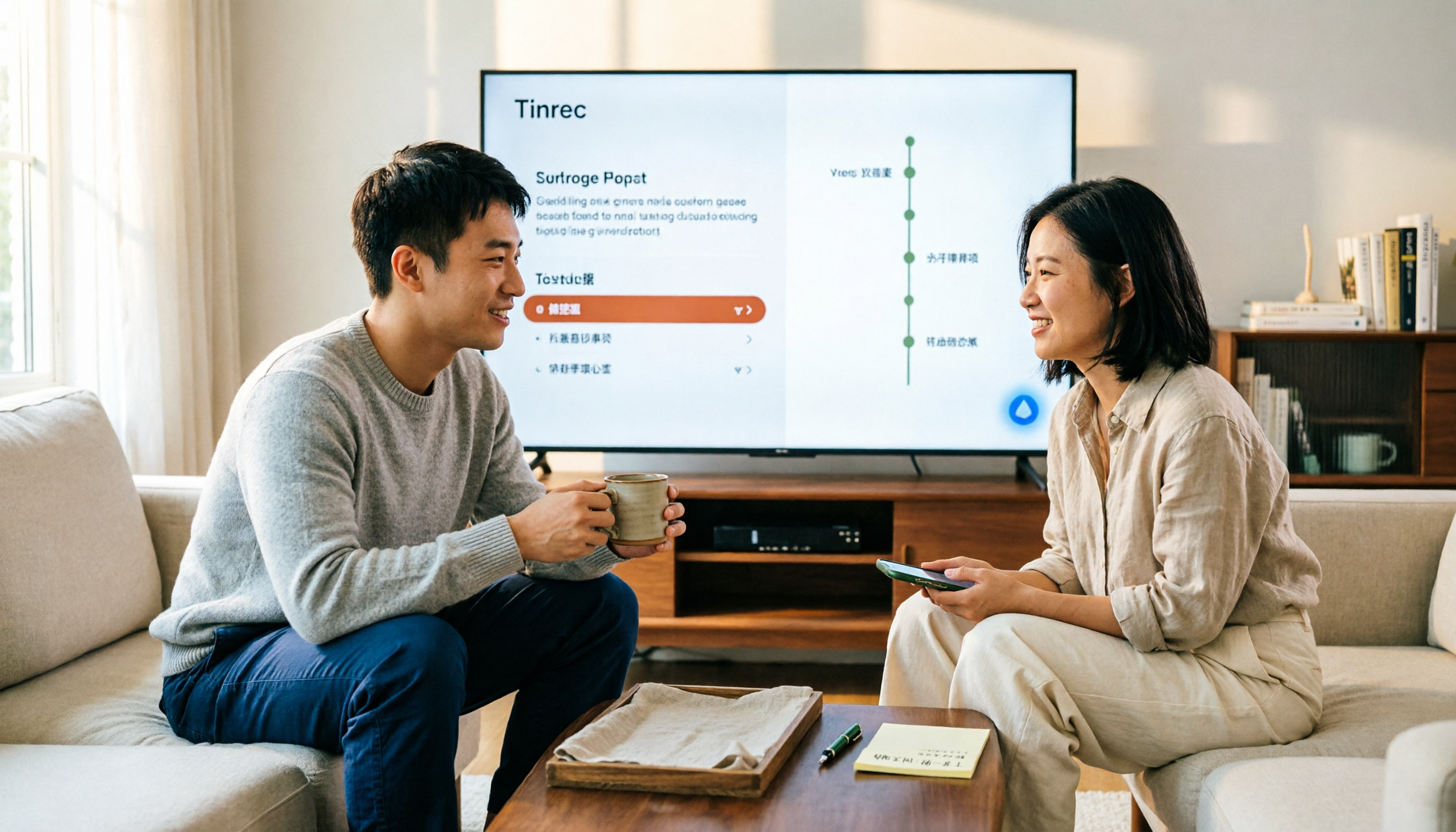
2026年Google MeetをApple TVで使う6つの方法を実測比較:画面ミラーリング、外付けデバイス、会議後の整理はどれを選ぶ?
Google MeetにはApple TV公式アプリがありません。この記事では、AirPlay画面ミラーリング、Macミラーリング、Google TV外付けデバイスから、Notta、Granola、Tinrecの会議後整理ソリューションまで、実際に使える6つの方法を整理し、無料・有料の価格も添えて、どれが最も手間がかからないかを判断できるようにします。
【2026年最新】Gmail内のGoogle Meetで会議を開始する3ステップと会議後の自動整理術
Google MeetはGmailの左サイドバーに統合されており、カレンダーを切り替えずにビデオ会議を開始・参加できます。この記事では、3つのステップで会議を始める方法、アカウントタイプごとの入口の違い、そして多くの人がつまずく「会議後の文字起こし・要約・ToDoの整理」までを解説します。

【2026年最新】Google Meet議事録をボットなしで録音+AIで自動要約・タスク抽出する方法
Google Meetでの会議後、内容を思い出すのに苦労していませんか?本記事では、Google MeetとGoogle Oneのプラン関係を整理し、Tinrec(秒聴録音)のボット不要なデスクトップ録音、AI要約、タスク抽出機能を実際に試した結果を紹介します。さらにOtter.ai、Notta、Granolaなどの代替ツールとの比較や、選定のポイント、注意点も解説します。

2026年Google Meetの時間制限を実測:無料版は60分、議事録はどれを選ぶ?
Google Meetの無料版では3人以上の会議が60分に制限され、1対1なら24時間まで可能です。有料のWorkspaceプランでは上限が24時間になります。本記事ではこの制限の実際の動作を分解し、Google Meet自体とTinrec(秒聴録音)を議事録、クロスプラットフォーム、会議後の成果物、チームデータの蓄積の観点で比較し、どちらを選ぶべきか判断できるようにします。

2026年Google Meet料金プラン完全ガイド:無料版の制限とTinrec代替案
Google Meetの無料版グループ会議は60分まで、録画とAI機能はWorkspaceサブスクリプションに含まれます(年払いで1人あたり月額約$7/$14/$22)。本記事は学生の実測視点から、「会議後の整理」こそが真の課題である理由を説明し、Tinrecのボット不要録音、中国語文字起こし、AI要約、チームデータ蓄積における違いを比較します。
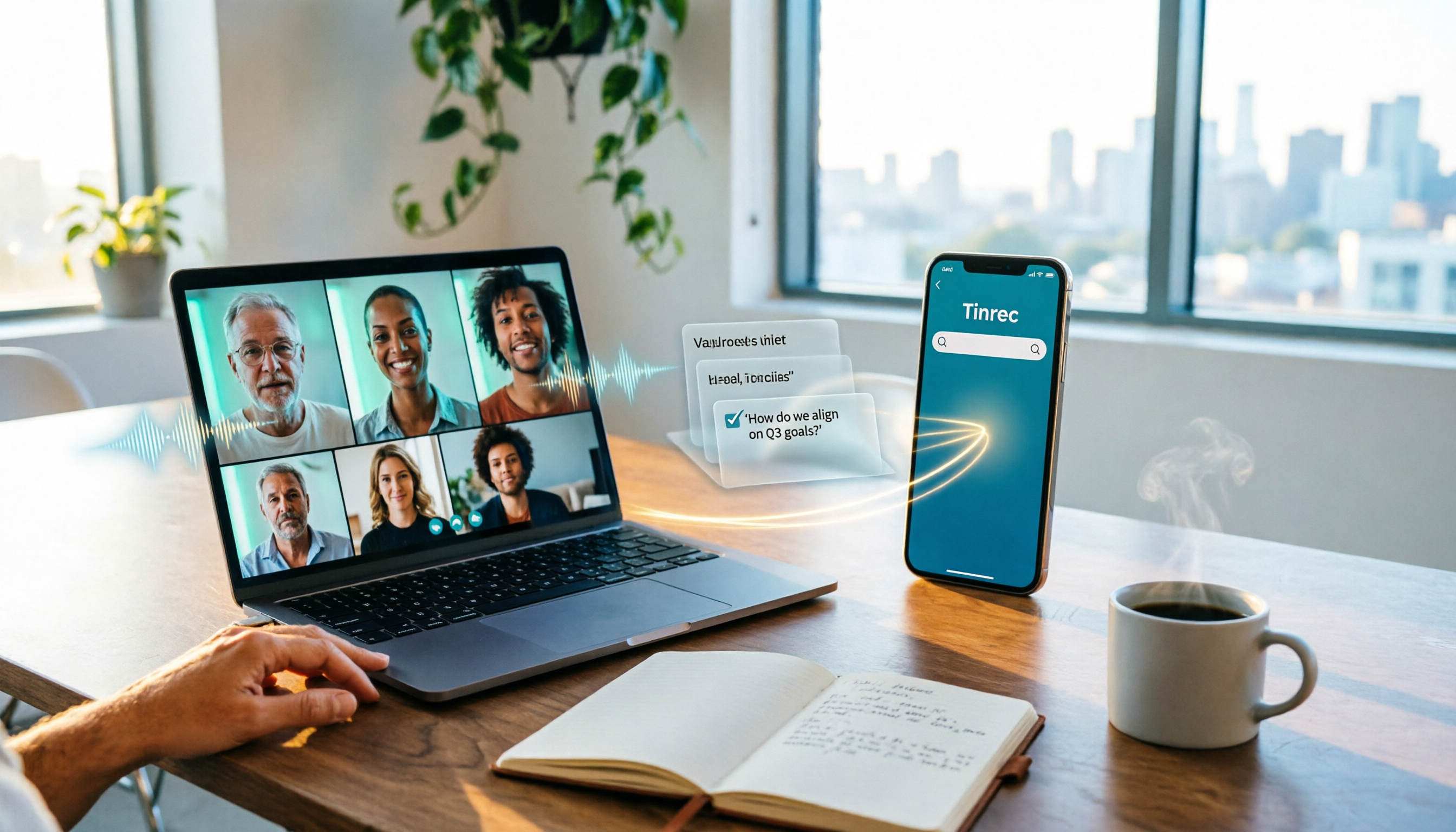
【2026年最新】Google Meetでシステム音声を共有する方法:PC全体の音声+高音質ステレオに対応
Google Meetでプレゼン中にデバイス全体のシステム音声を共有できるようになり、Chromeタブに限定されなくなりました。本記事では有効化の手順、システム要件、提供スケジュール、よくある制限を整理し、プレゼン終了後にTinrecで文字起こし・要約・ToDoを検索可能な会議資料としてまとめる方法も解説します。
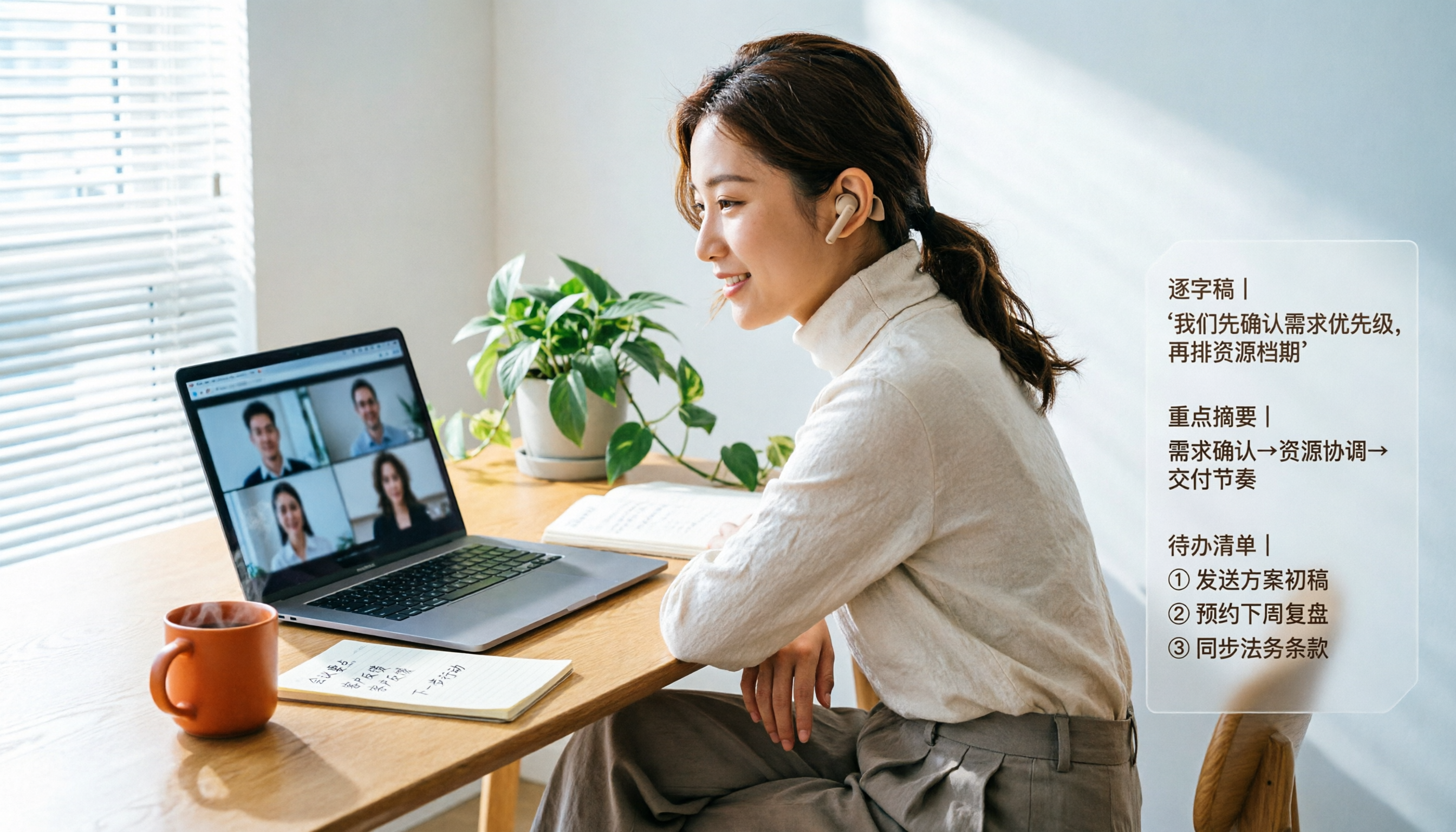
2026年版 Google Meet を Windows で使う3つの方法を徹底比較:会議と議事録作成、最も時短になるのはどれ?
Windows で Google Meet を使うとき、多くの人は「会議」はできても「会議後の記録をどう残すか」までは解決できていません。この記事では、ブラウザ、PWA、そして Tinrec デスクトップ版のボット不要録音までを順を追って解説し、Google Meet の会議を自動で文字起こし・要約・ToDo・チームで検索可能なデータに変える方法を紹介します。

2026年Google Meetのバージョン確認方法:4ステップで最新版をチェック
Google Meetの設定を開いても「バージョン番号」が見つからない?本記事では、ウェブ版、Android、iOS、Meetハードウェア、REST APIの各プラットフォームにおけるバージョン確認方法と更新ソースを整理し、会議後の文字起こし・要約・ToDoを一度に整理する実用的な方法も紹介します。

2026年版 Google Meet 通話記録ツール4選 実測比較:記録が表示されない時、どれに乗り換えるべきか?
Google Meet の通話記録が表示されない時、多くの人はアプリの再インストールやブラウザの変更を最初に試しますが、問題はアカウント、デバイス、組織の権限にあることが多く、操作ミスではありません。本記事ではこのよくある誤解から入り、通話記録が見えない理由を説明した上で、会議記録ツールを選ぶ際に注目すべき4つのポイントを整理し、Tinrec(秒聴録音)と Notta、Granola、Otter.ai の違いを実測比較します。最後に失敗を避けるためのガイドと選定のアドバイスを添えます。