
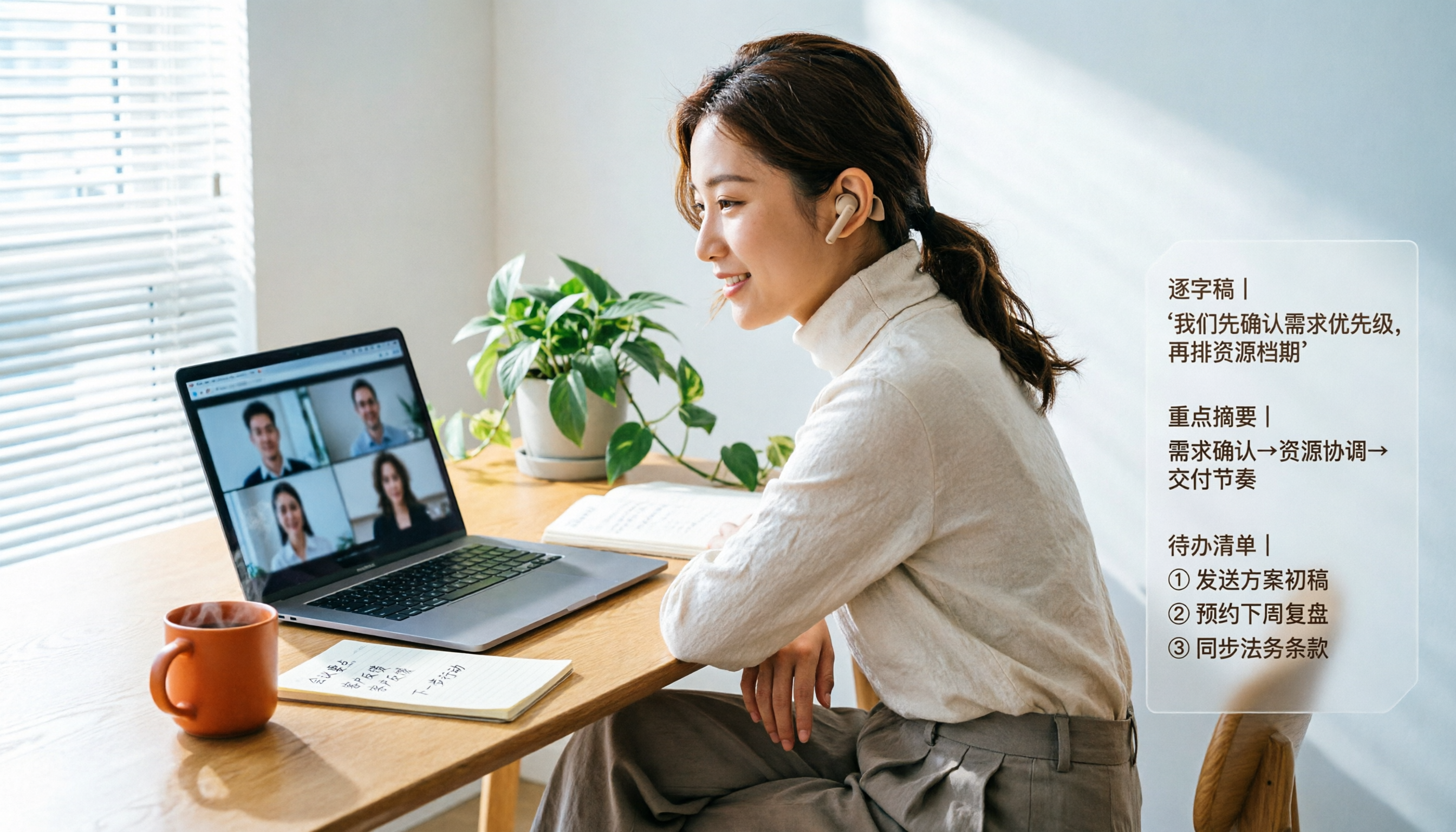
録音を Tinrec に任せて、数分で文字起こしと要約を作成
音声・動画のアップロード、多言語文字起こし、AI 議事録、タスク抽出に対応
【2026年最新】Gmail内のGoogle Meetで会議を開始する3ステップと会議後の自動整理術
水曜日の午後3時、顧客からのメールが受信トレイに届き、最後の行にこう書かれていました。「都合がよければ、30分後にオンラインで話せますか?」
カレンダーに切り替えてビデオリンクを発行しようとすると、まず会議イベントを作成し、タイトルを入力し、時間を選び、リンクをコピーしてメールに貼り付ける必要があります。ただビデオURLが1つ欲しいだけなのに、なぜこんなに回り道をしなければならないのでしょうか?
この記事でお伝えするのはまさにその点です。Google MeetはすでにGmailの左サイドバーに組み込まれており、受信トレイから直接会議を開始したり参加したりできます。また、多くの人が本当につまずく部分——会議が終わった後の文字起こし、要点、ToDoをどう整理するか——についても併せて扱います。
Google Meet in Gmailとは?
Google Meet in Gmailは、Meetのビデオ会議の入口をGmailのサイドバーに直接配置する機能です。受信トレイを離れたり、タブを切り替えたりすることなく、新しい会議を開始したり、コードを入力して他の人の会議に参加したりできます。
この機能は2020年4月から順次展開され、当初はGmailのウェブ版のみに対応し、モバイル版はその後追って対応しました。
一般的なビジネスパーソンにとっての価値は、新しいツールが増えることではなく、「カレンダーを開き、イベントを作成し、リンクをコピーし、メールに戻って貼り付ける」という往復が1回減ることです。急ぎで一言伝えたい用件には、この方法が最も速いです。
GmailでGoogle Meet会議を開始する:3つのステップ
ステップ1:パソコンでGmailのウェブ版を開き、左サイドバーに目を移して「Meet」を見つけます。
ステップ2:「新規会議」(New meeting)をクリックすると、Gmailがすぐに専用のmeet.google.com会議リンクを生成し、新しいウィンドウを開きます。
ステップ3:招待方法を選択します。会議招待情報をコピーしたり、メールで直接相手に招待を送ったり、「今すぐ参加」をクリックして自分が先に会議室に入ったりできます。人が入ってきたら、会議中にさらに他の人を招待することもできます。
相手がすでに会議に参加している場合、または手元に会議コードしかない場合は、サイドバーの「会議に参加」欄に貼り付けるだけで入室できます。必ずしも新規会議から始める必要はありません。
ここで実務上のちょっとした注意点があります。Gmailから開始するのは「即時会議」であり、将来の時間の会議をスケジュールすることはできません。事前に予定を組むには、Google Calendarに戻り、イベントにMeetリンクを追加する必要があります。
会議に参加するもう一つの方法:会議のニックネームを使う
コードを貼り付ける以外に、Meetは「ニックネーム」での参加もサポートしています。例えばcatchupやkevin-priyaなど覚えやすい名前を付け、同じドメインの人にその名前を伝え、全員が「会議に参加」欄に同じニックネームを入力すると、同じ会議室に入れます。
これはチーム内部で急遽小さな会議を開くときに便利で、先にリンクを生成して何度も転送する必要がありません。
注意点として、Googleの説明によると、この機能は当初Gmailのウェブ版でのみ提供され、モバイル版は当時まだ対応していませんでした。実際の状況は、その時点で表示されるインターフェースに従ってください。
アカウントタイプによって操作位置が異なる
ここが最も多くの人がつまずく点です。同じGoogleアカウントでも、アカウントタイプが異なると入口の位置が変わります。
個人アカウント、Google One、Workspace Individual、または学校アカウントを使用している場合、Gmailの左側でクリックするのは「Chat」です。会話を開くと、右上でビデオ通話を開始できます。または、チャット入力欄の左側にあるGoogle Workspace toolsをクリックし、Meetリンクを送信を選択して、メッセージを送信します。
Workspace for BusinessまたはWorkspace for Enterpriseを使用している場合も、同様にGmailの左側の「Chat」から入ります。
また、Google Workspace EssentialsのユーザーはGoogle Calendarで会議をスケジュールできません。このタイプのアカウントの場合、Gmail内で直接臨時に開始することに、より依存することになります。
管理者側で知っておくべきことは、この機能はビデオ通話が有効になっているドメインではデフォルトで有効になっているという点です。企業ポリシーで許可されていない場合は、Admin consoleでビデオ通話を無効にするか、Hangouts MeetとGoogle Hangoutsサービスを無効にできます。
会議後の整理ツールを選ぶ前に、この3つのポイントを確認
会議をどれだけ素早く開いても、会議後の部分は誰かがやらなければなりません。ツールに引き継がせることを検討しているなら、まずこの3点を見ることをお勧めします。
第一に、中国語認識の実際の性能です。多くのツールが宣伝する正確率は静かな環境で測定されたものです。実際の会議室ではエアコンの音、キーボードの音、複数人が同時に話す声があります。評価を見るときは、公式の数字だけでなく、実際のシナリオでのテストを選ぶべきです。
第二に、データがデバイスをまたいで使用できるかどうかです。今日はパソコンで会議を開き、明日はスマートフォンで見返したい。ツールが単一プラットフォームに縛られていると、非常に不便です。
第三に、文字起こし後に直接質問できるかどうかです。文字起こしだけを渡されるのと、録音後に「結論は何か、誰が何を担当するか」を直接質問できるのとでは、作業量が全く異なります。
録音の整理を手作業から解放
音声・動画をアップロードするだけで、文字起こし、要約、タスクを自動作成
Tinrec——Gmailで開いた会議を、検索可能なデータに変える
Tinrec(秒聴録音)は、個人とチーム向けのAI会議記録・コラボレーションツールで、iOS、Android、ウェブ版、デスクトップ版をカバーしています。一般的な録音・文字起こしツールとの最大の違いは、「会議が終わった後」の最も時間のかかる作業を引き受けることです。
まず会議中について。Tinrecのデスクトップ版はパソコンのシステム音声を直接キャプチャし、Zoom、Google Meet、Microsoft Teams、Webexなどのオンライン会議に対応します。追加の会議ボットを会議室に招き入れる必要はありません。これは顧客との会議で特に実感できます。相手は見知らぬ参加者名を見ることも、ボットの参加で気を散らされることもありません。
会議終了後、文字起こし、AI要約、チャプター、要点、ToDoがすでに生成されています。長い会議は閲覧可能な段落に分割され、30分間を最初から聞き直す必要はありません。
さらに便利なのはAI Q&Aです。録音後に直接「前回の会議で誰が予算について言及しましたか?」と質問できます。キーワード検索結果のリストを返すのではなく、意味理解に基づいて回答します。この種の機能は同価格帯のツールではあまり見られません。
中国語の会議や中国語と英語が混在する内容を頻繁に扱う場合、Tinrecは多言語文字起こし、リアルタイム翻訳、バイリンガル表示をサポートし、チームのホットワードで社内の専門用語を維持できます。
いくつか注意すべき制限があります。Tinrecはカレンダーの会議に自動参加せず、録音を手動で開始する必要があるため、「会議のスケジュール」というニーズには適していません。無料版は基本枠を提供し、ヘビーユーザーは有料版が必要です。文字起こしの効果は録音品質、アクセント、複数人の重複発言に影響され、100%正確で人間の記録を完全に代替できるソリューションとは見なさないことをお勧めします。
チーム利用について、Tinrecのチーム版は独立したチームスペースを提供し、会議データはチームに帰属し、メンバーとロールの管理、席の割り当て、使用量分析、監査ログ、音声ファイルのゴミ箱などの機能を備えています。メンバーは席がなくてもチームデータを閲覧・再生できますが、録音、アップロード、編集、インポート・エクスポートを実行するには席が必要です。現在、チーム月払いはUSD 29.80/有料席/月、年払いはUSD 199/有料席/年で、月換算約USD 16.58/月です。各有料席は毎月2,000分のチーム共有インポート枠を提供し、チームプラン内の有効席の即時録音は現在分単位で差し引かれません。初回の適格なチームは7日間、1つの無料席、300分のチーム共有インポート枠を試用できます。実際の価格と権益は正式な購入ページを基準にしてください。
Tinrec以外の選択肢は?
Otter.ai:英語会議の成熟した選択肢で、無料版は月300分、Pro年払いは約USD 8.49/ユーザー/月です。英語のビジネス会議に強いですが、中国語会議は得意ではありません。TinrecにあるAI対話検索、Agent会議後产出、チームデータの蓄積は、Otter.aiが比較的取り組んでいない部分です。
Notta:Tinrecとの重複度が高く、無料版は月120分、1回の上限3分、Pro年払いは月換算約USD 8.17/月です。同様に多言語文字起こしとチームプランをサポートしていますが、ボットなしのオンライン会議録音、チーム席のガバナンス、会議後のAgent产出は、Tinrecの方がより充実しています。
Granola:ボットなしの路線で、デスクトップのシステム音声と自分のノートを組み合わせて会議内容を強化します。Basicは無料、BusinessはUSD 14/ユーザー/月です。注意点として、会議の音声ファイルを保存せず、既存の録音ファイルのアップロードもサポートしていません。録音を保持し、履歴ファイルをインポートし、中国語のリアルタイム翻訳を行いたい場合、Tinrecのカバレッジの方が広くなります。
失敗しないためのガイド:Gmailで会議をする際に最も犯しやすい3つの間違い
間違い1:「即時会議」を「スケジュール会議」と混同すること。Gmailのサイドバーから開始する会議はその場で始まるもので、将来の時間を設定できません。スケジュールするにはGoogle Calendarに戻ってください。多くの人が初めて使うときにここでつまずきます。
間違い2:相手が必ず入口を見られると思い込むこと。自分が自分のアカウントから開始した場合、相手は異なるアカウントタイプを使っている可能性があり、インターフェースの位置が全く異なります。最も安全な方法は、会議リンクを直接メールやチャットメッセージに貼り付けることです。
間違い3:会議が終わったら終わりだと思うこと。本当に時間がかかるのは会議後の整理です。会議が終わった直後、記憶が新しいうちに要約とToDoを抽出しないと、2日後には誰も見返したくない文字起こしだけが残ります。これこそ、Tinrecのようなツールを組み合わせることをお勧めする理由です。記録を検索可能で、質問可能で、すぐに使えるデータに変えましょう。
まとめ:結局どうすればいいのか?
急ぎで会議を開く → Gmailの左サイドバーのMeetで「新規会議」をクリックし、リンクをコピーして相手に貼るのが最速です。
将来の時間を約束する → Google Calendarでイベントを作成しMeetリンクを追加します。Gmail側ではスケジュールできません。
チーム内部の小さな会議 → 会議ニックネームを使い、全員が同じ名前を入力すれば同じ部屋に入れます。
会議後の整理 → Tinrecを使い、ボットなし録音、中国語文字起こし、要約ToDo、AI Q&Aを一度に実現します。
主に英語会議を録音し、予算がゼロ → Otter.aiの無料枠を検討できます。
まずTinrecの無料版で普段開いている会議を一度試し、「録音後に直接要点を質問する」ことと「録音ファイルを聞き直す」ことの違いを感じてみることをお勧めします。合うと感じたら、アップグレードを検討してください。
参考ソース
- Google Meet in Gmail quick start - Google Workspace Learning Center
- Start or schedule a Google Meet video meeting - Computer - Google Meet Help
- Start or join a Google Meet video meeting directly from Gmail | bConnected
- How to Schedule a Google Meeting in Gmail
- Google Workspace Updates: Start or join a Google Meet video meeting directly from Gmail
すべての録音を、次の行動につながる成果へ
ログインで文字起こし60分無料。クレジットカードは不要です
おすすめ記事
こちらの記事もおすすめです
2026年Google MeetをApple TVで使う6つの方法を実測比較:画面ミラーリング、外付けデバイス、会議後の整理はどれを選ぶ?
Google MeetにはApple TV公式アプリがありません。この記事では、AirPlay画面ミラーリング、Macミラーリング、Google TV外付けデバイスから、Notta、Granola、Tinrecの会議後整理ソリューションまで、実際に使える6つの方法を整理し、無料・有料の価格も添えて、どれが最も手間がかからないかを判断できるようにします。

【2026年最新】Google Meet議事録をボットなしで録音+AIで自動要約・タスク抽出する方法
Google Meetでの会議後、内容を思い出すのに苦労していませんか?本記事では、Google MeetとGoogle Oneのプラン関係を整理し、Tinrec(秒聴録音)のボット不要なデスクトップ録音、AI要約、タスク抽出機能を実際に試した結果を紹介します。さらにOtter.ai、Notta、Granolaなどの代替ツールとの比較や、選定のポイント、注意点も解説します。

2026年Google Meetの時間制限を実測:無料版は60分、議事録はどれを選ぶ?
Google Meetの無料版では3人以上の会議が60分に制限され、1対1なら24時間まで可能です。有料のWorkspaceプランでは上限が24時間になります。本記事ではこの制限の実際の動作を分解し、Google Meet自体とTinrec(秒聴録音)を議事録、クロスプラットフォーム、会議後の成果物、チームデータの蓄積の観点で比較し、どちらを選ぶべきか判断できるようにします。

Google Meet 会議記録ツールはどれが良い?2026年実測7選、ロボットなしの中国語会議ならこれが最も充実
Google Meet now での会議参加ニーズから出発し、7つの Google Meet 会議記録・文字起こしツールを整理。Tinrec、Otter、Fireflies、Notta、Granola、TurboScribe、Google Meet 内蔵機能を含み、中国語会議、ロボットなし録音、AI Q&A、チームでの蓄積、価格を比較します。

2026年Google Meet料金プラン完全ガイド:無料版の制限とTinrec代替案
Google Meetの無料版グループ会議は60分まで、録画とAI機能はWorkspaceサブスクリプションに含まれます(年払いで1人あたり月額約$7/$14/$22)。本記事は学生の実測視点から、「会議後の整理」こそが真の課題である理由を説明し、Tinrecのボット不要録音、中国語文字起こし、AI要約、チームデータ蓄積における違いを比較します。
【2026年最新】Google Meetでシステム音声を共有する方法:PC全体の音声+高音質ステレオに対応
Google Meetでプレゼン中にデバイス全体のシステム音声を共有できるようになり、Chromeタブに限定されなくなりました。本記事では有効化の手順、システム要件、提供スケジュール、よくある制限を整理し、プレゼン終了後にTinrecで文字起こし・要約・ToDoを検索可能な会議資料としてまとめる方法も解説します。

2026年版 Google Meet を Windows で使う3つの方法を徹底比較:会議と議事録作成、最も時短になるのはどれ?
Windows で Google Meet を使うとき、多くの人は「会議」はできても「会議後の記録をどう残すか」までは解決できていません。この記事では、ブラウザ、PWA、そして Tinrec デスクトップ版のボット不要録音までを順を追って解説し、Google Meet の会議を自動で文字起こし・要約・ToDo・チームで検索可能なデータに変える方法を紹介します。

2026年Google Meetのバージョン確認方法:4ステップで最新版をチェック
Google Meetの設定を開いても「バージョン番号」が見つからない?本記事では、ウェブ版、Android、iOS、Meetハードウェア、REST APIの各プラットフォームにおけるバージョン確認方法と更新ソースを整理し、会議後の文字起こし・要約・ToDoを一度に整理する実用的な方法も紹介します。

2026年版 Google Meet 通話記録ツール4選 実測比較:記録が表示されない時、どれに乗り換えるべきか?
Google Meet の通話記録が表示されない時、多くの人はアプリの再インストールやブラウザの変更を最初に試しますが、問題はアカウント、デバイス、組織の権限にあることが多く、操作ミスではありません。本記事ではこのよくある誤解から入り、通話記録が見えない理由を説明した上で、会議記録ツールを選ぶ際に注目すべき4つのポイントを整理し、Tinrec(秒聴録音)と Notta、Granola、Otter.ai の違いを実測比較します。最後に失敗を避けるためのガイドと選定のアドバイスを添えます。