
録音を Tinrec に任せて、数分で文字起こしと要約を作成
音声・動画のアップロード、多言語文字起こし、AI 議事録、タスク抽出に対応
多くのサラリーマンやフリーランサーがよく直面する悩み:重要な「LINE通話の録音方法」。LINEシステム自体には通話録音機能が標準搭載されておらず、さらにiPhoneのiOSプライバシー制限により、リモート会議やインタビューの記録が非常に面倒で、終了後に要点を振り返るのが難しくなっています。
本記事では、iOS・Android・PC版のLINE通話録音の解決策を完全に解説し、実用的なツール比較表と実践手順を提供します。録音をすぐに使えるメモに変えましょう。すぐに答えを知りたい方はこちら:
- スマホで直接録音したい方 → Android/iOS代替案のセクションをご覧ください
- 「録音後の文字起こしと会議の要点整理」を重視する方 → TinrecなどのAI要約機能付き録音アシスタントを優先的にご検討ください

なぜLINE通話は直接録音できないのか?よくある課題を解説
コミュニケーションアプリで音声通話を行う際、ほとんどの人が直面する最大の問題は「記録を残せないこと」です。主な理由は以下の通り:
- システムのネイティブ制限:LINE公式では通話録音ボタンは提供されていません。
- プライバシー権限のブロック:特にiPhoneユーザーは、Appleの厳格なプライバシーポリシーにより、画面録画を有効にしても自分の声しか録音できないか、ミュートされてしまいます。
- 情報整理が困難:何とか録音できても、1時間もの録音ファイルは情報密度が低く、聞き直すコストが非常に高く、最終的に容量を消費するだけの無駄なファイルになりがちです。
LINE通話の録音方法?スマホとPC版の実践的テクニック
1. iPhone (iOS) ユーザーの代替案
システム制限のため、iPhoneで単体で双方向録音するのは困難です。よく使われる回避策は:
- デュアルデバイス:LINE通話をスピーカーで行い、別のスマホ、タブレット、ノートPCで録音アプリを起動して音声を収録。
- 外部録音デバイス:市販のBluetooth接続型通話録音イヤホンや録音パッチを使用すると、iOSの制限を回避して双方向音声を録音できます。
2. Androidユーザーの録音方法
Androidシステムは比較的柔軟で、一部の機種やソフトウェアで対応可能:
- 内蔵画面録画:一部メーカー(Samsungなど)の内蔵画面録画機能で、設定の「メディア音声とマイク」を有効にするとLINE通話を録画できる場合があります。
- サードパーティアプリ:Cube ACRなどの通話録音アプリを試せますが、Androidのバージョンによっては権限がブロックされる可能性があるので注意が必要です。
3. PC版 (Windows/Mac) の録音テクニック
オフィスでの通話なら、PC版LINEを使用するのが最も簡単でおすすめです:
- Windowsユーザー:システム標準のXbox Game Bar(ショートカットキー Win + G)で画面とシステム音声を録画できます。
- Macユーザー:内蔵のQuickTime Playerを起動し、「新規画面収録」を選択、マイクを内蔵と外部収録に設定(またはBlackHoleなどの仮想音声ソフトウェアと併用)。
録音は第一歩:人気の文字起こしツール比較表(3選)
録音の問題を解決しても、「録音ファイルを聞き直すのに時間がかかる」、さらには意思決定の要約やアクション項目が不足しているという悩みは残ります。以下では、市販の音声文字起こしツールを比較し、最適なソリューションを見つけるお手伝いをします:
録音の整理を手作業から解放
音声・動画をアップロードするだけで、文字起こし、要約、タスクを自動作成
| 比較項目 | 従来のボイスメモ / 内蔵文字起こし | ローカライズ文字起こしツール | Tinrec (AIワークフローアシスタント) |
|---|---|---|---|
| 言語サポート | 主に単一言語 | 中国語、台湾語に強い | 中日英韓など10言語を自動認識 |
| リアルタイム文字起こし | システムによるが、ほとんど非対応 | 対応 | リアルタイム録音→文字起こしに対応 |
| 要約とアクション項目 | 録音ファイルのみ | テキストの文字起こしのみ | 会議議事録、結論、ToDoリストを自動生成 |
| AI対話検索 | なし | なし | 意味検索対応、録音内容について質問可能 |
| エクスポートと連携 | 音声形式のみエクスポート | txt / docx対応 | 複数形式ファイルのエクスポート対応 |
| 価格と無料枠 | システム内蔵で無料 | 基本機能は無料 | 月100分の無料枠を提供 |
録音から会議議事録へ:実践チュートリアルと操作手順
どの方法でLINE通話を録音したにせよ、次の重要ポイントは「時間ベースのコンテンツ」を「スキャン可能、検索可能、アクション可能なテキスト」に変換することです。以下に具体的な操作ガイドを提供します:
ステップ1:録音をリアルタイムで文字起こし(スピーカー通話の場合)
別のデバイスがある場合、または対面会議や通話をスピーカーで行っている場合は、その場でリアルタイム文字起こしが可能です。
- 操作:録音リアルタイム文字起こし画面にアクセスし、リアルタイム録音が即座にテキストに変換されます。待ち時間なく要点を把握できます。
ステップ2:音声ファイルの文字起こし(保存済み録音)
PCの画面録画やサードパーティアプリでLINE通話を録音した場合、そのファイルを取り込んで処理できます。
- 操作:音声ファイル文字起こし専用ページにアクセスし、音声ファイルをアップロード。システムが高速で変換し、話者を識別して文字起こしとAI要約を生成します。
ステップ3:ネット動画の文字起こし(クラウドバックアップの場合)
リモート通話やビデオ会議のバックアップがYouTubeやクラウドフォルダにある場合。
- 操作:ポッドキャスト/ネット動画文字起こし機能で、URLを直接入力するだけでテキストと要点整理を素早く生成。

ステップ4:AI対話で重要な内容を検索
従来の文字起こしではCtrl+Fでキーワード検索するしかなく、長文では効率が限られます。
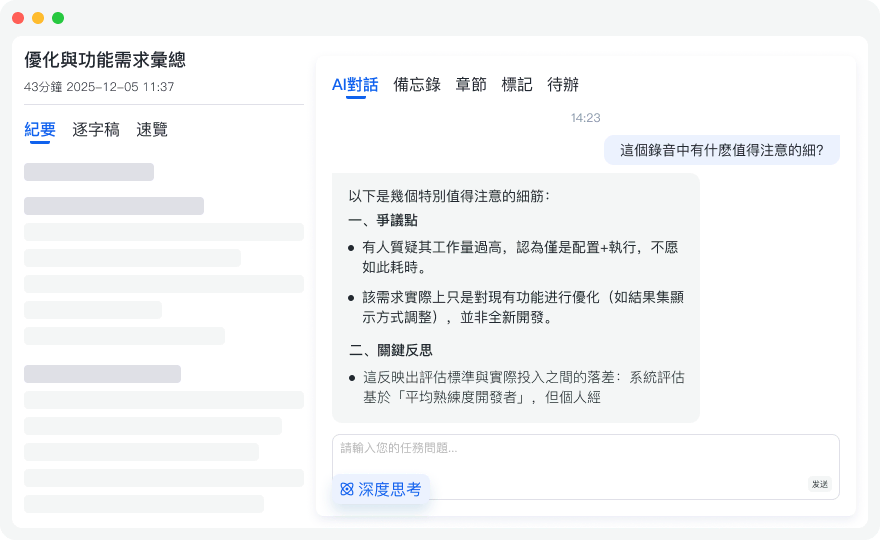
- 操作:AI対話検索機能を使い、まるで「人に質問する」ように録音記録に対して質問(例:「先の通話で決まった次のアクションは?」)すると、AIが高速で検索して回答します。
よくある質問(FAQ)
1. iPhoneでLINE通話を直接録音できますか?
iOSの厳格なプライバシーポリシーにより、iPhoneの内蔵画面録画では自分と相手の両方のLINE通話音声を同時に録音することはできません。通常は外部マイク、録音パッチを使用するか、スピーカーにして別のデバイスで録音する必要があります。
2. PC版LINEやTeams、Meet会議は録音できますか?
PC版LINEには通話録音機能が内蔵されていないため、OBSなどの録画ソフトが必要です。一方、TeamsやMeetには録画機能が内蔵されており、録画後のファイルを簡単にエクスポートしてAI文字起こしツールで後処理できます。
3. LINE通話の文字起こしに無料枠はありますか?
現在、多くのツールが試用版や基本枠を提供しています。例としてTinrecでは、無料版で月間最大100分の録音変換枠を提供しており、軽量な会議や日常的な記録に適しています。
4. 通話中に日本語と英語が混在している場合、文字起こしは正しく認識されますか?
選択するツールによります。従来のツールはバイリンガル切り替え時に認識エラーが発生しやすいため、「多言語自動認識」機能を備えたAIツールを選ぶことをおすすめします。これにより理解コストが低減され、国際的な職場や日本語・英語混在の会話もスムーズに処理できます。
5. 録音機を持たずに外出先で重要な通話を受けた場合は?
最速の応急処置は、スマホのスピーカーをオンにし、同僚のスマホを借りるか、手元のノートPCでWeb版のリアルタイム文字起こしツールを起動することです。その場で完全な会話とテキスト記録を残せます。
6. LINE通話の録音はプライバシーを侵害しますか?
相手の同意なく秘密裏に録音することは、法的・信頼上の問題を引き起こす可能性があります。録音前に相手に口頭で伝え、録音はあくまで会議記録や個人メモとしてのみ使用することを説明し、敬意を示してトラブルを避けることを強くおすすめします。
すべての録音を、次の行動につながる成果へ
ログインで文字起こし60分無料。クレジットカードは不要です
おすすめ記事
こちらの記事もおすすめです

2026年Tinrec vs Notta:5つの次元で比較、中国語会議の文字起こしはどちらが時短?
2時間の会議なのに、文字起こしの整理に3時間もかかる?この記事では、録音から文字起こし、校正、チームでのアーカイブまで、会議録音をテキスト化する際の5つの重要な次元を分解し、Tinrec(秒聴録音)とNottaを中国語会議のシーンで実際に比較します。さらに、よくある4つの落とし穴を整理し、無料枠内で本当に使いやすいツールを見つけるお手伝いをします。

2026年おすすめ会議録音文字起こしアプリ4選比較:広東語会議、AI議事録、チーム共有はどれが最適?
2026年の会議録音文字起こしツール実測比較。Tinrec、Otter.ai、Notta、PLAUDの収集方法、会議後の整理、中国語・広東語会議での使い勝手、チーム連携、料金体系の違いを比較し、香港のビジネスパーソンが「文字起こしだけ」か「そのままフォローできる会議資料」かを選ぶ際の判断材料を提供します。

2026年版 会議録音の文字起こしツール5選 実測比較:無料枠と中国語認識はどれが十分か?
会議録音の文字起こしツールはどう選ぶべきか。本記事では録音方法、会議後の出力、無料枠、中国語認識の4つのポイントから、Tinrec、Otter.ai、Notta、PLAUDなどの主要ツールを実測比較し、チーム版の席数と価格体系を整理。失敗しないための注意点とシーン別の選び方も紹介し、自分に合った会議の文字起こしツールを一度で選べるようにする。

【チュートリアル】2026年プラットフォーム会議の録音文字起こし術:ボットなし録音+AI要約でToDo管理
Zoom、Google Meet、Teamsから対面会議まで、プラットフォーム会議の録音文字起こしの選定ポイント、実践フロー、ツール比較を整理。Tinrecを例にボットなし録音、文字起こし、要約、ToDo、AI質問応答、チーム版の制限を説明し、Otter.ai、Granola、Nottaなどの選択肢も比較する。

2026年版 会議録音文字起こしソフト3選を実測比較:無料枠・AI議事録・チーム連携はどれが十分か?
会議が終わった後、手元に残るのは40分の録音だけ。決議事項も担当者もToDoも記録されていない。本記事ではTinrec、Notta、Otter.aiの3つの会議録音文字起こしソフトを対象に、オンライン会議の録音方法、会議後の要約とAI質問応答、中国語と多言語の体験、チームの役割とシート管理、無料枠と料金の柔軟性まで項目ごとに分解し、どれが自分の会議スタイルに最も合うかを判断できるようにします。

2026年会議録音文字起こし実測比較:Tinrec vs Otter.aiの5つの軸で中国語チームはどちらを選ぶべきか?
5つの実務軸でTinrecとOtter.aiを比較し、会議の収録、中国語体験、会議後の成果物、チームガバナンス、履歴データのインポートまで、中国語チームがどちらの会議録音文字起こしプラットフォームを選ぶべきか判断するための記事です。

2026年版 会議録音の文字起こしツール4選 実測レビュー:無料版で足りるか、中国語会議ではどう選ぶ?
会議録音を文字起こしする際、本当の問題は「どのツールが無料か」ではなく、変換後にそのまま使えるかどうかです。本記事では実際の会議フローに沿って、録音前・変換中・変換後の正しい進め方を解説し、Tinrec、Otter.ai、Notta、Granolaの4ツールについて中国語での使用感、無料枠、会議後の整理、チーム連携機能を比較。自分の会議シーンに合うツールを見極めるための判断材料を提供します。

2026年版 会議録音文字起こしソフト4製品を実測比較:どのAI議事録が本当に時間を節約できるのか?
会議録音文字起こしソフトの選び方を解説。本記事では実際の会議シーンで4つのツールを試し、文字起こしの読みやすさ、会議後の要約、ToDo抽出、チーム連携を比較。さらに選定の4つのポイントと失敗しないためのガイドを整理し、会議後の整理時間を本当に短縮できるソリューションを見つける手助けをします。
2026年おすすめ会議録音文字起こしツール4選比較:中国語会議とAI議事録で最も時短できるのはどれ?
会議録音を文字起こしするツールの選び方を解説。中国語のオンライン会議、中英混在のインタビュー、既存の録音ファイルという3つのシーンで、Tinrec、Granola、TurboScribe、PLAUDの収集方法、会議後の整理、チーム連携、価格を比較。選定のポイントと失敗しないための注意点をまとめ、予算内で最適なツールを選ぶためのガイドです。