
Turn recordings into transcripts and summaries in minutes
Upload audio or video for multilingual transcription, AI notes, and action items
Many office workers and freelancers often encounter a common problem: how to record an important LINE call? Since LINE itself does not provide a built-in call recording feature, and iOS privacy restrictions on iPhones add to the challenge, documenting remote meetings or interviews becomes troublesome, making it hard to revisit key points afterward.
This article will fully break down solutions for recording LINE calls on iOS, Android, and desktop, providing a practical comparison table and step-by-step instructions to turn recordings into useful notes. If you want quick answers:
- If you want to record directly using your phone → See the Android/iOS alternative methods section
- If you value "transcripts and meeting summaries after recording" → Prioritize AI recording assistants like Tinrec that offer AI summarization

Why Can't You Record LINE Calls Directly? Common Pain Points Explained
When using communication apps for voice calls, the biggest issue most people face is the inability to keep a record. Main reasons include:
- System native limitations: LINE does not offer a built-in call recording button.
- Privacy permission blocks: Especially for iPhone users, Apple's strict privacy policy means that even with screen recording, you can usually only record your own voice or the audio is muted.
- Difficulty organizing information: Even if you manage to record the audio, a one-hour recording often has very low information density, making it costly to re-listen and ultimately becoming useless files taking up space.
How to Record LINE Calls? Practical Tutorials for Mobile and Desktop
1. Workaround for iPhone (iOS) Users
Due to system restrictions, it's hard to record both sides of a call on an iPhone alone. Common workarounds include:
- Use two devices: Put the LINE call on speaker and use another phone, tablet, or laptop to record with a recording app.
- External recording devices: There are dedicated Bluetooth recording headsets or recording stickers that can capture both sides of the audio without triggering iOS restrictions.
2. Recording Methods for Android Users
Android systems offer more flexibility; some brands and software support recording:
- Built-in screen recording: Some brands (e.g., Samsung) have built-in screen recording that can record LINE calls if "media audio and microphone" is enabled in settings.
- Third-party apps: You can try call recording apps like Cube ACR, but note that different Android versions may block permissions.
3. Desktop (Windows/Mac) Recording Tips
If you're in an office setting, it's strongly recommended to use the desktop version of LINE for calls, as recording is easiest:
- Windows users: Use the built-in Xbox Game Bar (shortcut Win + G) to record screen and system audio.
- Mac users: Open the built-in QuickTime Player, select "New Screen Recording" and set the microphone to internal and external audio (or use virtual audio software like BlackHole).
Recording Is Just the First Step: Comparison Table of 3 Popular Transcription Tools

Many people manage to solve the recording problem but find that "listening to the recording takes too much time" and lack decision summaries and action items. Below is a comparison of common voice-to-text tools to help you evaluate the best option:
Stop organizing recordings by hand
Upload audio or video and automatically get a transcript, summary, and action items
| Comparison Dimension | Traditional Voice Memos / Built-in Transcription | Localized Transcription Tool | Tinrec (AI Workflow Assistant) |
|---|---|---|---|
| Language Support | Primarily single language | Good for Chinese and Taiwanese | Supports automatic recognition of 10 languages including Chinese, English, Japanese, Korean |
| Real-time Transcription | Depends on system; most don't | Supported | Supports real-time recording to text |
| Summary & Action Items | Only provides audio file | Only provides plain text transcript | Automatically generates meeting minutes, conclusions, and to-do items |
| AI Conversation Search | None | None | Supports semantic search; can ask questions about the recording content |
| Export & Integration | Audio format only | Supports txt / docx | Supports multi-format file export |
| Price & Free Tier | Free (built-in) | Basic features free | 100 minutes free per month |
From Recording to Meeting Minutes: Practical Tutorial and Steps
Whatever method you use to record your LINE call, the next step is to convert "time-based content" into "scannable, searchable, actionable text". Here are specific guidelines:
Step 1: Real-time Transcription (Speakerphone Scenario)
If you have another device nearby, or are in an in-person meeting with the call on speaker, you can transcribe in real time.
- Action: Go to the Real-time Recording to Text interface; the live recording will instantly convert to text, letting you grasp key points without waiting.
Step 2: Audio File to Text (Existing Recordings)
If you've already recorded the LINE call via screen recording or a third-party app, you can import the file for processing.
- Action: Go to the Audio File to Text section, upload the audio file; the system will quickly transcribe, differentiate speakers, and generate a transcript with AI summary.
Step 3: Online Video to Text (Cloud Backup Scenario)
If your remote call or video meeting is backed up on YouTube or in a cloud folder.
- Action: Use the Podcast/Online Video to Text feature, simply enter the URL to quickly generate text and key points.

Step 4: AI Conversation Search for Key Content
Traditional transcripts only allow Ctrl+F keyword search, which is still inefficient for lengthy discussions.
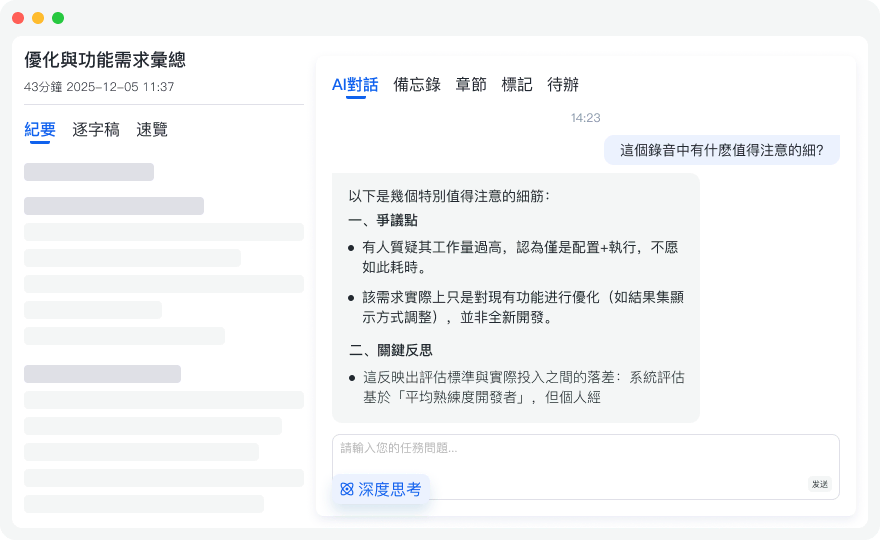
- Action: Use the AI Conversation Search feature to ask questions about the recording as if talking to a person (e.g., "What were the next action items decided during the call?") and let the AI quickly retrieve and answer.
Frequently Asked Questions (FAQ)
1. Can I directly record a LINE call on an iPhone?
Due to iOS's strict privacy policy, iPhones cannot simultaneously record both your own voice and the other party's voice using built-in screen recording. You typically need an external microphone, recording sticker, or to put the call on speaker and use another device.
2. Can I record desktop LINE or Teams/Meet meetings?
Desktop LINE does not have built-in call recording; you need OBS or other recording software. However, Teams and Meet have built-in recording features; recorded files can be easily exported and processed with AI transcription tools.
3. Are there free credits available for transcribing LINE recordings?
Many tools offer trial or basic credits. For example, Tinrec's free plan provides up to 100 minutes of recording conversion per month, suitable for light meetings and daily notes.
4. Will the transcript recognize mixed Chinese and English in a call?
It depends on the tool you choose. Traditional tools often make errors during language switching. We recommend AI tools with "multi-language auto-detection" that reduce comprehension costs and smoothly handle bilingual or mixed conversations common in workplaces.
5. What if I receive an important call on the go without a recorder?
The quickest solution is to put the call on speaker, borrow a colleague's phone or open a laptop, and launch a web-based real-time transcription tool to immediately capture the full conversation and text record.
6. Does recording LINE calls violate privacy?
Secretly recording without the other party's consent may lead to legal and trust issues. We strongly advise informing the other party before recording and clarifying that the recording is only for meeting notes or personal reference to show respect and avoid complications.
Turn every recording into actionable outcomes
Get 60 free transcription minutes when you sign in. No credit card required.
Related Reading
You might also like

Tinrec vs Otter.ai 2026: 5-Dimension Comparison for Chinese Meetings
Tinrec and Otter.ai are both AI meeting note tools, but for Chinese meetings, bot-free recording, and team knowledge management, Tinrec offers a design more tailored to users in Taiwan. This article compares them across 5 key dimensions to help you decide which fits your workflow.

5 Best AI Meeting Note Apps in 2026: Which One Turns Meetings into Collaborative Assets?
After hands-on testing of multiple AI meeting note apps, Tinrec stands out for bot-free recording, Chinese meeting transcription, and team collaboration. This article covers features, use cases, and buying tips.

2026 Hands-On Comparison of 2 Smart Meeting Note Tools: Which Is Best for Taiwanese Mid-Level Managers?
I attend 15 meetings a week and tested Tinrec and Otter.ai hands-on. From Chinese speech recognition, bot-free recording, action item extraction, to team collaboration, here's the smart meeting note tool mid-level managers should choose.

5 Smart Meeting Note-Taker Apps Compared in 2026: Why Tinrec Is a Better Alternative to Notta
Still using a meeting note-taker that only transcribes audio to text? This article takes a practical purchasing perspective, comparing Tinrec and Notta across meeting recording, AI post-processing, team collaboration, and free plans. It also provides buying tips and scenario recommendations to help you choose the right meeting tool that truly saves time.

2026 Tinrec Smart Meeting Notes Tool Tutorial: Auto Summaries + To-Dos in One Go
This tutorial skips the theory and starts from the pain points of my 15 weekly meetings, showing you how to choose and use a smart meeting notes tool, with examples of auto summaries and to-dos.

5 Best AI Meeting Note Tools Tested in 2026: Which One Turns Recordings into Usable Meeting Minutes?
We tested 5 AI meeting note tools, comparing speech-to-text, AI summaries, team collaboration, and pricing to help you find the best fit for your workflow, with sample meeting minutes included.

2026 Hands-On Comparison of 2 AI Meeting Note Tools: Tinrec vs Granola – Which Is Better for Chinese Meetings?
Struggling with meeting notes? This comparison of Tinrec and Granola, two bot-free AI meeting tools, tests them across five key areas: recording methods, file import, Chinese language support, post-meeting workflow, and team management, to help you pick the best solution for Chinese meetings and team collaboration.

2026 Free AI Meeting Minutes Platforms Compared: 5 Tools Reviewed
A 2026 comparison of free AI meeting minutes platforms, hands-on testing 5 tools including Tinrec, analyzing free quotas, Cantonese transcription, AI Q&A, and team features to help you save time and avoid overtime.

6 Best AI Meeting Recorder Apps of 2026: Hands-On Comparison for U.S. Professionals
This hands-on comparison reviews Tinrec, Notta, Otter.ai, Fireflies.ai, Granola, and TurboScribe, covering transcription, summarization, pricing, and team features to help you choose the right AI meeting assistant.