

録音を Tinrec に任せて、数分で文字起こしと要約を作成
音声・動画のアップロード、多言語文字起こし、AI 議事録、タスク抽出に対応
多くの人は、LINEのボイスメッセージを保存ボタンで押せば、それで終わりだと思っています。
しかし、それは間違いです。本当の問題は通常、3ヶ月後に起こります。機種変更をしたり、キャッシュを消去したり、あるいはトークルームを削除しただけで、「詳細は口頭で確認するね」というあの録音が、チャット履歴と一緒に消えてしまうのです。
もう一つのよくある非効率な方法は、「とりあえずスマホに保存しておく」というものです。その結果、音声ファイルはダウンロードフォルダ、デスクトップ、どこかのクラウドストレージに散らばり、いざ使おうとすると見つからず、結局相手にもう一度聞くことになります。
もしあなたもこんな経験があるなら、この記事はあなたのために書かれました。
録音保存ツールを選ぶ前に、まず理解すべき4つのポイント
1. 元の音声ファイルは保持されるか 多くの文字起こしツールはテキストだけを提供し、録音自体を残しません。しかし、会議での話し方のトーン、ためらい、笑い声こそが重要な手がかりになることがよくあります。音声ファイルがなければ確認できません。ツールを選ぶ際は、まず音声ファイルを保存するか、どのくらい保存するかを確認しましょう。
2. ファイルをエクスポートして持ち出せるか 保存したら出せないツールは、データを閉じ込めるのと同じです。少なくとも文字起こしと要約のエクスポートができ、できればNotionやGoogle Docsなど、普段使っている場所にエクスポートできるのが理想です。
3. 中国語と中国語・英語混在の認識性能 台湾の会議で純粋な中国語のみということはほとんどありません。ツールの中英混在や専門用語の処理能力は、公式が主張する正確率の数字よりも注目に値します。実際の効果は録音品質、騒音、アクセント、複数人の同時発言に影響されるため、広告だけを信じてはいけません。
4. クロスプラットフォームと共有のニーズ スマホで録音し、PCで整理するのは一般的です。さらに同僚と会議記録を共有するなら、チームスペースとメンバー権限を考慮する必要があり、各自が別々に保存するのではなく、一元管理が求められます。
Tinrec(秒聴録音)——実測で最も使いやすい方法
Tinrec(秒聴録音)は、個人とチーム向けのAI会議記録・コラボレーションツールで、iOS、Android、デスクトップ版、Web版をサポートしています。
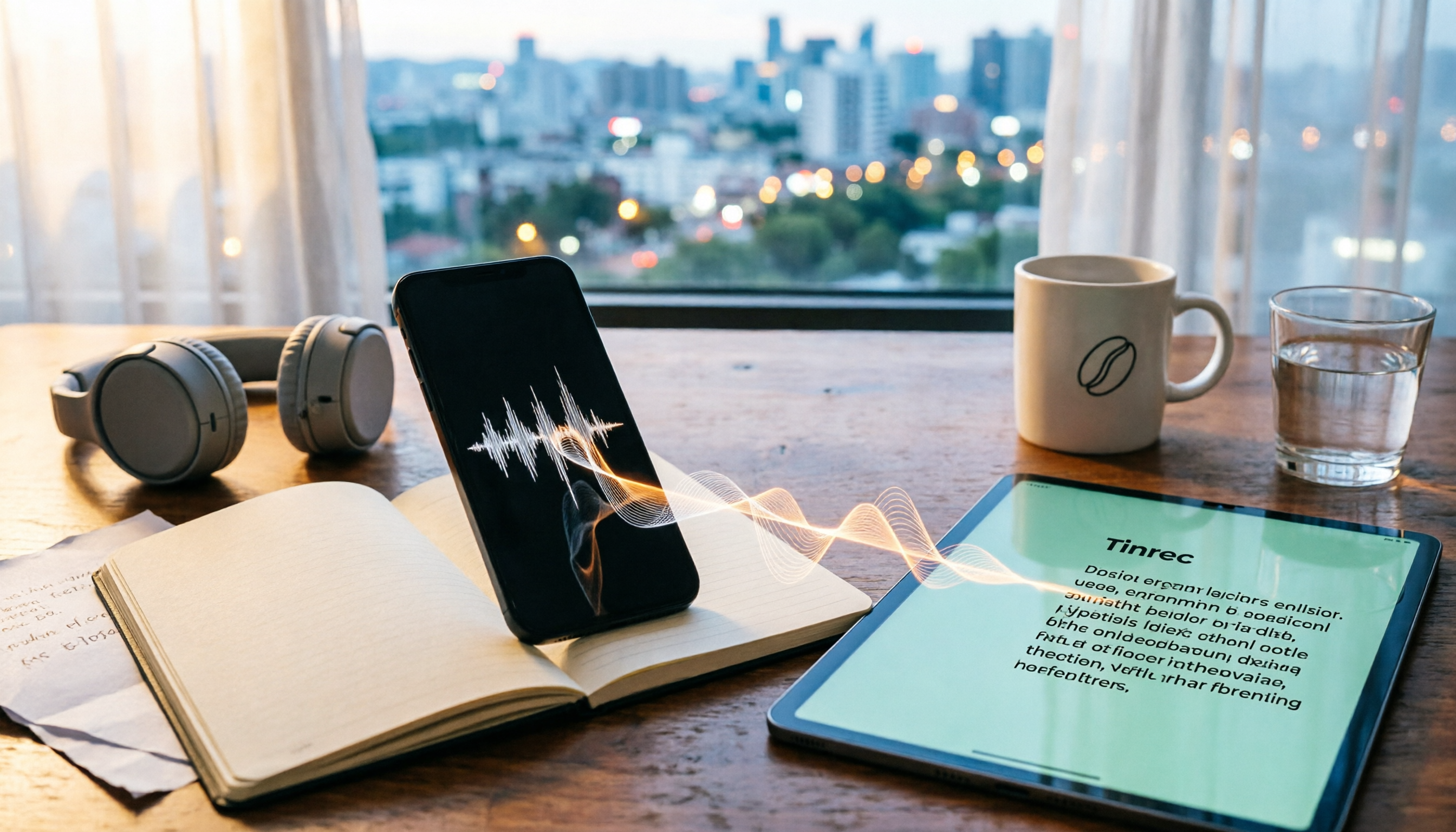
私が最も感銘を受けた点は、録音が完全に保持されることです。スマホの録音、インタビュー音声、またはオンライン会議全体を投入すると、文字起こしを生成し、同時に音声ファイルをデータベースに残すので、後から元の音声を聞いて確認できます。LINEのボイスメッセージについては、まずファイルとして保存してからアップロードすれば、一緒にアーカイブ整理でき、各デバイスに散らばる必要がありません。
オンライン会議の処理方法も大きく異なります。Tinrecデスクトップ版はPCのシステム音声を直接キャプチャし、Zoom、Google Meet、Microsoft Teams、Webexなどの会議を処理する際に、会議ボットを会議室に追加する必要がありません。外部クライアントとの会議が多い人にとって、この点は多くの説明コストを省けます。
会議終了後こそが、本当に差がつくところです。自動で要約、章節、ポイント、ToDoを生成し、長い会議は読みやすい段落に分割されます。また、会議内容に対して直接質問することもできます。例えば「前回の会議で誰が予算に言及したか」と聞くと、キーワード検索結果の山ではなく、意味に基づいて回答します。さらにリアルタイム翻訳とバイリンガル表示をサポートしているため、多言語会議でも別途翻訳者を探す必要がありません。文字起こし、要約、ToDoはすべてエクスポートでき、さらにレポート、表、ドキュメントを生成して、元のワークフローに持ち込んで加工を続けることもできます。
私が非常に実用的だと感じた3点:
- 音声ファイルと文字起こしが一緒に保存され、重要な内容は元の音声を聞いて確認できる。
- ボットなしでオンライン会議を録音でき、会議室に余分なアカウントが入り込まない。
- チーム版では会議資料を同じスペースに集約し、メンバーは履歴を閲覧でき、管理者は席、使用量、操作ログを管理できる。
録音の整理を手作業から解放
音声・動画をアップロードするだけで、文字起こし、要約、タスクを自動作成
注意点: 無料版は基本枠を提供しており、まず試すのに適しています。定期的に大量使用する場合やチーム共有が必要な場合は、有料プランに移行する必要があります。実際の価格と権益は正式な購入ページを基準にしてください。認識効果は録音品質、騒音、アクセントに影響されるため、重要な情報は文字起こしのタイムスタンプと元の音声を照合することをお勧めします。また、チーム版では「役割」と「席」を分けて考える必要があります。有効なメンバーは席がなくてもチーム資料を閲覧・再生できますが、録音、アップロード、編集には席が必要です。
こんな人におすすめ: 中国語の会議記録が必要な人、録音とテキストを一緒に長期保存したい人、または会議資料をクロスデバイスやチームで共有したい人。
Tinrec以外の選択肢は?
Otter.ai:英語会議の成熟した選択肢で、無料版は月300分の枠がかなり太っ腹です。しかし、その主戦場は英語のビジネスシーンであり、中国語や中英混在の会議は得意ではありません。録音がほぼ英語会議なら検討に値しますが、中国語の文字起こしと会議後の中国語出力が必要なら、Tinrecの方が適しています。
Granola:同様にボットなしでデスクトップ音声をキャプチャし、ユーザーの手書きノートと組み合わせてコンテンツを生成します。注意すべきは、会議の音声ファイルを保持せず、既存の録音ファイルのアップロードもサポートしていないことです。LINEのボイスや古い録音を整理・アーカイブしたい場合、この方法は使えませんが、Tinrecなら可能です。
Notta:文字起こし、翻訳、チームプランがある汎用ツールです。無料版は月120分、1回のコンテンツ上限3分なので、会議を完全に整理しようとするとすぐに上限に達しがちです。さらに、Tinrecのようなボットなしのオンライン会議録音やAI対話検索はありません。
失敗しないためのガイド:録音整理で最もよくある4つの間違い
間違い1:「保存すれば安全」と思うこと。 スマホ本体に保存したファイルは、機種変更、リセット、キャッシュ消去で一緒に消える可能性があります。本当のバックアップは、ファイルが元のデバイスから離れることであり、できれば文字起こしも一緒に保存することです。
間違い2:正確率の数字だけを見ること。 公式が言う98%は通常、静かな環境で測定されたものです。実際の会議にはエアコンの音、キーボードの音、複数人の同時発言があり、数字は明らかに下がります。自分の会議の一部を試してみるのが、仕様表を見るより正確です。
間違い3:録音ツールを「文字起こしだけ」と考えること。 文字起こしの生成だけに使うなら、3分の1しか使っていないのと同じです。要約、ToDo、AI Q&Aといった会議後の整理能力こそが、本当に時間を節約できるところです。
間違い4:録音の許可を無視すること。 録音前に現地の法規と相手の意向を確認し、必要に応じて同意を得ましょう。特に国際会議では注意が必要です。
まとめ:結局どれを選ぶべきか?
- スマホ録音、LINEボイス、オンライン会議を一箇所にまとめたい → Tinrec(音声ファイル保持、文字起こしと要約が充実)
- 中国語と中英混在の会議記録が必要 → Tinrec
- チームで会議資料を共有し、席と使用量を管理したい → Tinrecチーム版
- 録音がほぼ英語会議 → Otter.ai(本記事で唯一推奨する例外)
正直に言うと、録音保存のハードルは高くありません。難しいのは、保存した後で見つけられて、使えるかどうかです。まずTinrecの無料枠で一度試し、自分の音声ファイルや会議を投入して実行してみてから、アップグレードするか決めることをお勧めします。
参考ソース
すべての録音を、次の行動につながる成果へ
ログインで文字起こし60分無料。クレジットカードは不要です
おすすめ記事
こちらの記事もおすすめです

2026年LINE通話録音3つの方法を実測比較:iPhoneとAndroidでの録音方法と録音後の整理術
LINE自体には通話録音ボタンはありませんが、iPhoneのiOS 26では内蔵の「画面収録」が使え、Androidでは画面録画やCube ACR、またはスピーカーフォンと外部録音機器を組み合わせる方法があります。本記事では、実測した3つの方法、よくある間違い、法的注意点を整理し、Tinrecを使って通話録音を文字起こし・要約・ToDo・チームで検索可能なデータに変換する方法を解説します。
2026年LINE通話録音5つの方法を実測比較:録音後に文字起こしするには?
LINE自体には通話録音機能はありませんが、本当に困るのは「録音できない」ことではなく、録音しても自分の声しか入っていない、あるいは音声ファイルを誰も二度聞きしたくないという点です。この記事では、よくあるLINE通話録音の5つの方法を整理し、それぞれの落とし穴を実測し、録音後にTinrec(秒聴録音)を使って音声ファイルを検索可能で質問もできる文字起こしと議事録に変換する方法を説明します。また、録音前に注意すべき合法性の問題についても触れます。

2026年iPhone録音整理ツール3選実測比較:.m4a録音ファイルを文字起こしするのに一番時短なのは?
iPhone内蔵のボイスメモはデフォルトで.m4a形式で保存されますが、変換だけでは再生問題は解決しても整理問題は解決しません。本記事ではまずiPhone録音が何のファイルかを説明し、Tinrec、Otter.ai、Notta、PLAUDなどの録音整理ツールを実測比較し、選定のポイントとよくある誤解を解説します。

2026年Google Meet会議録音ツール4選を実測比較:インストール後、自動で文字起こしできるのはどれ?
Google MeetのAndroid、iOS、PC、Web版のダウンロードとインストール方法から始め、Tinrec、Otter.ai、Granola、Nottaの会議後の文字起こし、要約、ToDo、チーム連携の違いを実測比較。最も時間を節約できる会議記録の組み合わせを見つけましょう。

【2026年最新】Google Meetをテレビで使う方法:Chromecastキャストと議事録整理の完全ガイド
Google Meetをテレビで使うには?本記事では、Android TVが会議モードをサポートしていない理由、ChromecastやGoogle TV Streamerを使ったキャスト方法、そしてTinrecデスクトップ版でボットなしにGoogle Meetを録音し、文字起こし・要約・ToDoを作成する方法を解説します。

2026年Google Meet On-the-Go実測比較:モバイル会議は内蔵モードかTinrecか?
Google Meet On-the-Goは歩行中や移動中でも会議に参加できるが、会後の整理は別途対応が必要。本記事ではモバイル会議の状況から、Google Meet On-the-GoとTinrec秒聴録音の会後の記録、クロスプラットフォーム出力、チーム連携の違いを比較し、どちらを選ぶべきか判断する材料を提供する。

2026年LINE通話録音4つの方法を実測比較:本当に双方の音声を録音できるのはどれ?
LINE自体には通話録音機能はありませんが、iOS 26のローカルキャプチャ、Android機種の内蔵機能、スピーカーと外部録音機器の組み合わせ、またはサードパーティアプリによって通話を録音できる可能性があります。本記事では4つの方法を実測し、録音後にTinrecを使って音声ファイルを文字起こし、要約、ToDoに変換し、通話内容を検索・活用できるようにする方法を説明します。

2026年LINE通話録音5つの方法を実測比較:iPhone、Android、PCで最も簡単なのはどれ?
LINE通話は録音できるのか?本記事では2026年におけるiPhoneのローカルキャプチャ、Android内蔵の通話録音、画面録画、PC録音、AI整理ツールをまとめ、TinrecがLINE通話録音を文字起こし、要約、ToDoに変換する方法を実測します。

2026年LINE通話録音4つの方法を実測比較:iPhone、Android、PCで本当に録音できるのはどれ?
LINE公式には通話録音機能がなく、2026年に重要な通話を記録するには自分で方法を組み合わせるしかありません。この記事では、iPhone、Android、PCで現在可能な方法を実測し、録音後に最も時間がかかる整理工程も比較。Tinrec(秒聴録音)、Notta、Otter.ai、PLAUD Noteの位置づけの違いを含め、実際に運用できるフローを見つける手助けをします。