

録音を Tinrec に任せて、数分で文字起こしと要約を作成
音声・動画のアップロード、多言語文字起こし、AI 議事録、タスク抽出に対応
2026年Google音声文字変換の無料プランまとめ:PC向け5ツールを一挙紹介
PCで文字起こしをするとき、多くの人が最初に思い浮かべるのがGoogleです。
しかし実際に使い始める前に、まず答えるべき質問があります。変換したい音声は「今マイクに向かって話している声」なのか、それとも「PCにすでに録音されているファイル」なのか、ということです。
この2つはGoogleのエコシステムでは全く異なる道筋になります。方向を間違えると、存在しないボタンを探して午後を丸々費やすことになります。
なぜ「Google音声文字変換」はPCでいつもつまずくのか?
私がよく読者から聞く3つのケースは、ほぼすべて同じ誤解に関係しています。
1つ目:会議の録音がPCに保存されていて、Googleドキュメントに入れれば自動で文字になると考えている。しかし音声入力を開くと、マイクの音しか聞かず、ファイルは全く受け付けないことに気づく。
2つ目:オンライン会議の記録を残したいので、Googleドキュメントの音声入力をオンにしておき、会議が終わってから自分の話した声しか録音されておらず、スピーカーから流れる音は全く入っていないことに気づく。
3つ目:動画に字幕を付けたいと思い、pyTranscriberや仮想オーディオケーブルの方法を調べて一通り設定したが、正しくインストールできたかどうか確信が持てない。
これらはGoogleが使いにくいのではなく、これらのツールが当初設計されたシーンが異なるだけです。
正しいツールを選ぶ前に、自分がどのニーズに属するかを明確にする方が、仕様を比較するよりもはるかに重要です。
PC版音声文字変換ツールを選ぶ前に理解すべき4つのポイント
1. リアルタイム聞き取り入力か、既存録音の整理か?
リアルタイム聞き取り入力は「あなたが話すと、それが文字にしてくれる」もの。既存録音の整理は「手元にmp3があり、それを文字にしたい」もの。Googleドキュメント内蔵の音声入力は前者であり、すでに録音されたファイルがたくさんある場合、本当に役に立ちません。
2. 音声はマイクから来るのか、PCから来るのか?
オンライン会議の音声はPCのスピーカーから流れます。必要なのは「システム音声」をキャプチャできるツールであり、マイクをスピーカーに向けて録音することではありません。これは最初に思いつく人は少ないですが、成否の鍵です。
3. 変換した後は?
文字起こしだけを手に入れるのと、そのまま使える会議議事録を手に入れるのは別物です。要約を整理してくれたり、ToDoを抽出してくれたり、後からQ&A形式で要点を探せるかどうかが違いです。
4. 無料枠はどう計算される?
ツールによっては無料でもリアルタイムの話のみ、月ごとに分数が付与されるもの、リアルタイム録音は分数を消費せずファイルインポートのみ課金されるものなどがあります。プランを見るときは「無料」の二文字だけでなく、枠がどう消費されるかを見る必要があります。
Tinrec(秒聴録音)— 私がPCで最もよく使うツール
Tinrec(秒聴録音)は個人とチーム向けのAI会議記録・コラボレーションツールで、デスクトップ版、Web版、モバイル版があります。音声を文字にするだけでなく、会議録音を検索可能で、質問可能で、さらに加工できる資料に整理します。
ボットなしでオンライン会議を録音できるのが、私の最もよく使う機能です。
デスクトップ版はPCのシステム音声を直接キャプチャし、Zoom、Google Meet、Microsoft Teams、Webexなどのプラットフォームで再生される会議音声を処理します。追加でボットを会議室に招待する必要はありません。以前は別途録音アプリを開いていましたが、自分の話した声しか録音されず、PCから流れる音が全く入らないという痛点を、これは直接解決しました。
録音しながら文字起こしができ、リアルタイム翻訳も可能。
会議中に文字起こしが同期生成され、多言語の会議では原文、訳文、バイリンガル表示を切り替えられます。会議終了後に要点を探すために聞き直す必要はありません。
変換は終点ではなく、起点です。
自動で要約、章節、要点、ToDoを生成し、その会議について直接質問できます。例えば「前回の会議で誰が予算に言及したか」など。このQ&Aは意味理解に基づいて回答するもので、キーワード検索結果を渡すものではありません。現在、同価格帯のツールではこの機能はあまり見られません。
さらに、音声・動画ファイルのアップロード転写、Agent後処理によるレポートや表の生成、結果をNotion、Google Docs、OneNote、Dropboxなどにエクスポートして続けて使うこともできます。
メリットを3つ挙げます:
1つ目、追加ハードウェアを買う必要がなく、PCで開けばすぐ録音でき、オンラインもオフラインも対応。
2つ目、転写後の整理作業が充実しており、要約、ToDo、Q&A、エクスポートが一度に揃い、会議後の1〜2時間を節約できます。
録音の整理を手作業から解放
音声・動画をアップロードするだけで、文字起こし、要約、タスクを自動作成
3つ目、チーム版がある。チームスペースで会議資料を集中保存し、管理ロール、席、使用量、監査記録を管理でき、メンバーが離れても資料が人と一緒に消えることはありません。
制限も明確にしておきます:
無料版は基本枠を提供しており、まず体験するのに適しています。毎週安定した会議がある場合は、週カードやProを検討する必要があります。また、ファイルインポートは枠を消費し、リアルタイム録音とファイル処理の計算方法が異なるため、使用前に確認することをお勧めします。
もう一点、転写精度は録音品質、環境ノイズ、アクセント、複数人の話し声の重なり、専門用語の影響を受けるため、重要な内容は文字起こしのタイムスタンプと録音再生で照合することをお勧めします。
費用について:
個人版には無料版、週カード、Pro月カード、Pro年カードがあり、使用頻度に応じて選べます。チーム版は初回資格符合で7日間トライアル、1無料席、300分チーム共有インポート枠。チーム月払いはUSD 29.80/有料席/月、年払いはUSD 199/有料席/年、換算で約USD 16.58/月、各有料席に毎月2,000分のチーム共有インポート枠が提供され、リアルタイム録音は有効なプランと席の下では現在分単位の控除はありません。実際の価格とキャンペーンは正式購入ページに準じます。
こんな人に適しています:
中国語の会議記録が必要な人、PCで再生されるオンライン会議を処理したい人、録音後にAIで直接要点を探したい人、会議資料をチームの資産として蓄積したい人。
Tinrec以外に、PCで使える4つの選択肢
Googleドキュメント音声入力
完全無料、インストール不要。Chromeでドキュメントを開き、「ツール」→「音声入力」で開始できます。ただしリアルタイム聞き取り入力のみで、すでに録音されたファイルは処理できません。手元に録音ファイルがたくさんある場合、Tinrecは直接アップロードして要約とToDoを生成できますが、これはGoogleドキュメントにはできません。
Google Cloud Speech-to-Text
Googleのクラウド音声認識APIで、多言語と方言をサポートし、電話音声などのシーンに調整されたモデルや不適切用語フィルタ機能もあり、音声認識を自社システムに統合するのに適しています。ただし開発者向けで、自分で接続と設定が必要です。一般のビジネスパーソンが求めるのは開いてすぐ使えることであり、この点ではTinrecが明らかに楽です。
pyTranscriber
無料のオープンソースツールで、音声ファイルから文字起こしと字幕を出力でき、一度限りの字幕需要に適しています。ただし要約、ToDo、AI Q&A、チームコラボレーションはなく、変換後の整理は自分で行う必要があります。
Otter.ai
成熟した英語会議アシスタントで、無料版は毎月300分とかなり太っ腹。Pro年払いは換算で約USD 8.49/ユーザー/月。会議が主に英語なら、とてもお得です。ただし本場は英語ビジネス会議であり、中国語や中英混合の整理ニーズには、Tinrecの体験の方が台湾の使用状況に近いです。
失敗回避ガイド:PCでの音声文字変換で最も犯しやすい4つの間違い
間違い1:Googleドキュメントの音声入力で録音ファイルを転写できると思い込む。
マイク入力しか受け付けません。既存ファイルを処理するには、別の種類のツールが必要です。
間違い2:マイクをスピーカーに向けてオンライン会議を録音する。
距離が遠く、反響があり、認識結果が当然低下します。正しい方法は、ツールにシステム音声を直接キャプチャさせることであり、音を拾ってさらに録音することではありません。
間違い3:無料の分数だけを見て、枠の消費方法を見ない。
プランによってはリアルタイム録音とファイルインポートの課金方法が異なります。自分の使用形態を先に確認し、途中で枠がなくなったことに気づかないようにしましょう。
間違い4:文字起こしだけを手に入れて終わりにする。
転写ツールを単なるタイプライターとして使うのは、その能力の3分の1しか使っていないのと同じです。録音後に「この会議の結論は何か」と直接聞く方が、30分の文字起こしを手動でめくるよりはるかに速いです。
まとめ:結局どれを選ぶべきか?
中国語の会議記録が必要で、PCで再生されるオンライン会議も処理したい → Tinrec。デスクトップ版がシステム音声をキャプチャし、ボットを招待する必要がない。
録音後にAIで直接要点を探し、ToDoを生成したい → Tinrec。要約、章節、Q&Aがその核心。
スマホ、PC、Webで継続して使いたい → Tinrec。マルチデバイス対応。
チームで会議資料とメンバー権限を集中管理したい → Tinrecチーム版。ロール、席、使用量、監査あり。
一時的に録音を文字にするだけで、しかも無料 → pyTranscriberで応急処置可能。
予算ゼロ、会議内容が全て英語 → Otter.aiの無料枠はとても使いやすい。これは本文で稀にTinrecより優先して推薦するシーンです。
「開いてすぐ録音、録音後すぐ使える」PC向けソリューションを探しているなら、まずTinrec無料版から試すことをお勧めします。手元の実際の会議録音で一度試し、要約とToDoが期待通りか確認してからアップグレードするか決めればよく、最初から課金する必要はありません。
参考資料
すべての録音を、次の行動につながる成果へ
ログインで文字起こし60分無料。クレジットカードは不要です
おすすめ記事
こちらの記事もおすすめです

2026年WhatsApp音声文字起こし vs Tinrec:5つの次元で比較、音声を再利用可能なデータにできるのはどちらか?
WhatsApp内蔵の音声文字起こしは「今すぐ聞けない」という悩みを解決しますが、起こされたテキストは検索したり、ToDoに整理したり、チームの資料として蓄積できるのでしょうか?この記事では、5つの実用的な次元からWhatsApp内蔵機能とTinrecを比較し、購入時の失敗を避けるためのガイドと、すぐに実践できるスターターリストを提供します。

2026年音声文字起こしAIアプリの無料プランまとめ:5選を一挙紹介
2026年の音声文字起こしAIアプリ5選の無料プランを整理し、Tinrecを例に録音から文字起こし、校正、議事録生成、エクスポートまでの5ステップを紹介。無料枠の比較、よくある質問、上級テクニックも掲載。

2026年版 音声文字起こしAIツール5選の比較:無料枠から中国語認識まで一覧で解説
音声文字起こしAIツールはどう選ぶ?よくある誤解から始め、購入時の判断ポイント5つを整理。Tinrecを例にリアルタイム文字起こし、ボット不要の会議録音、AI要約、ToDo抽出、チーム連携を紹介し、無料プランと有料プランの違いを一覧で解説します。

2026年iPhone音声文字起こし3選の実測比較:標準機能・録音ハードウェア・Tinrec、最も時短できるのはどれ?
iPhoneの音声を文字起こしする方法は?本記事ではiOS標準のボイスメモの文字起こし、PLAUD録音ハードウェア、Tinrecの操作フローを比較し、iPhone 12とiOS 18.4の中国語文字起こしの制限、.m4aの書き出しと会議後の整理について説明し、選び方と注意点を紹介します。

顧客訪問記録表ツールはどれがいい?2026年6製品を実測、Tinrecが会議後の整理に最も時短
顧客訪問後、記録をついオフィスに戻ってから補っていませんか?この記事では「同僚が表を受け取ってそのままフォローできるか」という観点から、顧客訪問記録表に必要な4つの欄を逆算し、Tinrec、Granola、Notta、Otter.ai、TurboScribe、Excelテンプレートを含む6つの方法とツールを比較します。無料・有料プランの価格も掲載し、表・録音・AI会議ツールのどれを使うべきか判断できるよう支援します。
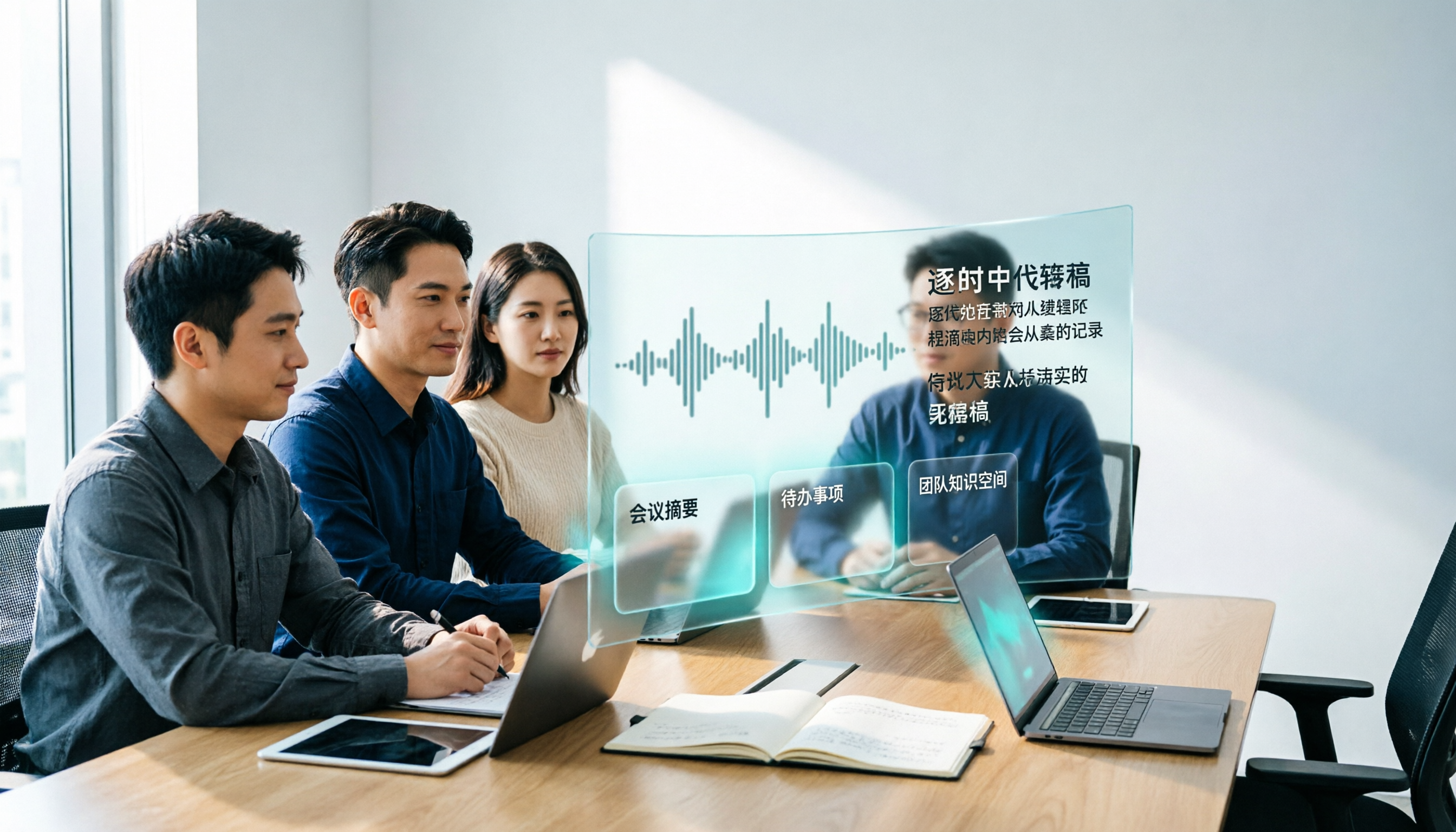
2026年におすすめのAI音声文字起こし中国語ソリューション3選:無料トライアルからチーム連携まで一挙解説
会議の録音をまだ手作業で聞き起こししていませんか?この記事では実際のシーンから、AI音声文字起こしの中国語会議での使い方、核心的な機能、選定時の5つのポイントを解説します。さらにTinrec(秒聴録音)を例に、文字起こし、AI要約、ToDo抽出からチームスペースへの蓄積までの一連の流れをデモンストレーションし、無料版・Pro・チーム版の3プラン比較表も掲載。どれを選ぶべきかが一度で分かります。

2026年おすすめ音声文字起こしAI無料ツール4選:無料枠はどれが一番使える?
無料の音声文字起こしAIを探している多くの人が、実際に使ってみて初めて無料枠には「1回あたりの上限」「1日のポイント」「総量の試用」という3つの異なる計算方法があることに気づきます。この記事では、Tinrec、Notta、TurboScribe、Otter.aiの4ツールの無料プランの計算方法、会議1回分を処理できるか、文字起こし後にそのまま使えるかを整理します。
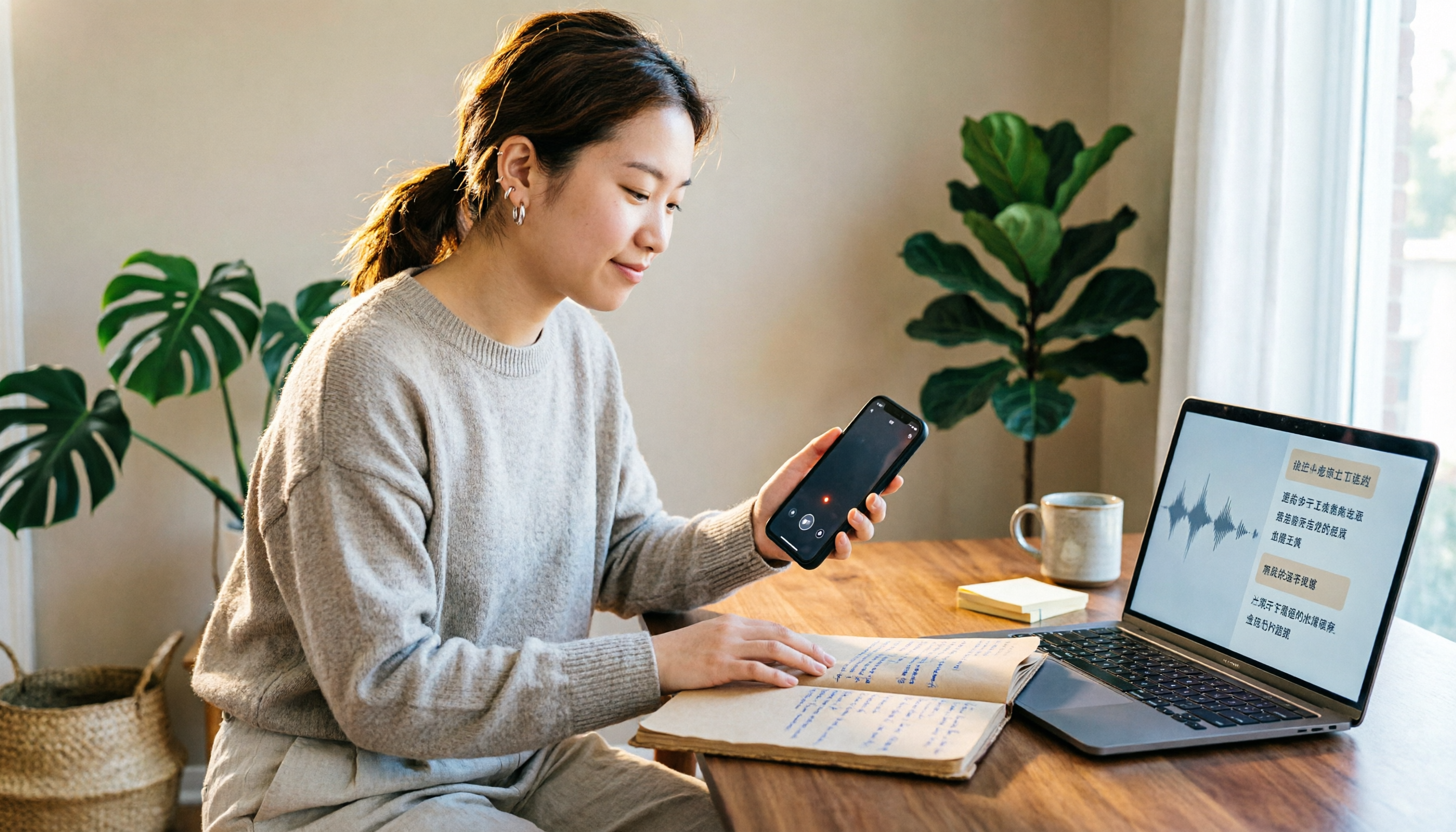
2026年iPhone音声文字変換の無料ソリューション5選まとめ
iPhoneの録音を文字起こしするのに、実はお金はかかりません。この記事では5つの無料ソリューションをまとめました:iOS 18内蔵のボイスメモ、Tinrec、Notta、Otter.ai、PLAUD録音ハードウェア。無料枠、中国語認識、録音後にそのまま使えるかを比較し、選び方のポイントと注意点も紹介します。

2026年版 音声文字起こしツール5選の実測比較:中国語認識と会議後の整理、最も時短になるのはどれ?
「speech to text 中国語」と聞くと、録音を放り込んで文字起こしを待つだけだと思うかもしれません。しかし実際の業務では、会議後の整理でつまずくことが少なくありません。この記事では、よくある誤解から始め、中国語の音声文字起こしで本当に見るべき能力、利用シーン、選定のポイントを解説します。さらにTinrecの操作フローを例に、録音から文字起こし、要約、ToDo抽出、チームへの蓄積までの一連のワークフローを紹介します。