

録音を Tinrec に任せて、数分で文字起こしと要約を作成
音声・動画のアップロード、多言語文字起こし、AI 議事録、タスク抽出に対応
2026年iPhone音声文字起こし3選の実測比較:標準機能・録音ハードウェア・Tinrec、最も時短できるのはどれ?
会議を録音した後こそが苦労の始まり
会議を50分録音しても、実際に提出するのは5ページの議事録です。iPhoneのボイスメモを開いて最初から聴くのは遅すぎますし、飛ばし聴きでは上司からの指示を聞き漏らす恐れがあります。
別のケースはインタビューや授業です。録音ファイルが山ほどあり、ファイル名は日付だけ。整理しようとした頃には、どの部分が重要だったか思い出せません。
さらによくあるのは、iPhone標準の文字起こしを使っている場合です。テキストはありますが、要約もToDoもなく、「前回の会議で予算に触れたのは誰か」と直接質問することもできません。文字起こしはゴールではなく、提出できる整理結果こそが重要です。
こうした状況で困っているなら、この記事はあなたのために書きました。
iPhone音声文字起こしサービスを選ぶ前に理解すべき4つのポイント
- 入力形式:直接録音して文字起こしするのか、iPhoneボイスメモの.m4aファイルをインポートするのか。標準フローはインストール不要で最も手軽ですが、デバイス間の整理には形式対応を確認する必要があります。
- 文字起こしの後:テキストだけか、要約・章立て・ToDo・AI質問応答が生成できるか。会議後にレポートを提出する人は「文字起こしがあるかどうか」だけでは判断できません。
- デバイス間連携とエクスポート:iPhoneで録音し、PCで整理するのは一般的です。Notion、Google Docs、OneNote、Dropboxにエクスポートできるかどうかで、後から貼り直す手間が変わります。
- チームと権限:チームで会議資料を共有する場合、役割・席数・メンバー関係を明確にする必要があります。閲覧できることと編集できることは別であり、共有できることとファイル単位の権限も別です。
本記事で比較するのは操作フローです。iPhoneでの録音、文字起こしの確認、テキストのコピーまたはエクスポート、会議後の要約とToDoまでを対象とします。公式が主張する精度を唯一の基準とはしません。実際の会議には空調音、キーボード音、訛り、複数人の発言の重なりがあり、録音条件によって効果は異なるからです。
Tinrec(秒聴録音)——iPhoneの録音を質問可能な会議資料に変える
Tinrec(秒聴録音)は個人とチーム向けのAI議事録・コラボレーションツールで、モバイル、デスクトップ、Web版を提供しています。iPhoneユーザーにとって最も実用的な流れは、iPhoneのボイスメモまたはメモアプリで録音し、.m4aを書き出してTinrecにアップロードするか、Tinrecモバイルアプリで直接録音する方法です。Tinrecは音声を文字起こしに変換し、さらに要約、章立て、要点、ToDoを生成します。つまり「録音ファイル」を「読める・検索できる・質問できる」会議資料に進化させます。
オンライン会議では、Tinrecデスクトップ版がPCのシステム音声を直接キャプチャし、Zoom、Google Meet、Microsoft Teams、Webexなどの会議を処理できます。追加の会議ボットを参加させる必要はありません。これはiPhoneユーザーにも有用です。スマホは手軽な録音に、PCは正式な会議に使い、最終的に同じワークフローで整理できます。
Tinrecの違いは文字起こしだけではありません。変換後、会議内容について直接質問できます。例えば「顧客が最後に気にしていたのは価格か納期か?」「この会議のToDoは何か?」などです。キーワード検索結果を返すのではなく、会議の意味に基づいて回答します。リアルタイム翻訳や原文/訳文/バイリンガル表示も可能で、結果をNotion、Google Docs、OneNote、Dropboxなどにエクスポートしたり、Agentによる後処理でレポート、表、文書を生成したりできます。
チーム利用では、Tinrecチーム版が独立したチームスペースを提供し、会議資料はチームに帰属します。複数のチームを作成し、参加リンクでメンバーを招待し、オーナー、管理者、一般メンバーを設定して席を割り当てたり回収したりできます。有効だが席のないメンバーもチーム資料の閲覧、再生、読解は可能ですが、録音、アップロード、編集、インポート/エクスポートには席の取得が必要です。チーム版にはチーム用ホットワード、利用状況分析、監査ログ、音声ゴミ箱もあり、メンバー退出時にはチームリソースを他の有効なメンバーに引き継げます。現在、チーム月払いはUSD 29.80/有料席/月、年払いはUSD 199/有料席/年(月換算約USD 16.58)です。初回の適格チームトライアルは7日間、無料席1つ、チーム共有インポート300分です。有料席には毎月2,000分のチーム共有インポート枠が付与され、有効なプランと席の下でのリアルタイム録音は現在分単位の課金対象外です。価格と特典は正式購入ページに準じます。
録音の整理を手作業から解放
音声・動画をアップロードするだけで、文字起こし、要約、タスクを自動作成
メリット:第一に、会議後の整理が時短になり、文字起こしに加えて要約、章立て、ToDo、AI質問応答があります。第二に、オンライン会議でボットを招待する必要がなく、デスクトップ版がシステム音声をキャプチャするため、Zoom、Meet、Teams、Webexの記録フローがより直接的です。第三に、デバイス間連携とチームでの蓄積が可能で、iPhoneで録音した音声ファイルをインポートでき、会議資料をチームスペースに集中できます。
制限も明確にしておきます。無料版は基本枠のみで、ファイルインポートは枠を消費します。文字起こし効果は録音品質、ノイズ、訛り、複数人の発言の重なり、専門用語の影響を受けます。どのツールの精度も固定数値として扱うべきではありません。また、Tinrecはすべてのカレンダー会議に自動参加するボットではなく、自分で録音を開始するかインポートする必要があります。
向いている人:よくiPhoneで録音し、会議後に要約、ToDo、質問可能な内容を整理する必要がある人。オンライン会議を処理しつつ、ボットを会議に参加させたくない人。会議資料をチームスペースに蓄積し、新メンバーも過去の記録を検索できるようにしたいチーム。
Tinrec以外の選択肢は?
iOS標準のボイスメモ/メモ:無料。iPhone 12以上、iOS 18以上で文字起こしが利用可能。中国語はiOS 18.4以上が必要です。録音後に「文字起こしを表示」をタップするとテキストを表示・コピーできます。予算ゼロで単発の文字起こしだけ必要な人に適しています。ただし、会議をまたいだAI質問応答、ToDo抽出、チームデータベースは得意ではありません。Tinrecは文字起こしをさらに要約、ToDo、質問可能な会議資料に変えます。
PLAUD NotePin:USD 159のAI録音ハードウェア。携帯録音、電話録音、スマホを取り出したくない状況に適しています。Starterは毎月300分、ProはUSD 99.99/年で毎月1,200分。価値はハードウェアの形態にあります。Tinrecは追加デバイス不要で、PC上で再生されるオンライン会議の音声を直接処理でき、iPhoneの音声ファイルをインポートしてチームスペースに蓄積することもできます。
失敗しないためのガイド:iPhone音声文字起こしで最もよくある4つの間違い
間違い1:「文字起こしがある」ことだけを見る。文字起こしが見られても、提出できるとは限りません。コピー、エクスポート、要約・ToDo生成ができるかを確認しないと、結局手動で整理することになります。
間違い2:iOSバージョンと機種を無視する。iPhone標準の文字起こしにはiPhone 12以上とiOS 18以上が必要です。中国語の文字起こしにはiOS 18.4以上が必要です。古い録音が自動で文字起こしされるとは限らず、録音形式は.m4aが最もスムーズです。
間違い3:チーム共有をファイル単位の権限と混同する。Tinrecチーム版はチーム単位の共有が中心で、役割がガバナンスを制御し、席が利用を制御します。有効だが席のないメンバーは閲覧できますが、アップロード、編集、エクスポートはできません。ファイルごとに異なる権限を設定できるシステムと考えるべきではありません。
間違い4:無料の分数だけを比較する。ファイルインポート、リアルタイム録音、AI機能、チーム席は別々に計算される場合があります。プランを検討する際は自分の会議スタイルも一緒に考慮しましょう。
まとめ:結局どれを選ぶべきか?
一言で言えば、無料でiPhoneの録音をコピー可能な文字起こしにしたいだけなら、まずiOS標準機能で十分です。しかし会議内容を提出、質問、チーム共有に使うなら、Tinrecはより完全な選択肢です。
- 会議後に要約、ToDo、AI質問応答が必要 → Tinrec。
- Zoom、Meet、Teams、Webexをよく録音する → Tinrecデスクトップ版。ボットなしでシステム音声をキャプチャ。
- iPhoneの録音ファイルをPCやWebで整理したい → Tinrec。まず.m4aを書き出してインポート。
- チームで会議資料を共有し、席と利用量を管理したい → Tinrecチーム版。
- 予算ゼロで単発の文字起こしだけ → iOS標準のボイスメモ。
まずTinrec無料版で自分の会議録音を一度試し、専門用語、訛り、形式がニーズに合うか確認してからアップグレードを決めることをお勧めします。最初から有料にする必要はありません。
参考ソース
すべての録音を、次の行動につながる成果へ
ログインで文字起こし60分無料。クレジットカードは不要です
おすすめ記事
こちらの記事もおすすめです
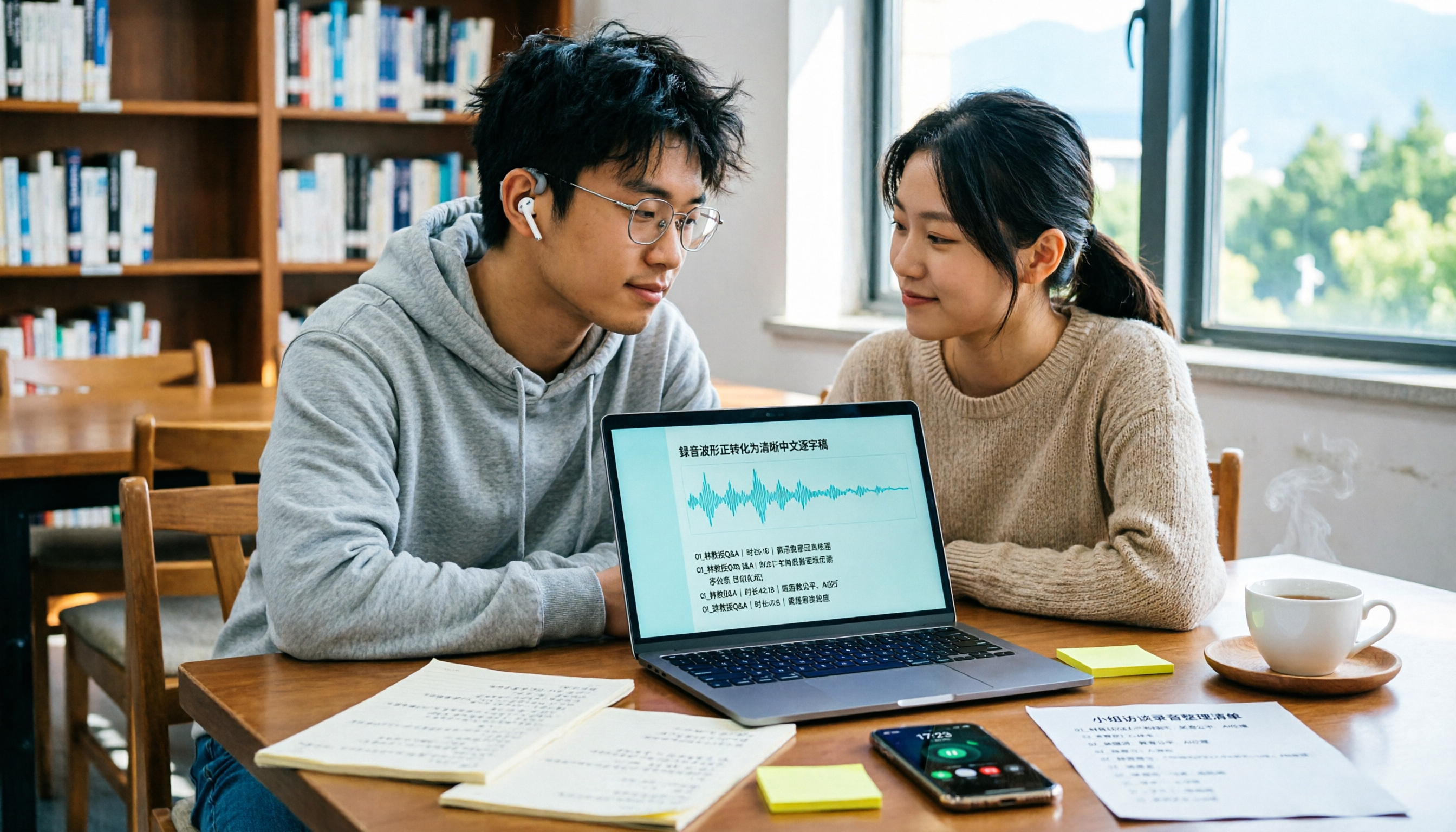
2026年おすすめ音声文字起こしオンラインツール4選比較:中国語の文字起こしで最も時短できるのはどれ?
期末試験前に学期中の授業が名前のない録音ファイルだけになっていませんか?この記事では学生の実際の利用シーンから、中国語音声文字起こしオンラインツールを選ぶ4つのポイントを整理し、Tinrec、Otter.ai、Notta、TurboScribeの中国語文字起こし、会議録音、会議後の整理、無料枠の違いを実際に比較して、最も時短できるツールを見つけます。

【2026年最新】MyEdit音声文字起こしの使い方:9言語対応・インストール不要の3ステップ
MyEditの音声文字起こしツールの使い方を解説。無料で使えるか、日本語対応は可能か、実用性は十分かという3つの判断ポイントから、9言語対応、無料クレジットの仕組み、3ステップの操作手順を詳しく説明。さらにTinrec、Notta、TurboScribe、Otter.aiと会議議事録やチーム連携での違いを比較し、自分の用途に合ったツールを選ぶための判断材料を提供します。

2026年おすすめ音声文字起こしAI4選を実測比較:Dcardで話題のツールは本当に整理時間を短縮できる?
会議の録音が2時間、文字起こしの整理にも2時間?本記事では実際の利用シーンから、音声文字起こしAIを選ぶ際の4つのポイントを解説し、Tinrec(秒聴録音)、MyEdit、雅婷逐字稿、OpenAI Whisperを実測比較します。さらにDcardユーザーがよく陥る3つの落とし穴も整理し、最適なツール選びをサポートします。

2026年版 顧客訪問記録ツール4選の実測比較:録音から訪問議事録まで、本当に時間を節約できるのはどれ?
訪問記録が書き終わらないのは、真面目さが足りないからではなく、プロセスが逆になっていることがほとんどです。この記事では3つのよくある誤解から入り、顧客訪問記録ツールを選ぶ際の4つのポイントを分解し、Tinrec(秒聴録音)、Otter.ai、Notta、Granolaを実測比較します。そのうえで、そのまま実践できる訪問記録の定着フローを整理します。
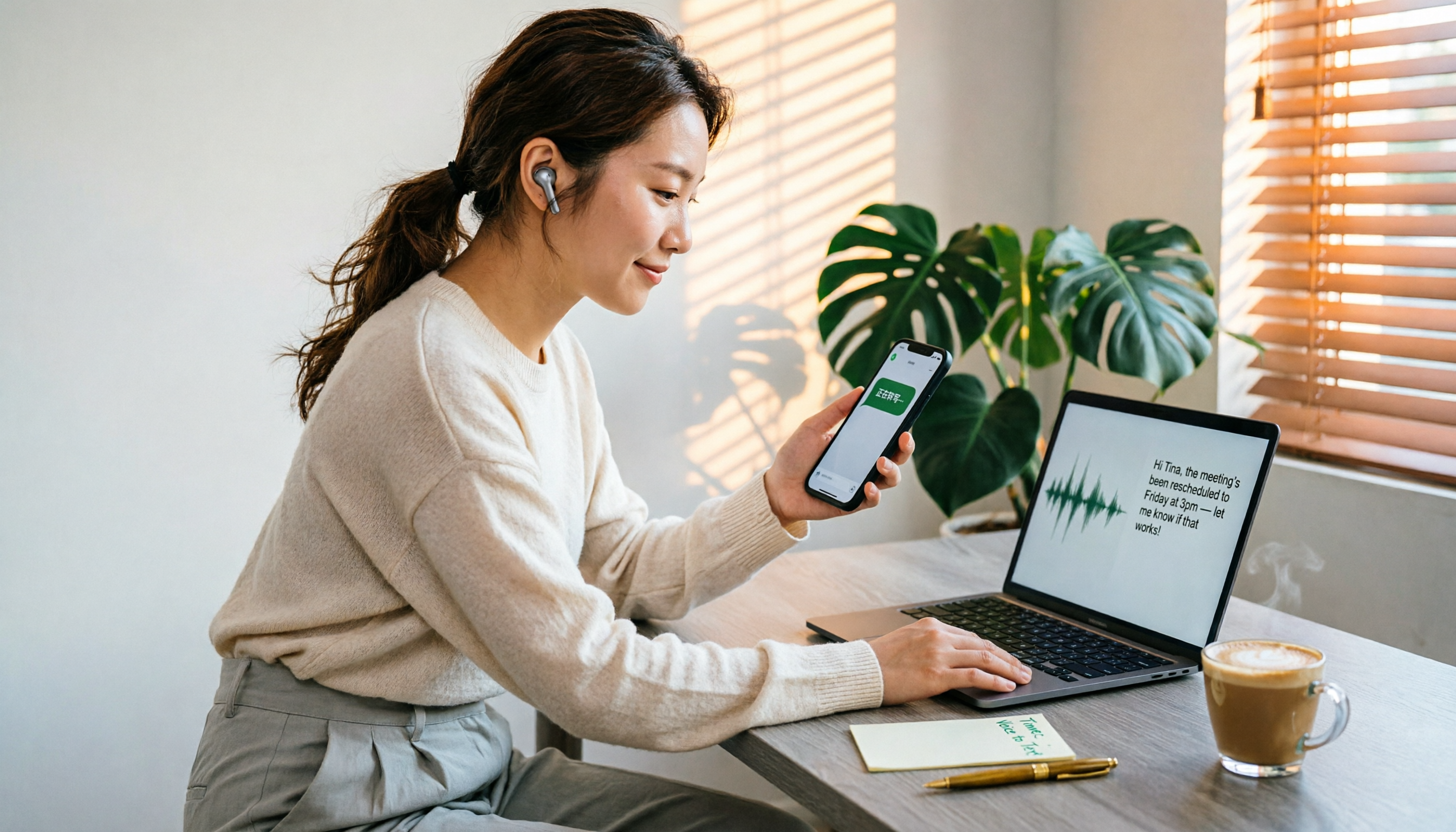
2026年LINE音声メッセージ文字起こしツール4選比較:音声をテキストファイルに変換できるのはどれ?
LINE音声メッセージをテキストファイルに変換する際のよくある誤解と4つの方法を整理し、Tinrecを使った音声ファイルの取り出しからアップロード、文字起こし、校正、AI整理、エクスポートまでの一連の流れを紹介します。

2026年WhatsApp音声文字起こし vs Tinrec:5つの次元で比較、音声を再利用可能なデータにできるのはどちらか?
WhatsApp内蔵の音声文字起こしは「今すぐ聞けない」という悩みを解決しますが、起こされたテキストは検索したり、ToDoに整理したり、チームの資料として蓄積できるのでしょうか?この記事では、5つの実用的な次元からWhatsApp内蔵機能とTinrecを比較し、購入時の失敗を避けるためのガイドと、すぐに実践できるスターターリストを提供します。

2026年音声文字起こしAIアプリの無料プランまとめ:5選を一挙紹介
2026年の音声文字起こしAIアプリ5選の無料プランを整理し、Tinrecを例に録音から文字起こし、校正、議事録生成、エクスポートまでの5ステップを紹介。無料枠の比較、よくある質問、上級テクニックも掲載。

2026年版 音声文字起こしAIツール5選の比較:無料枠から中国語認識まで一覧で解説
音声文字起こしAIツールはどう選ぶ?よくある誤解から始め、購入時の判断ポイント5つを整理。Tinrecを例にリアルタイム文字起こし、ボット不要の会議録音、AI要約、ToDo抽出、チーム連携を紹介し、無料プランと有料プランの違いを一覧で解説します。

顧客訪問記録表ツールはどれがいい?2026年6製品を実測、Tinrecが会議後の整理に最も時短
顧客訪問後、記録をついオフィスに戻ってから補っていませんか?この記事では「同僚が表を受け取ってそのままフォローできるか」という観点から、顧客訪問記録表に必要な4つの欄を逆算し、Tinrec、Granola、Notta、Otter.ai、TurboScribe、Excelテンプレートを含む6つの方法とツールを比較します。無料・有料プランの価格も掲載し、表・録音・AI会議ツールのどれを使うべきか判断できるよう支援します。