

録音を Tinrec に任せて、数分で文字起こしと要約を作成
音声・動画のアップロード、多言語文字起こし、AI 議事録、タスク抽出に対応
2026年LINE音声メッセージ文字起こしツール4選比較:音声をテキストファイルに変換できるのはどれ?
LINEの音声メッセージを長押しすれば「文字起こし」ボタンが出てくると思っている人は多いでしょう。しかし実際に操作してみると、LINEチャットのキーボードにあるマイクは「音声入力」であり、自分が話した内容をメッセージに変換するためのものです。相手から届いた音声メッセージをテキストファイルに変換するものではありません。
もう一つのよくあるつまずきは、LINEが写真のように音声メッセージを「スマホにダウンロード」できると思い込むことです。LINEの音声メッセージはアプリのサンドボックス内に保存されており、インターフェースにダウンロードボタンがないこともよくあります。そのため最初のステップは通常、文字起こしツールを探すことではなく、まず音声ファイルを取り出すことです。
この記事では実際の流れに沿って、これら2つの誤解を避けながら、Tinrecを使ってLINE音声メッセージを編集・検索可能なテキストファイルに変換する方法を紹介します。以下はiPhone版LINEとTinrecウェブ版での操作例です。バージョンによって画面が多少異なる場合があります。
4つの方法を簡単比較
| 方法 | 向いている人 | 制限 |
|---|---|---|
| LINE内蔵の音声入力 | メッセージに素早く返信したい人 | 受信した音声メッセージをテキストファイルに変換するものではない |
| Tinrec | 文字起こし、要約、ToDo、エクスポートが必要な人 | 先にLINE音声ファイルを取り出してからアップロードする必要がある |
| Textify | iOSユーザー、オフラインのプライバシーを重視する人 | iOSのみ、後続の整理やコラボレーション機能は少なめ |
| 雅婷逐字稿 | 予算が限られている人、純粋な文字起こしが中心の人 | 要約、Q&A、チームコラボレーション機能は少なめ |
始める前に|必要なもの
- スマートフォン1台(iPhoneまたはAndroidのどちらでも可。Tinrecはウェブ版とアプリがあり、クロスプラットフォームで利用可能)
- テキストに変換したいLINE音声メッセージ
- 音声ファイルを取り出せる共有方法(例:LINEの共有メニュー、クラウドストレージ、ファイルアプリ)
- Tinrecアカウント(無料版で基本枠を試せます)
- 安定したインターネット接続
特に説明しておきたいのは、TinrecはLINEのプラグインではなく、LINEのチャットを自動で読み取ることもないという点です。その役割は「音声ファイルの文字起こしと会議後の整理ツール」です。LINEの音声を取り出して音声ファイルにした後、Tinrecにアップロードして文字起こしに変換します。
ステップ1|まずLINE音声メッセージを音声ファイルとして取り出す
このステップの目的は、アップロード可能な音声ファイルを取得することです。
LINEのチャットで該当の音声メッセージを長押しし、「共有」または「保存」オプションがあるか確認します。あれば、ファイルアプリやクラウドストレージに保存するか、音声ファイルを保存できる場所に共有します。バージョンによってはLINE Keepに保存してからダウンロードできます。Keepがないバージョンの場合は共有メニューを使います。
なぜこれが必要かというと、音声ファイルがなければ後の文字起こしツールに材料がないからです。LINE内で直接聞きながら打字するのは最も時間がかかり、聞き漏らしも起こりやすいです。
完了すると、音声ファイル(例:m4a)が得られ、スマホのファイルアプリやクラウドストレージで見つけられます。
(ここにイメージ図:スマホ画面にLINEチャットが表示され、ユーザーが音声メッセージを長押しすると共有と保存のオプションが現れる。)
共有オプションが見つからない場合は、音声メッセージを再生し、別のスマホや録音機器で静かな環境で録音します。これは代替手段であり、音質が後の認識に直接影響します。
ステップ2|Tinrecにアップロードして文字起こしに変換
このステップの目的は、AIに音声ファイルをテキストに変換させることです。
Tinrecを開き、音声または音声・動画ファイルのインポートを選択し、先ほど取り出したLINE音声ファイルをアップロードします。アップロード後、文字起こしが完了するのを待つと、メイン画面に文字起こしが表示されます。
なぜリアルタイムのディクテーションではなくファイルアップロードを使うのかというと、Tinrecは音声・動画ファイルの文字起こしに対応しており、録音済みの会議、インタビュー、通信アプリの音声を処理するのに適しているからです。再生しながらディクテーション機能で打字するよりも、ファイル文字起こしに任せて後で校正する方が効率的です。
完了すると、タイムスタンプ付きの文字起こしが表示され、検索、見返し、編集ができます。
(ここにイメージ図:パソコン画面で音声ファイルをアップロードし、右側に文字起こしが徐々に生成される。)
注意点:文字起こしの精度は録音品質、背景ノイズ、アクセント、複数人の発言の重なりに影響されます。LINEの音声メッセージは通常圧縮されているため、スタジオ録音のような音質ではありません。アップロード前に音量を確認することをお勧めします。
ステップ3|文字起こしを素早く校正
このステップの目的は、明らかな誤字と句読点を修正することです。
まず一度ざっと目を通し、人物名、製品名、数字、日付が正しいか確認します。Tinrecの文字起こしはタイムスタンプをクリックして元の音声を再生しながら修正できます。
なぜ校正を飛ばさないのかというと、AIの文字起こしは100%正確ではないからです。重要な内容はやはり元の音声と照合する必要があります。ゼロから打字するよりも、校正する方が大部分の時間を節約できます。
録音の整理を手作業から解放
音声・動画をアップロードするだけで、文字起こし、要約、タスクを自動作成
完了すると、より読みやすいテキスト原稿が得られます。
(ここにイメージ図:ユーザーが文字起こしページで文をクリックし、横で対応する音声セグメントが再生される。)
ステップ4|AI要約とToDoでポイントを整理
このステップの目的は、文字起こしを使える記録に変えることです。
TinrecのAI要約、章節、ToDo抽出機能を使い、この音声が何を話しているか、どんなフォローアップアクションがあるかを素早く把握します。個人のメモなら要約だけで十分です。顧客の要望なら、ToDoで追跡できます。
なぜこのステップを追加するのかというと、多くの人が受け取るLINE音声は「用件を伝える」ものであり、「一字一句読み上げる原稿」ではないからです。文字起こしだけでは自分でポイントをマークする必要がありますが、AI要約でさらに手間を省けます。
完了すると、要約、章節、ToDoリストが得られ、仕事のノートに貼り付けられます。
(ここにイメージ図:会議記録ページの左側が文字起こし、右側が要約とToDoリスト。)
ステップ5|テキストファイルにエクスポートまたはワークフローに持ち込む
このステップの目的は、結果を保存・共有可能なテキストファイルにすることです。
Tinrecの多形式エクスポートを使い、文字起こしや要約を文書としてエクスポートするか、Google Docs、Notion、OneNoteなどのツールに持ち込んで編集を続けます。
なぜエクスポートするのかというと、LINEの音声メッセージは後で聞き返すのが必ずしも便利ではないからです。テキストファイルに変換すれば、アーカイブや検索がしやすくなります。
完了すると、同僚に送ったり、レポートに貼り付けたり、クラウドに保存したりできるテキストデータが得られます。
(ここにイメージ図:ユーザーが文字起こしを文書としてエクスポートし、ファイルがクラウドストレージのフォルダに表示される。)
よくある質問とトラブルシューティング
Q: LINE内蔵機能で受信した音声メッセージを文字起こしすることは本当にできないのですか?
A: 現在、LINEには安定した内蔵の「受信した音声メッセージをワンクリックでテキストファイルに変換」機能はありません。チャットのキーボードにあるマイクは音声入力で、自分が話した内容をメッセージに変換するためのものです。一部のバージョンでは音声メッセージの文字起こしが提供されたことがありますが、安定性と繁体字中国語の精度は限られており、テキストファイルのエクスポートとは異なります。返信だけなら音声入力で十分ですが、内容を保存したい場合は音声ファイルを取り出して文字起こしする流れをお勧めします。
Q: 音声メッセージを長押ししても「ダウンロード」が見つからないのはなぜですか?
A: LINEの音声メッセージはアプリのサンドボックス内に保存されており、すべてのバージョンに直接ダウンロードボタンがあるわけではありません。一般的な方法は共有メニューやKeepを通じて音声ファイルを取り出すことです。それがない場合のみ、再生時に別途録音する方法を代替として使います。
Q: TinrecでLINE音声ファイルを文字起こしするには、LINEプラグインをインストールする必要がありますか?
A: 必要ありません。TinrecはLINEのプラグインではなく、チャットを自動で読み取ることもありません。音声・動画ファイルをアップロードして文字起こしに変換する方式なので、先にLINE音声を取り出して音声ファイルにする必要があります。
Q: 出力された文字起こしは編集できますか?
A: できます。Tinrecの文字起こしは校正と編集に対応しており、エクスポート後も文書ツールで引き続き修正できます。
Q: 無料版で十分ですか?
A: 無料版は基本枠を提供しており、まず数段の音声で試して流れがスムーズか確認するのに適しています。毎週大量の音声を整理する場合はProまたは年額プランを検討し、短期集中で使う場合は週額プランを検討してください。実際の枠と価格はTinrec公式サイトをご確認ください。
Q: 会社で複数人がこれらの音声テキストデータを共有する場合、おすすめはありますか?
A: グループで顧客音声や会議記録を共同処理する場合は、Tinrecチーム版を検討できます。チーム版には独立したチームスペース、メンバーの役割と席管理、共有インポート枠、使用量分析、監査ログがあり、会議データはチームに帰属するため、個人が離脱しても消えません。チーム月額はUSD 29.80/有料席/月、年額はUSD 199/有料席/年です。実際の価格は購入ページをご確認ください。
上級テクニック|LINE音声整理でTinrecをさらに活用する
1. AI Q&Aで長い音声の聞き直しを代替
Tinrecは会議内容に関するAI Q&Aが可能です。10分の音声を最初から聞き直すよりも、「この音声でどんな依頼事項が挙がっていますか?」「顧客が気にしている3つの問題は何ですか?」と直接質問する方が効率的です。システムは文字起こしに基づいて回答し、タイムスタンプで元の音声を確認できます。これは純粋な文字起こしのみのツールではあまり提供されていない流れです。
2. 要約と章節で素早くスキャン
長い音声の一番の悩みはポイントが見つからないことです。Tinrecは要約、章節、重点を自動生成するので、まず構造を見てからどの部分を詳しく読むか決められます。一度に複数のLINE音声を受け取る人にとっては、1つずつ聞き終えるより効率的です。
3. チームのホットワードで専門用語の誤字を低減
チームで製品コード、プロジェクト名、業界用語をよく使う場合、チーム版ではホットワードを維持でき、文字起こし時に固有名詞を聞き間違えにくくなります。これはチームコラボレーションの場面での利点であり、個人版では手動校正で補えます。
Tinrecを使わない場合の選択肢
Textify:iOS上の音声文字起こしアプリで、多言語と100%オフライン文字起こしに対応。プライバシーを重視し、スマホで単一の音声を処理したい人に適しています。制限はiOSのみで、後続の要約、Q&A、チームコラボレーションが少なめです。
雅婷逐字稿:音声ファイルをアップロードして文字起こしが可能で、情報によると毎月300分の無料枠があります。予算が限られ、純粋な文字起こしが中心の人に適しています。要約、ToDo、AI Q&A、チームデータの蓄積が必要な場合は、Tinrecの流れの方が充実しています。
まとめ
LINE音声をテキストファイルに変換する鍵は、「LINE内蔵の文字起こし」ボタンを探し続けることではなく、LINEの音声メッセージは直接エクスポートしにくいと認め、素直に音声ファイルを取り出してから信頼できる文字起こしツールに任せることです。
Tinrecのこの流れでの役割は、音声ファイルを文字起こしに変換し、さらに要約、ToDoを生成し、最後にテキストファイルとしてエクスポートすることです。無料版には基本枠があるので、まず自分のLINE音声を1つ試してみてください。流れがスムーズなら、アップグレードやチーム版の利用を検討しましょう。
参考ソース
すべての録音を、次の行動につながる成果へ
ログインで文字起こし60分無料。クレジットカードは不要です
おすすめ記事
こちらの記事もおすすめです

2026年版 顧客訪問記録の無料プランまとめ:4つを一挙紹介
顧客訪問の際には覚えていても、車に戻ると断片的な記憶しか残っていない——そんな悩みを解決します。この記事では、2026年でも無料で始められる顧客訪問記録の4つの方法を整理。AI録音の文字起こし、会議後の要約とToDo、録音ハードウェア、Excelテンプレートまで、それぞれの無料枠と制限、適した利用シーンを解説します。さらに、選ぶ前に見落としがちな4つの落とし穴もまとめ、あなたの訪問フローに本当に合う方法を判断できるようにします。

2026年版 顧客訪問記録ツール3選 実測比較:書きやすく、顧客の約束を漏らさないのはどれ?
顧客訪問記録が書けないのは、文章力の問題ではなく、顧客が何と言ったかを後から思い出せないことが原因です。この記事では「音声ファイルを保存するか、下書きを自動生成するか、直接質問できるか、データの帰属先は誰か」という4つの判断基準から、Tinrec、Notta、Otter.ai、PLAUDを訪問記録のシーンで実測比較し、料金、制限、注意点も掲載します。

2026年版 顧客訪問記録ツール4選の実測比較:訪問内容を「後から質問できる記録」に変えるのはどれ?
顧客訪問記録がうまくいかないのは、多くの場合タイピングが遅いからではなく、ツールが録音・文字起こし・整理・引き継ぎを連携させていないからです。この記事では、よくある3つの非効率な方法から始め、4つの選定ポイントを分解し、Tinrec、Notta、Otter.ai、PLAUDを中国語の訪問、ボットなし録音、会議後の成果物、チームでのデータ蓄積の観点で実測比較します。

2026年Whisper音声文字起こしツール6選の実測比較:ローカル・オンライン・AI会議アシスタントの選び方
Whisperは無料でオープンソース、オフラインでも動作しますが、多くの人が環境構築、モデル選択、更新停止したソフトウェアでつまずきます。この記事では2026年に使えるWhisper音声文字起こしツール6選を、コマンドラインのオープンソース版、Windows単体版、ブラウザオンライン版から、モデルを意識せず使えるAI会議議事録ソリューションまで整理し、モデル選択のアドバイスとよくある誤解を紹介します。

2026年Google音声文字変換オンライン3種実測:無料版はどれが最も使える?
Googleドキュメントの音声入力、Google Cloud Speech-to-Text、Androidのライブ文字起こし。3つのオンライン音声文字変換の違いは?よくある誤解から始め、それぞれの適したシーン、無料制限、操作手順を実測で整理。さらに会議録音を文字起こしした後の整理を時短する方法も補足。
2026年おすすめ音声文字起こしオンラインツール4選比較:中国語の文字起こしで最も時短できるのはどれ?
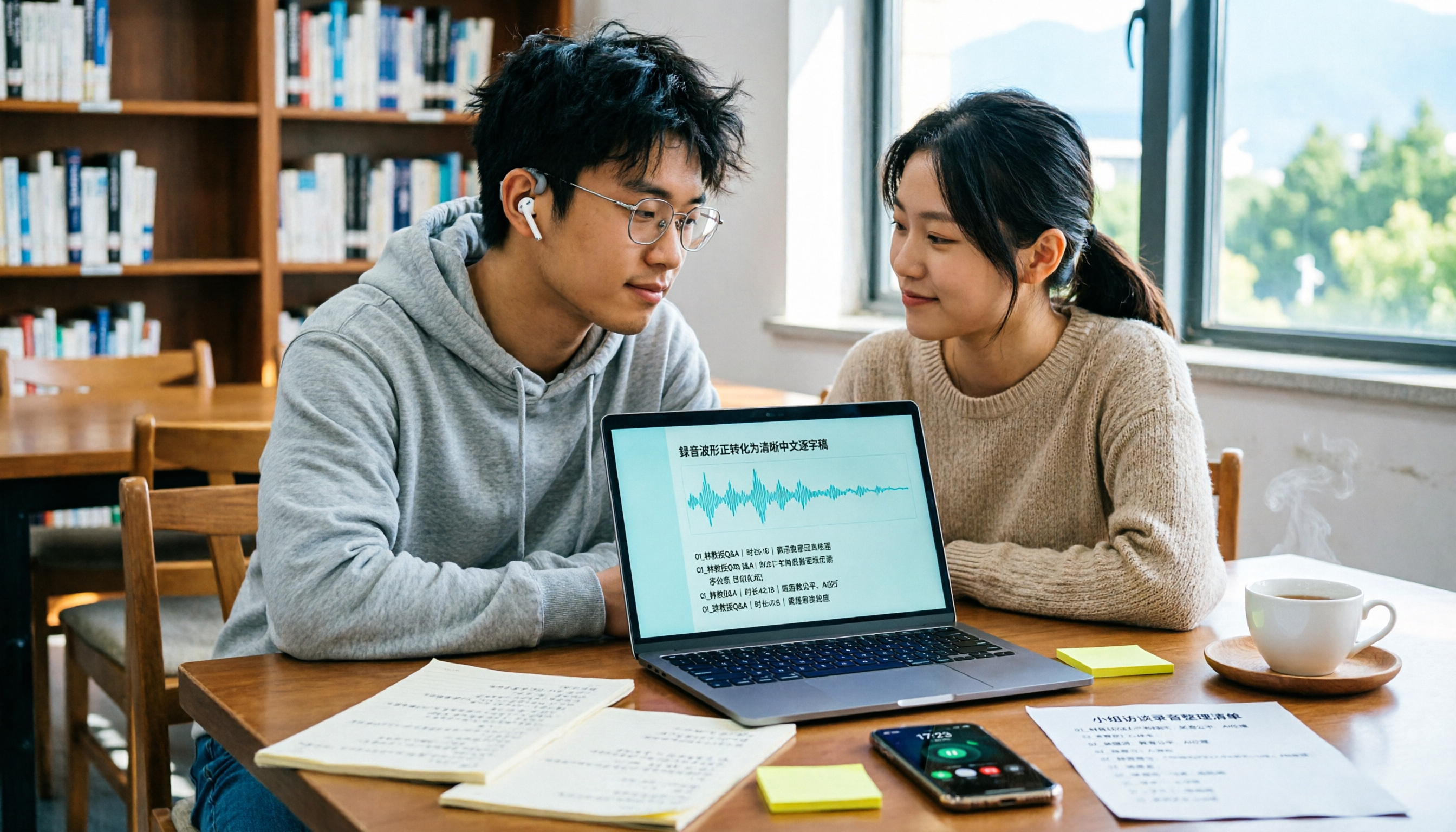
期末試験前に学期中の授業が名前のない録音ファイルだけになっていませんか?この記事では学生の実際の利用シーンから、中国語音声文字起こしオンラインツールを選ぶ4つのポイントを整理し、Tinrec、Otter.ai、Notta、TurboScribeの中国語文字起こし、会議録音、会議後の整理、無料枠の違いを実際に比較して、最も時短できるツールを見つけます。

【2026年最新】MyEdit音声文字起こしの使い方:9言語対応・インストール不要の3ステップ
MyEditの音声文字起こしツールの使い方を解説。無料で使えるか、日本語対応は可能か、実用性は十分かという3つの判断ポイントから、9言語対応、無料クレジットの仕組み、3ステップの操作手順を詳しく説明。さらにTinrec、Notta、TurboScribe、Otter.aiと会議議事録やチーム連携での違いを比較し、自分の用途に合ったツールを選ぶための判断材料を提供します。

2026年おすすめ音声文字起こしAI4選を実測比較:Dcardで話題のツールは本当に整理時間を短縮できる?
会議の録音が2時間、文字起こしの整理にも2時間?本記事では実際の利用シーンから、音声文字起こしAIを選ぶ際の4つのポイントを解説し、Tinrec(秒聴録音)、MyEdit、雅婷逐字稿、OpenAI Whisperを実測比較します。さらにDcardユーザーがよく陥る3つの落とし穴も整理し、最適なツール選びをサポートします。

2026年版 顧客訪問記録ツール4選の実測比較:録音から訪問議事録まで、本当に時間を節約できるのはどれ?
訪問記録が書き終わらないのは、真面目さが足りないからではなく、プロセスが逆になっていることがほとんどです。この記事では3つのよくある誤解から入り、顧客訪問記録ツールを選ぶ際の4つのポイントを分解し、Tinrec(秒聴録音)、Otter.ai、Notta、Granolaを実測比較します。そのうえで、そのまま実践できる訪問記録の定着フローを整理します。