
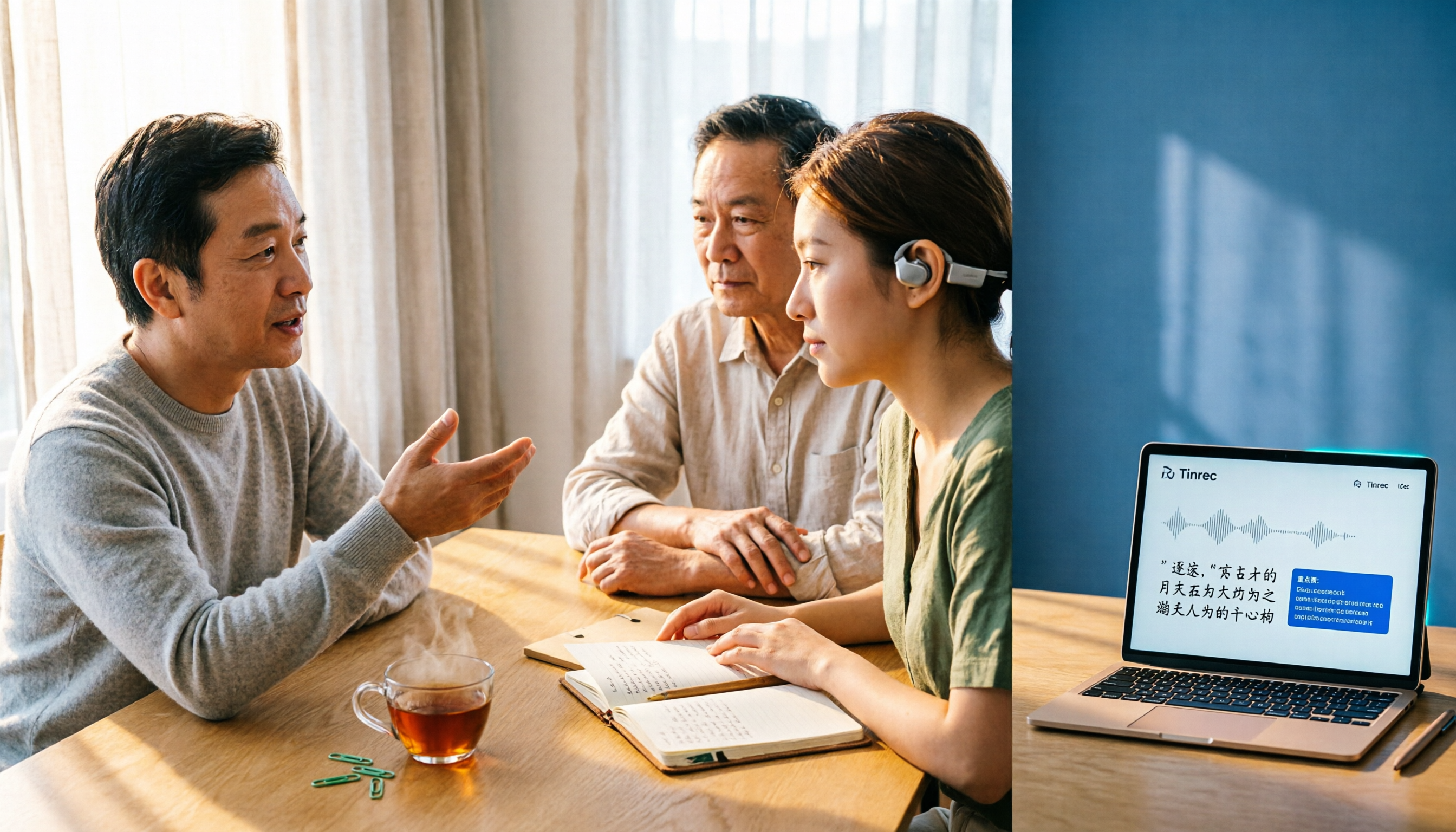
録音を Tinrec に任せて、数分で文字起こしと要約を作成
音声・動画のアップロード、多言語文字起こし、AI 議事録、タスク抽出に対応
多くの人は、録音ファイルをGoogleドキュメントに入れれば文字起こしになると思っています。
実はできません。Googleドキュメントの「音声入力」はマイクのリアルタイム音声しか受け付けず、手元のMP3やオンライン会議の録画は一切相手にしません。
これが最もよく見る誤解です。「Google音声文字変換オンライン」の方法を30分探して、ドキュメントを開いたらマイクに向かって話すことしかできず、会議録音は結局自分で一句ずつ聞きながら打字するしかありません。
つまり判断すべきことはただ一つ:変換したいのは「その場の話し声」か、それとも「すでに録音されたファイル」か。この二つの道は、Googleのエコシステムでは全く同じツールを使うわけではありません。
以下、実際の操作順に5つのステップに分けて説明します。最初の3ステップはGoogleネイティブの方法、後の2ステップは私が会議録音を処理する際に時短になる方法です。
始める前に|必要な準備
• 文字にしたい素材:リアルタイムの口述でも、既存の会議録音、インタビュー音声、動画でも可
• Googleアカウント:GoogleドキュメントとGoogle Cloudの両方で使用
• Chromeブラウザ:音声入力はChromeが最も安定。他のブラウザではマイクが認識されないことが多い
• 安定したネット接続:リアルタイム文字起こしは切断されるとやり直し
• APIルートの場合:Google Cloudプロジェクトと課金設定が必要。ここで多くの会社員がつまずく
• Tinrecを使う場合:デスクトップ版またはスマホアプリどちらでも可。登録ログインすれば開始可能
先に結論:たまに口述するだけならGoogleドキュメントで十分。1時間の会議が対象なら、音声ファイルを処理でき、内容整理もしてくれるツールが必要です。
ステップ1|まず「リアルタイム文字起こし」と「音声ファイル転写」を区別する
このステップの目的は正しいツールを選び、無駄な作業を避けることです。
Googleには現在3つのルートがあり、3つの全く異なるニーズに対応します。Googleドキュメントの「音声入力」はリアルタイム文字起こしで、話した一句がすぐ文字になります。Google CloudのSpeech-to-TextはAPIサービスで、音声ファイルを処理し、自分のアプリに統合も可能。Androidスマホの「ライブ文字起こし」アプリは、スマホのマイクが拾った音をリアルタイムで文字にします。
なぜ先に区別するか?この3つのルートはハードルの差が大きいからです。ドキュメント音声入力は開けばすぐ使えるが、Cloud Speech-to-Textはプロジェクト作成、キー設定、課金確認が必要で、一般ユーザーには別世界です。
このステップを終えれば、自分がどのルートに進むべきか分かるはず:口述メモならドキュメント、既存音声ファイルならCloud、スマホでの現場記録ならライブ文字起こし。
(ここにイメージ図:机に向かう人、左にノートPCでドキュメントを開き、右にスマホで録音を再生、画面中央に分岐矢印)
ステップ2|Googleドキュメントでリアルタイム音声入力
このステップの目的は、「話した言葉」を直接編集可能な文字にすることです。
Googleドキュメントを開き、上部の「ツール」メニューから「音声入力」をクリック。画面左にマイクアイコンが表示されるので、クリックして収音開始。話すとカーソル位置にリアルタイムで文字が現れ、終わったらもう一度クリックして終了。
使用時の注意点がいくつかあります。第一に、話す速度を少し落とし、句読点も声に出すこと。例えば「読点」「句点」と言えば区切ってくれます。第二に、環境音がうるさいと誤字率が明らかに上がるので、静かな場所で使いましょう。第三に、タブを切り替えたりウィンドウを最小化すると収音が途切れることが多いです。
このルートの最大の利点は無料で設定不要、中国語、英語、日本語、韓国語など多言語対応。最大の制限も明確:マイクの音しか受け付けず、既存音声ファイルのアップロードは不可、多人会議にも不向き(誰が話したか教えてくれないため)。
完了すると、すぐ編集できるプレーンテキストが得られます。
(ここにイメージ図:ノートPC画面に成長中の文字起こし、カーソルが文中に停止、横に小さなマイクアイコンが点灯)
ステップ3|Google Cloud Speech-to-Textで音声ファイルを処理
このステップの目的は、録音済みの会議やインタビュー音声を文字にすることです。
Google CloudのSpeech-to-Textは音声認識をAPI化したサービスで、85以上の言語と方言に対応。転写結果に自動でカンマ、疑問符、句点を付け、各文を誰が話したかも自動予測でき、多人会議の文字起こしに役立ちます。
シーン別に最適化モデルも用意。例えば強化版通話モデルは電話音声向けに調整され、サンプリングレート8kHzの電話録音を含みます。また不適切語フィルターがあり、音声中の不適切内容を検出してテキスト結果から除外できます。
プログラミング不要のノーコードツールもあり、音声データを直接アップロードして転写でき、ブラウザで音声ファイルを素早くテスト、プロトタイプ作成も可能。Google Cloudのドキュメントページによると、高度なモデルは最長8時間のファイルを処理できます。
注意点として、このルートはGoogle Cloudプロジェクトの開設と課金設定が必要で、費用は実際の使用量に応じて計算され、具体的な数字は公式ページで確認してください。技術背景のない人にはハードルが低くありません。
完了すると、句読点付きで話者識別可能な文字起こしが得られます。
(ここにイメージ図:エンジニアのデュアルモニター、片側にクラウドコンソールのアップロード画面、片側にびっしり文字起こしのテキストボックス)
ステップ4|会議録音はTinrecのようなツールで処理
前のステップは技術者には問題ないが、週次会議の録音を文字起こしにしたいだけなら、プロジェクト開設やキー設定は遠回りすぎます。
録音の整理を手作業から解放
音声・動画をアップロードするだけで、文字起こし、要約、タスクを自動作成
そんな時はTinrec(秒聴録音)のようなツールを検討できます。デスクトップ版はPCのシステム音声を直接取得し、Zoom、Google Meet、Microsoft Teams、Webexなどのオンライン会議を処理する際、追加の会議ボットを参加させる必要がなく、急な会議に特に便利です。
操作手順はシンプル:デスクトップ版を開き、録画開始、会議中に文字起こしがリアルタイム生成。録音済みの音声や動画も直接アップロードしてインポート可能。
中国語会議、中英混合コンテンツ、多言語シーンを同時にカバーし、録音中に原文、訳文、バイリンガル対照を切り替えられるので、クロスランゲージ会議で別途翻訳者を探す必要がありません。
注意点として、Tinrecは現在「すべてのカレンダー会議に自動参加」する会議ボットではなく、自分で開始する必要があります。また実際の転写効果は録音品質、環境ノイズ、アクセント、多人の重複発言に影響され、固定の精度を保証するツールはありません。重要な内容は録音と照合して確認することをお勧めします。
完了すると、録音ファイルと文字起こしの両方が得られ、相互に照合できます。
(ここにイメージ図:会議室でノートPCがプロジェクターに接続、画面に文字起こしが一行ずつ現れ、参加者が議論中)
ステップ5|校正、要約生成、エクスポート
このステップの目的は、文字起こしを他人が読んでくれる資料にすることです。
まず文字起こしをざっと目を通し、明らかな誤字を修正。特に人名、会社名、専門用語。ここが間違っていると、後でAIが生成する要約も連鎖的に間違うことが多いです。
次にツールに整理させる。Tinrecは要約、章節、要点を自動生成し、議論からToDoも抽出可能。「この会議で何が決まったか」だけ知りたいなら、AI Q&Aで直接質問でき、1時間の文字起こしを読み返す必要はありません。
最後にエクスポート。Tinrecは多形式エクスポートに対応し、Notion、Google Docs、OneNote、Dropboxなどに持ち込んで加工可能。普段Googleドキュメントで仕事する人には便利です。
チームで使う場合、データはチームスペースに直接保存可能。ここで役割とシートを区別:役割はメンバーとチーム設定を管理できる人を決め、シートは録音、アップロード、編集、エクスポートできる人を決めます。シートのないメンバーもチーム資料の閲覧、再生、読書は可能ですが、リソース使用操作はできません。
完了すると、上司に直接送れる、またはプロジェクトフォルダに入れられる議事録が得られます。
(ここにイメージ図:整理された会議議事録画面に、要約、ToDoリスト、章節タイトルが区分けして配置)
よくある質問とトラブルシューティング
Q:Googleドキュメントの音声入力でマイクを押しても反応しない?
通常はマイク権限がオフか、ブラウザがChromeでない。まずアドレスバー左のマイク権限アイコンを確認し、システムの音声入力デバイスが間違っていないか確認。またタブ切り替えやウィンドウがバックグラウンドになると収音が途切れることも多い。
Q:MP3をGoogleドキュメントにアップロードして文字にできる?
できません。Googleドキュメントの音声入力はマイクのリアルタイム音声のみ処理。既存音声ファイルを処理するにはGoogle Cloud Speech-to-Textか、ファイルインポート対応ツールを使う必要があります。Tinrecは音声・動画ファイルの直接アップロードに対応しており、これがドキュメント音声入力との最大の違いです。
Q:多人会議で誰が話したか分からない場合?
Google Cloud Speech-to-Textには話者予測機能がありますが、API設定で有効にする必要があります。設定を触りたくないなら、文字起こし表示の段階で発言区切りを処理してくれるツールを選ぶ方が楽です。
Q:無料枠は足りる?
月にどれだけ変換するかによります。Googleドキュメントの音声入力は完全無料だが機能は最も簡素。Google Cloud Speech-to-Textは使用量に応じた課金。Tinrecの無料版は基本枠を提供し、自分の録音で試して足りるか確認できます。チーム版は初回条件適合で7日間トライアル、無料シート1つ、チーム共有インポート枠300分。有料シートは月額2,000分のチーム共有インポート枠を提供。チーム月払いはUSD 29.80/有料シート/月、年払いはUSD 199/有料シート/年(月換算約USD 16.58)。実際の価格は正式購入ページ为准。
Q:中英混在の会議は正確に転写できる?
こうした内容は元々難しい。実際の性能は録音品質、アクセント、ノイズ、専門用語に影響され、固定の数字を出せるツールはありません。できる準備として、よく使う専門用語を事前にホットワードに登録。Tinrecのチーム版にはチームホットワード機能があり、メンテナンスすれば専門用語の認識体験が安定します。
Q:録音前に注意することは?
三文字:マイクに近づく。後で校正に時間をかけるより、録音時に30秒かけてスマホやノートPCの位置を確認。また録音と転写は個人情報に関わるため、現地法規を遵守し、必要に応じて参加者の同意を得てください。
上級テクニック|整理効率をさらに上げる3つの方法
第一に、チームホットワードを活用。会社名、製品コード、役職などよく出る単語をホットワードリストに追加すれば、以後の転写で毎回適用されます。Googleドキュメントの音声入力にはこのオプションがなく、毎回ゼロから認識します。
第二に、AI Q&Aで聞き直しを代替。何回かの会議を跨いで特定の決定の経緯を追いたい時、会議資料に直接質問する方が文字起こしをめくるよりずっと速い。これは純粋な転写ツールにはできないこと(終点が文字だから)。
第三に、クロスランゲージ時にバイリンガル対照を開く。海外チームとの会議で即時翻訳があれば、聞きながら双方の理解一致を確認でき、会後に再翻訳する時間も不要。
Tinrecを使わない場合の選択肢
Google Cloud Speech-to-Text:技術リソースがあり、音声認識を自社システムに統合したいチーム向け。柔軟性最大だが設定ハードルも最高。会議整理だけなら通常ここまでする必要はない。
Dictation.io:ブラウザで開けば使える無料文字起こしツール。背後にGoogle音声認識を搭載し、インターフェースはシンプルで多言語対応。リアルタイム口述に適するが、会後の整理やチームコラボは非対応。
まとめ
ここまで来れば区別できたはず:Googleドキュメントの音声入力はリアルタイム口述向け、Google Cloud Speech-to-Textは技術リソースのあるチームが音声ファイルを処理するのに向く。会議録音のように「文字起こしも要約もToDoも」というニーズなら、Tinrecのようなツールが最も時間を節約します。
次のステップは簡単:直近の会議録音を一つ用意し、無料枠で一度試して、転写品質と整理結果が自分に十分か確認。一度試す方が比較記事十本より正確です。
参考ソース
すべての録音を、次の行動につながる成果へ
ログインで文字起こし60分無料。クレジットカードは不要です
おすすめ記事
こちらの記事もおすすめです

2026年版 顧客訪問記録ツール4選の実測比較:英語の訪問レポートを最も時短で書く方法
顧客訪問記録の英語は call report か visit report か?本記事ではまず営業訪問でよく使われる英語表現とレポート項目を整理し、音声ファイルの保存、会議後の成果物、中国語認識、チームのデータ帰属という4つの判断ポイントから、Tinrec、Otter.ai、Granola、Nottaの4ツールを実測比較。訪問プロセスに合った記録方法を選ぶための参考情報を提供します。

2026年版 顧客訪問記録ツール2選実測比較:中国語文字起こしとチームでの知見蓄積、営業に適しているのはどちらか?
顧客訪問記録に最適なツールはどれか?本記事ではTinrecとNottaの2ツールを、現場およびオンライン会議の録音、中国語文字起こし、会議後の成果物、音声ファイルの検索、チームでのデータ引き継ぎ、プラン枠の6つの観点から比較し、営業チームと販売チームが訪問記録のプロセスに合ったツールを選べるよう支援します。
2026年4つの音声文字起こしソリューション実測比較:Google音声文字起こしファイル、無料枠、会議後の整理はどれが最も省力化できるか?
70分のインタビュー録音を整理しきれないという課題から出発し、Google AI Studio、Google Cloud Speech-to-Text、Google音声入力、Tinrec秒聴録音の4つの音声文字起こしソリューションを実測比較。無料枠、中国語の逐字稿、会議後の要約、ボット不要の会議録音、チームコラボレーションの違いを分解し、選定基準と失敗しないためのチェックリストを整理する。

2026年版 顧客訪問記録表の無料プラン比較:4つの選択肢を一挙紹介
訪問が終わってスマホに残ったのは3行だけ?この記事では、顧客訪問記録表に必要な項目と記入の根拠を整理し、Tinrec、Notta、Otter.ai、Excelテンプレートの4つの無料プランを比較します。ツール選びで陥りやすい4つの落とし穴もまとめ、納品フローに本当に合う1つを選べるようにします。

2026年版 顧客訪問記録ツール4選の実測比較:訪問記録を推薦状の素材に変える方法
訪問後にオフィスへ戻ってから記録を補うのは、営業にとって最もコストの高い習慣です。この記事では購買担当者の視点から、顧客訪問記録ツールを選ぶ際の5つのポイントを解説し、Tinrec、Notta、PLAUD、Otter.aiを実測比較します。さらに、訪問の文字起こしを訪問記録・ToDo・推薦状の素材に変えるプロセスを整理し、よくある4つの落とし穴も紹介します。
2026年版 顧客訪問記録ツール4選の実測比較:無料版で十分か?
顧客訪問記録とは何か、なぜ多くの人が単なる時系列メモにしてしまうのか。本記事では、項目設計、音声ファイルの保存、会議後の検索性、チームへの帰属という4つの重要ポイントから、Tinrec、Notta、Otter.ai、PLAUDを実測比較。営業やカスタマーサクセスチームが訪問記録ツールを選ぶ際に陥りやすい落とし穴と、無料版で十分かどうかの判断方法をまとめました。

2026年版 Voice to Text 中国語ツール4選を実測比較:無料枠はどれが最も使える?
2026年版 Voice to Text 中国語ツール4選を実測比較。中国語会議、ボット不要の録音、会議後の要約Q&A、チームシート管理まで、無料枠が十分かを判断できるよう整理し、Tinrec、Notta、Otter.ai、TurboScribeの適した利用シーンをまとめました。

顧客訪問記録ツールはどれが良い?2026年実測3選、訪問記録と推薦状素材に最も省力なのはこれ
顧客訪問後、記録をついオフィスに戻ってから補っていませんか?この記事では、営業が最もよく直面する訪問記録の悩みから出発し、まず訪問記録表に必要な項目リストと4つの選定ポイントを紹介し、さらにTinrec、Notta、PLAUD、Granolaの計3ツールを実測。どのツールが訪問会話を文字起こし、要約、ToDo、さらには将来推薦状を書く際に使える原文素材まで残せるかを比較します。

2026年版 顧客訪問記録ツール3選の実測比較:訪問記録表の項目設計と最も時短になる整理方法
顧客訪問記録表は単なるチェックイン表ではなく、顧客の発言、双方の約束、次のステップを次回訪問のために残す業務文書です。本記事では、訪問者記録表との違い、最小8項目のリスト、ツール選定の4つの判断ポイントを説明し、Tinrec、Otter.ai、Notta、Granolaの訪問記録プロセスにおける違いを比較します。