
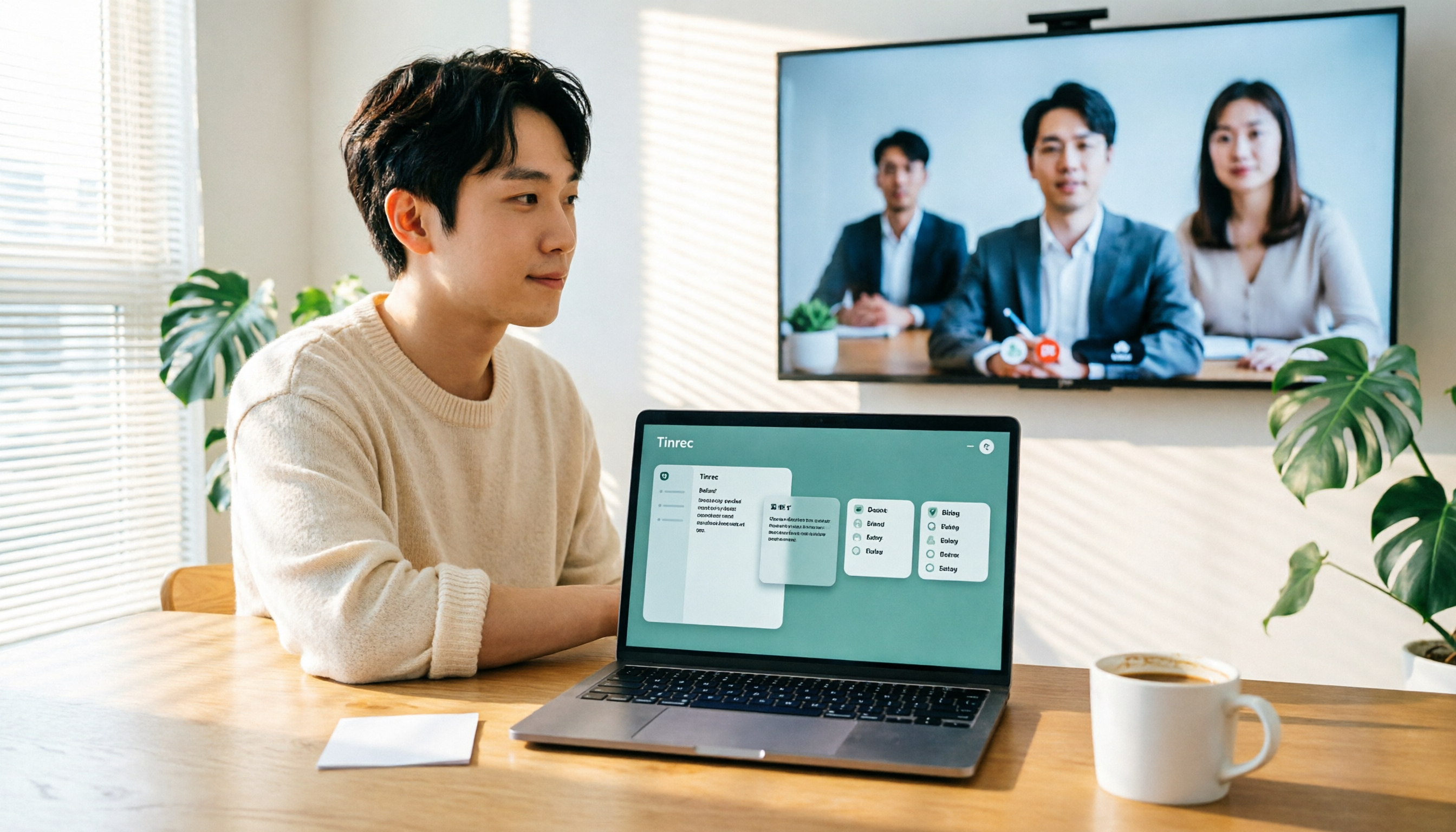
録音を Tinrec に任せて、数分で文字起こしと要約を作成
音声・動画のアップロード、多言語文字起こし、AI 議事録、タスク抽出に対応
よくある誤解:Google TVを買えばすぐにGoogle Meetで会議ができると思っている
テレビにGoogle TVが内蔵されているのを見て、スマートフォンのようにGoogle Meetをインストールし、カメラを開いて直接会議ができると思う人が多いです。これが最もよくある誤解です。
Google Meetの公式説明によると、Android TVは「会議」モードをサポートしていません。つまり、テレビを完全な会議ホストとして使うことはほとんどできません。
より合理的な方法は、会議画面をテレビにキャストまたはミラーリングし、音声とカメラはスマートフォンやパソコンで処理することです。
会議画面を大きなテレビに映したいだけなら、Chromecast、Chromecast with Google TV、Google TV Streamer(4K)、またはGoogle Cast対応テレビで実現できます。
しかし、テレビで双方向に発言したい場合は、カメラ、マイク、デバイスドライバが対応しているか確認する必要があります。ほとんどの場合、パソコンやスマートフォンが依然として最も安定した会議ソースです。
Google Meet on TVの方案を選ぶ前に、まず理解すべき3つのポイント
1. あなたのテレビはGoogle TV、Android TV、それとも純粋なCastデバイス?
Google TVとAndroid TVは同じものではありませんが、よく混同されます。公式サポートでは、MeetをChromecast、Chromecast with Google TV、Google TV Streamer(4K)、Google Cast対応テレビ、Nestスマートディスプレイにキャストできます。Android TVは会議モードをサポートしていません。一部のSony、TCL、NVIDIA ShieldでAPKをインストールできる場合でも、機能は基本的なものが多く、UIがテレビ用に最適化されているとは限りません。
2. カメラとマイクはどこに接続する?
会議をキャストする場合、テレビは通常画面表示のみを担当し、マイクとカメラは元のスマートフォンやパソコンに接続されたままです。USBカメラをAndroid TVに接続する場合、Meet通話には使用できると説明されていますが、会議モードは依然としてサポートされていません。これが、多くの人が最終的にパソコンで会議を行い、テレビを大画面として使う理由です。
3. 会議後の記録はどう処理する?
テレビは皆が見やすくなりますが、自動的に文字起こし、要約、ToDoを整理してくれるわけではありません。Google Meetで会議を行う場合、議事録は別の専用ツールで処理するのが最適です。ここでTinrecの出番です。
Tinrec(秒听录音):Google Meetをテレビにキャストした後、会議を検索可能なデータに変える第一選択
Tinrec(秒听录音)は、個人とチーム向けのAI議事録・コラボレーションツールです。単なる録音から文字起こしだけでなく、要約、チャプター、ToDo、マインドマップを生成し、AI Q&A、翻訳、多形式エクスポートをサポートします。
実際の使用では、次のように組み合わせられます:パソコンでGoogle Meetを開き、テレビにChromecastまたはGoogle TV Streamerで画面をキャストし、Tinrecデスクトップ版がパソコン側でシステム音声をキャプチャします。会議ボットが会議に参加する必要なく、Zoom、Google Meet、Microsoft Teams、Webexなどのオンライン会議を記録し、リアルタイムで文字起こしを生成します。
会議終了後、Tinrecは自動的に要約とチャプターを整理し、議論中のアクションアイテムをToDoとして抽出します。さらに便利なのはAI Q&Aです:「クライアントが前回言及した予算範囲は?」と直接質問すると、キーワード検索結果だけでなく、会議の意味に基づいて回答します。これは中国語の会議、中英混合コンテンツに特に実用的で、リアルタイム翻訳とバイリンガル表示もサポートします。
Tinrecの利点は3つあります。第一に、ボットなしのデスクトップ録音で、参加者に余分なアカウントが参加しているのが見えません。第二に、会議後のワークフローが完全で、文字起こし、要約、ToDo、レポート、表を引き続き加工できます。第三に、チーム版では独立したチームスペースが提供され、会議データはチームに帰属し、メンバー、役割、シート、使用量分析、監査ログ、音声ゴミ箱があります。
録音の整理を手作業から解放
音声・動画をアップロードするだけで、文字起こし、要約、タスクを自動作成
制限も明確にしておきます:Tinrecの無料版は基本枠を提供し、ヘビーユースには有料版が必要です。実際の文字起こし効果は録音品質、ノイズ、アクセント、複数人の重複発言に影響されます。チーム版は現在、月払いUSD 29.80/有料シート/月、年払いUSD 199/有料シート/年で、有料シートごとに毎月2,000分のチーム共有インポート枠が提供され、初回対象チームのトライアルは7日間、1無料シート、300分です。
中国語の議事録を頻繁に必要とし、会議ボットを招待したくなく、会議後にAIで直接要点を追及したいなら、Tinrecは単に画面をテレビに映すよりも完全です。
Tinrec以外の議事録選択肢は?
Otter.ai:英語会議の第一選択。Basicは無料で毎月300分、Proは年払いで約USD 8.49/ユーザー/月。英語ビジネス会議の理解が成熟しています。しかし、中国語会議、チームのホットワード、ボットなしデスクトップ録音が必要なら、Tinrecの方が適しています。
Granola:ボットなしAI会議ノートツール。Basicは無料、BusinessはUSD 14/ユーザー/月。ユーザーノートとAI強化を強調しますが、事前録音音声のアップロードはサポートせず、会議音声も保存しません。Tinrecは音声ファイルのインポートと録音保持をサポートし、会議後の確認がより便利です。
TurboScribe:コストパフォーマンスの高いファイル文字起こしツール。Freeは1日3ファイル、1ファイル最大30分、Unlimitedは年払いUSD 120。長いファイルとバッチ処理が得意ですが、リアルタイム会議、AI Q&A、ToDo整理はありません。会議後のワークフローが必要なら、Tinrecの方が適しています。
落とし穴回避ガイド:テレビでGoogle Meetを使う際に最も犯しやすい3つの間違い
落とし穴1:テレビ版Google Meetがパソコン版と同じくらい完全だと思っている。 公式はAndroid TVが会議モードをサポートしていないと明確に述べています。より安定した方法はキャストを使い、テレビを大画面として使うことです。
落とし穴2:キャスト後はテレビのカメラとマイクが使えると思っている。 キャストは通常画面をテレビに送るだけで、発言は元のデバイスに依存します。会議前にマイクとカメラをテストして、会議中に問題が起きないようにしましょう。
落とし穴3:大画面だけに気を取られ、議事録を忘れる。 テレビは皆が見やすくなりますが、文字起こし、要約、ToDoは自動的に出てきません。Tinrecのような会議後整理ツールを組み合わせて、議論を検索可能なデータとして蓄積することをお勧めします。
まとめ:Google Meet on TVをどう選ぶべきか?
会議画面を大きなテレビに映すだけでよい → Chromecast、Google TV Streamer、またはGoogle Cast対応デバイスでキャストするのが最も簡単です。
テレビで双方向会議をしたい → デバイスがMeet通話とUSBカメラ・マイクをサポートしているか確認してください。ただし、Android TVでは会議モードがサポートされていないことが多いため、パソコンやスマートフォンを主要な会議ソースとすることをお勧めします。
会議後に文字起こし、要約、ToDo、AI Q&Aが必要 → Tinrecが今回の第一選択です。無料版で基本枠を体験できます。
主に英語会議を録音し、予算が限られている → Otter.aiが合理的な選択です。
すでにGoogle Meetを使っているなら、テレビが表示を担当し、Tinrecが会議を検索可能、追及可能、行動可能なデータに変えるという組み合わせは、テレビ単独で会議をするよりも実用的です。
参考ソース
すべての録音を、次の行動につながる成果へ
ログインで文字起こし60分無料。クレジットカードは不要です
おすすめ記事
こちらの記事もおすすめです
2026年LINE通話録音3つの方法を実測比較:iPhoneとAndroidでの録音方法と録音後の整理術
LINE自体には通話録音ボタンはありませんが、iPhoneのiOS 26では内蔵の「画面収録」が使え、Androidでは画面録画やCube ACR、またはスピーカーフォンと外部録音機器を組み合わせる方法があります。本記事では、実測した3つの方法、よくある間違い、法的注意点を整理し、Tinrecを使って通話録音を文字起こし・要約・ToDo・チームで検索可能なデータに変換する方法を解説します。
2026年LINE通話録音5つの方法を実測比較:録音後に文字起こしするには?
LINE自体には通話録音機能はありませんが、本当に困るのは「録音できない」ことではなく、録音しても自分の声しか入っていない、あるいは音声ファイルを誰も二度聞きしたくないという点です。この記事では、よくあるLINE通話録音の5つの方法を整理し、それぞれの落とし穴を実測し、録音後にTinrec(秒聴録音)を使って音声ファイルを検索可能で質問もできる文字起こしと議事録に変換する方法を説明します。また、録音前に注意すべき合法性の問題についても触れます。

2026年iPhone録音整理ツール3選実測比較:.m4a録音ファイルを文字起こしするのに一番時短なのは?
iPhone内蔵のボイスメモはデフォルトで.m4a形式で保存されますが、変換だけでは再生問題は解決しても整理問題は解決しません。本記事ではまずiPhone録音が何のファイルかを説明し、Tinrec、Otter.ai、Notta、PLAUDなどの録音整理ツールを実測比較し、選定のポイントとよくある誤解を解説します。
2026年Google Meet会議録音ツール4選を実測比較:インストール後、自動で文字起こしできるのはどれ?
Google MeetのAndroid、iOS、PC、Web版のダウンロードとインストール方法から始め、Tinrec、Otter.ai、Granola、Nottaの会議後の文字起こし、要約、ToDo、チーム連携の違いを実測比較。最も時間を節約できる会議記録の組み合わせを見つけましょう。
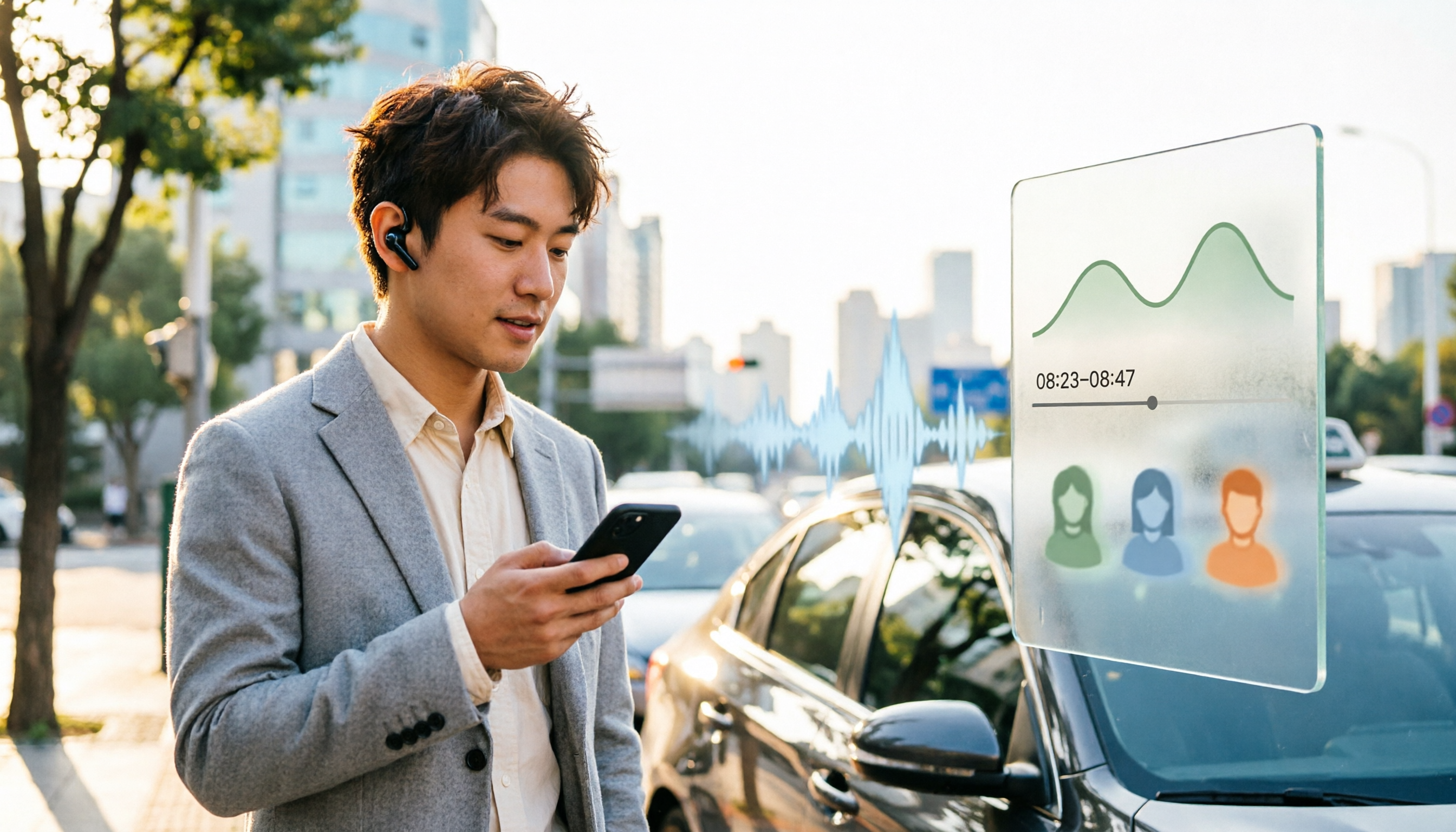
2026年Google Meet On-the-Go実測比較:モバイル会議は内蔵モードかTinrecか?
Google Meet On-the-Goは歩行中や移動中でも会議に参加できるが、会後の整理は別途対応が必要。本記事ではモバイル会議の状況から、Google Meet On-the-GoとTinrec秒聴録音の会後の記録、クロスプラットフォーム出力、チーム連携の違いを比較し、どちらを選ぶべきか判断する材料を提供する。
2026年LINE通話録音4つの方法を実測比較:本当に双方の音声を録音できるのはどれ?
LINE自体には通話録音機能はありませんが、iOS 26のローカルキャプチャ、Android機種の内蔵機能、スピーカーと外部録音機器の組み合わせ、またはサードパーティアプリによって通話を録音できる可能性があります。本記事では4つの方法を実測し、録音後にTinrecを使って音声ファイルを文字起こし、要約、ToDoに変換し、通話内容を検索・活用できるようにする方法を説明します。
2026年おすすめ録音保存ツール4選比較:LINEボイスメッセージを長期保存する方法
LINEのボイスメッセージにはダウンロードボタンがなく、スマホに保存しても永久保存にはなりません。本記事では、よくある保存の誤解から始め、録音保存ツールを選ぶ際の4つのポイントを整理し、Tinrec、Otter.ai、Granola、Nottaを実際に比較テストします。さらに、失敗しないためのガイドと選び方の提案も掲載しています。

2026年LINE通話録音5つの方法を実測比較:iPhone、Android、PCで最も簡単なのはどれ?
LINE通話は録音できるのか?本記事では2026年におけるiPhoneのローカルキャプチャ、Android内蔵の通話録音、画面録画、PC録音、AI整理ツールをまとめ、TinrecがLINE通話録音を文字起こし、要約、ToDoに変換する方法を実測します。

2026年LINE通話録音4つの方法を実測比較:iPhone、Android、PCで本当に録音できるのはどれ?
LINE公式には通話録音機能がなく、2026年に重要な通話を記録するには自分で方法を組み合わせるしかありません。この記事では、iPhone、Android、PCで現在可能な方法を実測し、録音後に最も時間がかかる整理工程も比較。Tinrec(秒聴録音)、Notta、Otter.ai、PLAUD Noteの位置づけの違いを含め、実際に運用できるフローを見つける手助けをします。