
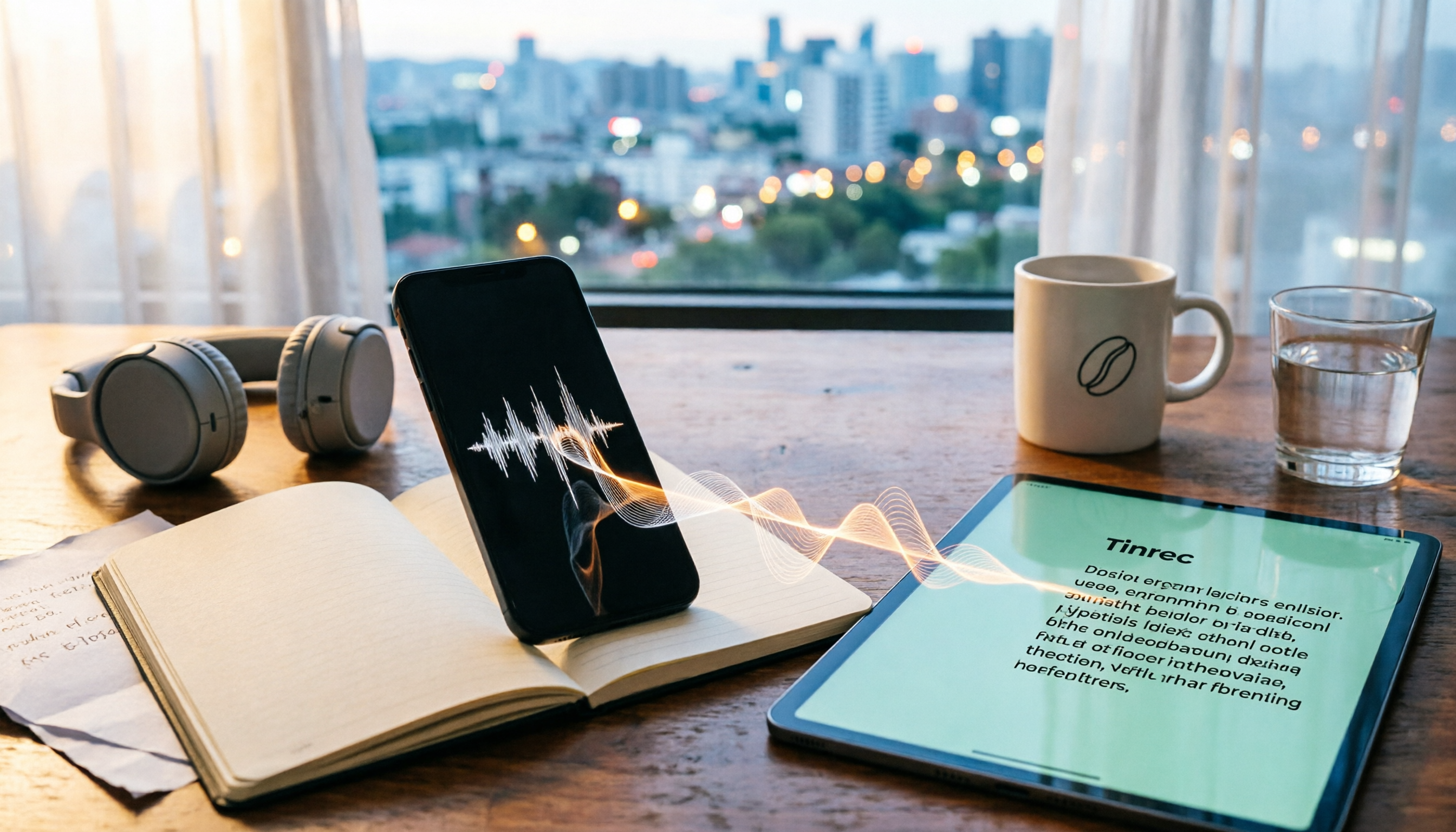
録音を Tinrec に任せて、数分で文字起こしと要約を作成
音声・動画のアップロード、多言語文字起こし、AI 議事録、タスク抽出に対応
2026年LINE通話録音5つの方法を実測比較:録音後に文字起こしするには?
相手の声が録れない、それが多くの人が最初にハマる落とし穴
LINE公式には通話録音機能が内蔵されていないことは、多くの人が知っています。本当の落とし穴はその後です。録音ボタンを押し、通話が終わり、ファイルを開いて聞いてみると、全編自分の声しか入っていないのです。
もう一つよくあるのは、録音自体は成功したものの、顧客が何気なく言ったある日付を探すためだけに、40分の音声ファイルを最初から最後まで聞き直すケースです。録音そのものは問題を解決せず、ただ問題を先送りにしているだけです。
私自身のテストでは、LINE通話録音を「録れる」「保存できる」「使える」の3層に分けて考えました。世の中のほとんどの解説は最初の層しか扱っておらず、後の2層こそが本当に時間がかかる部分です。この記事ではこの3層に沿って説明します。
LINE通話録音の方法を選ぶ前に、まず理解すべき5つのポイント
第一に、あなたが求めているのは「録音すること」か「使えること」か。 単に記録を残したいだけなら、システム内蔵機能で十分です。しかし後で参照したり、同僚に見せたり、議事録にしたいなら、録音後の整理プロセスが重要になります。
第二に、双方の声が実際に入っているか。 iPhoneの本機キャプチャでもサードパーティ製アプリでも、通常は通話中にスピーカーをオンにしないと、システムが相手の音声トラックをキャプチャできません。スピーカーをオンにするのを忘れると、自分の声しか録音されません。
第三に、ファイルをスマホから出せるか。 スマホで録音したファイルはスマホ内に留まり、機種変更や退職、同僚が資料を求めたときに見つからないことがよくあります。エクスポートできるか、デバイスをまたげるかは、見落とされがちな点です。
第四に、録音後の整理コスト。 60分の通話を文字起こしするには、およそ3〜5時間かかります。だからこそ近年、自動で文字起こしや要約を生成するツールを探す人が増えています。
第五に、法律と相手の同意。 一部の国や地域では通話録音に厳しい規制があります。録音前に必ず現地の法規を確認し、必要な場合は参加者の同意を得てください。
Tinrec(秒聴録音)——録音後に本当に時間を節約できる部分
Tinrec(秒聴録音)は、個人とチーム向けのAI議事録・コラボレーションツールで、iOS、Android、Web版に対応しています。これは「録音ボタンを押す」ステップではなく、録音後に最も時間がかかる整理作業を処理します。
既存の音声ファイルを文字起こしに。 スマホで録音したLINE通話の音声ファイル、外部レコーダーのファイル、その他既存の音声・動画をTinrecにインポートして文字起こしに変換できます。文字起こしは元の発言内容を保持し、検索でき、タイムスタンプを確認できるので、最初から最後まで聞き直す必要はありません。
要約、チャプター、ToDoが自動で生成。 通話内容が長い場合、TinrecはAI要約とチャプターを生成し、議論を閲覧しやすい段落に分割し、会話からToDoを整理します。60分の顧客通話でも、通常数分で要点と次のアクションを確認できます。
会議内容に直接質問できる。 これが一般的な文字起こしツールとの最も明確な違いです。録音後に「顧客が言及した予算はいくらですか?」と直接質問すると、キーワード検索結果を返すだけでなく、意味理解に基づいて回答します。
出力を既存のワークフローに持ち込める。 多种形式でのエクスポートに対応し、結果をNotion、Google Docs、OneNote、Dropboxなどのツールに持ち込めます。さらにレポート、表、会議議事録を生成することもできます。
また、Tinrecデスクトップ版はPCのシステム音声をキャプチャしてオンライン会議を記録するため、追加でボットを会議に招待する必要がありません。公式が挙げる対応シーンにはZoom、Google Meet、Microsoft Teams、Webexが含まれます。LINE通話をPCで行う場合も、実務上はまずスマホ側またはシステム側で録音を完了し、その音声ファイルをTinrecに整理させるのが最も間違いが少ない方法です。
録音の整理を手作業から解放
音声・動画をアップロードするだけで、文字起こし、要約、タスクを自動作成
注意すべき制限: 無料版は基本枠を提供しており、まず試すのに適しています。常時録音が必要な場合はウィークカードやProプランを検討する必要があります。チーム版はUSD 29.80/有料席/月、年払いUSD 199/有料席/年で、各有料席に月2,000分のチーム共有インポート枠が提供され、チームスペース、メンバーと席の管理、利用分析、監査ログ、音声ゴミ箱が含まれます。実際の効果は録音品質、環境ノイズ、アクセント、複数人の発言の重なりに影響されます。重要な内容は文字起こしのタイムスタンプと再生で照合することをお勧めします。
毎週通話や会議の内容を整理する必要があり、手動で一つずつ文字起こししたくないなら、Tinrecは私がまず試してみることをお勧めする選択肢です。
Tinrec以外に検討できる録音方法は?
Cube ACR(Androidサードパーティ通話録音アプリ):Androidで直接通話を録音でき、通話記録を頻繁に残す必要がある人に便利です。ただし生成されるのは音声ファイルのみで、文字起こし、要約、AI質問応答はありません。録音後は自分で聞く必要があります。証拠を残すだけなら検討できますが、内容を整理するならTinrecのようなツールの方が多くの時間を節約できます。
iPhone内蔵の本機キャプチャ(画面収録音声):完全無料でアプリ不要、相手に通知されないという利点があります。ただし必ずスピーカーをオンにする必要があり、そうでないと自分の声しか録音されないという結果がよくあります。またファイルは音声のみです。録音後に一言を探すには、Tinrecのようなツールで検索可能なテキストに変換する必要があります。
PLAUD Note/NotePin(AI録音ハードウェア):デバイス本体はUSD 159から、会員プランにはStarter月300分とPro USD 99.99/年などの選択肢があり、物理的な録音や携帯性を重視する人に適しています。中核はハードウェア録音であり、Tinrecが提供するチームスペース、席管理、会議資料の蓄積はありません。会後のコラボレーションを重視するなら、方向性は異なります。
落とし穴回避ガイド:LINE通話録音で最も犯しやすい4つのミス
落とし穴1:録音ボタンを押せば双方録音できると思い込む。 多くの失敗例はスピーカーをオンにし忘れたことです。通話開始時にまずスピーカーをオンにしてから録音を開始すると、成功率が大幅に上がります。
落とし穴2:「無料」だけを見て、整理時間を無視する。 無料録音は難しくありませんが、難しいのは録音後の聞き直しと文字起こしです。本当のコストは整理にあり、録音にはありません。
落とし穴3:ファイルをスマホに残せばバックアップがあると考える。 スマホを紛失したり、機種変更したり、同僚が資料を求めたとき、単機に保存された音声ファイルは存在しないのと同じです。エクスポートでき、集中保存できる方案の方がはるかに安心です。
落とし穴4:同意と法規の問題を忘れる。 これが最も見落とされやすく、結果が最も深刻な項目です。録音前に現地の法律を確認し、必要な場合は相手に明確に伝えてください。
まとめ:結局どれを使うべきか?
通話記録を残したいだけ → iPhone本機キャプチャまたはAndroid内蔵通話録音、無料で十分、スピーカーをオンにするのを忘れずに。
通話量が多く、安定した録音が必要 → サードパーティ録音アプリまたは録音ハードウェア、ただし整理は自分で行う必要があると覚悟してください。
録音後に直接要点を見つけ、記録にしたり同僚に渡したい → Tinrec(秒聴録音)、音声ファイルを文字起こし、要約、ToDoに変換し、内容に直接質問してエクスポートもできます。
複数人で会議資料を共有し、メンバーと利用量を管理する必要がある → Tinrecチーム版、会議資料はチームに帰属し、メンバー異動時に個人に持ち去られることはありません。
まずTinrec無料版で、お手元の既存の通話音声ファイルを一つ試し、変換された文字起こしの品質がニーズに合うか確認することをお勧めします。良ければアップグレードを検討すればよく、最初から有料にする必要はありません。
参考ソース
すべての録音を、次の行動につながる成果へ
ログインで文字起こし60分無料。クレジットカードは不要です
おすすめ記事
こちらの記事もおすすめです

2026年LINE通話録音3つの方法を実測比較:iPhoneとAndroidでの録音方法と録音後の整理術
LINE自体には通話録音ボタンはありませんが、iPhoneのiOS 26では内蔵の「画面収録」が使え、Androidでは画面録画やCube ACR、またはスピーカーフォンと外部録音機器を組み合わせる方法があります。本記事では、実測した3つの方法、よくある間違い、法的注意点を整理し、Tinrecを使って通話録音を文字起こし・要約・ToDo・チームで検索可能なデータに変換する方法を解説します。

2026年iPhone録音整理ツール3選実測比較:.m4a録音ファイルを文字起こしするのに一番時短なのは?
iPhone内蔵のボイスメモはデフォルトで.m4a形式で保存されますが、変換だけでは再生問題は解決しても整理問題は解決しません。本記事ではまずiPhone録音が何のファイルかを説明し、Tinrec、Otter.ai、Notta、PLAUDなどの録音整理ツールを実測比較し、選定のポイントとよくある誤解を解説します。

2026年Google Meet会議録音ツール4選を実測比較:インストール後、自動で文字起こしできるのはどれ?
Google MeetのAndroid、iOS、PC、Web版のダウンロードとインストール方法から始め、Tinrec、Otter.ai、Granola、Nottaの会議後の文字起こし、要約、ToDo、チーム連携の違いを実測比較。最も時間を節約できる会議記録の組み合わせを見つけましょう。

【2026年最新】Google Meetをテレビで使う方法:Chromecastキャストと議事録整理の完全ガイド
Google Meetをテレビで使うには?本記事では、Android TVが会議モードをサポートしていない理由、ChromecastやGoogle TV Streamerを使ったキャスト方法、そしてTinrecデスクトップ版でボットなしにGoogle Meetを録音し、文字起こし・要約・ToDoを作成する方法を解説します。

2026年Google Meet On-the-Go実測比較:モバイル会議は内蔵モードかTinrecか?
Google Meet On-the-Goは歩行中や移動中でも会議に参加できるが、会後の整理は別途対応が必要。本記事ではモバイル会議の状況から、Google Meet On-the-GoとTinrec秒聴録音の会後の記録、クロスプラットフォーム出力、チーム連携の違いを比較し、どちらを選ぶべきか判断する材料を提供する。

2026年LINE通話録音4つの方法を実測比較:本当に双方の音声を録音できるのはどれ?
LINE自体には通話録音機能はありませんが、iOS 26のローカルキャプチャ、Android機種の内蔵機能、スピーカーと外部録音機器の組み合わせ、またはサードパーティアプリによって通話を録音できる可能性があります。本記事では4つの方法を実測し、録音後にTinrecを使って音声ファイルを文字起こし、要約、ToDoに変換し、通話内容を検索・活用できるようにする方法を説明します。

2026年おすすめ録音保存ツール4選比較:LINEボイスメッセージを長期保存する方法
LINEのボイスメッセージにはダウンロードボタンがなく、スマホに保存しても永久保存にはなりません。本記事では、よくある保存の誤解から始め、録音保存ツールを選ぶ際の4つのポイントを整理し、Tinrec、Otter.ai、Granola、Nottaを実際に比較テストします。さらに、失敗しないためのガイドと選び方の提案も掲載しています。

2026年LINE通話録音5つの方法を実測比較:iPhone、Android、PCで最も簡単なのはどれ?
LINE通話は録音できるのか?本記事では2026年におけるiPhoneのローカルキャプチャ、Android内蔵の通話録音、画面録画、PC録音、AI整理ツールをまとめ、TinrecがLINE通話録音を文字起こし、要約、ToDoに変換する方法を実測します。

2026年LINE通話録音4つの方法を実測比較:iPhone、Android、PCで本当に録音できるのはどれ?
LINE公式には通話録音機能がなく、2026年に重要な通話を記録するには自分で方法を組み合わせるしかありません。この記事では、iPhone、Android、PCで現在可能な方法を実測し、録音後に最も時間がかかる整理工程も比較。Tinrec(秒聴録音)、Notta、Otter.ai、PLAUD Noteの位置づけの違いを含め、実際に運用できるフローを見つける手助けをします。