

録音を Tinrec に任せて、数分で文字起こしと要約を作成
音声・動画のアップロード、多言語文字起こし、AI 議事録、タスク抽出に対応
2026年3つのTeams会議録音ツールを実測比較:ボットなし録音はどれが一番手間いらず?
朝10時の会議、上司が「今回は記録を残して」と言った——でもボタンが見つからない
Teams会議の途中で、上司が今回の議論は記録に残すと言い出した。会議コントロールバーを開いても、「録音を開始」という項目が見当たらない。
あるいはもっとよくあるのは、録音したけれどファイルがどこに行ったか分からないケース。後で見返そうとしたら、すでに期限切れで削除されていた。
Teams標準の録音機能は実はそれほど難しくはない。ただ、いくつもの前提条件がある:誰が録音できるか、全員に通知するか、ファイルはどこに保存されるか、いつ消えるか。
この記事では、私が実際に使った3つの方法を整理する。Teams標準録音と、ライセンス制限を回避できるデスクトップ版の方法を含めて、次の会議の前にどれを選ぶべきか分かるようにする。
Teams会議の録音方法を選ぶ前に、まず理解すべき4つのこと
第一に、録音したいのは「標準クラウド」か「PCのシステム音声」か。 Teams標準録音は音声、ビデオ、画面共有アクティビティをクラウドに保存し、録音後は会議チャットに表示される。デスクトップツールはPCから再生される音声を直接キャプチャするため、別途参加者を追加する必要がない。
第二に、自分のアカウントに録音権限があるか。 Teams標準録音は誰でも使えるわけではない。会議主催者が先にクラウド録音ポリシーを有効にし、参加者がライセンス条件を満たす必要がある。例えばOffice 365 Enterprise E1、E3、E5、F3、A1、A3、A5、またはM365 Business、Business Premium、Business Basicなど。会社側の設定が済んでいなければ、押せない灰色のボタンが表示されるだけだ。
第三に、録音後の保存場所。 Teams標準録音は会議チャットに残り、ブラウザのプレーヤーページで開ける。デフォルトでは、録音と文字起こしは120日後に削除される。期限が来ると所有者に通知が届き、その後最大90日間はごみ箱から復元できる。
第四に、欲しいのは「一本の動画」か「使えるデータ」か。 ここが最も大きな違いだ。40分の録画と、文字起こし・要約・ToDoリストが付いたものは、まったく別物である。
Tinrec(秒聴録音)——実測で一番使いやすかったもの
Tinrec(秒聴録音)は、個人とチーム向けのAI会議記録・コラボレーションツールで、Web版、デスクトップ版、モバイル版に対応している。
Teams標準録音との最大の違いは、デスクトップ版がPCのシステム音声を直接キャプチャする点だ。会議前にTinrecデスクトップ版を開いて押すだけで、Teams、Zoom、Google Meet、WebexがPC上で再生する会議音声を処理できる。会議ボットを招待する必要はない。「会社が録音権限を開いていない」人にとって、実務上最も直接的な解決策だ。
録音しながら文字起こし、会議後はそのまま要約。 会議中に文字起こしが進み、終了後には要約、章立て、ToDoが自動生成される。誰が何を担当するか、次回何を提出するかを、40分の録画から自分で探す必要はない。
AI Q&Aは私が最もよく使う機能。 録音後に「前回の会議で予算に言及したのは誰?」と直接聞ける。キーワードの羅列ではなく、意味に基づいて回答してくれる。同価格帯の文字起こしツールで、これを実装しているものは今のところほとんどない。
中国語会議、中英混在、リアルタイム翻訳。 台湾の会議はほぼ中国語に英語が混ざる。Tinrecは多言語コンテンツを処理でき、録音中に原文、訳文、バイリンガル表示を切り替えられる。また、チーム用ホットワードで社内の専門用語を管理できる。
出力後そのまま使える。 結果はNotion、Google Docs、OneNote、Dropboxにエクスポートでき、Agentでレポート、表、議事録を生成することもできる。
チーム版について。 チーム全体で使う場合、Tinrec for Teamsは独立したチームスペースを提供する。複数のチームを作成し、リンクでメンバーを招待し、オーナー、管理者、一般メンバーを設定し、席を割り当てたり回収したりできる。会議データはチームに帰属し、メンバーが離脱してもファイルを持ち出さず、必要に応じて引き継げる。管理者は利用傾向、メンバーランキング、監査ログ、音声ごみ箱も確認できる。現在、チーム月払いはUSD 29.80/有料席/月、年払いはUSD 199/有料席/年(換算約USD 16.58/月)。各有料席は毎月2,000分のチーム共有インポート枠があり、有効なプランと席の下では、リアルタイム録音は現在分単位で差し引かれない。初回資格者は7日間トライアル、無料席1つ、共有インポート枠300分が利用できる。
録音の整理を手作業から解放
音声・動画をアップロードするだけで、文字起こし、要約、タスクを自動作成
注意すべき制限。 リアルタイム録音は自分でデスクトップ版を開いて開始する必要があり、カレンダー会議に自動参加するボットではない。また、精度は録音品質、騒音、アクセント、複数人の同時発言に影響される。私の経験では静かな会議室が最も良く、マイクが遠いと少し悪くなる。医療、法律、金融などコンプライアンスが厳しい場面では、まず社内規定を確認することを勧める。
向いている人。 中国語会議が多く、会社のTeams録音権限が不完全で、録音後にAIで要点を探したい、または会議データをチーム内に残したい人。
Tinrec以外に、Teams会議録音の選択肢は?
Microsoft Teams標準録音。 最も直接的な答えはこれだ。会議コントロールバーで「録音を開始」を選び、音声のみにしたい場合は「録音する内容を選択」から「音声のみ」を選ぶ。利点は追加ツールをインストールせず、録音後は会議チャットで再生できること。制限は権限ハードルが高く、一度に一人しか録音できず、開始後は全参加者がデスクトップ、Web、モバイルアプリで通知を受け取る。デフォルトでは120日後に削除されるため、長期保存には自分でダウンロードする必要がある。会社のライセンスとポリシーが整っていて、単に記録を残したいだけなら標準機能で十分。しかし、会議内容に後から質問したい、またはTeamsと他プラットフォームの会議を同じデータベースにまとめたいなら、標準録音ではできないがTinrecならできる。
Otter.ai。 英語会議の成熟した選択肢。Basic無料版は月300分、Pro年払いは約USD 8.49/ユーザー/月、月1,200分。ただし強みは英語ビジネス会議で、中国語体験は重点ではない。主に英語コンテンツを録音するなら、Tinrecより割安。しかし中国語の文字起こしとAI追问が必要なら、Tinrecの方がニーズに合う。
Granola。 同じくボットなしの会議ノートツールで、デバイスのシステム音声を通じてリアルタイム文字起こしを行い、BusinessプランはUSD 14/ユーザー/月。ただし、事前録音した音声ファイルのアップロードには対応しておらず、会議音声ファイルも保存しない。Tinrecは録音を保持するだけでなく、既存の音声ファイルや動画もインポートでき、後から照合するのがはるかに便利だ。
落とし穴回避ガイド:Teams会議録音で最もよくある4つのミス
落とし穴1:押せば録音できると思い込む。 Teams標準録音は管理者ポリシーとライセンス制限を受け、主催者が先にクラウド録音ポリシーを有効にする必要がある。会議5分前に録音できないと気づいても、补救は難しい。
落とし穴2:全員に伝えずに録音を開始する。 Teams標準録音が始まると、全参加者に通知が届く。デスクトップツールでシステム音声をキャプチャする場合でも、参加者に積極的に伝えて同意を得ることを勧める。地域の録音関連法規にも注意。いわゆる「他の人に通知しない」手法は勧めない。
落とし穴3:録音すれば終わりだと思う。 デフォルトでは120日後に削除され、期限超過後は90日間だけごみ箱から復元できる。重要な会議はその日のうちにダウンロードするか、自分のデータベースに転送しておくこと。
落とし穴4:録音ツールを「文字起こし」だけに使う。 文字起こしを生成するだけなら、能力の一部しか使っていない。本当に時間を節約するのは要約、ToDo、内容への質問だ。手動でCtrl+Fして30分の文字起こしを探すより、直接一言聞く方がずっと速い。
まとめ:結局どれを選ぶべきか?
一言で結論を言うと、中国語が必要、会議後の整理が必要、追问できる必要があるならTinrec。単に記録を残すだけならTeams標準で十分。
- 会社のTeamsライセンスが有効で、記録を残すだけ → Teams標準録音
- 会社が権限を開いていない、またはZoom、Meet、Webexも同時に処理したい → Tinrec(デスクトップ版ボットなしシステム音声キャプチャ)
- 中国語の文字起こし、要約、ToDo、録音後に内容へ質問したい → Tinrec
- 会議データをチームに残し、席と利用量を管理したい → Tinrecチーム版
- 主に英語会議を録音、予算が限られる → Otter.ai無料版を試す
まずTinrec無料版で普段の会議を一度試し、文字起こしと要約の品質が期待に合うか確認してから、アップグレードを決めることを勧める。
参考ソース
すべての録音を、次の行動につながる成果へ
ログインで文字起こし60分無料。クレジットカードは不要です
おすすめ記事
こちらの記事もおすすめです

2026年Teams会議録画ツール3選の実測比較:会議を最も邪魔しない方法はどれ?
Teams会議を録画するなら、標準機能、会議ボット、ボットなしのデスクトップ録画のどれを使うべきか?本記事では3つの方法の操作手順、ファイルの保存先、会議後の整理効率を比較し、Tinrec(秒聴録音)のボットなし録画とAI会議整理の流れを実測。参加者に最も迷惑をかけない方法を選ぶためのガイドです。
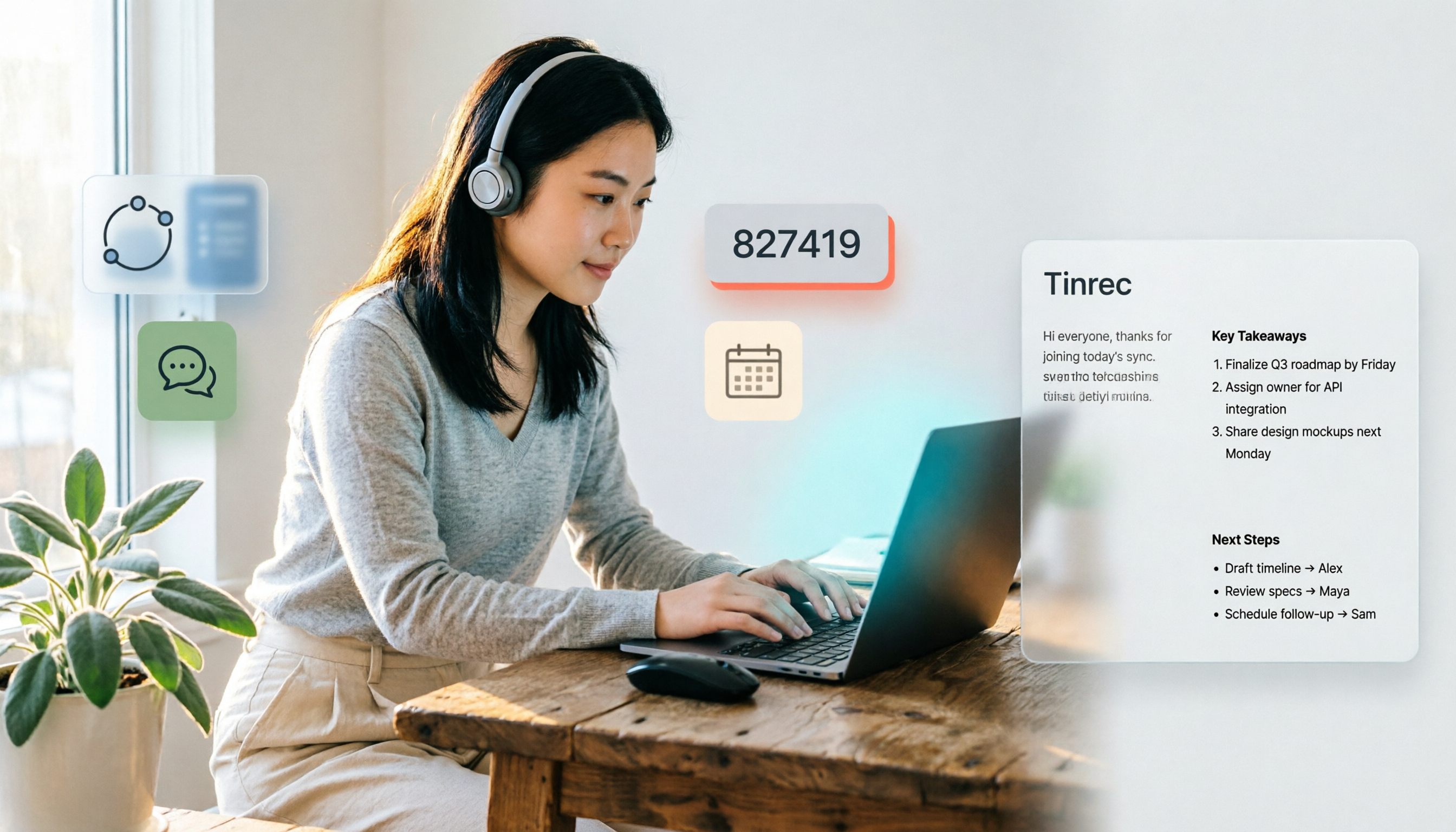
2026年Teams会議への参加方法4選を実測比較:会議ID、リンク、カレンダー、どれが一番スムーズ?
Teams会議への参加方法(会議リンク、会議ID、カレンダー、チャット招待)の実測手順を整理し、個人アカウントの制限、ロビー設定、会議後にTinrecで文字起こし・要約・ToDoを整理する実用的な提案を補足します。

2026年iPhone録音4つの方法を実測比較:標準機能、ショートカット、通話録音、Tinrecの選び方
2026年のiPhone録音でよく使われる4つの方法(ボイスメモ、ショートカット一発録音、iOS通話録音、Tinrec)を整理し、操作手順、制限、コンプライアンス上の注意点、選び方の提案を解説します。

2026年Teams会議の保存・録音・文字起こし3つの方法を徹底比較:どれを選ぶべきか?
Teams会議の録音は本当に保存されるのか?Teamsの保持ポリシー、通話保留、会議録音・文字起こしの保存場所に関するよくある誤解を解き、Tinrec、Otter.ai、Notta、Granolaの会議記録の保存における違いを比較して、最適な方法を見つける手助けをします。

2026年LINE通話録音3つの方法を実測比較:iPhoneとAndroidでの録音方法と録音後の整理術
LINE自体には通話録音ボタンはありませんが、iPhoneのiOS 26では内蔵の「画面収録」が使え、Androidでは画面録画やCube ACR、またはスピーカーフォンと外部録音機器を組み合わせる方法があります。本記事では、実測した3つの方法、よくある間違い、法的注意点を整理し、Tinrecを使って通話録音を文字起こし・要約・ToDo・チームで検索可能なデータに変換する方法を解説します。
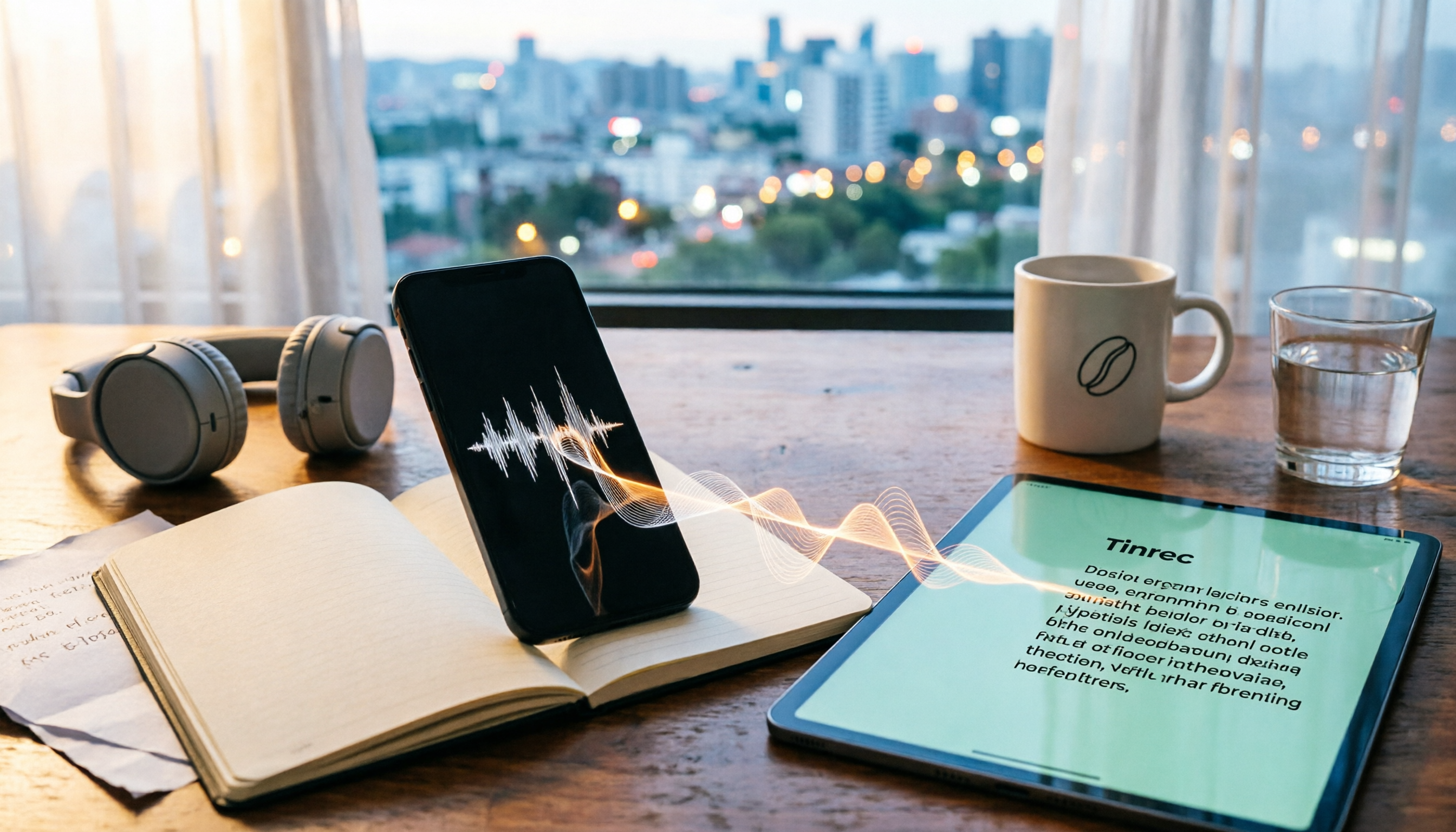
2026年LINE通話録音5つの方法を実測比較:録音後に文字起こしするには?
LINE自体には通話録音機能はありませんが、本当に困るのは「録音できない」ことではなく、録音しても自分の声しか入っていない、あるいは音声ファイルを誰も二度聞きしたくないという点です。この記事では、よくあるLINE通話録音の5つの方法を整理し、それぞれの落とし穴を実測し、録音後にTinrec(秒聴録音)を使って音声ファイルを検索可能で質問もできる文字起こしと議事録に変換する方法を説明します。また、録音前に注意すべき合法性の問題についても触れます。

2026年iPhone録音整理ツール3選実測比較:.m4a録音ファイルを文字起こしするのに一番時短なのは?
iPhone内蔵のボイスメモはデフォルトで.m4a形式で保存されますが、変換だけでは再生問題は解決しても整理問題は解決しません。本記事ではまずiPhone録音が何のファイルかを説明し、Tinrec、Otter.ai、Notta、PLAUDなどの録音整理ツールを実測比較し、選定のポイントとよくある誤解を解説します。

2026年Google Meet会議録音ツール4選を実測比較:インストール後、自動で文字起こしできるのはどれ?
Google MeetのAndroid、iOS、PC、Web版のダウンロードとインストール方法から始め、Tinrec、Otter.ai、Granola、Nottaの会議後の文字起こし、要約、ToDo、チーム連携の違いを実測比較。最も時間を節約できる会議記録の組み合わせを見つけましょう。

【2026年最新】Google Meetをテレビで使う方法:Chromecastキャストと議事録整理の完全ガイド
Google Meetをテレビで使うには?本記事では、Android TVが会議モードをサポートしていない理由、ChromecastやGoogle TV Streamerを使ったキャスト方法、そしてTinrecデスクトップ版でボットなしにGoogle Meetを録音し、文字起こし・要約・ToDoを作成する方法を解説します。