
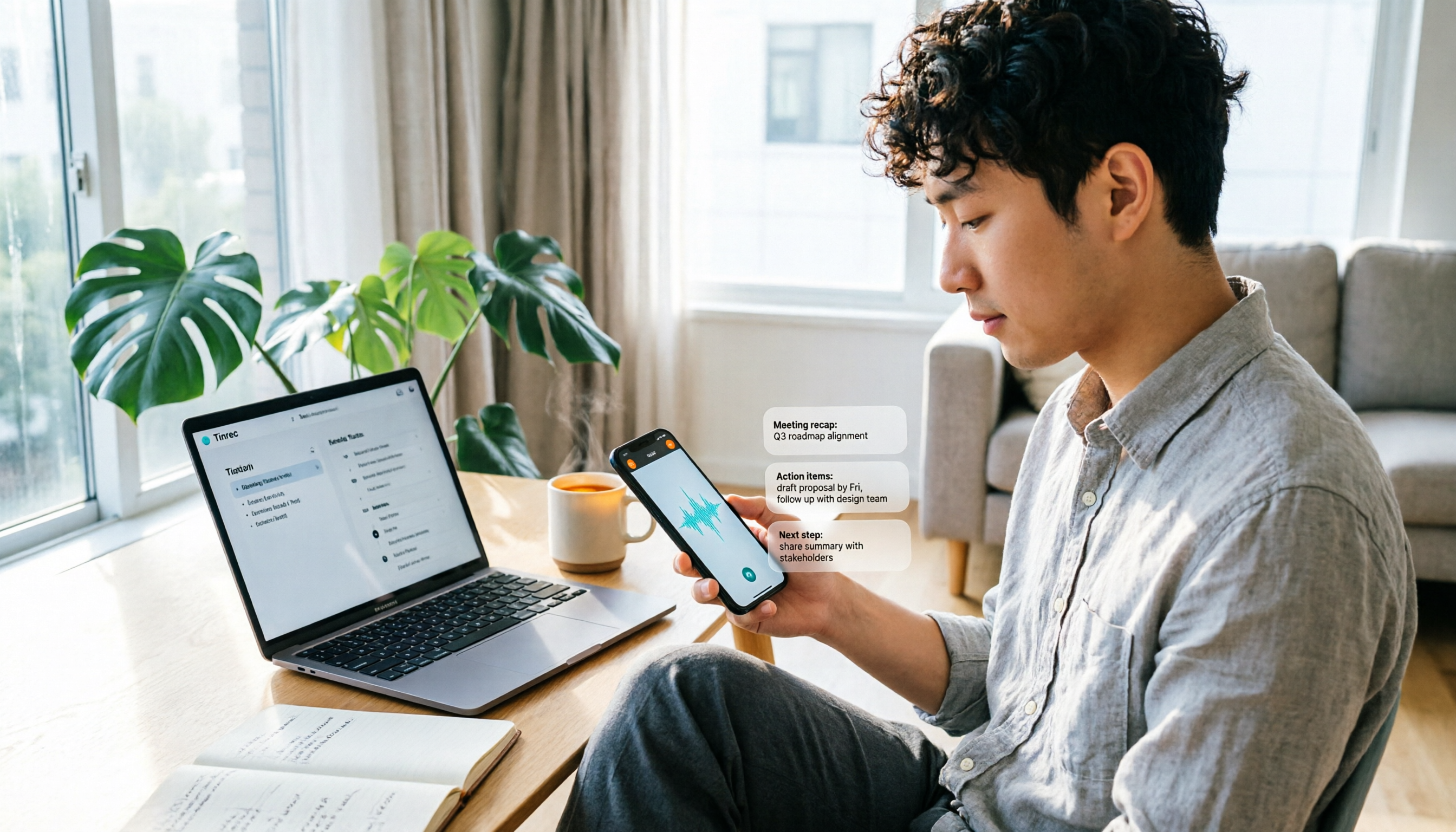
録音を Tinrec に任せて、数分で文字起こしと要約を作成
音声・動画のアップロード、多言語文字起こし、AI 議事録、タスク抽出に対応
2026年WhatsApp音声文字起こしの使い方:5ステップ完全ガイド
電車の中でスマホが震え、WhatsAppに3件の音声メッセージが届く。どれも1分近い長さ。片手でつり革をつかみ、もう片方の手にはコーヒー、イヤホンはカバンの中——こんなときは、無理に聞き通すより、スマホに先に音声を文字にしてもらうほうがいい。
WhatsAppの音声メッセージは便利だが、会議中や通勤中、騒がしいレストランの中では、1件ずつ聞くのは本当に難しい。公式は2026年11月に「音声メッセージの文字起こし」をリリースし、受け取った音声を文字にしてメッセージの下に表示するようにした。この記事ではまず内蔵機能をオンにする方法を紹介し、その後どんな場合に不十分になるか、そして私ならどう補うかを説明する。
なぜ音声文字起こしが必要なのか?3つの実際のシーン
第一のシーンは通勤と会議。朝8時半、顧客が3件の音声を連続で送って要件を伝えてくる。あなたはエレベーターの中、電波は不安定、イヤホンもない。エレベーターのドアが開くころには会議は始まっていて、「後で聞きます」とだけ返すしかない。
第二のシーンは音声が多すぎる、長すぎる場合。家族、顧客、取引先がみんな音声を使い、1日に10件以上たまる。「先週話に出たあの見積もり」を探そうとしても、最初から再生するしかない。音声は文字のように検索できず、要点を切り取るのも簡単ではない。
第三のシーンはチーム連携。同僚が顧客の音声を転送して「フォローして」と言うが、音声は彼のスマホに残ったままで、あなたはもう一度聞き直すしかない。文字にしてもそれぞれのチャットに散らばってしまう。こうした状況こそ、音声文字起こしが本当に解決すべき問題だ。
WhatsApp音声文字起こしを使う前に理解すべき4つのポイント
対応言語はどこまで? WhatsAppの文字起こし言語は段階的に開放されており、現在は主要言語が中心で、一部の言語(例えば広東語)はまだ対応していない可能性がある。スマホのシステム言語と音声の言語が一致していないと、文字起こしに失敗することもある。オンにする前に、自分の言語が対応リストに入っているか確認しよう。
デバイスとシステムバージョンは十分に新しい? iPhoneユーザーはシステムを新しいバージョンに更新し、Siriが有効になっていることを確認することをおすすめする。AndroidユーザーはWhatsAppが最新バージョンであることを確認しよう。バージョンが古すぎると、設定に「音声メッセージの文字起こし」オプションがそもそも表示されないことがある。
プライバシーはどう処理される? WhatsAppの公式説明によると、文字起こしはあなたのデバイス上で生成され、WhatsAppを含む第三者が音声内容を読むことはできない。これは仕事で顧客の音声を送る人にとって、重要な安心材料だ。
文字起こし後は使える? ここが鍵だ。内蔵機能は音声を一段落の文字にするが、段落分けやToDoの抽出、会話をまたいだ整理はしてくれない。「1件のメッセージを理解する」ならこれで十分だが、「1つの会議を整理する」ならもう一歩足りない。
WhatsApp音声文字起こしの使い方:5ステップ完全ガイド
ステップ1:まずWhatsAppを最新版に更新する。 App StoreまたはGoogle Playを開き、WhatsAppを検索して更新があるか確認する。基本的なことに見えるが、多くの人が「設定に機能が見つからない」とつまずくのは、実はバージョンが古いだけだったりする。
ステップ2:iPhoneユーザーはまずSiriがオンになっているか確認する。 スマホの「設定」>「Siriと検索」に進み、Siriが有効になっていることを確認する。これまで一度もオンにしたことがない場合、初回の文字起こし時に言語パックをダウンロードするため、少し時間がかかることがある。
ステップ3:WhatsAppの文字起こし設定に入る。 Androidは右上の「その他」>「設定」;iPhoneは右下の「設定」をタップ。次に「トーク」>「音声メッセージの文字起こし」を見つけ、スイッチをオンにする。
ステップ4:文字起こし言語を選択する。 同じページで文字起こししたい言語を選ぶ。音声メッセージで最もよく使われる言語を選ぶことをおすすめする。間違えると文字化けしたり、失敗したりする。
ステップ5:音声メッセージを長押しし、「文字起こし」を選ぶ。 チャットに戻り、その音声メッセージを長押しし、メニューから「文字起こし」をタップする。文字起こしはすぐには表示されず、数秒から数十秒待つ必要がある。完了すると音声メッセージの下にテキストが表示される。
注意すべきは、この機能が「チャットで受け取った音声メッセージ」向けに設計されており、汎用的な音声ファイル文字起こしツールではないことだ。古い音声をすべて自動で文字起こしするわけでも、会話全体を一度にエクスポートするわけでもない。会議の録音や大量のファイルを整理したい場合は、他のツールに頼る必要がある。
Tinrec——WhatsApp内蔵機能が不十分なときの整理ソリューション
あなたの問題が「1件の音声を聞く」ことではなく、「大量の音声や会議内容を使えるデータに変える」ことなら、WhatsAppの内蔵機能は半分しか完成していない。Tinrec(秒聴録音)は個人とチーム向けのAI会議記録・コラボレーションツールで、リアルタイム録音、デスクトップ版でのボットなしオンライン会議録画、音声・動画ファイルのインポートに対応し、文字起こし、要約、チャプター、ToDo、AI Q&Aを生成できる。WhatsApp内蔵の文字起こしとの最大の違いは、「1件の音声を理解する」を「1つの会議を整理する」に拡張できることだ。
第一の実用的なシーンはオンライン会議。Tinrecデスクトップ版はPCのシステム音声を直接キャプチャし、Zoom、Google Meet、Microsoft Teams、Webexなどの会議を処理する。追加の会議ボットを招待する必要はない。参加者から見ると、画面に録音アカウントが増えることはなく、顧客との会議に特に優しい。
録音の整理を手作業から解放
音声・動画をアップロードするだけで、文字起こし、要約、タスクを自動作成
第二のシーンはファイル整理。顧客がWhatsAppで送ってきた音声、インタビュー録音、過去の会議音声ファイルは、まず音声ファイルとしてエクスポートし、Tinrecにアップロードして文字起こしできる。文字起こし後、システムは自動的に要約、チャプター、ToDoを生成する。30分を手動で聞き直すより、まず要約で要点をつかみ、元の音声で確認するほうが効率的だ。
第三のシーンは会議後の質問。Tinrecは会議内容に関するAI Q&Aに対応しており、「顧客はどのような予算制限に言及したか?」「来週の提案は誰が担当するか?」と直接聞くことができる。キーワード検索結果を返すだけでなく、文脈に基づいて回答を整理する。これは顧客の音声を整理するときに特に実感できる。最初から再生し直す必要がないからだ。
第四のシーンはチームでの蓄積。Tinrecチーム版は独立したチームスペースを提供し、会議データはチームに帰属し、メンバーは共有して閲覧できる。管理者はロール、シート、使用量、監査ログを管理でき、メンバーが離脱するときはリソースを他の有効なメンバーに引き継ぐこともできる。これはWhatsAppの音声が個人のスマホに残るのとは、まったく異なるデータガバナンスの方法だ。
実際の体験では、クリアな中国語の会議録音の文字起こし品質は安定しており、中英混合の内容も整理できる。ただし、環境が騒がしい場合、複数人が重なって発言する場合、アクセントが強い場合は、文字起こしのタイムスタンプと元音声を照合して確認することをおすすめする。Tinrecは固定の精度を約束しているわけではない。この点は先に明確にしておく。
制限も正直に言う。無料版は基本枠を提供しており、まず試すのに適している。毎週大量の会議がある場合は、週カード、Pro月カード、年カードを検討する必要がある。チーム版は現在、月払いがUSD 29.80/有料シート/月、年払いがUSD 199/有料シート/年(月あたり約USD 16.58換算)。各有料シートには毎月2,000分のチーム共有インポート枠が提供される。有効なチームプランとシートの下では、リアルタイム録音は現在分単位の課金はない。初回対象チームには7日間のトライアル、1つの無料シート、300分のチーム共有インポート枠がある。価格と特典は正式な購入ページを基準とする。
簡単に言えば、「音声を検索可能、要約可能、質問可能、引き継ぎ可能な会議データに変える」必要があるなら、Tinrecは単一チャットの文字起こし機能より完全だ。
WhatsApp内蔵以外に、どんな音声文字起こしアプリがある?
Notta:多言語文字起こしと会議記録ツール。無料版は月120分、1回の内容は最大3分。Pro年払いは月あたり約USD 8.17換算で、毎月1,800分。すでに音声ファイルがあり、素早く文字にしたい人に適しているが、WhatsAppの音声はまずエクスポートしてアップロードする必要があり、Tinrecデスクトップ版のようにボットなしでオンライン会議を直接録画してチームスペースに蓄積するようにはいかない。
TurboScribe:コストパフォーマンス重視のファイル文字起こし路線。無料版は毎日3ファイル、1ファイル最大30分。Unlimited年払いはUSD 120(月あたり約USD 10)、1ファイル最長10時間または5GB、一度に50ファイルまでアップロード可能。長い音声ファイルをバッチ処理するならお得だが、リアルタイム会議録音、会議後のQ&A、チームコラボレーションは主打ではなく、これらはTinrecがより充実している部分だ。
SpeakApp:オンライン文字起こしツール。WhatsAppの音声フォーマットに対応し、エクスポートした音声ファイルをドラッグするだけで数秒でテキストが得られる。一時的に1〜2件の音声を処理するのに適している。ただし、この種のサードパーティ製オンラインツールは通常、音声ファイルをクラウドにアップロードして処理するため、顧客との会話が関わる場合はプライバシーと許諾を先に確認する必要がある。Tinrecは録音、文字起こし、要約、ToDoを同じワークスペースに置き、後から質問やエクスポートもできる。
失敗しないためのガイド:音声文字起こしで最もよくある4つの間違い
間違い1:オンにすればすべての音声が自動で文字になると思っている。 内蔵機能は1件の音声を長押しして手動で「文字起こし」を選ぶ必要があり、古いメッセージは自動で補完されない。会話全体を整理したい場合、1件ずつ押すのは実はとても時間がかかる。
間違い2:言語とシステムバージョンを無視する。 文字起こし言語を間違えたり、スマホのシステム言語と音声言語が一致していないと、失敗することがある。文字化けしてから気づくより、先に対応リストとシステムバージョンを確認しよう。
間違い3:文字起こしを会議録として扱う。 文字になったからといって要点が整理されているわけではない。誰が何を担当するか、期限はいつか、顧客の異議はどこか、これらは別途抽出する必要がある。手動でマーカーを引くより、要約とToDo機能を先に使おう。
間違い4:顧客の音声を不明なツールに気軽に渡す。 サードパーティ製ツールは文字起こしのために音声ファイルをクラウドに送る可能性がある。見積もり、契約、顧客の個人情報を扱うときは、ツールがデータをどう処理するか確認し、必要なら相手の同意を得よう。
まとめ:どんな場合にWhatsApp内蔵、どんな場合にTinrec?
通勤中にたまに1件の音声が聞けないだけなら、WhatsApp内蔵の「音声メッセージの文字起こし」で十分だ。一度オンにすれば、あとは長押しで文字起こしでき、プライバシー処理も比較的安心だ。
顧客の音声、インタビュー録音、オンライン会議を検索可能なデータに整理する必要があるなら、Tinrecがより適している。Zoom、Meet、Teams、Webexをボットなしで録画でき、音声・動画のインポート、文字起こし、要約、チャプター、ToDo、AI Q&A、多形式エクスポートに対応し、毎週会議がある職場の人に適している。
チームで会議データを共有する必要があるなら、Tinrecチーム版のスペース、ロール、シート、使用量、監査機能は、音声を個人のチャットに残すより管理しやすい。
非常に長い音声ファイルをバッチ処理するだけなら、TurboScribeのファイル枠は太っ腹だ。主に英語の会議を録音するなら、Otter.aiの英語会議への対応は成熟している。これらの場合は他のツールを検討できるが、それ以外のほとんどの「中国語会議+会議後の整理+チームでの蓄積」のニーズでは、私はまずTinrecをおすすめする。
まず自分の実際の録音で、無料版から文字起こし品質がニーズに合うか確認し、それからアップグレードするか決めることをおすすめする。ツールに絶対的な最高はなく、今のワークフローに最も合うものがあるだけだ。
参考ソース
すべての録音を、次の行動につながる成果へ
ログインで文字起こし60分無料。クレジットカードは不要です
おすすめ記事
こちらの記事もおすすめです

2026年Tinrec vs Otter.ai:5次元PK、音声文字起こしアプリは中国語会議でどちらが強い?
会議議事録の課題から始め、TinrecとOtter.aiなどの音声文字起こしアプリを5つの次元で比較。選定基準、失敗しないためのガイド、適用シーンを整理し、中国語会議やチームコラボにどちらが適しているかの判断を支援します。

音声文字起こしAIはどれがいい?2026年実測4製品、中国語会議の最適解はこれ
中国語の会議、インタビュー、講義の録音を文字起こしする際、本当に難しいのは「転写できるかどうか」ではなく、中国語の認識精度、会議後の整理、チームでの共同作業です。本記事では4つの選定基準でTinrec、Otter.ai、Notta、TurboScribeを比較し、中国語会議に適した製品、長いファイルの一括転写に適した製品を見極め、よくある4つの失敗ポイントを整理します。

2026年音声文字起こしAI4製品の実測比較:PTTで話題のツール、中国語認識はどれが十分か?
PTTで名前が挙がる音声文字起こしAIツールはどう選ぶべきか?本記事では中国語認識、無料枠の計算方法、会議後の成果物、チーム連携の4つの判断ポイントから、Tinrec、Otter.ai、Notta、雅婷逐字稿の実際の違い、無料制限、価格帯を比較し、よくある4つの選定ミスを整理。試用前に何を確認すべきかが分かります。

2026年AI音声文字起こしツール5選の実測比較:本当に整理時間を節約できるのはどれ?
DcardでAI音声文字起こしに関する議論は、無料枠、中国語認識、会議後の整理が中心です。この記事では同じ中国語会議録音を使って5つのツールを実測し、競合を個別に名指しするのではなく、Tinrec秒聴録音が録音を文字起こし、要約、ToDo、質問可能なチーム資料に変える方法に焦点を当て、無料版、Pro、チーム版の選択提案をまとめます。

2026年音声文字起こしツール3選実測比較:MyEditとTinrec、中国語会議に適しているのはどちらか?
オンライン会議、顧客インタビュー、手元の既存音声ファイルまで、Tinrec、MyEdit音声文字起こし、Otter.ai、Nottaの違いを実測比較。無料枠、対応言語、会議後の整理、チーム連携機能を含め、どれを選ぶべきか判断できる内容です。

2026年AI音声文字起こしツール4選実測比較:中国語会議議事録、最も時短できるのはどれ?
2時間の会議録音を聞き直して整理するのにまた2時間?この記事では実際の利用シーンから、AI音声文字起こしツールを選ぶ際の4つの重要な判断ポイントを整理し、Tinrec(秒聴録音)、Notta、Otter.ai、TurboScribeの位置づけ、利用枠、適したユーザーを実測比較します。よくある選定ミス3つも紹介し、本当に時間を節約できるツールを見つけるお手伝いをします。

【2026年最新】iPhone音声文字起こしアプリ比較:ロボット不要のオンライン会議録音+AI要約でタスク管理
App Storeで「音声文字起こし」を検索すると選択肢が多すぎて迷いますが、まず判断すべきはダウンロード数ではなく、録音のソースと文字起こし後の活用方法です。この記事では5つの選定ポイントから、iPhone内蔵のボイスメモ、Notta、Otter.ai、Tinrec(秒聴録音)を実測比較し、よくある4つの失敗パターンを整理。最適なアプリ選びをサポートします。

2026年音声文字起こしツール5選の実測比較:中国語認識と会議後の整理で本当に時短できるのはどれ?
音声文字起こしは音声を文字にするだけだと思われがちですが、本当の時間泥棒は文字起こし後の処理にあります。この記事ではよくある誤解から始め、中国語の音声文字起こしの使い方と核心的な機能を説明し、Tinrec 秒聴録音を例に、購入前に確認すべき5つの判断ポイントとよくある質問をまとめます。

2026年おすすめ音声文字起こしツール6選を実測比較:中国語認識と会議後の整理に最適なのはどれ?
2026年の音声文字起こしツール6選を、リアルタイム入力から中国語会議の文字起こし、会議後の要約、チーム連携まで実際の用途とプラン別に比較。無料枠、有料プラン、選び方のポイントも解説します。