

録音を Tinrec に任せて、数分で文字起こしと要約を作成
音声・動画のアップロード、多言語文字起こし、AI 議事録、タスク抽出に対応
Teamsで2時間の会議を終え、録画ボタンを押してウィンドウを閉じれば、データはしっかり保存されていると思っていませんか?3ヶ月後に当時の決議を探そうとしたら、録音は消え、文字起こしも見つからず、ぼんやりとした記憶だけが残っていた――そんな経験はありませんか。
この記事は、どのボタンを押せばいいかを教えるものではありません。まず「Teams会議の保存」を分解して考えます。Teamsが本来処理してくれるもの、別途設定が必要なもの、そして会議後に何度も使える会議データを求める場合に検討すべき方法を紹介します。
まずこの誤解を避けよう:録音したからといって保存されるわけではない
最もよくある誤解は3つあります。
1つ目は「録画ボタンを押せば永久に保存される」という誤解です。Teams会議の録音や文字起こしなどのファイルは、Teamsの保持ポリシーの管轄外であり、OneDriveとSharePointのルールに従います。メッセージにはメッセージのポリシー、ファイルにはファイルのポリシーがあり、両者は異なります。
2つ目は、2種類の「保持」を混同することです。1つは組織が設定するデータ保持ポリシー(retention policy)で、コンテンツが削除されるまでの期間を決定します。もう1つは通話中の「保留」(hold)で、通話を一時的に待機させるものです。名前は同じでも意味は全く異なります。
3つ目は「1つのルールですべてを管理できる」という期待です。実際には、Teamsの保持ポリシーはチャットメッセージ、会議中の主催者のやり取り、チャネルメッセージとプライベートチャネルメッセージ、およびメッセージ内のビデオクリップ、埋め込み画像、表、リンク、カードコンテンツのみを対象としています。
Teamsの保持ルールを理解する前に、3つのコンテンツを区別しよう
チャットメッセージと会議のやり取り。 これらのコンテンツはTeamsの保持ポリシーで処理され、有効期限を設定して削除できます。ただし、相手が別のMicrosoft 365組織の場合、メッセージは相手のテナントのメールボックスに保存されるため、あなたのポリシーでは削除できません。
ファイル、会議録音、文字起こし。 これは多くの人が本当に気にしているのに、最も見落としやすい部分です。会議録音、会議文字起こし、チャネル会議文字起こしはすべてファイルに属し、別の保持ポリシーが必要で、主催者のOneDriveアカウントを場所として設定する必要があります。チャットやチャネルで共有されたファイルにも独自の有効期限がある場合があり、ファイルが期限切れになると、メッセージ内のプレビューは残っていても、クリックするとファイルが見つからないと表示されます。
通話自体。 通常の通話では、通話ウィンドウで保留と再開を選択できますが、スケジュールされたTeams会議ではこのオプションは表示されません。通話保留には上限があり、同時に最大2件まで保留でき、そのうち1件がアクティブです。これは操作上の話であり、コンプライアンス保持ポリシーとは別物です。
自分の組織のルールを知る最も直接的な方法は、IT管理者に尋ねることです。会社ごとに設定が異なるからです。
Tinrec(秒聴録音)——会議内容を本当に残したいなら、まずこれを検討
「ファイルが残っている」だけでなく、「会議終了後も使える」ことを求めるなら、Tinrecは優先的におすすめできる方向です。
Tinrec(秒聴録音)は、個人とチーム向けのAI会議記録・コラボレーションツールで、リアルタイム録音、ボット不要のオンライン会議録画、音声・動画ファイルのインポート、リアルタイム翻訳に対応し、自動で要約、チャプター、ToDo、マインドマップを生成します。
ボット不要のオンライン会議録画。 デスクトップ版はコンピュータのシステム音声を直接キャプチャし、Zoom、Google Meet、Microsoft Teams、Webexなどのプラットフォームで再生される会議音声を処理できます。会議に別のボットを参加者として追加する必要はありません。会議の人数が固定で、余分なアカウントを増やしたくないチームにとって実用的です。
録音後が本番。 多くのツールは文字起こしで終わりますが、Tinrecはさらに要約、チャプター、ポイント、ToDoを整理します。さらに便利なのはAI Q&Aです。「前回の会議で誰が予算について言及した?」と直接質問すると、キーワード一致の結果を返すだけでなく、会議内容から答えを探してくれます。
チームスペースでデータを残す。 チーム版では独立したチームスペースが提供され、会議データはチームに帰属します。新メンバーが参加しても履歴データを閲覧でき、誰かが退職してもすべてが消えることはありません。管理者はロールとシートの管理、使用状況分析の確認、監査ログのエクスポート、音声ごみ箱による誤削除音声の処理(現在の保持期間は30日)が可能です。
録音の整理を手作業から解放
音声・動画をアップロードするだけで、文字起こし、要約、タスクを自動作成
制限も明確にしておきます。Tinrecはユーザーが自らデスクトップ版を開いて録音を開始する必要があり、すべてのカレンダー会議に自動参加するわけではありません。ファイルとネットワークのインポートはチーム共有の割り当てを消費します。実際の文字起こし品質は録音環境、騒音、アクセント、複数人の同時発言に影響され、固定の正確率で理解することはお勧めしません。
価格については、個人版には無料版がありまず試せます。他に週カード、Pro月カード、Pro年カードがあります。チーム版は資格を満たす場合、7日間の試用、1つの無料シート、300分のチーム共有インポート割り当てが利用できます。その後は有料シートごとに月額USD 29.80、または年額USD 199(月あたり約USD 16.58換算)で、各有料シートに毎月2,000分のチーム共有インポート割り当てが提供されます。有効なチームプランと有効なシートがあれば、リアルタイム録音は現在分単位で差し引かれません。実際の価格と特典は正式な購入ページに準じます。
Tinrec以外の選択肢は?
Otter.ai。 英語ビジネス会議の成熟した選択肢で、無料版は月300分、Pro年払いは約USD 8.49/ユーザー/月。英語体験は良好ですが、中国語や中英混合コンテンツは得意ではありません。また、Tinrecは会議をチームスペースに保存し、後で検索や質問がしやすいです。
Notta。 多言語文字起こしとファイル処理能力は良好で、無料版は月120分、1回最大3分、Pro年払いは約USD 8.17/月。強みは文字起こし自体にあり、Tinrecはボット不要のオンライン会議録画と、会議内容に直接質問できるAI Q&Aが追加されています。
Granola。 同様にボット不要でシステム音声をキャプチャし、Basicは無料、BusinessはUSD 14/ユーザー/月。注意点として、会議音声ファイルを保存せず、事前録音ファイルのアップロードにも対応していません。録音を保存したり、既存ファイルをインポートしたり、チーム共有データベースを構築したい場合は、Tinrecの方が適しています。
失敗しないためのガイド:Teams会議内容の保存で最もよくある3つの間違い
間違い1:Teams内蔵の録画が永久保存だと思う。 録音と文字起こしはファイルであり、OneDrive、SharePointのルールに従い、別途保持ポリシーを設定する必要があります。まず組織の有効期限を確認し、必要なら自分でバックアップを取りましょう。
間違い2:コンプライアンス保持と通話保留を混同する。 1つはITが設定するデータライフサイクル、もう1つは通話中の一時停止です。前者は管理者に聞く必要があり、後者はスケジュールされた会議ではオプションが表示されないので、会議中にボタンが見つからないからといって機能が壊れていると思わないでください。
間違い3:文字起こしだけ入手して終わりにする。 文字起こしは原材料に過ぎません。本当に時間を節約するのは要約、ToDo、質問できるQ&Aです。ツールがただのテキストの塊を提供するだけなら、自分で読み返す必要があります。
まとめ:結局どの方法で保存すべきか?
簡単に言うと、Teams内蔵の保持ポリシーはメッセージとやり取りを管理し、会議録音と文字起こしはOneDrive、SharePointのポリシーに依存し、通話保留はまた別です。これらを別々に処理しないと、誤った期待を抱くことになります。
どの方法を選ぶかについては:
- 中国語の会議記録が必要で、録音を保存して再生・確認したい → Tinrec
- Teams、Zoom、Meet会議をボットなしで録画したい → Tinrec
- 録音後にAIに直接質問してポイントを見つけ、ToDoを整理したい → Tinrec
- 会議データをチームに残し、メンバーが変わっても失われないようにしたい → Tinrecチーム版
- 主に英語会議を録音し、予算がゼロ → Otter.ai無料版を試す
まず無料枠や試用プランで自分の実際の会議を一度試し、文字起こし結果と整理された議事録が自分の状況で十分かどうかを確認してから、有料化を決めることをお勧めします。会社ごとに会議の形態は大きく異なり、他人が十分と感じる枠があなたにも同じとは限りません。
参考ソース
すべての録音を、次の行動につながる成果へ
ログインで文字起こし60分無料。クレジットカードは不要です
おすすめ記事
こちらの記事もおすすめです

2026年Teams会議録画ツール3選の実測比較:会議を最も邪魔しない方法はどれ?
Teams会議を録画するなら、標準機能、会議ボット、ボットなしのデスクトップ録画のどれを使うべきか?本記事では3つの方法の操作手順、ファイルの保存先、会議後の整理効率を比較し、Tinrec(秒聴録音)のボットなし録画とAI会議整理の流れを実測。参加者に最も迷惑をかけない方法を選ぶためのガイドです。
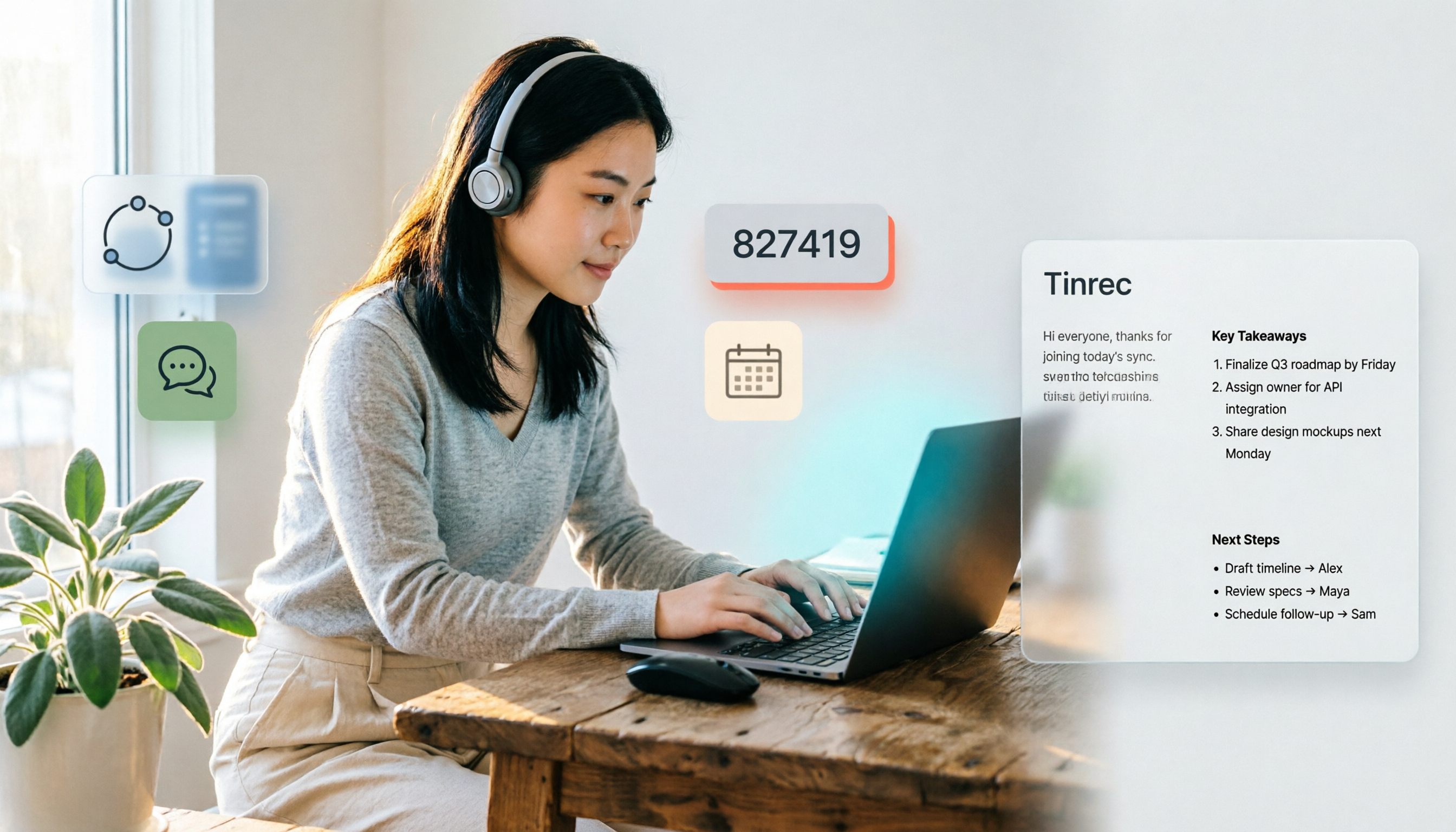
2026年Teams会議への参加方法4選を実測比較:会議ID、リンク、カレンダー、どれが一番スムーズ?
Teams会議への参加方法(会議リンク、会議ID、カレンダー、チャット招待)の実測手順を整理し、個人アカウントの制限、ロビー設定、会議後にTinrecで文字起こし・要約・ToDoを整理する実用的な提案を補足します。

2026年iPhone録音4つの方法を実測比較:標準機能、ショートカット、通話録音、Tinrecの選び方
2026年のiPhone録音でよく使われる4つの方法(ボイスメモ、ショートカット一発録音、iOS通話録音、Tinrec)を整理し、操作手順、制限、コンプライアンス上の注意点、選び方の提案を解説します。

2026年3つのTeams会議録音ツールを実測比較:ボットなし録音はどれが一番手間いらず?
Teams会議の途中で記録を求められたのに、録音ボタンが見つからない?本記事では、Teams会議の録音方法を3つに整理。Teams標準録音の権限ハードル、Tinrecデスクトップ版のボットなしシステム音声キャプチャ、Otter.aiとGranolaの適用シーンを紹介し、録音ファイルの保存期限と4つのよくある落とし穴も解説します。

2026年LINE通話録音3つの方法を実測比較:iPhoneとAndroidでの録音方法と録音後の整理術
LINE自体には通話録音ボタンはありませんが、iPhoneのiOS 26では内蔵の「画面収録」が使え、Androidでは画面録画やCube ACR、またはスピーカーフォンと外部録音機器を組み合わせる方法があります。本記事では、実測した3つの方法、よくある間違い、法的注意点を整理し、Tinrecを使って通話録音を文字起こし・要約・ToDo・チームで検索可能なデータに変換する方法を解説します。
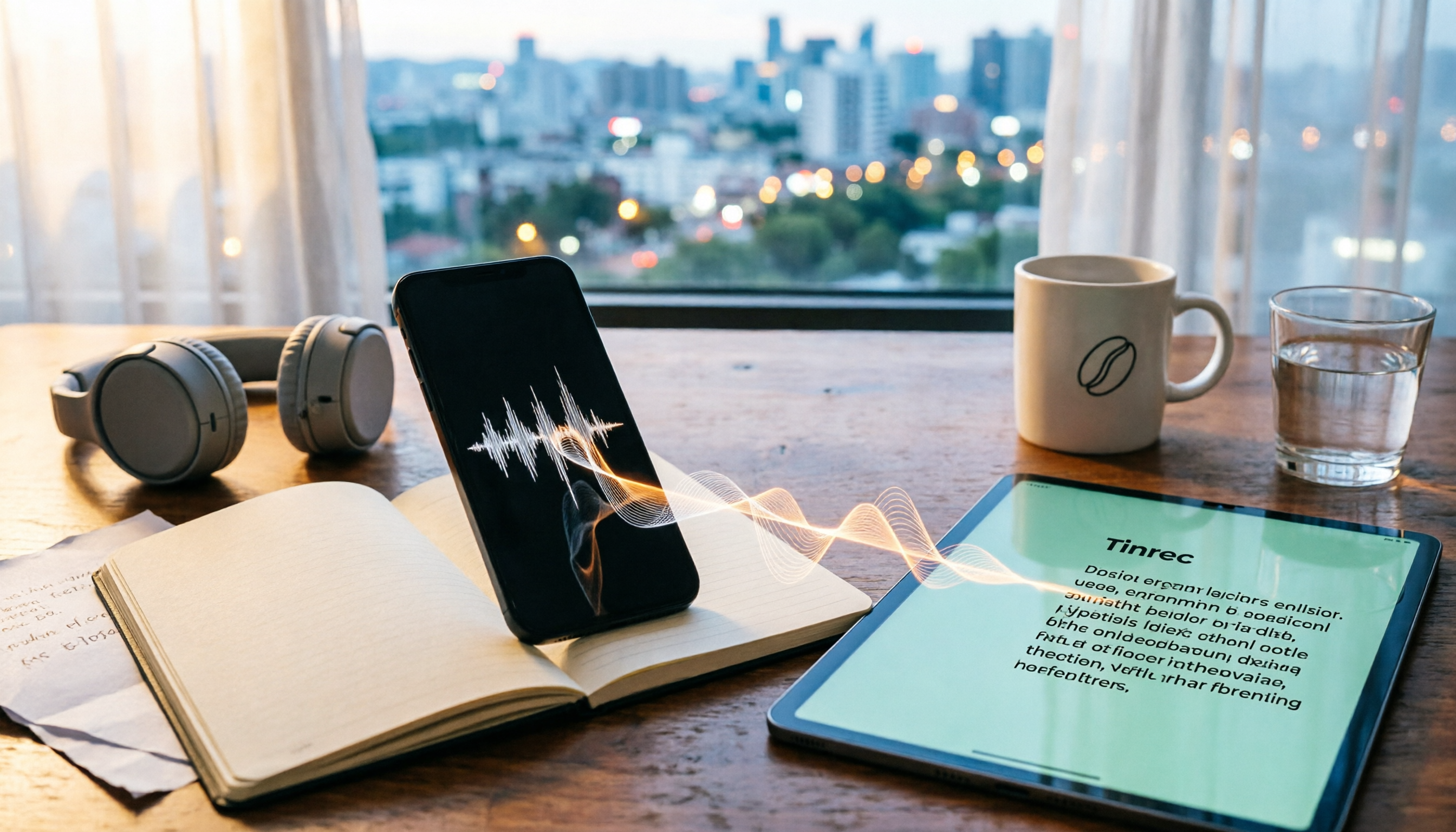
2026年LINE通話録音5つの方法を実測比較:録音後に文字起こしするには?
LINE自体には通話録音機能はありませんが、本当に困るのは「録音できない」ことではなく、録音しても自分の声しか入っていない、あるいは音声ファイルを誰も二度聞きしたくないという点です。この記事では、よくあるLINE通話録音の5つの方法を整理し、それぞれの落とし穴を実測し、録音後にTinrec(秒聴録音)を使って音声ファイルを検索可能で質問もできる文字起こしと議事録に変換する方法を説明します。また、録音前に注意すべき合法性の問題についても触れます。

2026年iPhone録音整理ツール3選実測比較:.m4a録音ファイルを文字起こしするのに一番時短なのは?
iPhone内蔵のボイスメモはデフォルトで.m4a形式で保存されますが、変換だけでは再生問題は解決しても整理問題は解決しません。本記事ではまずiPhone録音が何のファイルかを説明し、Tinrec、Otter.ai、Notta、PLAUDなどの録音整理ツールを実測比較し、選定のポイントとよくある誤解を解説します。

2026年Google Meet会議録音ツール4選を実測比較:インストール後、自動で文字起こしできるのはどれ?
Google MeetのAndroid、iOS、PC、Web版のダウンロードとインストール方法から始め、Tinrec、Otter.ai、Granola、Nottaの会議後の文字起こし、要約、ToDo、チーム連携の違いを実測比較。最も時間を節約できる会議記録の組み合わせを見つけましょう。

【2026年最新】Google Meetをテレビで使う方法:Chromecastキャストと議事録整理の完全ガイド
Google Meetをテレビで使うには?本記事では、Android TVが会議モードをサポートしていない理由、ChromecastやGoogle TV Streamerを使ったキャスト方法、そしてTinrecデスクトップ版でボットなしにGoogle Meetを録音し、文字起こし・要約・ToDoを作成する方法を解説します。