
録音を Tinrec に任せて、数分で文字起こしと要約を作成
音声・動画のアップロード、多言語文字起こし、AI 議事録、タスク抽出に対応
多くのビジネスパーソンやフリーランサーがLINEで音声通話やリモート会議を行っていますが、LINE自体には録音機能が搭載されておらず、通話後に重要な決定や詳細を確認することが難しく、手動でメモを整理するのは時間と手間がかかります。
本記事では、2025年最新のLINE通話録音方法4選(iPhone・Android対応)を紹介し、客観的なツール比較表を提供します。実践的な手順を通じて、録音ファイルを文字起こしや要点サマリーに変換する方法を解説し、最後にFAQを掲載します。
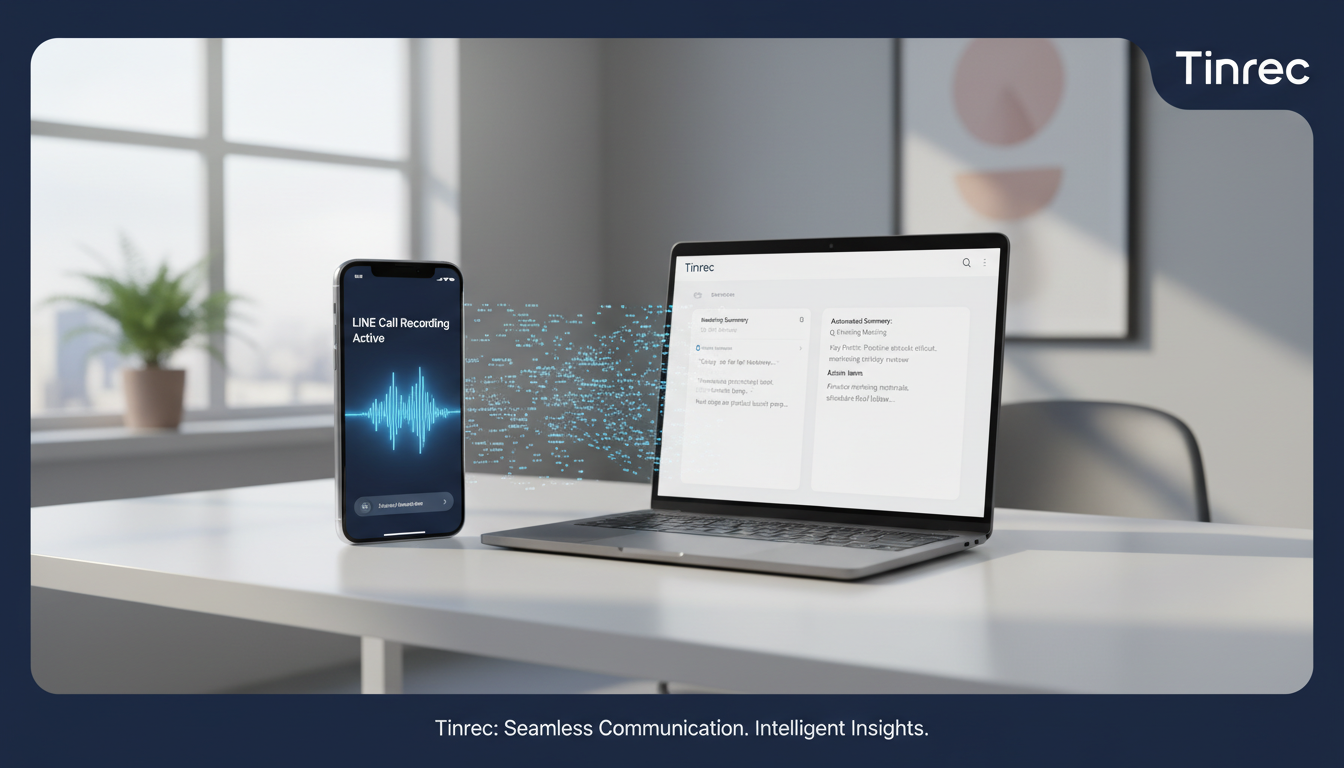
簡単な結論:iPhoneユーザーでiOS 18.1以降をお使いの場合は、システムの通話録音機能をそのまま利用できます。Androidユーザーはサードパーティアプリを選択可能。録音後の「議事録作成」や「重要ポイント検索」を重視するなら、TinrecなどのAI録音文字起こしツールを活用すると、その後の処理効率が向上します。
現状の課題:なぜLINE通話録音は難しいのか?
LINEは多くのビジネスパーソンが顧客とのコミュニケーションやリモート会議に利用する主要ツールです。しかし、プライバシーやシステム上の制限により、LINE公式アプリには通話録音機能が搭載されていません。そのため、重要な音声通話の後、細部を忘れたり、議事録がなかったり、決定の追跡が困難になるという状況に陥ります。通話中に手動で記録しようとすると、会話に集中できず、後から情報を整理するのにも時間と手間がかかります。これこそが「LINE通話録音」が常にユーザーの悩みの種となっている理由です。
2025年最新LINE通話録音ソリューション(iPhone・Android対応)
デバイスのOSによってLINE通話の録音方法は異なります。以下に、現在最も効果的な4つの実践方法を紹介します。
1. iPhoneユーザー:iOSシステムまたは画面録画を利用
- iOS 18.1以降にアップデート:LINEの「設定」>「通話」で「iPhone通話機能と統合」と「iPhoneの通話履歴に統合」をオンにします。LINE着信時、通話画面左上の「通話録音」ボタンをタップすると音声を録音できます。
- システムの画面録画を利用:iPhone画面右上から下にスワイプしてコントロールセンターを開き、「画面録画」ボタン(丸アイコン)をタップします。LINE通話中に画面と音声を同時に録画できます。
- 専用ハードウェアを利用:スマートフォンでの操作が難しい場合は、市販の録音デバイス(例:Magmo)を購入し、MagSafeでスマホ背面に貼り付け、LINEをスピーカーモードにして実機で録音することも可能です。
2. Androidユーザー:サードパーティの通話録音アプリを利用
- Cube ACR録音ソフト:LINE音声通話の録音に対応した無料アプリです。アプリストアからダウンロードしてインストールし、権限を付与した後、「自動録音を有効にする」設定をオンにします。LINE通話中に専用の録音アイコンが表示され、システムがバックグラウンドで通話音声を取得していることを示します。
録音したら次は?LINE通話録音文字起こしツール比較表
「録音方法」の問題を解決した後、次の課題は「録音の活用方法」です。従来の通話録音ファイルは情報密度が低く、1時間の会議を聞き直すのに1時間以上かかることもあります。そのため、適切な後処理ツールを選ぶことが重要です。以下では、スマホ内蔵録音、従来のサードパーティ録音アプリ、そして新世代のAI録音文字起こしアシスタント(Tinrecを例に)を多角的に比較します。
録音の整理を手作業から解放
音声・動画をアップロードするだけで、文字起こし、要約、タスクを自動作成
| 評価項目 | スマホ内蔵録音 / 画面録画 | 従来の通話録音アプリ(例:Cube ACR) | AI録音文字起こしアシスタント(例:Tinrec) |
|---|---|---|---|
| 言語対応 | 認識機能なし | 認識機能なし | 中国語、日本語、英語、韓国語、台湾語、広東語など10言語の自動認識に対応 |
| リアルタイム文字起こし | なし | なし | 録音と同時にリアルタイムで文字起こし、待ち時間なし |
| サマリーとアクションアイテム | なし | なし | 議事録、結論、TODOアクションを自動作成 |
| AIクエリ検索 | 手動でプログレスバーをドラッグして聞き直すのみ | 手動でプログレスバーをドラッグして聞き直すのみ | セマンティックベースのAI対話検索に対応、アシスタントに質問するように重要ポイントを検索 |
| エクスポートと連携 | 元の音声ファイルまたは動画ファイルとしてのみ保存 | 元の音声ファイルとしてのみ保存 | 複数形式のテキストと音声ファイルのエクスポートに対応、クロスプラットフォームでの共有が容易 |
| 価格 / 無料枠 | システムの無料機能 | 基本無料、高度な機能は有料 | 毎月100分の無料録音、Basic版は月額$4.9 |
詳細レビュー:LINE通話録音を効率的に議事録に変換する方法
単に通話を録音するだけでは、作業の半分しか完了していません。ビジネスパーソンやフリーランサーにとって本当に必要なのは、「スキャン可能・検索可能・アクション可能なテキスト」です。長い文字起こししか生成しない従来のツールとは異なり、Tinrecは「録音、理解、行動」という完全なワークフローに焦点を当てています。

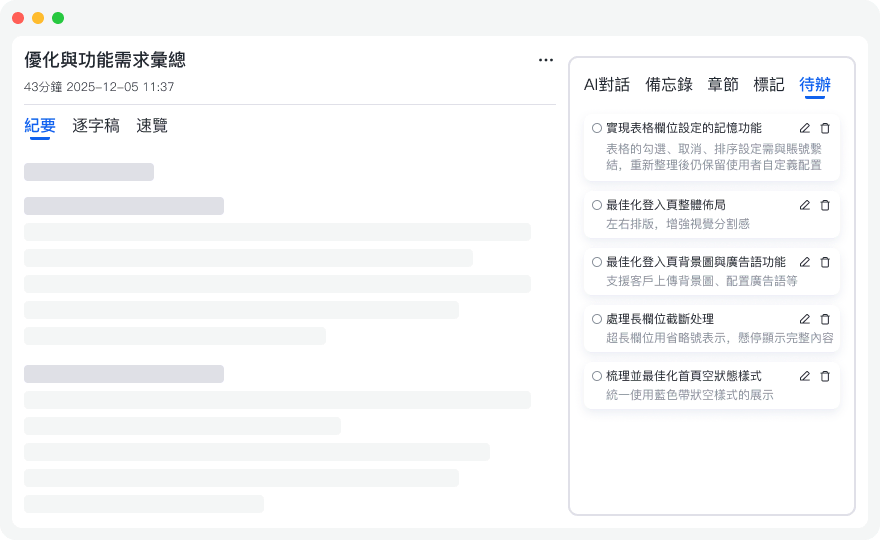
LINE通話の音声ファイルをインポートすると、システムが多言語コンテンツ(会議中に中国語と英語が混在していても)を自動認識し、話者を識別した正確な文字起こしを生成します。さらに重要なのは、決定事項のサマリーとTODOリストを自動抽出し、LINE会議が終了すると同時に後続の作業整理が完了し、手作業による整理コストを大幅に削減できることです。
実践チュートリアル:4ステップでLINE通話録音を具体的なアクションに変換
電話中に記録するのが習慣の人も、後から音声ファイルを整理するのが習慣の人も、以下の手順でLINE通話の内容を確実に実行に移せます。
ステップ1:通話中に録音リアルタイム文字起こしを利用
PCでLINE音声会議を行う場合、同時にブラウザやスマホアプリを開き、「録音リアルタイム文字起こし」機能を使用します。システムがリアルタイムで会話をテキストに変換し、議論のポイントを常に把握できます。


ステップ2:通話終了後、音声ファイルをアップロードして文字起こし
すでに画面録画やサードパーティアプリでLINE通話を録音している場合は、保存した音声ファイルや動画ファイルを「音声ファイル文字起こし」モジュールにインポートするだけで、システムが自動で文字起こしとAIサマリーを生成し、話者を識別します。

ステップ3:部門間コラボレーション、ネット動画の文字起こしを活用
LINE会議の記録を録画し、社内クラウドやYouTube動画として保存している場合は、そのURLを「ポッドキャスト/ネット動画文字起こし」に入力するだけで、大きなファイルをダウンロードすることなく素早くテキストの要点を解析できます。
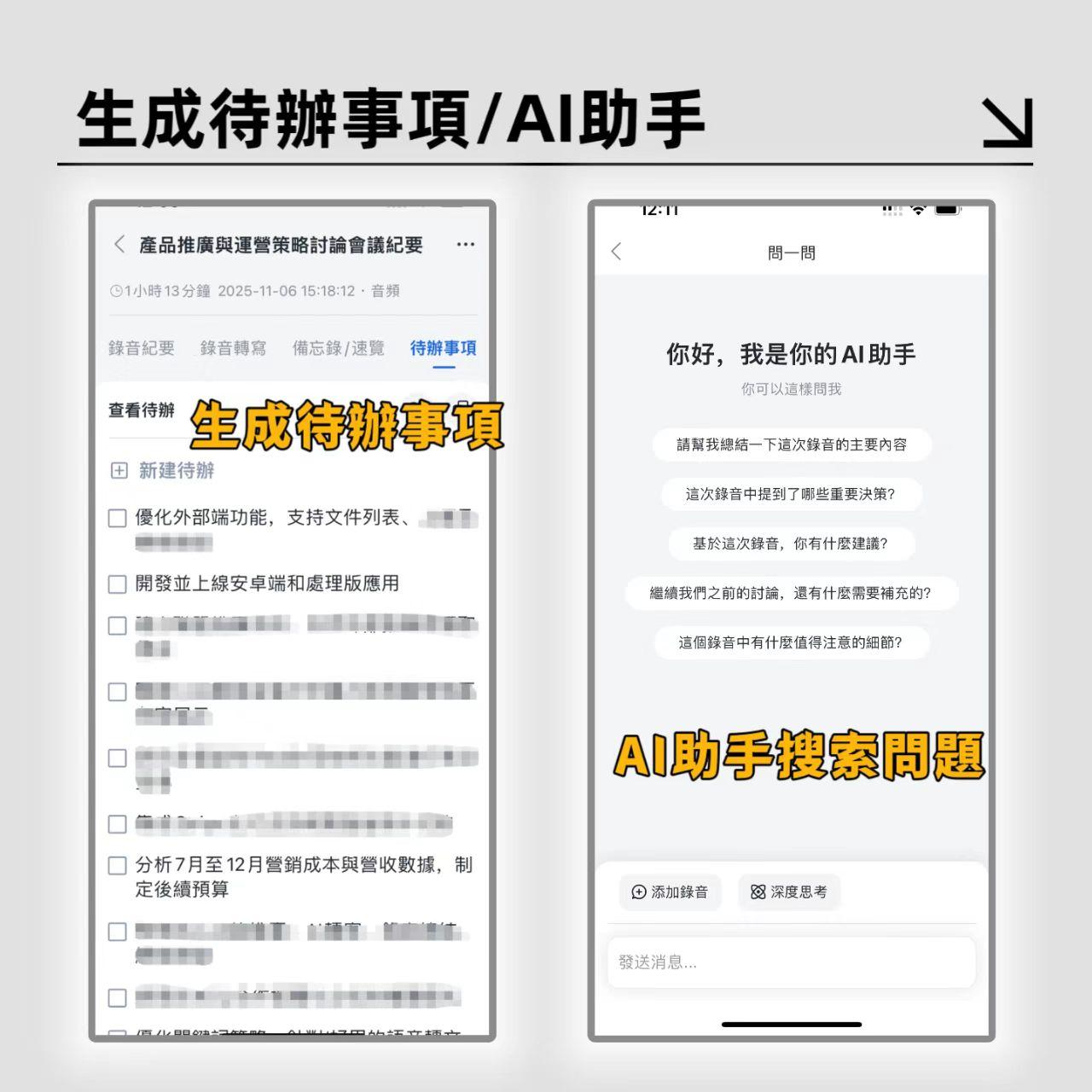
ステップ4:会後の振り返り、AI対話検索で素早く答えを見つける
1時間に及ぶ通話記録を前に、Ctrl+Fでキーワードを検索するよりも、「AI対話検索」機能を使いましょう。「お客様が話していた予算の上限はいくらですか?」と入力すれば、AIが録音内容に基づいて直接回答し、重要な情報を素早く検索できます。
LINE通話録音に関するよくある質問(FAQ)
Q1:LINEに通話録音機能はありますか?
現在、LINE公式アプリには録音機能は搭載されていません。ユーザーはiOSシステムのアップデート(例:iOS 18.1)、画面録画、サードパーティの通話録音アプリ(例:Cube ACR)、または実体録音デバイスを利用して通話内容を取得する必要があります。
Q2:iPhoneユーザーがLINE音声通話を最も簡単に録音する方法は?
iPhoneがiOS 18.1以降にアップデートされている場合は、LINE設定からiPhone通話機能と統合し、直接録音できます。アップデートできない場合は、コントロールセンターから「画面録画」機能を有効にして録音するのが最も簡単な方法です。
Q3:LINEの録音ファイルは期限切れになりますか?
LINEトークで録音ファイルを送信した場合、50MB以内のファイルはトーク履歴に永久保存されますが、50MBを超えるファイルは30日間のみ保存されます。重要な音声ファイルはダウンロードしてバックアップするか、文字起こしツールにインポートして保存することをお勧めします。
Q4:LINE音声通話記録を無料で文字起こしする方法は?
録音した音声ファイルをエクスポートし、無料枠を提供するAI文字起こしツールを利用できます。例えばTinrecは毎月最大100分の無料録音枠を提供しており、日常的なLINE音声会議や通話の整理に十分対応できます。
Q5:消えたLINE通話履歴を素早く復元する方法は?
LINEホーム画面で「設定」>「通話」をタップし、下にスクロールして「通話またはLINE TODAYタブを表示」をオンにし、「通話を表示」を選択します。ホーム画面に戻ると、過去の通話時間履歴が表示されます。トーク内容の詳細なデータ復旧が必要な場合は、市販のサードパーティデータ復旧ソフトを検討する必要があります。
Q6:LINE音声通話内容をダウンロードして保存できますか?
はい。トーク画面で相手の音声メッセージを長押しし、「Keep」に保存するか、「共有」>「ファイルに保存」を選択すると、音声をスマホのローカルストレージにダウンロードして保存できます。後からAIツールにアップロードして議事録を作成することも簡単です。
すべての録音を、次の行動につながる成果へ
ログインで文字起こし60分無料。クレジットカードは不要です
おすすめ記事
こちらの記事もおすすめです

2026年PLAUD録音最新版の実機比較:3つの会議記録ソリューション、あなたに合うのはどれ?
PLAUD録音最新版の選び方とは?本記事ではよくある誤解から入り、PLAUD Note、Note Pro、NotePinという3つの録音デバイスの位置づけと制限を整理し、TinrecのようなAI会議ツールがボットなし録音、会議後の要約、AIへの追加質問、チームコラボレーションにおいてどう異なるかを比較します。購入のポイントと失敗しないためのガイドも付けて、ハードウェアを買うべきかツールを乗り換えるべきかの判断を支援します。

2026年AI音声文字起こしツール3選の実測比較:Vocolの使い方、Tinrecがチーム会議に適する理由
Vocol.ai、Notta、Tinrecの3つのAI音声文字起こしツールを実測比較。会議録音方法、文字起こし品質、会議後の整理、チームコラボレーション、シート管理を項目ごとに分析し、Vocolの完全な操作手順と実際の使用制限も掲載。自分の会議シーンに合うツールを判断するのに役立ちます。

2026年Vocolはどのグループに属する?5ステップでブランド帰属とツール選びを明確に
Vocol.aiはどのグループに属するのか?公式サイト、Google Playの開発者欄、公開情報を照合した結果、現在確認できる開発者登録名はAIELLO INTERNATIONAL TAIWAN CO., LTD.だが、より大きなグループに属することを明示した公開情報はない。本記事では5つのステップでブランド帰属を確認する方法を解説し、Vocol、Tinrec、Otter.ai、Nottaの中国語会議記録とチーム協業における違いを比較する。

2026年AI音声コラボレーションツール3選実測比較:Vocolとは何か?どう選ぶべきか?
Vocolは英単語ではなく、VoiceとCollaborationを組み合わせた造語で、AI音声コラボレーションプラットフォーム「Vocol.ai」の名称です。本記事ではまずVocolの意味とプラットフォームの位置づけを解説し、次に4つの選定ポイントでVocol.ai、Otter.ai、Tinrec秒聴録音の違いを比較します。さらに台湾のユーザーが陥りやすい4つの落とし穴を整理し、どのツールが自分の会議フローに合うか判断できるようにします。

2026年AI録音ソリューション3選の実測比較:Plaud録音デバイス以外で、Tinrecが会議整理に向いている理由
PTTではPlaud録音デバイスに関する議論が多いものの、多くの人が本当に悩むのは録音そのものではなく会議後の整理です。この記事では実際の利用シーンから、PLAUD NoteやPLAUD NotePinといったAI録音ハードウェアと、Tinrecの会議ワークフローを比較し、日常の会議・インタビュー・チーム連携にどちらが適しているかを判断する手助けをします。

2026年AI録音ツール3選実測比較:PLAUD録音ファイルの使い方と、最も時短できる整理ワークフローはどれか
手元にPLAUDの録音ファイルがあり、文字起こし・要約・提出できる議事録に変換する方法を知りたい方へ。本記事ではまずPLAUDのデバイス連携、録音、同期、文字起こし、書き出しまでの一連の流れを解説し、実際の使用感からTinrec(秒聴録音)、Otter.ai、Nottaを中国語会議、オンライン会議、会後の整理で比較します。最後に4つのよくある落とし穴と選定のアドバイスを添えます。

2026年Tinrec vs Plaud録音デバイス:5つの軸で比較、ソフトウェア連携か携帯ハードウェアか?
Plaudの録音デバイスは2026年に人気のAI録音ハードウェアですが、デバイスを購入する前に、会議がどこで行われるかを明確にしましょう。本記事では、デバイスコスト、オンライン会議の処理、会議後のワークフロー、言語翻訳、チームガバナンスの5つの軸でPlaudとTinrecを比較し、携帯ハードウェアとソフトウェア連携のどちらを選ぶべきかを判断するお手伝いをします。

2026年AI録音デバイス4機種比較:PLAUD、Granola、Otter、Tinrecの選び方
2026年のAI録音デバイスはどう選ぶ?本記事ではオンライン会議、対面インタビュー、チーム引き継ぎの3つの実シーンから、選定の4つのポイントを整理し、Tinrec、PLAUD Note Pro/NotePin、Granola、Otter.aiの位置づけ、価格、制限を比較。ハードウェアを買うべきかソフトウェアを使うべきかの判断を支援します。

2026年おすすめ録音ツール4選比較:PLAUD最新版とTinrec、会議後の整理時間を短縮できるのはどれ?
PLAUD録音の最新版をお探しですか?本記事ではPLAUD Note Pro、NotePinの仕様、ファームウェア更新方法、サブスクリプション料金を整理し、Tinrec、Otter.ai、Nottaを会議記録、AI質問応答、チームコラボレーションの面で比較します。予算と利用シーンに合わせて最適なツールを選ぶための参考にしてください。