

録音を Tinrec に任せて、数分で文字起こしと要約を作成
音声・動画のアップロード、多言語文字起こし、AI 議事録、タスク抽出に対応
Google Meetの最近の通話が見つからない?まずアカウント種別を理解しよう
Google Meetを終えた直後に、会議リンクや参加者、その時の結論を振り返ろうとしたのに、Meetに想像していた「最近の通話」リストがない。これは記憶違いではなく、Google Meetの記録入口がアカウント種別によって異なるためです。
個人のGmailアカウントには通常、独立した通話記録ページがありません。最も確実な方法はGoogleカレンダーを振り返ることです。Workspaceの有料アカウントでは、より多くの通話記録やエクスポートオプションが表示される場合があります。管理者はAdmin Consoleから監査ログを確認できます。もし求めるのが「会議後に検索・要約・質問ができる」内容であれば、別途会議整理ツールを組み合わせる必要があります。
Google Meetの通話記録を確認する前に押さえるべき4つのポイント
- アカウント種別:個人の@gmail.comとGoogle Workspaceでは表示される入口が異なります。個人アカウントは通常Googleカレンダーが中心です。
- 通話記録ページ:Workspaceユーザーはmeet.google.com/callingにアクセスしてみてください。ここに最近の会議と通話記録が表示される場合があります。
- 管理者視点:Workspace管理者はAdmin Consoleで監査ログを検索し、より詳細な会議活動データを取得し、必要に応じてエクスポートできます。
- 会議後の内容:ネイティブの通話記録は主に時間、参加者、会議イベントのみを保持します。文字起こし、要約、ToDoは通常別ツールで処理する必要があります。
注意点として、Googleアカウント、バージョン、地域によって表示される画面は異なる場合があります。「Call Log」が見つからなくても会議が消えたわけではないので、まずカレンダーとWorkspace管理画面を確認してください。
Tinrec 秒聴録音——Google Meetの会議後整理の第一選択
Tinrec(秒聴録音)は個人・チーム向けのAI会議記録・コラボレーションツールで、Web、デスクトップ、モバイルに対応しています。単なる録音の文字起こしではなく、会議を検索可能・要約可能・質問可能・エクスポート可能な資料に変えます。
Google Meetをよく使う場合、Tinrecデスクトップ版はPCのシステム音声を直接キャプチャでき、会議ボットを招待する必要がありません。自分で録音を開始すると、録音しながら文字起こしを生成し、会議終了後に自動で要約、チャプター、重要点、ToDoを整理します。その後、Tinrecに直接「前回顧客が予算に触れた箇所はどこ?」と聞けます。キーワードを返すだけでなく、意味に基づいて回答します。
Tinrecはリアルタイム翻訳、原文/訳文/バイリンガル表示、音声・動画ファイルのインポート、Notion、Google Docs、OneNote、Dropboxなど一般的なワークフローへの多形式エクスポートにも対応しています。チーム版では独立したチームスペース、メンバー招待、ロールと席管理、チーム共有インポート枠、利用分析、監査ログ、音声ゴミ箱を提供し、Google Meetの会議資料が個人アカウントだけに留まらないようにします。
制限は明確にしておきます。TinrecはGoogle Meetネイティブの通話記録ページを置き換えるツールではありません。強みは会議後の整理とチームへの蓄積です。無料版は基本枠で体験でき、短期間の高頻度利用には週カード、安定利用にはPro月カードまたは年カードが適しています。チーム版は初回条件を満たす場合、7日間トライアル、無料席1つ、チーム共有インポート枠300分があります。チーム月払いはUSD 29.80/有料席/月、年払いはUSD 199/有料席/年、約USD 16.58/月で、有料席ごとに毎月2,000分のチーム共有インポート枠が提供されます。リアルタイム録音は有効なチームプランと席の下では現在分単位の消費はなく、ファイルとネットワークのインポートはチーム共有枠を使用します。価格と権益は正式な購入ページを基準とします。
録音の整理を手作業から解放
音声・動画をアップロードするだけで、文字起こし、要約、タスクを自動作成
こんな人に適しています:Google Meetの会議で中国語の文字起こし、会議後の要約、ToDo抽出、AI質問応答が必要な場合、または会議資料をチームスペースに蓄積したい場合、Tinrecはまず試す価値のある選択です。
Tinrec以外の選択肢は?
Otter.ai:成熟した英語AI会議アシスタントで、Zoom、Teams、Meetに対応し、英語ビジネス会議に強い。主に英語会議を録音するなら十分ですが、中国語会議、バイリンガル文字起こし、チーム資料の蓄積は得意分野ではありません。Tinrecは中国語体験、ボット不要のデスクトップ録音、会議後ワークフローを重視しています。
Granola:ボット不要のAI会議ノートツールで、Basicは無料、BusinessはUSD 14/ユーザー/月。リアルタイム文字起こしの表示、コピー、検索に対応しますが、会議音声は保存せず、録音済み音声のアップロードにも対応していません。Tinrecは音声保持とファイルインポートに対応し、元の録音を後から確認したい人により適しています。
Notta:マルチデバイスの文字起こしとファイル処理ツールで、無料版は毎月120分、1回最大3分、Pro年払いは約USD 8.17/月。迅速な文字起こしと字幕に適していますが、Tinrecはボット不要のオンライン会議録音、チームスペース、AI質問応答、Agent後処理を強調し、会議をチーム資産へと加工し続けるのに適しています。
失敗しないためのガイド:Google Meetの通話記録確認でよくある3つの間違い
間違い1:すべてのアカウントに専用の通話記録ページがあると思い込む。個人Gmailは通常Googleカレンダーを使い、Workspaceのみmeet.google.com/callingでより多くの記録を確認できる可能性があります。
間違い2:会議タイトルだけを記録し、内容を残さない。カレンダーは時間と参加者を思い出す助けになりますが、その時に何を議論し、誰が何を約束したかは通常ネイティブの通話記録にはありません。
間違い3:録音前に同意と法規を確認しない。Google Meetの録画とサードパーティツールの録音は、現地の法規と参加者の同意に関わります。重要な会議では事前に告知してください。
まとめ:結局どの方法を使うべき?
個人Gmailアカウントで過去のMeetを探す:まずGoogleカレンダーを確認。 Google Workspaceユーザーが最近の通話を確認:meet.google.com/callingを試す。 管理者が組織の会議活動を確認:Admin Consoleの監査ログを使用。 毎回のGoogle Meetを検索・要約・質問・チーム共有できるようにしたい:Tinrecデスクトップ版のボット不要録音を使い、チームスペースで蓄積。 まずTinrec無料版またはチームトライアルから始め、中国語文字起こし、要約、Q&Aが会議スタイルに合うか確認してからアップグレードを決めることをおすすめします。
参考ソース
- How to See Your Google Meet History (4 Easy Methods)
- Call History - Google Meet Community
- How to View Google Meet History - Step-by-Step Guide | Noota
- I want to access my Google meet's call history and export it - Google Meet Community
- Google Meet: Online Web and Video Conferencing Calls | Google Workspace
すべての録音を、次の行動につながる成果へ
ログインで文字起こし60分無料。クレジットカードは不要です
おすすめ記事
こちらの記事もおすすめです
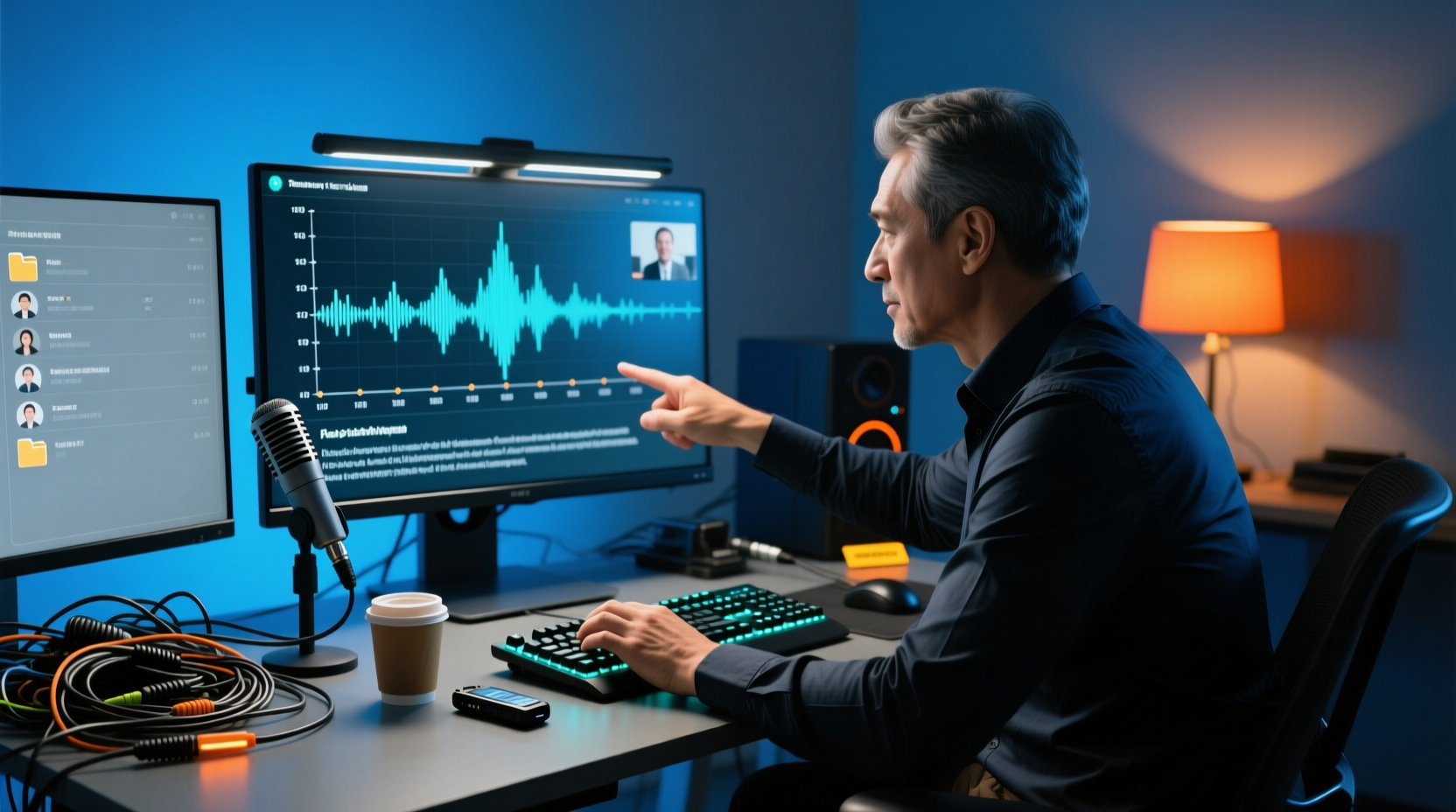
Notta vs Fireflies のどちらを選ぶ?会議の収録アーキテクチャ、中国語バイリンガルの境界からチームのデータ帰属まで、5〜20人のチームが会議に持ち帰れる選定結論
Notta と Fireflies の違いは価格や分数だけにあるのではなく、会議がどのように記録されるかにあります。本記事では両者の会議の収録方法、中国語とバイリンガル体験の境界、文字起こしの先に得られる成果物、そしてチームのデータ帰属とメンバーの引き継ぎを順に比較し、結論を三つのチーム選定シナリオに収束させ、どのような条件で Tinrec のような会議ボットに頼らない路線を検討すべきかを説明します。

安価なボイスレコーダーの選び方:まず4つの仕様を確認し、3つの落とし穴を避け、録音後の文字起こしコストを計算する
数百元から2,000元(台湾ドル)の予算でボイスレコーダーを買うなら、まず安さがどこで削られているのか、4つの仕様の見方、3つの一般的な組み合わせの選び方、そして録音後に無料枠を使って音声ファイルを文字起こし・要点・ToDoに変える実際の流れを理解しましょう。

good tape vs hockey tape とは何の比較?まず AI 音声文字起こしサービスとスポーツ用テープを区別し、4つの条件で会議の文字起こしツールが合うかどうかを判断する
good tape と hockey tape は異なるカテゴリに属し、この比較自体が成立しません。本記事ではまず両者の製品上の位置づけを整理し、入力ソース、言語状況、会議後の成果物、データの保持と共有という4つの条件から、会議・インタビューの文字起こしツールの選び方、そして Tinrec がどのように文字起こしと ToDo を引き継いで納品できる資料にまとめるのか、チームスペースでどのように会議記録を共有・引き継ぐのかを説明します。

2026年おすすめオンライン会議録画ツール5選比較:Google Meetを購入する前に知っておくべきこと
Google Meetを購入する前に、無料版と有料のWorkspaceの違いを理解していますか?本記事では、Google Meet、Tinrec、Otter.ai、Notta、Granola、PLAUDを含む5つのオンライン会議録画ツールを、価格、日本語サポート、会議後の整理、チーム連携の観点から徹底比較し、不要な機能にお金を払わずに最適なツールを選ぶお手伝いをします。

2026年Google Meet On-the-Goの使い方:5ステップ完全ガイド
Google Meet On-the-Goモードの完全ガイド。移動中に会議に参加する5ステップを学び、Tinrecで議事録と整理を補完して重要なToDoを逃さない方法を紹介します。
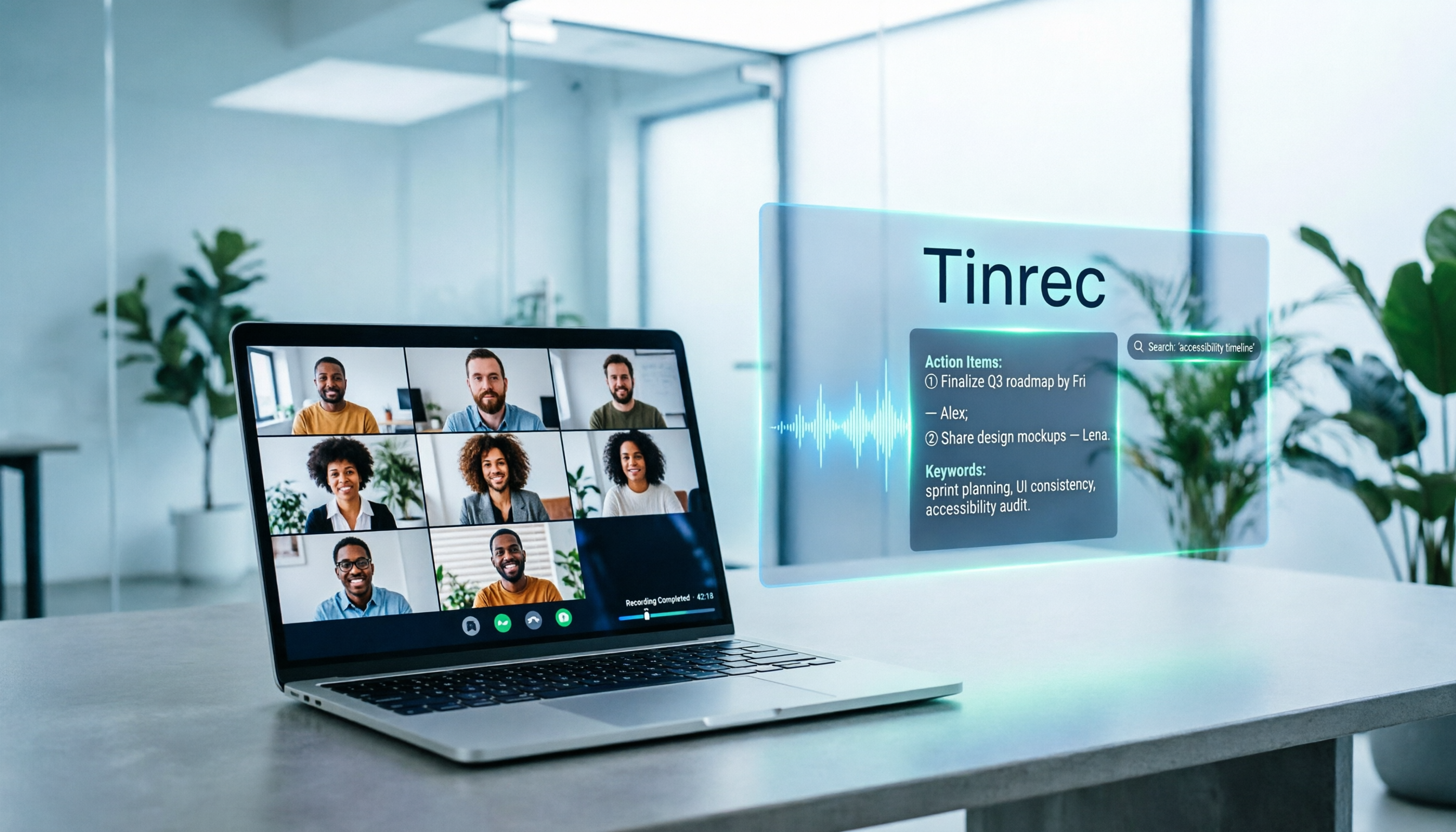
2026年おすすめGoogle Meet議事録ツール5選比較:ダウンロード後に会議記録をどう残す?
Google Meetのダウンロードは30秒で完了しますが、難しいのはダウンロード後に会議内容を残すことです。本記事ではAndroid、iOS、PCでのGoogle Meetのダウンロード方法を整理し、会議を活用できるデータに変える5つのツール(ボット不要の録音とAI対話検索を備えたTinrec、Google Meet内蔵の文字起こし、Otter.ai、Notta、Granola、TurboScribe)を比較します。最後に予算と利用シーンに応じた明確な提案を行います。

2026年Google Meetインドプラン4種を徹底比較:料金・制限・議事録の選び方
Google Meetはインドでは単独契約ではなく、Google Workspaceプランに付属します。本記事では無料版、Base、Starter、Standard、Enterpriseの料金差、参加人数、議事録の制限を整理し、Tinrecで会議後の文字起こし、要約、ToDo、チームデータの蓄積をどう補うかを解説します。

2026年Tinrecダウンロード実測比較:AI議事録ツール3選、導入すべきはどれ?
「tenrec download」で検索すると、推薦システムのデータセットやアニメーションモデルが見つかります。本記事ではまずTenrecとTinrecの違いを整理し、次にTinrec、Otter.ai、Notta、Granolaを録音方式、会議後の整理、中国語サポート、チーム連携の観点で比較します。失敗しないためのポイントと選び方も紹介します。

2026年Google Meet会議記録ツール4選の実測比較:無料版で十分か?
Google Meetの無料版とGoogle Workspaceの有料プランにはそれぞれトレードオフがありますが、多くの人が本当に困っているのは会議後の整理です。本記事では、Google Meetのプランを購入する前に理解すべき4つの判断ポイントを解説し、Tinrec、Otter.ai、Granola、Nottaの4つの会議記録ツールを比較して、有料版が必要か、どのツールにお金を払うべきかを判断するお手伝いをします。