
録音を Tinrec に任せて、数分で文字起こしと要約を作成
音声・動画のアップロード、多言語文字起こし、AI 議事録、タスク抽出に対応
LINEで大事なビジネス通話をした後、通話を切ってから重要な詳細を忘れてしまった経験はありませんか?システムのプライバシー制限により、LINE自体には通話録音機能が組み込まれていません。そのため、会議の記録や顧客の要望を残しておきたいビジネスパーソンにとって大きな悩みとなっています。
この問題を解決するため、本記事では現在市販されている3つの主要なLINE通話録音方法を詳しく解説し、客観的なツール比較表を提供します。さらに、「録音」から「AIによる要点整理」までの実践的なチュートリアルとよくある質問(FAQ)も紹介します。
クイックナビゲーション:簡単な通話アーカイブのみが必要な場合、Androidユーザーは内蔵の画面録画またはCube ACRを試すことをお勧めします。ビジネスシーンで通話内容を文字起こしやTODOリストに変換したい場合は、マルチデバイス対応のAI録音アシスタント(例:Tinrec)を組み合わせることで、整理にかかる手間を大幅に削減できます。
LINE通話で直接録音できない理由とは?よくある課題と端末の制限
LINEで音声通話をする際、多くの人が「録音ボタンが押せない」「録音しても音声が入っていない」という状況に遭遇します。これは主に、スマートフォンのオペレーティングシステムによる厳格なプライバシー保護規定が原因です。
iPhone (iOS) ユーザーのプライバシー制限とその対策
Apple社はプライバシー保護の観点から、iOSシステムではサードパーティ製コミュニケーションアプリ(LINE、WhatsAppなど)がデバイス内で双方向通話録音を行うことを原則として許可していません。通話中に内蔵の「画面録画」を起動しても、通常は画面のみが録画され、マイク音声はシステムによって自動的にブロックされます。そのため、iPhoneユーザーがLINE通話を録音するには、外部録音デバイス(例:Magmoマグネット式録音ペン)を使用するか、通話をスピーカーモードにして別の端末(MacやiPadなど)で録音する必要があります。
Androidシステムの対応状況
iOSに比べ、Androidシステムは比較的柔軟性があります。一部のAndroid端末(Samsung、OPPOなど)では、内蔵の画面録画機能で「メディア音声とマイク」を設定で有効にすることで、LINE通話の音声を録音できます。また、AndroidユーザーはVoIP通話録音に対応したサードパーティ製アプリをインストールして、自動録音を実現することも可能です。
3つの主要なLINE通話録音方法の比較(ツール比較表付き)
異なるOSや利用ニーズに応じて、現在主流のソリューションをまとめ、後続の音声ファイル整理に関する評価軸も加えました。
| 比較軸 | スマホ内蔵の画面録画 | 専門通話録音アプリ (例:Cube ACR) | 外部録音デバイス (例:Magmo) | AI録音文字起こしツール (例:Tinrec) |
|---|---|---|---|---|
| 対応端末 | iOS (ほとんど無音) / Android | Android中心 | iPhone (ハードウェア外付け) | マルチデバイス (iOS, Android, Web) |
| 録音方法 | 画面とマイクを録画 | 自動または手動でバックグラウンド録音 | MagSafe磁気接触録音 | リアルタイム録音文字起こしまたは音声ファイル取込 |
| 言語サポートと認識 | 文字認識なし | 文字認識なし | 文字認識なし | 日本語、中国語、英語など10言語対応 |
| 文字起こしと行動項目 | なし | なし | なし | 会議サマリー、要点、TODOリストを自動作成 |
| AI対話検索 | なし | なし | なし | 対応 (AIに通話の要点を直接質問可能) |
| 料金・特典 | 内蔵機能で無料 | 無料版に広告あり/有料アップグレード | ハードウェア購入が必要 | 毎月100分の無料枠を提供 |
録音したら次は?Tinrecで録音を高価値な情報に変える
従来の録音における最大の課題は「情報密度が極めて低い」ことです。30分のLINEディスカッションがあった場合、後で詳細を確認するために再度聞き直すのにまた30分かかります。音声を録音するだけでは不十分で、その後の「整理と活用」が重要です。
録音の整理を手作業から解放
音声・動画をアップロードするだけで、文字起こし、要約、タスクを自動作成
Tinrec(秒聽録音)は、マルチデバイス対応のAI録音アシスタントとして、「録音→理解→行動」という完全なワークフローを構築することをコンセプトに設計されています。単に録音や文字起こしだけを提供するツールと比較して、以下の情報処理面での優位性があります。
- 決定事項とTODOを自動整理:文字起こしだけでなく、口語的な会議内容を「会議サマリー」と「TODOリスト」に自動的に抽出します。
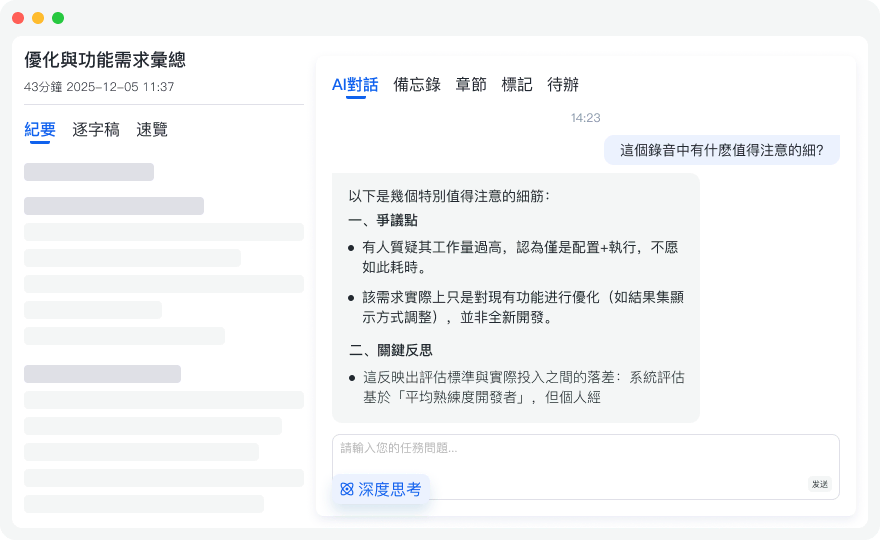
- スマートAI対話検索:従来の文字起こしではCtrl+Fでキーワード検索するしかありませんが、Tinrecでは自然言語でAIに質問できます(例:「さっきの通話で出た見積もりはいくら?」)。まるでアシスタントに尋ねるように直感的です。
- 多言語会議に威力を発揮:日本語、中国語、英語、台湾語など10言語に対応。海外の顧客や同僚とのLINE通話でも、言語の壁による理解コストを大幅に削減します。

実践チュートリアル:LINE通話を録音して素早く整理する方法
以下に、録音とAI処理ツールを組み合わせて、無形の音声を具体的なテキスト資産に変える4つの具体的なステップを紹介します。
ステップ1:通話中にリアルタイム文字起こし
PC版LINEで会議をする場合や、スマホでスピーカーモードにしている場合:
- Tinrecのリアルタイム文字起こしインターフェースを開きます。
- 録音開始をクリックすると、システムが音声を収集しながらリアルタイムでテキストに変換します。
- 通話終了を待つ必要はなく、いつでも変換済みのテキストを確認でき、重要な情報を見逃しません。
ステップ2:録音済みの音声ファイルをテキスト化
すでにAndroidのCube ACRや画面録画で通話を録音し、音声ファイルや動画ファイルとして保存している場合:
- 音声ファイル文字起こし機能にアクセスします。
- スマホやPC内の音声ファイルをアップロードします。
- システムが自動的に話者を識別し、完全な文字起こしとAIサマリーを生成します。
ステップ3:オンライン会議や動画リンクの解析
会社がLINE会議の録画ファイルをクラウドや内部プラットフォームにアップロードしている場合、または関連するチュートリアル動画を整理したい場合:
- その動画や音声のURLをコピーします。
- 動画リンク文字起こし入力フォームに貼り付けます。
- ツールが自動的にコンテンツを取得して解析し、サマリーと重要事項を出力します。
ステップ4:AI対話検索で要点を素早く確認
テキストが生成された後、長すぎる場合:
- AI対話検索パネルを開きます。
- 確認したい質問を入力します(例:「今回の議論で挙がった次のアクションは何ですか?」)。
- AIが録音内容に基づいて正確な回答を提供し、一文一文読む手間を省きます。

注意点と選択ガイド:よくあるサードパーティ製監視ソフトウェアの問題
LINE録音方法を検索すると、KidsGuard for LINEなど「監視」や「秘密録音」を謳うソフトウェアが見つかることがあります。これらのツールはバックグラウンドで隠れて動作し、通話やチャット記録を傍受できると主張していますが、一般的なビジネスや日常的な使用では慎重に利用することを強くお勧めします。相手の同意なく録音することは、深刻なプライバシー侵害や法的リスクを伴う可能性があります。ツールを選ぶ際は、公開透明で業務効率化に特化した正規の録音・整理ソフトウェアを優先しましょう。
「LINE通話の録音方法」に関するよくある質問(FAQ)
Q1: iPhoneで直接LINE通話を録音できますか?
iOSのセキュリティとプライバシー制限のため、iPhoneでは内蔵機能やアプリを使ってLINEの双方向通話を録音することはできません。ハンズフリーにして別の端末で録音するか、iPhone専用のマグネット式録音ペンを購入することをお勧めします。
Q2: Androidユーザーが無料でLINE録音する方法は?
Androidユーザーはまずスマホ内蔵の「画面録画」機能を試してみてください(マイクとメディア音声を有効にする必要があります)。効果が不十分な場合は、Cube ACRなどVoIP対応の無料通話録音アプリをダウンロードしてください。
Q3: 画面録画でLINE通話を録音したのに音声が入らないのはなぜ?
これは通常、OSが通話プライバシーを保護しているか、音源の設定が正しくないことが原因です。iOSユーザーは画面録画で通話の双方向音声を録音することはほぼ不可能です。Androidユーザーは画面録画設定で「メディア音声とマイク」をチェックする必要があります。
Q4: 録音したLINE音声ファイルを素早く文字起こしするには?
音声ファイルを入手したら、TinrecのようなAI文字起こしツールにインポートします。システムが自動的に音声を認識し、話者を識別して、編集可能な文字起こしと会議サマリーを素早く生成します。毎月100分の無料枠も利用できます。
Q5: TeamsやGoogle Meetで会議する場合も同じ方法で録音・文字起こしできますか?
可能です。LINE通話と比較して、TeamsやMeetは特定のプランで録画機能が内蔵されています。内蔵権限がない場合も、PCのシステム録音を使用して録音し、その録音ファイルをAI文字起こしツールにアップロードしてサマリーやTODOを抽出できます。
Q6: サードパーティ製の通話録音アプリやハードウェアは安全ですか?
一般的に正規公開されている通話録音アプリ(Cube ACRなど)は基本的な保存機能を提供しますが、録音ファイルの保存場所やクラウドセキュリティに注意が必要です。ビジネス機密の場合は、明確なプライバシーポリシーとマルチデバイス対応のAIプラットフォームを選び、録音やテキストデータの漏洩を防ぐことをお勧めします。
すべての録音を、次の行動につながる成果へ
ログインで文字起こし60分無料。クレジットカードは不要です
おすすめ記事
こちらの記事もおすすめです

2026年Tinrec vs Notta:5つの次元で比較、中国語会議の文字起こしはどちらが時短?
2時間の会議なのに、文字起こしの整理に3時間もかかる?この記事では、録音から文字起こし、校正、チームでのアーカイブまで、会議録音をテキスト化する際の5つの重要な次元を分解し、Tinrec(秒聴録音)とNottaを中国語会議のシーンで実際に比較します。さらに、よくある4つの落とし穴を整理し、無料枠内で本当に使いやすいツールを見つけるお手伝いをします。

2026年おすすめ会議録音文字起こしアプリ4選比較:広東語会議、AI議事録、チーム共有はどれが最適?
2026年の会議録音文字起こしツール実測比較。Tinrec、Otter.ai、Notta、PLAUDの収集方法、会議後の整理、中国語・広東語会議での使い勝手、チーム連携、料金体系の違いを比較し、香港のビジネスパーソンが「文字起こしだけ」か「そのままフォローできる会議資料」かを選ぶ際の判断材料を提供します。

2026年版 会議録音の文字起こしツール5選 実測比較:無料枠と中国語認識はどれが十分か?
会議録音の文字起こしツールはどう選ぶべきか。本記事では録音方法、会議後の出力、無料枠、中国語認識の4つのポイントから、Tinrec、Otter.ai、Notta、PLAUDなどの主要ツールを実測比較し、チーム版の席数と価格体系を整理。失敗しないための注意点とシーン別の選び方も紹介し、自分に合った会議の文字起こしツールを一度で選べるようにする。

【チュートリアル】2026年プラットフォーム会議の録音文字起こし術:ボットなし録音+AI要約でToDo管理
Zoom、Google Meet、Teamsから対面会議まで、プラットフォーム会議の録音文字起こしの選定ポイント、実践フロー、ツール比較を整理。Tinrecを例にボットなし録音、文字起こし、要約、ToDo、AI質問応答、チーム版の制限を説明し、Otter.ai、Granola、Nottaなどの選択肢も比較する。

2026年版 会議録音文字起こしソフト3選を実測比較:無料枠・AI議事録・チーム連携はどれが十分か?
会議が終わった後、手元に残るのは40分の録音だけ。決議事項も担当者もToDoも記録されていない。本記事ではTinrec、Notta、Otter.aiの3つの会議録音文字起こしソフトを対象に、オンライン会議の録音方法、会議後の要約とAI質問応答、中国語と多言語の体験、チームの役割とシート管理、無料枠と料金の柔軟性まで項目ごとに分解し、どれが自分の会議スタイルに最も合うかを判断できるようにします。

2026年会議録音文字起こし実測比較:Tinrec vs Otter.aiの5つの軸で中国語チームはどちらを選ぶべきか?
5つの実務軸でTinrecとOtter.aiを比較し、会議の収録、中国語体験、会議後の成果物、チームガバナンス、履歴データのインポートまで、中国語チームがどちらの会議録音文字起こしプラットフォームを選ぶべきか判断するための記事です。

2026年版 会議録音の文字起こしツール4選 実測レビュー:無料版で足りるか、中国語会議ではどう選ぶ?
会議録音を文字起こしする際、本当の問題は「どのツールが無料か」ではなく、変換後にそのまま使えるかどうかです。本記事では実際の会議フローに沿って、録音前・変換中・変換後の正しい進め方を解説し、Tinrec、Otter.ai、Notta、Granolaの4ツールについて中国語での使用感、無料枠、会議後の整理、チーム連携機能を比較。自分の会議シーンに合うツールを見極めるための判断材料を提供します。

2026年版 会議録音文字起こしソフト4製品を実測比較:どのAI議事録が本当に時間を節約できるのか?
会議録音文字起こしソフトの選び方を解説。本記事では実際の会議シーンで4つのツールを試し、文字起こしの読みやすさ、会議後の要約、ToDo抽出、チーム連携を比較。さらに選定の4つのポイントと失敗しないためのガイドを整理し、会議後の整理時間を本当に短縮できるソリューションを見つける手助けをします。
2026年おすすめ会議録音文字起こしツール4選比較:中国語会議とAI議事録で最も時短できるのはどれ?
会議録音を文字起こしするツールの選び方を解説。中国語のオンライン会議、中英混在のインタビュー、既存の録音ファイルという3つのシーンで、Tinrec、Granola、TurboScribe、PLAUDの収集方法、会議後の整理、チーム連携、価格を比較。選定のポイントと失敗しないための注意点をまとめ、予算内で最適なツールを選ぶためのガイドです。