
録音を Tinrec に任せて、数分で文字起こしと要約を作成
音声・動画のアップロード、多言語文字起こし、AI 議事録、タスク抽出に対応
多くのビジネスパーソンやリモートワーカーに共通する悩みがあります。それは、LINEで重要な電話や会議をした後、詳細を確認しようとしても、公式には録音機能がないことです!特にiPhoneユーザーはシステムのプライバシー設定に制限され、双方の通話音声を完全に録音するのが困難です。また、たとえ録音に成功しても、一言を確認するために30分の音声ファイルを聞き直すのは極めて非効率です。
この記事では、2025年最新のLINE通話録音ソリューションを完全に網羅します。iPhone、Android、パソコンを対象とした比較表と実践的な方法を紹介するだけでなく、AIを使って長い録音を実行可能なアクションアイテムやよくある質問に変換する方法も解説します。
クイックナビ:
- 無料で双方の音声を録音したい場合:iPhoneユーザーは「iPhone通話と統合」機能を優先的に有効にし、Androidは内蔵スクリーンレコーダーのメディア音声設定を確認しましょう。
- 会議後の整理と効率を重視する場合:録音後にゆっくり聞き直したくないなら、録音ファイルをTinrecのようなAIツールにインポートして、素早く要点とToDoリストを生成するのがおすすめです。
なぜLINEは直接録音できないのか?現状と課題の解説
LINEの公式発表によると、電話録音機能を開放していない主な理由は、ユーザーの通話プライバシーを保護し、許可なく音声を録音する行為を防ぐためです。これは安全性を確保する一方で、会議の議事録や顧客インタビューのメモが必要なユーザーに大きな不便をもたらしています。
現在、多くの人が直面する2つの大きな課題:
- 端末側の制限が多い:多くの録音方法では自分の声しか録音できず、相手の声は不明瞭で、「双方向録音」が実現できません。
- 会議後の聞き直しコストが高い:従来の録音は情報密度が非常に低く、たとえ40分の音声を録音できても、後で文字起こしやToDoリストにまとめるのに多大な時間と労力がかかります。
LINE通話録音ソリューション比較:iPhone vs Android vs パソコン
これらの問題を解決するために、市場ではシステム内蔵機能から外部機器まで、さまざまなソリューションが登場しています。以下の評価軸で最適な方法を選びましょう:
| ソリューション | 対応端末 | 双方向録音 | 要約・アクションアイテム | AIクエリ | 価格 / 無料枠 |
|---|---|---|---|---|---|
| iOS画面収録 | iPhone(一部新バージョン) | いいえ(自分の声のみクリア) | なし | なし | 無料 |
| iPhone通話と統合機能 | iOS 18+ / 一部Android | はい | なし | なし | 無料 |
| パソコン録音ソフト | Windows / Mac | はい | なし | なし | 無料トライアルあり |
| サードパーティ録音アプリ | iOS / Android | 端末とシステムによる | なし | なし | 多くは有料サブスクリプション |
| Tinrec 録音整理 | Web / iOS / Android | スピーカーまたは音声ファイルのインポートが必要 | 対応 | 対応 | 無料版月100分 |
制限を突破:iPhoneとAndroidの無料実践方法
1. iPhoneユーザー向け2つの方法
iPhoneユーザー向けの、追加費用のいらない主な2つの実践方法:
- iOS画面収録機能:コントロールセンターに「画面収録」を追加し、通話中にスピーカーをオンにして「音声のみ」を選択します。ただし、この方法では通常自分の声だけがクリアに録音され、相手の声は不明瞭です。
- iPhone通話と統合機能(推奨):システムをiOS 18以上にアップデートし、LINE設定の「通話」画面で「iPhone通話と統合」と「iPhone通話履歴に統合」を有効にします。通話を受けたら、左上の「録音」アイコンをタップするだけで、ボイスメモを通じて双方向録音が可能です。
録音の整理を手作業から解放
音声・動画をアップロードするだけで、文字起こし、要約、タスクを自動作成
2. Androidユーザーガイド
Androidスマートフォンの録音方法はメーカーによって異なります:
- スクリーンレコーダー設定:一部の機種(ASUS、OPPO、Samsungなど)では、内蔵のスクリーンレコーダーで「メディア音声録音」を有効にすることで、LINE通話の双方の音声を収録できます。
- 通話録音統合:一部の機種(Zenfone 10など)では、[設定] → [ネットワークとインターネット] → [通話の詳細設定] から「自動通話録音」を有効にできます。対応していない場合は、Cube ACRなどのサードパーティアプリを試す人もいますが、安定性は限定的です。
高度なビジネスシナリオ:パソコン版録音と効率的なワークフロー
パソコンでLINE音声会議を行う場合もあります。その場合は、パソコン用録音ソフト(例:FonePawスクリーンレコーダーの音声録音機能)を使うことで、マイクとスピーカーを同時にカスタム収録でき、双方向録音の問題を解決できます。
しかし、「どう録音するか」は第一歩に過ぎず、録音をどう活用するかが作業効率の鍵です。決定事項の要約がない文字起こしは、ただ読みにくい文字列にすぎません。そこで、録音ファイルをAIツールと組み合わせ、「録音 → 理解 → 行動」のワークフローを構築すれば、整理時間を80%削減できます。

実践チュートリアル:LINE通話を録音した後、AIで会議の要点を素早く整理する方法
多言語認識と会議後の要約機能を備えたTinrecを例に、手元の録音や会議の状況を迅速に価値あるテキスト記録に変換する手順を紹介します:
ステップ1:スピーカーで通話し、即時文字起こしで聞き逃しなし
内蔵録音機能がないスマートフォンの場合、LINE通話中にスピーカーをオンにし、パソコンや別のスマートフォンで録音即時文字起こし機能を起動します。システムがリアルタイムで会話をテキスト化するため、待たずに要点を把握でき、特に多言語の顧客ディスカッションに最適です。
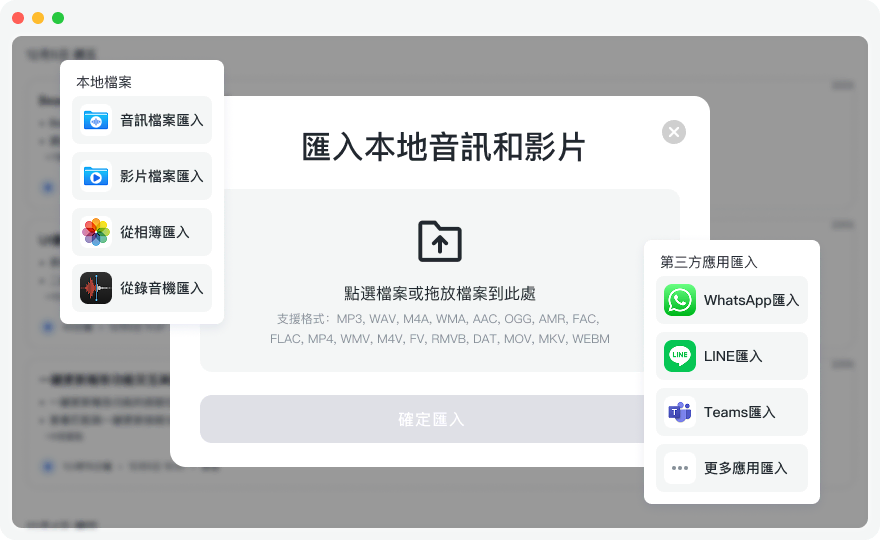
ステップ2:既存の音声ファイルをインポートし、ワンクリックで文字起こし
ボイスメモやパソコンソフトでLINE会議を録音済みの場合は、音声ファイルをテキスト化機能を使用します。複数の形式に対応しており、アップロードするだけで文字起こしに加え、会議の議事録やToDoを自動生成します。

ステップ3:外部リンクのリソース整理
チームがLINEビデオ会議の録画をYouTubeやクラウドにアップロードしている場合、わざわざ見る必要はありません。URLをポッドキャスト・オンライン動画をテキスト化に貼り付けるだけで、内容を素早く解析し、自動で要約を生成します。
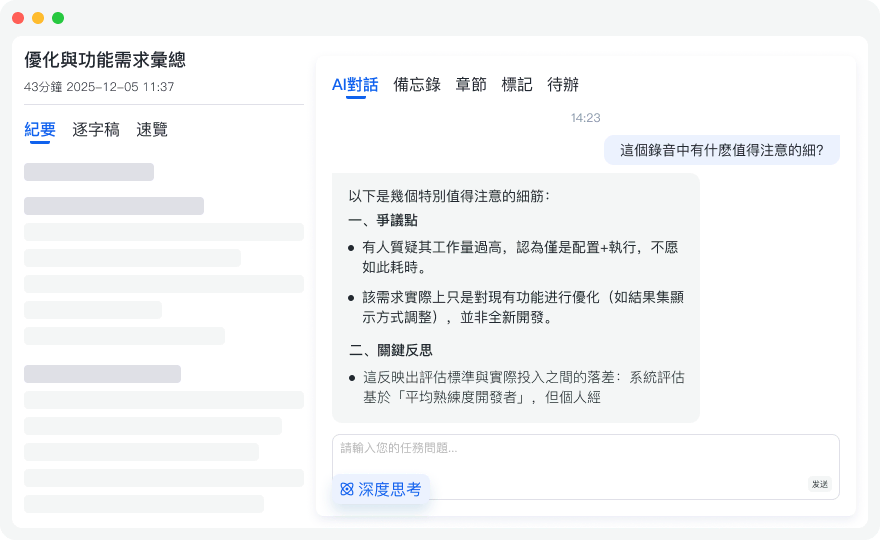
ステップ4:Ctrl+Fとはおさらば、意味検索で要点を見つける
従来の文字起こしはキーワード検索しかできず、正確な単語を忘れると見つけにくいものです。AIチャット検索機能を使えば、「さっきお客様が要求した割引プランの詳細は?」とアシスタントに質問するだけで、AIが録音内容に基づいて正確に回答し、意思決定コストを大幅に削減します。
LINE通話録音に関するよくある質問FAQ
Q1:なぜLINEは電話の録音ができないのですか? 主にプライバシー保護のためで、ユーザーが双方の同意なしに音声通話を録音するのを防ぐためです。
Q2:LINE通話は盗聴できますか? できません。通信事業者やLINE公式も、インターネット通話を盗聴することはできません。録音する前には、必ず相手の同意を得ることを強くお勧めします。法的トラブルを避けるためです。
Q3:無料でLINE通話を録音する方法はありますか? あります。iOS 18以降の「iPhone通話と統合録音」は完全無料です。また、会議後の整理に重点を置くなら、TinrecなどのAIツールも月100分の無料枠を提供しています。
Q4:iPhoneでLINE通話を録音する際、双方の音声を録るにはどうすればいいですか? iOS 18以上にアップデートし、LINE設定で「iPhone通話と統合機能」を有効にしてください。通話受話後、左上の録音アイコンをタップすると、ボイスメモで双方向録音が開始され、録音開始前に通知音が鳴ります。
Q5:Androidスマートフォンで通話中に録音するにはどう設定すればいいですか? 一部のAndroidスマートフォン(ASUS、Samsungなど)では、クイック設定パネルからスクリーンレコーダーを起動し、設定を「メディア音声録音」に変更します。対応していない機種では、サードパーティの通話録音アプリの利用を検討してください。
Q6:録音した音声が長すぎる場合、どうやって素早く文字起こしできますか? 音声ファイルを入手したら、手動で聞き起こす必要はありません。音声をテキストに変換するツール(Tinrecなど)にファイルをアップロードするだけで、自動で多言語を認識し、話者を分離し、会議のToDoを抽出します。
すべての録音を、次の行動につながる成果へ
ログインで文字起こし60分無料。クレジットカードは不要です
おすすめ記事
こちらの記事もおすすめです

2026年Tinrec vs 雅婷逐字稿:5つの軸で比較、会議後の整理はどちらが強い?
雅婷逐字稿の料金は固定月額ではなく、音声ファイルの長さに応じて時間数を購入する方式です。リアルタイム録音と音声ファイルのアップロードでは課金ロジックが異なります。本記事ではTinrecと雅婷逐字稿を5つの軸で比較し、料金、無料枠、会議後の整理、オンライン会議の録音、チームコラボレーションを整理して、どちらが自分の利用シーンに適しているかを判断できるようにします。

2026年おすすめ文字起こしツール4選比較:ツールバーが消えた時、最も早く機能を見つけられるのはどれ?
録音の文字起こしが終わったのにツールバーが消え、書き出しボタンも再生バーも見当たらない——この記事ではまず、お使いの雅婷逐字稿のツールバーを取り戻す方法(5つの確認手順)を紹介し、その後「インターフェースの安定性、機能の見つけやすさ、文字起こし後の活用方法、料金体系」の4つの観点から、雅婷逐字稿、Tinrec(秒聴録音)、Otter.ai、Nottaを実際に比較テストし、どのツールが最も迷いにくいかを解説します。

2026年雅婷文字起こし費用完全ガイド:料金体系、無料枠と選び方の判断基準
雅婷文字起こしは無料なのか有料なのか?この記事では費用構造、無料枠の落とし穴、会議後の整理、アクセント認識、チーム連携の5つの観点から分解し、Tinrecと項目ごとに比較。自分の会議頻度に合った料金体系を判断する手助けをします。

2026年3つの文字起こしアプリ実測比較:Yating文字起こしの無料版は十分か?
Yating文字起こしは無料なのか?無料版で足りるのか?本記事では無料枠、中国語認識、会議後の整理、チーム連携の4つの観点から、Yating文字起こし、Tinrec(秒聴録音)、Nottaを比較し、自分の会議やインタビューシーンに合うアプリを判断する手助けをします。

2026年版 文字起こしツール3選の料金比較:雅婷逐字稿、プラットフォーム内蔵機能、Tinrecの選び方
雅婷逐字稿の料金とよくある課金の誤解を整理し、議事録作成、AI要約、ToDo抽出、チーム連携の観点から、Tinrecがどのような利用シーンに適しているかを解説します。

2026年雅婷逐字稿の料金体系は?5ステップでわかるオンライン課金と代替ツール
雅婷逐字稿のオンライン料金はどう計算する?この記事では5つのステップで時間制課金の実際のコストを分解。リアルタイム録音は無料、音声ファイルのアップロードは1時間100元、月間使用量の試算とチーム連携のニーズまで、中堅管理職の実際の使用経験をもとに、Tinrec(秒聴録音)が会議後の要約、ToDo、AI質問応答でどう違うかを説明し、自分の会議量に合ったツール選びをサポートします。

2026年 文字起こしソフト4選の料金比較:雅婷逐字稿はコスパが良いのか徹底検証
雅婷逐字稿の料金体系を解説し、時間制課金と無料体験枠の違いを整理。さらにTinrec、Otter.ai、Nottaの料金構造と会議後のワークフローを比較し、どの料金体系が最もお得かを判断する。

2026年Yating文字起こしツールバーの使い方:5ステップ解説と実測比較
Yating文字起こしのツールバーの使い方を解説。アプリ録音、99%で止まる進捗バー、右上のエクスポートまで5ステップで紹介し、1アカウントで複数端末同時利用不可という実務上の制限も補足。末尾ではTinrecと中国語会議、ボットなし録音、会議後のAI質問応答での違いを比較し、どちらが自分の会議ワークフローに適するか判断できる。

2026年iPhone録音整理ツール3選の実測比較:録音データの保存場所と文字起こしの方法
iPhoneの録音データはどこに保存されるのか?書き出さない限り「ボイスメモ」アプリ内にのみ存在し、iCloudをオンにすると同期され、書き出して初めて「ファイル」アプリに保存されます。この記事ではまず3つの保存場所と書き出し手順を説明し、その後Tinrec、Notta、Otter.ai、PLAUDの録音整理における違いを比較し、最適なツール選びをサポートします。