
録音を Tinrec に任せて、数分で文字起こしと要約を作成
音声・動画のアップロード、多言語文字起こし、AI 議事録、タスク抽出に対応
iPhoneで重要な会議を録音したのに、「iPhoneの録音ファイルはどこ?」と迷っていませんか?たとえ見つけても、1時間ものボイスメモを聞き直して文字起こしするのは時間がかかり、重要な詳細を見落としがちです。
この記事では、iPhone録音ファイルのデフォルト保存場所を完全解説し、実用的なエクスポート手順を提供します。さらに、標準の「ボイスメモ」とAI録音文字起こしツールの違いを解説し、多角的な比較表、具体的な実践手順、よくある質問FAQも掲載しています。
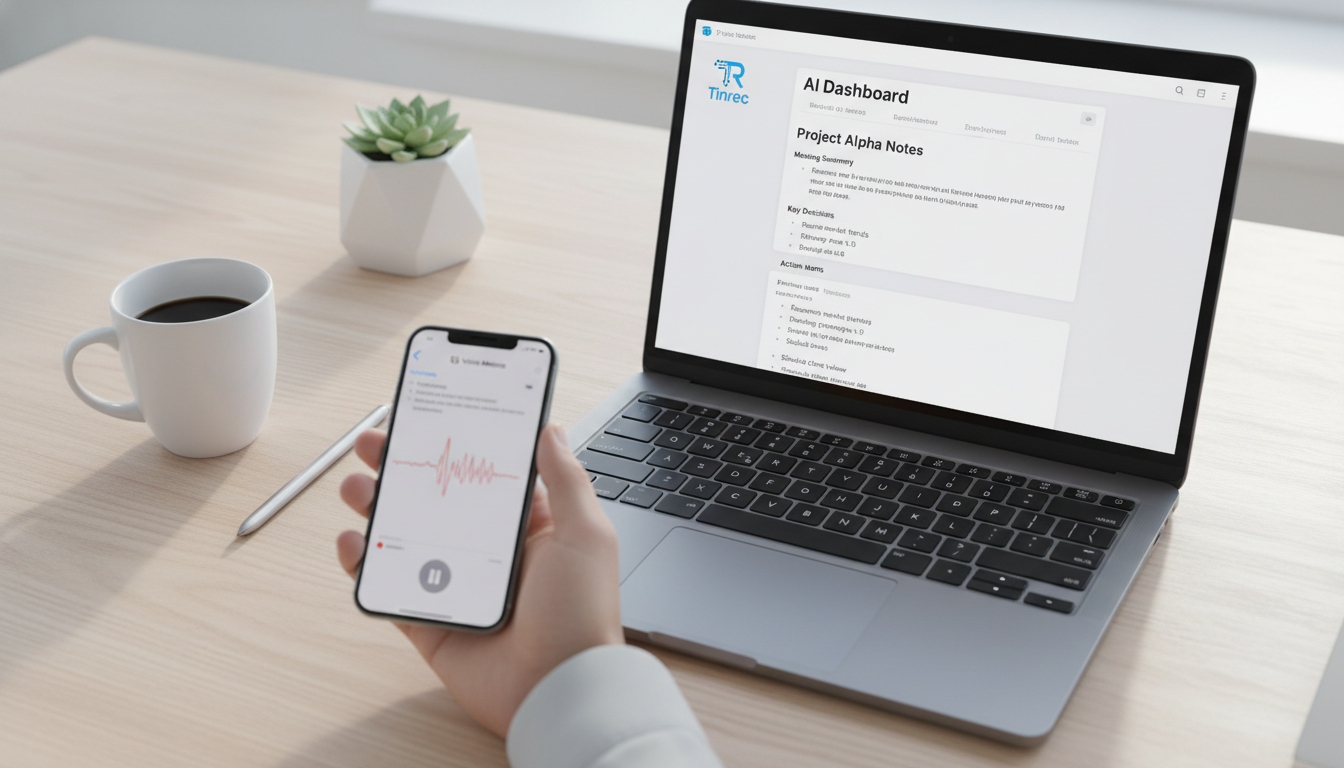
クイックナビ: 単に音声を再生したいだけなら、以下の標準ツールの検索手順をご参照ください。会議録音を文字起こしして、アクション項目を抽出したり、キーワード検索をしたい場合は、AI録音アシスタント(Tinrecなど)の代替案と文字起こし手順をご覧になることをおすすめします。
一、iPhoneの録音ファイルはどこ?3つの簡単な検索・管理方法
iPhoneでは、すべての録音ファイルはデフォルトで内蔵の「ボイスメモ」アプリに保存されます。見つけ方がわからない場合は、以下の方法をお試しください。
1. 「ボイスメモ」アプリから直接探す
iPhoneのホーム画面で「ボイスメモ」というアプリを探します(通常は「ユーティリティ」フォルダ内にあります)。開くと、「新規録音」や場所の名前が付いた録音ファイルの一覧が表示されます。
2. Spotlight検索を利用する
ホーム画面でアプリが見つからない場合は、画面中央を下にスワイプして検索バーを表示し、「ボイスメモ」と入力します。タップして開くと、保存されているすべての音声ファイルを確認できます。
3. iCloudでデバイス間をまたいで検索する
iPhoneのiCloud設定で「ボイスメモ」の同期をオンにしている場合、録音ファイルは自動的にクラウドにアップロードされます。同じApple IDでサインインすれば、iPadやMacの「ボイスメモ」でもシームレスにファイルを表示・再生できます。
二、標準「ボイスメモ」の現状と課題:録音しても要点が見つからない?
iPhoneの「ボイスメモ」は無料で内蔵されたツールとして、ステレオや空間オーディオ録音に対応し、背景音をフィルタリング(音声分離)も可能で、ひらめきや簡単なメモを取るのに適しています。しかし、ビジネス会議、講義、インタビューなどの場面では、標準ツールの限界が見えてきます。
- 情報密度が非常に低い: 録音ファイルは「時間ベースのコンテンツ」であり、1時間の会議を聞き直すのに1時間かかり、コストが高い。
- テキスト検索ができない: ファイル名は変更できますが、録音内の具体的な会話内容を検索できず、重要なポイントを見つけるのが困難。
- アクション支援がない: 会議終了後も手動で文字起こしとToDoリストを作成する必要があり、決定事項の要約やアクションアイテムを自動生成できない。
三、iPhone録音のアップグレード案:標準ツール vs AI録音アシスタントの比較
上記の課題を解決するため、多くのビジネスパーソンや学生がiPhoneの録音ファイルをエクスポートし、AIツールで後処理を行っています。以下、Appleの標準ボイスメモと完全なワークフローを備えたAI録音ツールを比較し、いつツールを切り替えるべきかを評価するのに役立てます。
録音の整理を手作業から解放
音声・動画をアップロードするだけで、文字起こし、要約、タスクを自動作成
| 比較項目 | Apple ボイスメモ(標準) | AI録音アシスタント(Tinrec例) |
|---|---|---|
| 主な目的 | 基本的な音声記録とデバイス間再生 | 録音→理解→アクションの完全ワークフロー |
| リアルタイム文字起こし | 非対応(音声のみ保存) | リアルタイム録音文字起こしに対応、その場で内容を把握 |
| 多言語対応と翻訳 | なし | 中・英・日・韓・台湾語・広東語など10言語を自動認識 |
| 要約とアクション項目 | なし | 会議の議事録、結論、ToDoアクションを自動生成 |
| AI対話検索 | 手動でシークバーをドラッグのみ | セマンティックベースのAI検索に対応、内容について直接質問可能 |
| エクスポートと連携 | m4a音声ファイルとしてエクスポート可能 | 複数形式のテキストエクスポートに対応、音声・動画リンクの解析も可能 |
| 無料枠 | iCloudストレージ容量に依存 | 無料版は月100分の録音枠 |
四、iPhone録音ファイルを価値あるノートに変換する方法(実践チュートリアル)
iPhoneで録音を完了した後、その音声を「スキャン可能、検索可能、アクション可能」なテキストに変換するには?以下にAIツールを活用した実践手順を紹介します。
ステップ1:iPhoneの音声ファイルをエクスポート
- iPhoneの「ボイスメモ」を開く。
- 文字起こししたい録音ファイルをタップし、「共有」アイコンを選択。
- ファイルを「ファイル」に保存するか、AirDropや通信アプリでパソコンに送信してバックアップ。
ステップ2:音声ファイルをテキストに変換
既存の会議録音ファイルがある場合:
- AI録音アシスタントの 音声ファイル文字起こし ページを開く。
- iPhoneからエクスポートした録音ファイルをアップロード(複数の一般的な形式に対応)。
- システムが自動で話者を識別し、速やかに文字起こしとAI要約を生成。
ステップ3:リアルタイム録音文字起こし(今後の会議におすすめ)
後でファイルをエクスポートする手間を省くには、次回の会議からWeb版またはモバイルアプリを直接使用:
- 録音リアルタイム文字起こし ページにアクセス。
- 録音開始をタップすると、音声がリアルタイムでテキストに変換され、待ち時間なし。
- 会議終了と同時に、議事録とアクションアイテムが出力されます。
ステップ4:動画リンクやポッドキャストの解析
オンラインコースやYouTube動画の参考資料の場合:
- 動画のURLをコピー。
- ポッドキャスト・ネット動画の文字起こし ページにアクセス。
- URLを貼り付けると、システムが自動解析し、文字起こしと要点まとめを抽出。

ステップ5:AI対話検索で素早く検索
数万字の文字起こしに対し、従来のCtrl+Fでは特定の単語しか検索できません。
- 文字起こし完了画面で、AI対話検索 機能を開く。
- AIに直接質問します。例:「この会議で最終的に決まったマーケティング予算は?」「A部長が指示したタスクをリストアップして」など。
- AIが録音の意味を理解して正確に回答。まるで会議参加者に尋ねるかのようです。
五、よくある質問(FAQ)
Q1:iPhoneの録音ファイルはどのフォルダにありますか? デフォルトでは、「ボイスメモ」アプリ内に保存されます。エクスポートした場合、通常はiPhone内蔵の「ファイル」アプリに保存され、保存時に選択したパス(iCloud Driveや「iPhone内」など)に応じて探すことができます。
Q2:iPhoneの録音を直接テキストに変換できますか? iOS標準のボイスメモは現在、自動文字起こし機能を提供していません。テキストに変換するには、ファイルをエクスポートし、サードパーティのAI文字起こしツールを使用する必要があります。
Q3:TeamsやGoogle Meetで会議をする場合、スマホで録音する必要はありますか? リモート会議の場合は、通常PC側のAI録音アシスタントを使用し、システム音声をキャプチャして直接文字起こしを生成できます。対面とリモートが混在するハイブリッド会議の場合は、スマホを机に置いて録音し、AIのリアルタイム文字起こしを利用するとよいでしょう。
Q4:1時間の長い録音ファイルをアップロードして変換するのに時間はかかりますか? 現代のAIツールは非常に高速で、通常1時間の音声ファイルは数分で文字起こし、話者分離、議事録生成が完了します。
Q5:国際会議で外国語が含まれる場合、AIツールは対応できますか? はい。優れた文字起こしツール(Tinrecなど)は、中国語、英語、日本語など複数言語を自動認識するため、多言語会議、外国語の授業、海外コンテンツの整理に適しており、理解のハードルを大幅に下げます。
Q6:これらのAI録音文字起こしツールは無料ですか? 多くのツールは無料体験枠を提供しています。本記事で紹介したツールの場合、無料版では月100分の録音枠があります。利用量が多い場合(学生の授業ノートや頻繁に会議をするビジネスパーソンなど)は、ニーズに応じて上位プランを検討し、より多くの時間と完全な機能を利用することをおすすめします。
すべての録音を、次の行動につながる成果へ
ログインで文字起こし60分無料。クレジットカードは不要です
おすすめ記事
こちらの記事もおすすめです

2026年版 会議録音文字起こしツール4選を実測比較:会議ボットなしでも使える議事録を作る方法
会議録音の文字起こしは音声ファイルをアップロードするだけでは終わりません。本記事ではTinrec、Notta、Otter.ai、Granolaの4ツールを実測比較し、選定基準、よくある誤解、チームプランの席次(シート)の違いを解説。実際に使える会議記録を生み出す方法を紹介します。

2026年 会議録音の文字起こし5手法を実測比較:本当に「聞き直し」が不要になるのはどれ?
会議録音の文字起こしは、録音を放り込むだけでは終わりません。本記事ではよくある誤解から始め、手作業の聞き起こし、プラットフォーム標準の文字起こし、会議ボット、ボット不要のデスクトップ録音、ファイルアップロードという5つの方法を比較。選定のポイント、実務上の制約、チーム連携の違いを分解し、会議後の整理時間を本当に削減できる方法を見つけます。

2026年版 会議録音文字起こしツール4選 実測比較:無料版は本当に使えるのか?
会議録音の文字起こしツールは2024年から大きく変化し、今や重要なのは「文字起こしできるか」ではなく「文字起こし後に何ができるか」です。この記事ではよくある誤解から入り、ツール選びの4つのポイントを整理した上で、Tinrec、Otter.ai、Notta、TurboScribeの4ツールの位置づけ、無料枠、有料プランを実際に比較し、最後にシーン別の選択アドバイスを提示します。無料枠だけで判断して失敗する状況を避けるための内容です。

【2026年】会議録音を文字起こしする方法:リアルタイム文字起こし+AI要約でタスク管理まで一括完結
会議の録音を文字起こしする際に残業にならない方法とは?本記事ではツール選びの4つの重要な判断基準から始め、Tinrecのボット不要の録音、リアルタイム文字起こし、AI質問応答、チームシート管理を実際に検証して解説します。さらにNotta、Otter.ai、Granolaがそれぞれ誰に適しているかを比較し、よくある3つの失敗例も紹介します。

【2026年最新】会議録音の文字起こし比較:ボット不要の録音+AI要約を一度に実現
会議録音の文字起こしツールはどう選ぶ?この記事では比較図で会議ボット型・純粋な文字起こし・録音ハードウェア・Tinrec(秒聴録音)の4つの方法の違いを整理し、リアルタイム文字起こし、AI要約、ToDo抽出、チームスペース、料金プランまで詳しく解説。自分の会議スタイルに合う方法がわかります。

2026年Tinrec vs Notta:5つの次元で比較、中国語会議の文字起こしはどちらが時短?
2時間の会議なのに、文字起こしの整理に3時間もかかる?この記事では、録音から文字起こし、校正、チームでのアーカイブまで、会議録音をテキスト化する際の5つの重要な次元を分解し、Tinrec(秒聴録音)とNottaを中国語会議のシーンで実際に比較します。さらに、よくある4つの落とし穴を整理し、無料枠内で本当に使いやすいツールを見つけるお手伝いをします。

2026年おすすめ会議録音文字起こしアプリ4選比較:広東語会議、AI議事録、チーム共有はどれが最適?
2026年の会議録音文字起こしツール実測比較。Tinrec、Otter.ai、Notta、PLAUDの収集方法、会議後の整理、中国語・広東語会議での使い勝手、チーム連携、料金体系の違いを比較し、香港のビジネスパーソンが「文字起こしだけ」か「そのままフォローできる会議資料」かを選ぶ際の判断材料を提供します。

2026年版 会議録音の文字起こしツール5選 実測比較:無料枠と中国語認識はどれが十分か?
会議録音の文字起こしツールはどう選ぶべきか。本記事では録音方法、会議後の出力、無料枠、中国語認識の4つのポイントから、Tinrec、Otter.ai、Notta、PLAUDなどの主要ツールを実測比較し、チーム版の席数と価格体系を整理。失敗しないための注意点とシーン別の選び方も紹介し、自分に合った会議の文字起こしツールを一度で選べるようにする。

【チュートリアル】2026年プラットフォーム会議の録音文字起こし術:ボットなし録音+AI要約でToDo管理
Zoom、Google Meet、Teamsから対面会議まで、プラットフォーム会議の録音文字起こしの選定ポイント、実践フロー、ツール比較を整理。Tinrecを例にボットなし録音、文字起こし、要約、ToDo、AI質問応答、チーム版の制限を説明し、Otter.ai、Granola、Nottaなどの選択肢も比較する。