
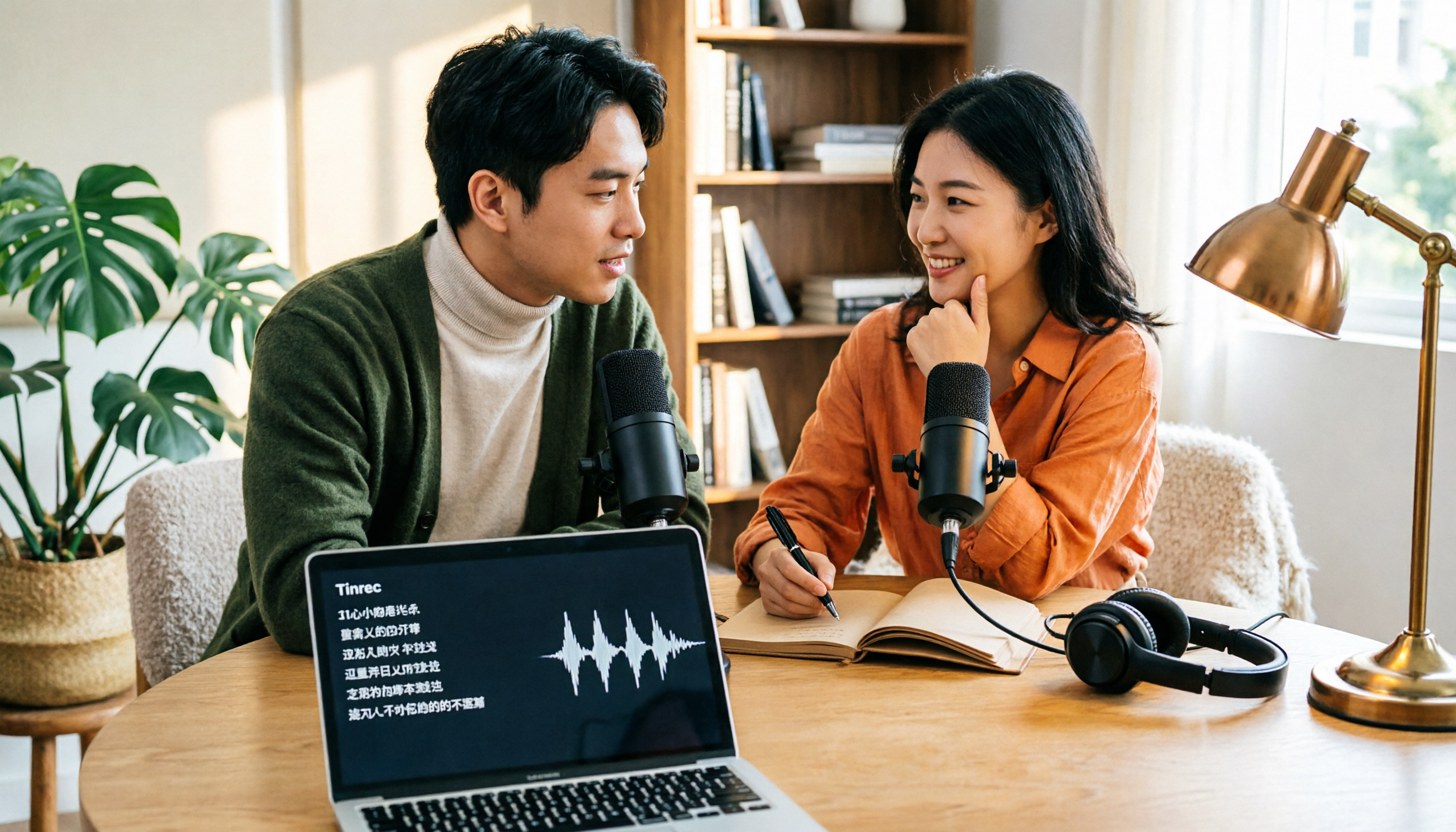
録音を Tinrec に任せて、数分で文字起こしと要約を作成
音声・動画のアップロード、多言語文字起こし、AI 議事録、タスク抽出に対応
2026年おすすめPodcast文字起こしツール4選比較:日本語番組で最も正確なのはどれ?
多くの人がつまずくのは録音ではなく「文字起こしをどこから得るか」
多くの番組は最初のエピソードから誤った前提に立っています。それは、エピソードを配信プラットフォームにアップロードすれば、プラットフォームが「ついでに」日本語の文字起こしを生成してくれるという思い込みです。実際には、プラットフォーム内蔵の自動文字起こしには明確な言語制限があり、日本語番組は通常サポート対象外です。結局は自分で何とかする必要があります。
次に非効率な方法は、録音後に最初から聞き取り入力することです。60分のインタビュー1本を、一文ずつ聞き取り、専門用語を校正するとなると、丸一日の作業時間がかかることがよくあります。しかも、原稿ができた後、Show Notes、SNS投稿、SEO記事の作成はまだ始まってもいません。
さらに一般的なのは、文字起こしをゴールと見なすことです。原稿を手に入れても、もう一度読み直し、自分でポイントを探し、ゲストの重要な提案を整理する必要があります。つまり、その文字起こしは単なる別のToDoに過ぎません。もしあなたもこれら3つの状況に心当たりがあるなら、問題は努力不足ではなく、ツールの選び方にあることが多いです。
Podcast文字起こしツールを選ぶ前に理解すべき5つのポイント
1. 日本語認識が「本当に」あるか:多くのツールの文字起こし機能は一見充実していますが、言語サポートリストを見ると日本語がないことがあります。これは機能の欠陥ではなく、プラットフォームの自動文字起こしが特定の言語を主対象としているためです。ツール選びの第一歩は、日本語、日英混在、日本語特有の表現への対応方法を確認することです。
2. 文字起こしの後に何があるか:文字起こしは原料であり、完成品ではありません。要約、チャプター、ポイント、ToDoを自動生成できるかどうかが、その後の整理にかかる時間を左右します。この部分の差は、転写精度以上に、毎週何時間節約できるかを決めることが多いです。
3. 音声ファイルが保持されるか:ツールによってはテキストのみで音声を保存しないため、後からゲストの発言を確認したり、言葉のニュアンスを確かめたりする際に、元の録音を探し直す必要があります。「テキストをクリックすると音声の該当位置にジャンプする」機能は、インタビュー番組では特に重要です。
4. エクスポートがワークフローに接続できるか:SRT、Word、プレーンテキスト、または直接NotionやGoogle Docsに取り込んで編集を続けられるか。文字起こしを記事に書き換える予定なら、エクスポート形式とその後の加工のしやすさが生産性に直結します。
5. 複数人での共有とデータの帰属:番組は通常2人以上で制作します。音声ファイル、文字起こし、ゲスト資料が各自のクラウドストレージに散在していると、引き継ぎ時に大変なことになります。ツールを見る際は「機能がいくつあるか」だけでなく、「データが誰のところに保存されるか」を問うべきです。
Tinrec(秒聴録音)——Podcast音声を検索可能で質問できる番組データに
Tinrec(秒聴録音)は、個人とチーム向けのAI録音・コラボレーションツールで、スマートフォン、Web、デスクトップ版に対応し、日本語、繁体字中国語、多言語コンテンツをサポート。録音中に原文、訳文、またはバイリンガル表示を確認できます。
対面インタビューもリモートインタビューも、録音しながら文字起こしが可能。対面インタビューではリアルタイム録音を開始し、録音しながら文字起こしを生成。リモートインタビューではデスクトップ版でコンピュータのシステム音声を直接キャプチャし、Zoom、Google Meet、Microsoft Teams、Webexなどのプラットフォームで再生される会議音声を処理します。追加の会議ボットを通話に参加させる必要がないため、ゲストが参加者リストに見知らぬボット名を見ることはありません。これは番組制作において実際に体感できる違いです。注意点として、録音はユーザーが能動的に開始する必要があり、Tinrecはすべてのカレンダー会議に自動参加するモードではありません。
既存のエピソードや過去の音声ファイルは、アップロードするだけ。すでに録音済みの音声や動画は直接アップロードして転写でき、聞き直す必要はありません。一部の公開動画もリンクからインポートして補足できます。転写後、システムが要約、チャプター、ポイントを生成し、長いインタビューを複数の段落に分けて閲覧できるため、最初から最後までスクロールする必要がありません。
録音後に直接質問できることが、多くの類似ツールとの最も明確な差。文字起こしは読むだけではありません。「ゲストが挙げた3つの重要な提案は何か」「このエピソードで議論されたツールは何か」と直接質問すると、キーワード検索結果のリストではなく、意味理解に基づいた回答を返します。Show Notesを書いたり記事に書き換えたりする際に、このステップが最も時間を節約します。その後、レポート、表、ドキュメントを生成したり、Notion、Google Docs、OneNote、Dropboxなどにエクスポートして加工を続けられます。
番組チームの場合、チーム版が補うのはデータの帰属。チーム版は独立したチームスペースを提供し、Audio、Folder、ToDoを集中保存。役割とシートで「誰がチームを管理できるか」と「誰が録音、アップロード、編集できるか」を区別します。有効だがシートのないメンバーもチームデータの閲覧、再生、読解は可能です。現在、チーム月額はUSD 29.80/有料シート/月、年額はUSD 199/有料シート/年(約USD 16.58/月)。各有料シートには毎月2,000分のチーム共有インポート枠が付与され、初回対象チームには別途7日間のトライアル、1つの無料シート、300分の共有インポート枠があります。実際の価格とキャンペーンは正式な購入ページを基準とします。
録音の整理を手作業から解放
音声・動画をアップロードするだけで、文字起こし、要約、タスクを自動作成
制限も明確に:無料版は基本枠を提供しますが、毎週複数エピソードを定期的に制作する場合はアップグレードが必要です。ドキュメントインポートとWebリンクインポートにも枠のルールがあり、無制限ではありません。また、転写品質は録音環境、アクセント、複数人の発言の重なり、専門用語の影響を受けます。重要な内容は文字起こしのタイムスタンプと元音声で照合することを推奨し、どのツールも100%正確とは保証できません。
こんな人に適しています:番組が日本語または日英混在で、インタビュー終了後すぐに要約とポイントを取得したい、文字起こしにさらに質問したり書き換えたりしたい、または番組チーム全体で共通の素材ライブラリが必要な場合——これらの状況では、Tinrecが現在最もスムーズな選択です。
Tinrec以外の選択肢は?
Apple Podcast内蔵文字起こし:プラットフォームに無料で付属し、エピソードをアップロードするとシステムが自動で文字起こしを生成。リスナーはエピソードを長押しすると表示され、段落をタップすると該当時間にジャンプでき、最大200文字をコピーして共有できます。ただし、現在の自動文字起こしは日本語番組に対応しておらず、自分でSRTまたはVTTファイルを用意してアップロードする必要があります。要約を整理したり質問に答えたりもしてくれません。番組内容に質問したい場合、これはTinrecができてApple Podcastができないことです。
Memo AI:Windows/macOSの映像学習ツールで、YouTubeやPodcastのリンクを貼り付けるとローカルで文字起こしに変換し、バイリンガル字幕とマインドマップを生成。文字起こしをクリックすると動画の該当部分にジャンプできます。強みは単体の映像復習ですが、チーム共有スペースや複数エピソードを同じデータベースに入れて相互に質問する仕組みはありません。これこそTinrecチーム版が補う部分です。
Subanana:ドキュメント転写の流れで、エピソード音声やYouTubeリンクをAIツールに投入すると、話者分離、句読点、段落分けされた初稿を生成。校正後にSRT、Word、プレーンテキストでエクスポートできます。公式説明では60分番組は通常30分以内に初稿を取得可能とされています。一度きりのファイル納品には適していますが、オンライン会議のリアルタイム録音やチームスペースはなく、文字起こし後の質問や整理は別途対応が必要です。
失敗しないためのガイド:Podcast文字起こしで最もよくある4つの間違い
間違い1:プラットフォーム内蔵文字起こしが日本語原稿を生成してくれると思い込む。これが最も多くの日本語番組が陥る罠です。プラットフォームの自動文字起こしは確かに存在しますが、サポート言語リストは欧米語系が中心です(情報源によりリストは多少異なりますが、いずれも日本語は含まれていません)。正しい方法は、プラットフォームの文字起こしはリスナー側の付加体験として捉え、制作側の文字起こしは自分でツールを使って生成し、必要に応じて字幕ファイルをアップロードすることです。
間違い2:転写精度だけを見て、その後の整理コストを無視する。正確に転写できるのは入場券に過ぎません。本当の時間のブラックホールは「60分の原稿を読んでポイントを探すこと」です。ツール選びでは要約、チャプター、ToDo、Q&A機能も併せて確認しましょう。そうでなければ、聞き取り入力の手間を読解の手間に置き換えただけです。
間違い3:ライセンスと同意を無視する。ゲストのインタビュー録音を第三者ツールにアップロードする前に、録音とその後の利用方法について相手の同意を確認し、地域の録音関連法規に注意しましょう。このステップは事前に明確にしておく方が、事後に対処するよりはるかに簡単です。
間違い4:ツールを買ったのに3分の1しか使わない。ツールを単に「音声をテキストに変換する」ためだけに使うなら、AI要約、エピソード横断の質問、Notionへのエクスポート、記事初稿の生成といった機能は買った意味がありません。文字起こしの価値は、その後検索され、引用され、より多くのコンテンツに書き換えられることにあります。
まとめ:結局どれを選ぶべきか?
一言で結論:日本語番組で、文字起こしをさらに活用したい人は、まずTinrecを検討してください。
- 番組が日本語または日英混在で、安定した文字起こし生成が必要 → Tinrec(日本語と多言語コンテンツをサポート、バイリンガル対照可能)
- インタビュー終了後に「ゲストの重要な提案は何か」と直接聞きたい → Tinrec(文字起こし後にAI Q&Aが可能、キーワード検索だけではない)
- 対面録音、リモートインタビュー、過去の音声ファイルを同時に整理したい → Tinrec(リアルタイム録音、デスクトップ版のボットなし録音、ファイルアップロードの3つのソースを同じデータベースに)
- 番組がチーム制作で、素材の共有と引き継ぎが必要 → Tinrecチーム版(チームスペース、役割とシート、使用量と監査ログ、データは個人ではなくチームに帰属)
- iPhoneで無料で英語番組の文字起こしを読みたいだけ → Apple Podcast内蔵機能で十分、追加費用は不要
- バイリンガル字幕動画の出力が必要、ローカル処理を好む → Memo AIがより適している
まずTinrecの無料枠で、手元の最も処理が難しいインタビューを1本試してみることをお勧めします。日本語があり、専門用語があり、何人かが話を重ねる場面があるもの。試せば、文字起こしで本当に節約すべきはタイピング時間ではなく、「原稿を入手してから使えるようになるまで」の大きな部分だとわかるでしょう。
録音と転写が他人の声やコンテンツに関わる場合、現地の法規を遵守し、必要な同意を得ることを忘れないでください。
参考ソース
すべての録音を、次の行動につながる成果へ
ログインで文字起こし60分無料。クレジットカードは不要です
おすすめ記事
こちらの記事もおすすめです

2026年音声文字起こしアプリ3選の実測比較:中国語会議記録を誰が文字起こしからアクションに変えられるか?
47分のインタビュー録音を題材に、雅婷逐字稿、iPhoneメモ、Tinrecの3つのルートを実測し、録音・文字起こし・校正・議事録生成・エクスポートと共有の5ステップの流れを分解。文字起こしを実行可能な会議資料に変える方法を紹介します。

2026年音声文字起こしツール5選比較:GoogleドキュメントとTinrec、中国語会議に最適なのはどっち?
Googleドキュメントの音声入力は無料で標準搭載ですが、できるのは「話した言葉を文字にする」ことだけです。5つのツールを実際に試した結果、会議後に本当に時間がかかるのは整理とフォローアップだと分かりました。この記事ではGoogleドキュメント音声入力の操作手順と3つの実用的な制限を解説し、Tinrec、Notta、Granola、PLAUD Noteが中国語会議、ボットなし録音、チームでのデータ蓄積においてどう異なるかを比較します。あなたに合ったツール選びの参考にしてください。

2026年営業会議議事録比較表完全ガイド:表の項目からAI自動整理まで
営業会議の議事録比較表は単なる表のテンプレートではなく、顧客のニーズ、異議、決定事項、ToDoを残すプロセスです。本記事では、表の項目、ツール選定、ボットなし録音、AI要約、チーム連携の5つの観点から、Tinrec、Otter.ai、Fireflies.ai、Nottaを比較し、失敗を避けるためのガイドと選定のアドバイスをまとめます。

2026年音声文字起こしアプリ3選比較:中国語会議の議事録作成に最適なのはどれ?
会議が終わった後、90分の録音を聞き直していませんか?本記事では、Tinrec(秒聴録音)を使って録音から文字起こし、校正、議事録生成、チーム共有までの5ステップを実践し、雅婷逐字稿とNottaの位置づけの違いを比較しながら、あなたの状況に合った音声文字起こしアプリを選ぶお手伝いをします。

音声文字起こしAIおすすめ5選|2026年実測、無料枠が最も使えるのはどれ?
無料の音声文字起こしAIツールは多数ありますが、無料枠の計算方法・入力ソース・会議後のニーズが選定の鍵です。本記事ではTinrec(秒聴録音)を例に、録音から文字起こし、校正、要約・ToDo生成、エクスポートまでの5ステップを実演し、Otter.ai、Fireflies.ai、Notta、TurboScribeの無料プランと比較して、どれが本当に使えるかを判断します。

2026年無料音声文字起こしアプリの選び方:ツール選定から文字起こし整理までの5ステップ
無料の音声文字起こしアプリは多くありますが、「無料」の意味は大きく異なります。この記事では3つの判断質問から始め、5つのステップで録音を実用的な文字起こしと会議資料に変える方法を紹介します。また、Tinrec、Otter.ai、Notta、TurboScribeの無料枠、リアルタイム文字起こし、会議後の整理における違いを比較し、失敗を避けるためのガイドと選定のアドバイスを添えます。
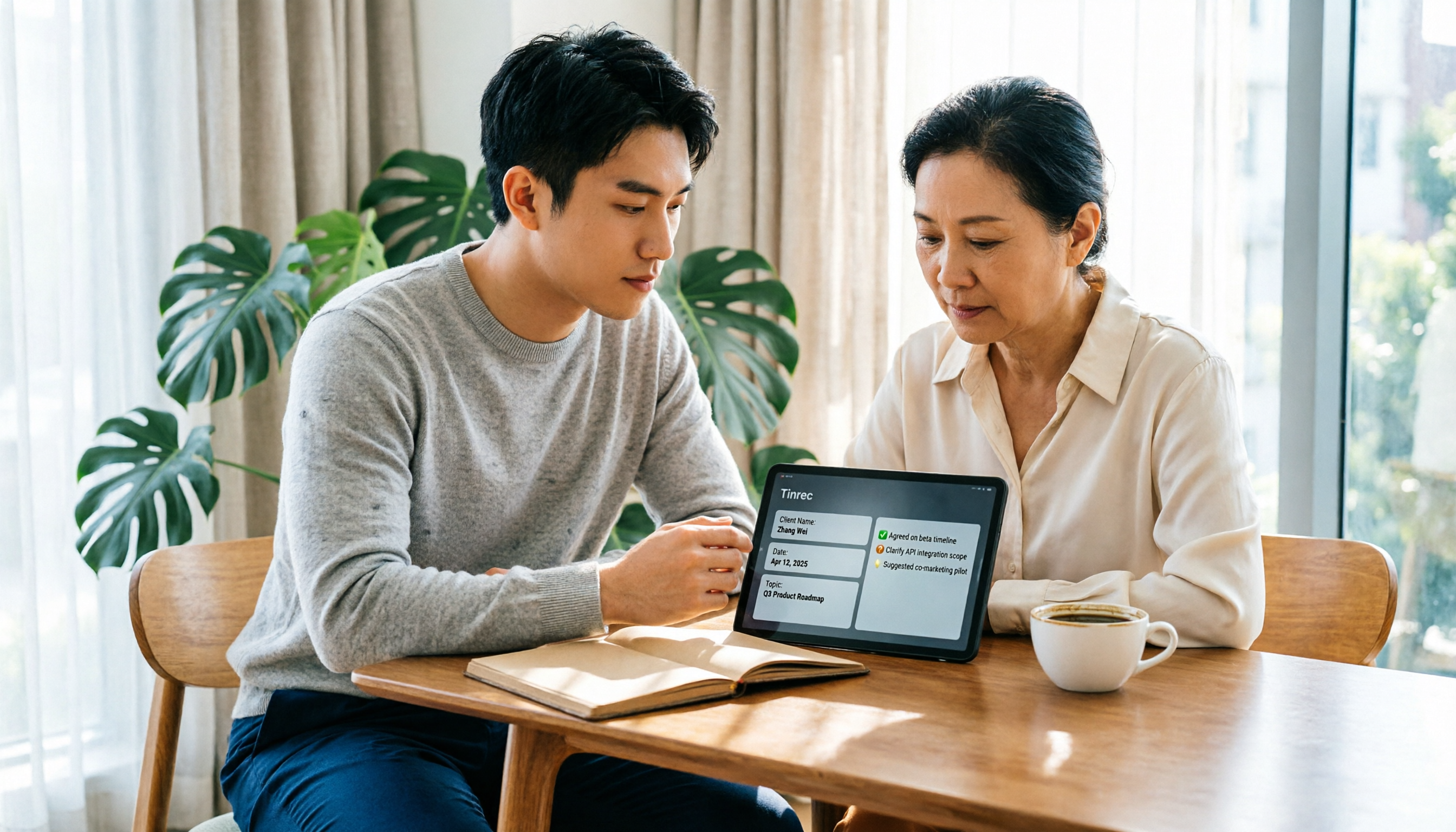
2026年版 顧客訪問記録ツール4選の横断比較:項目テンプレートからAI整理まで
顧客訪問記録の書き方でよくある誤りとは?「懸念あり」とだけ書く、時系列のメモだけにする、会議後に記憶でExcelを埋める——これでは記録を再利用できません。本記事では必須5項目を紹介し、Tinrec、Granola、TurboScribe、PLAUDの4ツールを横断比較。項目テンプレートからAI整理までを一挙に解説します。

2026年音声文字起こし2製品の実測比較:Google AIとTinrec、時短になるのはどっち?
Google AI(Gemini/Speech-to-Text)とTinrec(秒聴録音)の音声文字起こしの違いを実際に比較。使い始めの手順、オンライン会議の録音、中国語の精度、会議後の整理、チーム連携、費用までを比較し、自分の会議シーンに合うのはどちらかを判断するための記事です。

2026年音声文字起こしアプリの無料プラン比較:5選を一挙紹介
多くの人が音声文字起こしアプリを探すのは、「音声を文字にする」ツールが欲しいからではなく、「会議を使えるデータにする」ワークフローが欲しいからです。本記事ではまずTinrec(秒聴録音)で録音、文字起こし、校正、議事録生成、エクスポートの5ステップを実践し、その後2026年の無料プラン5種(Tinrec含む)の方向性の違いを整理します。無料枠を使うべきか、チーム連携に進むべきかの判断に役立ちます。