
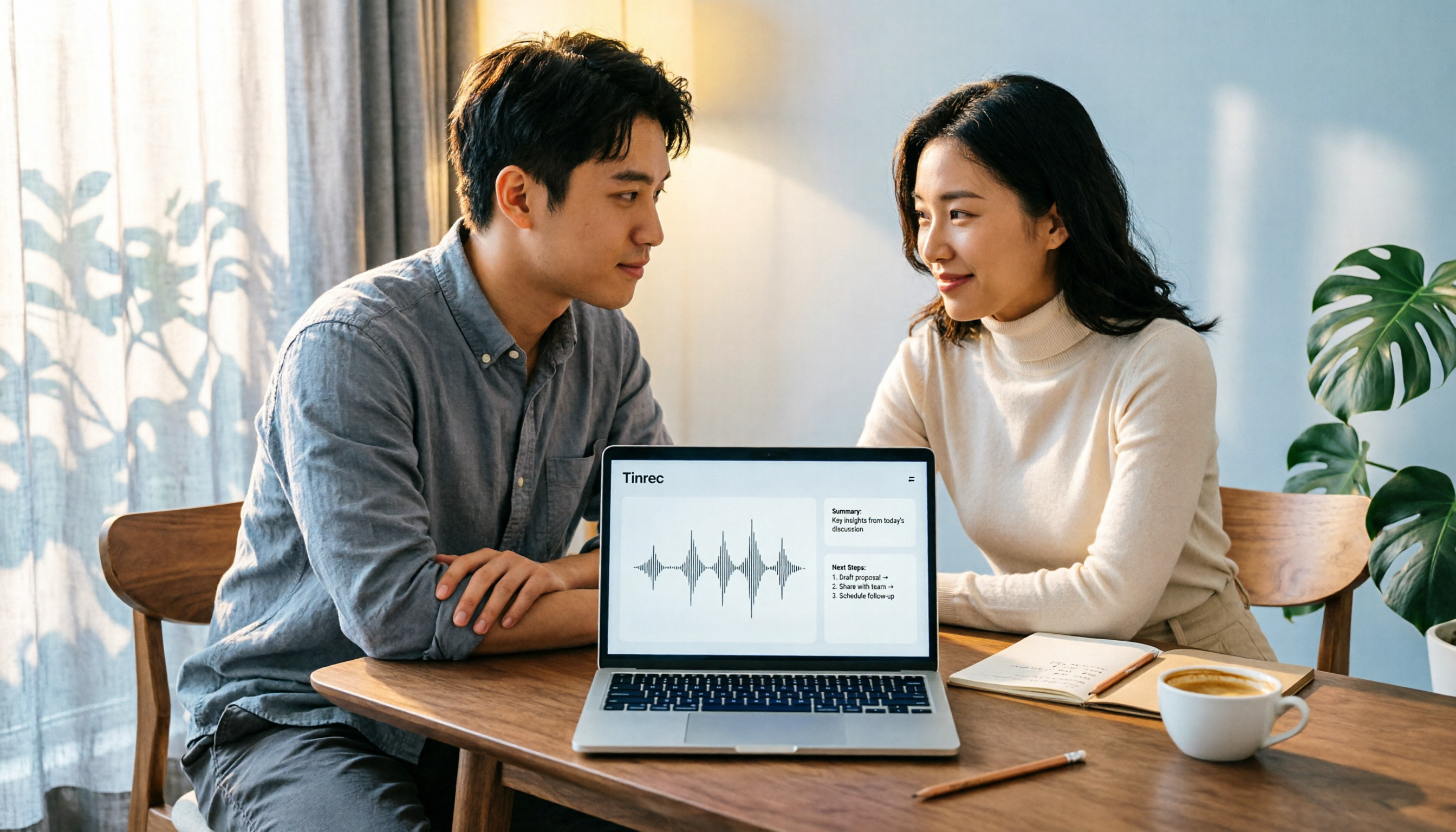
録音を Tinrec に任せて、数分で文字起こしと要約を作成
音声・動画のアップロード、多言語文字起こし、AI 議事録、タスク抽出に対応
録音はあくまで第一歩——必要なのは録音ツールではなく、会議データの処理ソリューション
会議が2時間、終了後に録音を聞き直すのにまた2時間。OS標準の録音機能では音声ファイルが1つあるだけで、誰が何を言ったか分からない。オンライン会議を録音したいけれど、ボットを会議室に入れたくない。こんな経験はありませんか?多くの人は「録音ソフト」が足りないと思っていますが、本当の問題は、録音後にデータを素早く整理・検索・再利用できるかどうかです。この記事ではこの判断軸から、4つのPC録音ソフトを比較し、どのような場合にどれを選ぶべきかを解説します。
PC録音ソフトを選ぶ前に理解すべき3つのポイント
- システム音声とマイクを同時に録音できるか:多くのツールはマイクしか録音できず、PCから再生される会議音声を録音できません。オンライン会議や講座、動画の音声を録音する場合は、システム音声のキャプチャに対応しているか必ず確認しましょう。
- 録音後に自動で文字起こし・要約・ToDoを生成できるか:音声ファイルだけでは、結局手動で聞き直す必要があります。文字起こし、要約、ToDoを自動生成できるツールなら、整理の時間を大幅に削減できます。
- クロスプラットフォームとチーム連携:今日はPCで録音し、明日はスマホで聞き、明後日は同僚と共有する。ツールがクロスプラットフォームやチームスペースに対応していないと、データがあちこちに散らばってしまいます。Tinrecはこの点でチームスペース、メンバーと席の管理を提供しており、会議データを蓄積したいチームに適しています。
Tinrec(秒聴録音)——実際に試した結果、第一候補
Tinrec(秒聴録音)は個人とチーム向けのAI会議記録・コラボレーションツールで、iOS、Android、Web版に対応し、デスクトップ版ではPCのシステム音声を直接キャプチャできます。
会議ボットなしでオンライン会議を録音:Tinrecデスクトップ版はPCのシステム音声を直接キャプチャし、Zoom、Google Meet、Microsoft Teams、Webexなどの会議を処理します。追加のボットを会議に参加させる必要はありません。Tinrecを開いて録音を開始すれば、会議の音声とマイクの人の声を同時に処理できます。
録音しながら文字起こし、会議後はAIに直接質問:録音と同時に文字起こしを生成し、リアルタイム翻訳にも対応。会議終了後、AIが自動で要約、チャプター、ToDoを生成します。「前回の会議で予算に言及したのは誰?」とTinrecに直接聞くことができ、キーワード検索結果だけでなく、意味理解に基づいて回答します。
チームデータの蓄積とガバナンス:チーム版では独立したチームスペースを提供し、メンバーは会議データを共有して閲覧できます。管理者はロール、席、使用量分析、監査ログを管理できます。メンバーが退職する際、チームリソースは他の有効なメンバーに引き継ぐことができ、個人アカウントと共に消えることはありません。
長所:ボットなし録音、中国語会議の体験が良好、会議後のAI Q&Aと多形式エクスポート、チームスペースが充実。制限:無料版には基本枠があり、ヘビーユースには有料版が必要。リアルタイム録音は有効なチームプランであれば分単位の消費はなく、ファイルインポートはチーム共有のインポート枠を消費します。こんな人に:中国語の会議記録が必要、ボットを会議に参加させたくない、会議後にAIで直接ポイントを探したい個人とチーム。
録音の整理を手作業から解放
音声・動画をアップロードするだけで、文字起こし、要約、タスクを自動作成
Tinrec以外の選択肢は?
Bandicam:老舗の映像・音声録画ツールで、PCのシステム音声とマイクを同時録音でき、タイマー自動開始・停止やノイズ抑制に対応し、MP3やWAVで出力します。純粋な音声ファイルだけが必要で、タイマー録音が必要な人に適しています。ただしAI文字起こし、要約、Q&A、チーム連携機能はなく、録音後は手動で整理する必要があります。
Audacity:無料のオープンソースでクロスプラットフォーム。WASAPIループバックデバイスによる内部オーディオのキャプチャに対応し、完全な音声編集機能があります。予算ゼロで、手動で編集しても構わない人に適しています。欠点はAI会議記録とチームスペースがなく、議事録を素早く作成する必要があるビジネスシーンには不向きです。
Windowsボイスレコーダー:Windows標準で操作が最も簡単。一時的な音声メモに適しています。ただし機能は限られ、クロスプラットフォームのAI整理には対応せず、オンライン会議のシステム音声や会議後の連携も処理できません。
失敗しないための注意点:PC録音ソフト選びで最も陥りやすい3つの間違い
間違い1:録音機能だけを見て、会議後の整理を無視する。 多くの人が純粋な録音ソフトを選び、会議をたくさん録音したものの、一度も聞き直していません。本当のコストは録音ではなく整理です。文字起こし、要約、ToDo抽出を自動で行えるツールを選ぶことで、録音を活用できるデータに変えられます。
間違い2:無料版で無限に使えると思い込む。 多くのツールの無料版には分数や機能の制限があります。例えばTinrecの無料版は基本枠を提供し、軽い体験に適しています。毎週会議があるなら、有料プランを検討しましょう。購入前に自分の使用頻度を確認することが大切です。
間違い3:チーム連携とデータの帰属を無視する。 個人ツールで録音したファイルは個人アカウントに保存され、同僚は見られず、退職時に持ち出すこともできません。会議内容をチームで共有する必要があるなら、チームスペースと席管理があるツールを選ぶべきです。Tinrecチーム版では会議データがチームに帰属し、ロールと席で使用権限を制御できます。
まとめ:結局どれを選ぶべきか?
- 録音しながら文字起こし、会議後にAI Q&Aでポイントを探したい → Tinrec(ボットなし録音、中国語文字起こし、要約・ToDo、チーム連携に対応)
- 純粋な音声ファイルだけが必要、タイマー録音が必要 → Bandicam
- 予算ゼロ、手動で音声編集したい → Audacity
- 短い音声メモだけを録音 → Windowsボイスレコーダー
中国語の会議を頻繁に処理し、録音後すぐに要約とToDoを生成したい、または会議データをチームスペースに蓄積したいなら、Tinrecが現在最も適した選択です。まずはTinrecの無料版で基本機能を試し、ニーズに合えばアップグレードを検討することをおすすめします。
参考ソース
すべての録音を、次の行動につながる成果へ
ログインで文字起こし60分無料。クレジットカードは不要です
おすすめ記事
こちらの記事もおすすめです
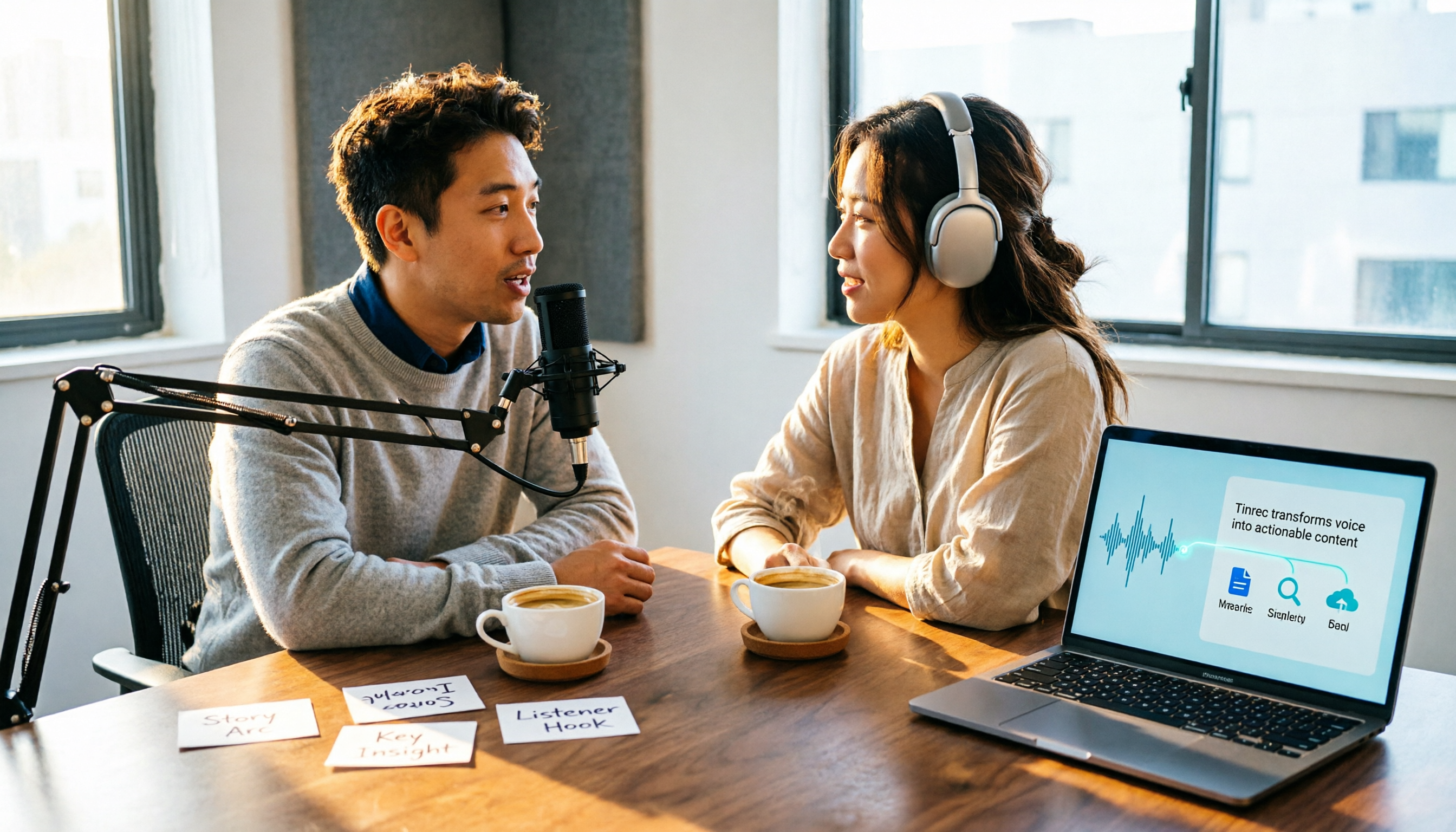
2026年Podcast文字起こしの作り方:録音から文字起こしまでの5ステップ
多くの人はPodcastの文字起こしソフトを探すとき「精度」だけを見がちですが、本当に重要なのは、単なるテキストが必要なのか、検索・要約・共有ができるコンテンツデータが必要なのかという点です。本記事では、Podcast文字起こしの完全な流れを5つのステップで説明し、Tinrecを使った文字起こし、要約、AI質問応答、エクスポート、チーム共有を実演します。最後に、ツール選びの5つの注意点とよくある質問をまとめます。

2026年おすすめAI議事録ツール4選比較:Google Meet会議で一番時短になるのはどれ?
Google Meetの会議後に残業して文字起こし?本記事ではAI議事録ツール選びで陥りやすい4つの誤解を解説し、Tinrec、Otter.ai、Notta、Granolaをボットなし録音、中国語会議、会議後の整理、チームでのデータ蓄積の観点で比較。料金と失敗しない選び方も紹介し、あなたに合ったツールで定時退社を実現します。
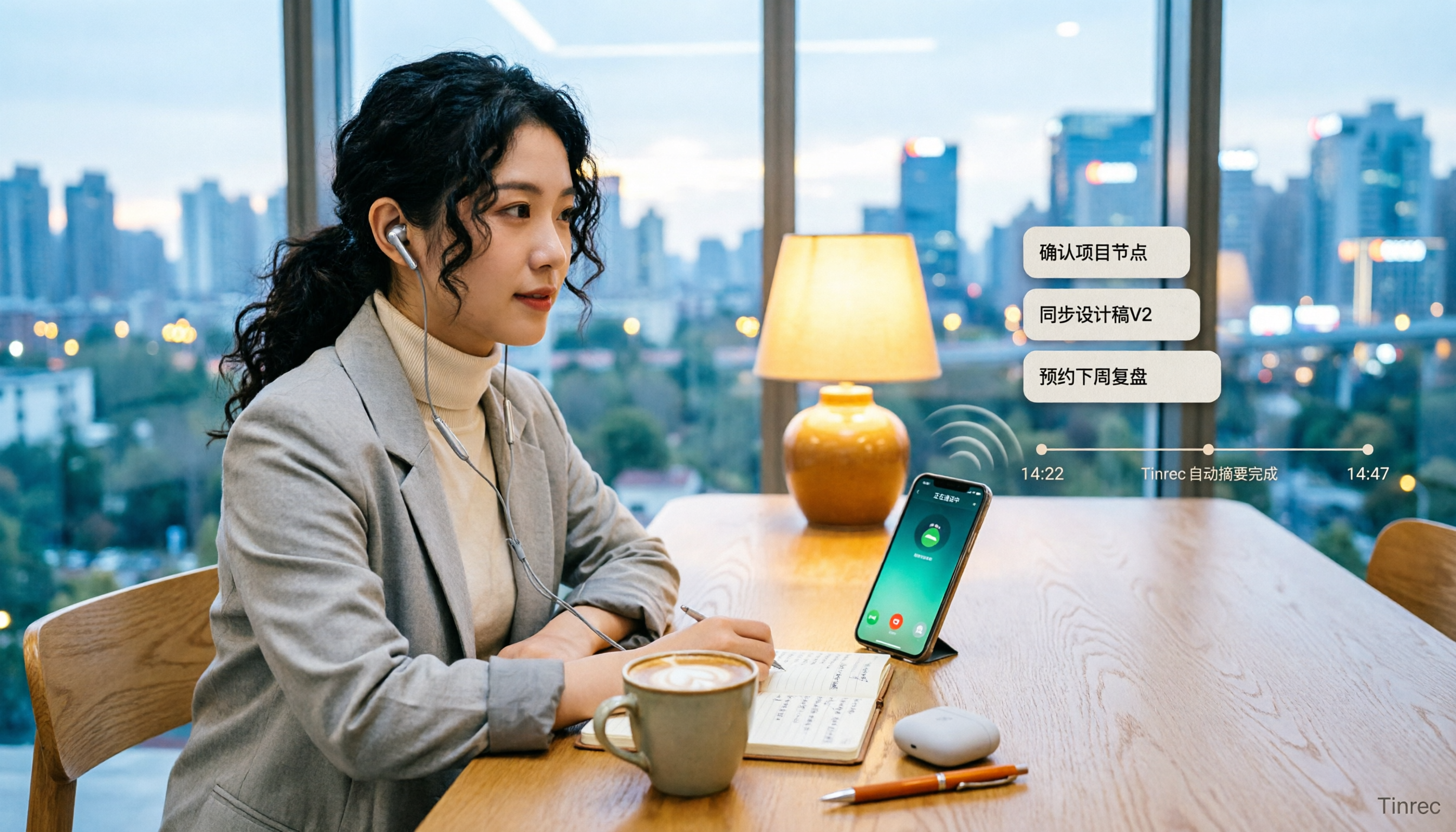
2026年4つのLINE通話録音ソリューション実測比較:録音後に本当に時間を節約できるのはどれ?
LINE通話には録音機能がなく、iPhoneとAndroidでは方法が全く異なります。この記事では、録音ソース、プラットフォーム互換性、録音後の整理、チーム管理という4つの判断ポイントから、iPhone内蔵のローカルキャプチャ、Cube ACR、PLAUD録音ハードウェア、Tinrec(秒聴録音)を比較し、本当に時間を節約できるソリューションを選ぶお手伝いをします。
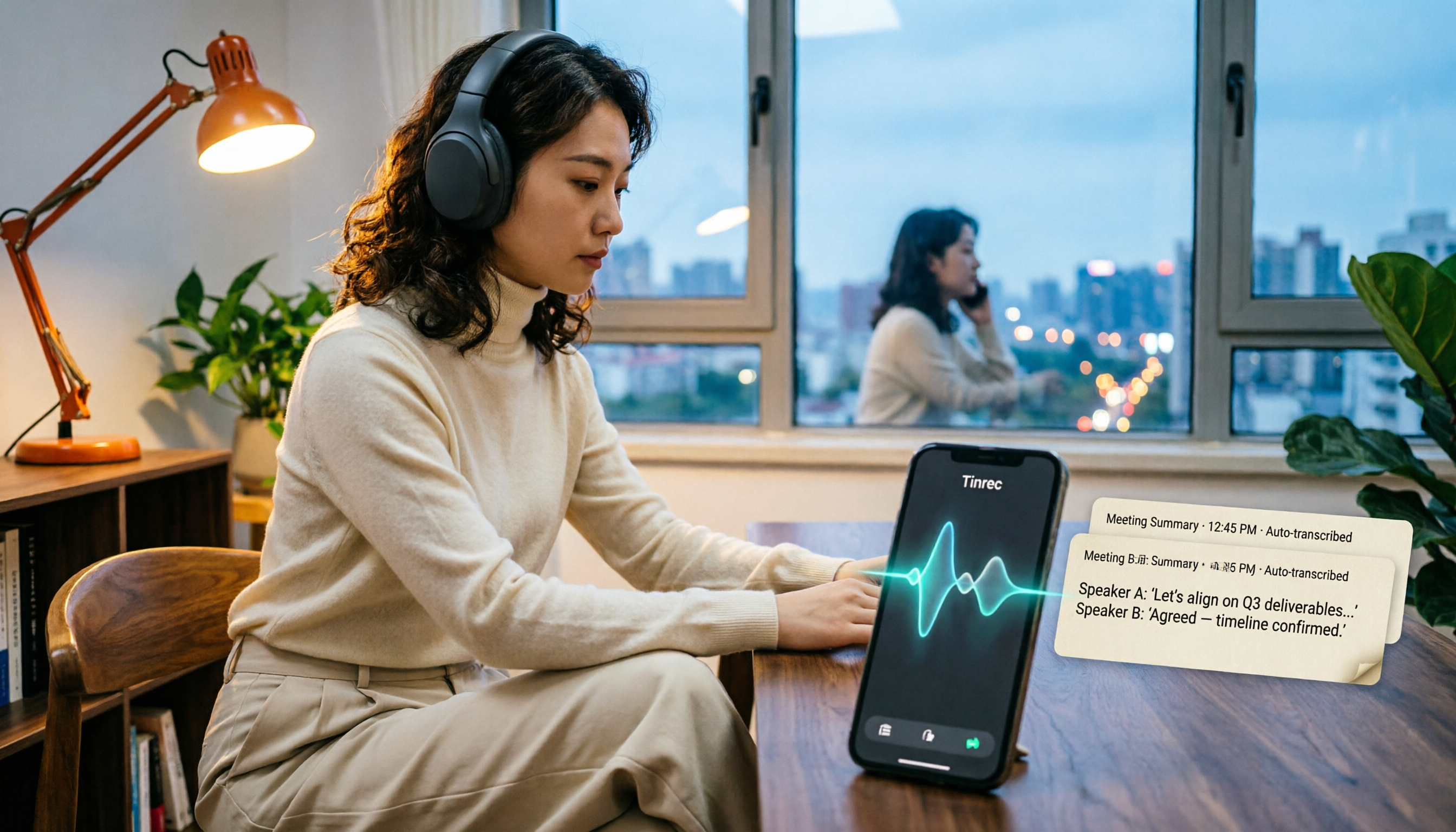
2026年4つのLINE通話録音・整理ソリューション実測比較:iPhoneの制限はどう解決する?
PTTで話題のLINE通話録音方法を整理し、iOS 18内蔵、Android内蔵、Cube ACR、Tinrecの違いを比較。録音後の文字起こしとAI要約の実用的なアドバイスも提供。

2026年LINE通話録音の無料プランまとめ:Tinrecなど5選を一挙紹介
LINE自体には通話録音機能が搭載されていないため、多くの人はサードパーティ製ツールを利用しています。本記事では、LINE通話録音の無料・有料プランを整理し、Tinrecを例に、録音後に音声ファイルを検索可能・質問可能・チームで共有可能な文字起こしや議事録に変換する方法を解説します。選び方のポイントとよくある質問も掲載しています。

2026年AI議事録ツール4選を実測比較:Teams会議の記録を最も時短できるのはどれ?
Teams会議が終わった後、文字起こし・要約・ToDoを自分で整理していませんか?本記事では、AI議事録ツールの選び方を方法論の観点から解説し、Microsoft Teamsの標準文字起こし、Otter.ai、Notta、Tinrec(秒聴録音)を、中国語会議、ボットなし録音、会議後の質問対応の実際の違いで比較します。すぐに使えるチェックリスト付き。
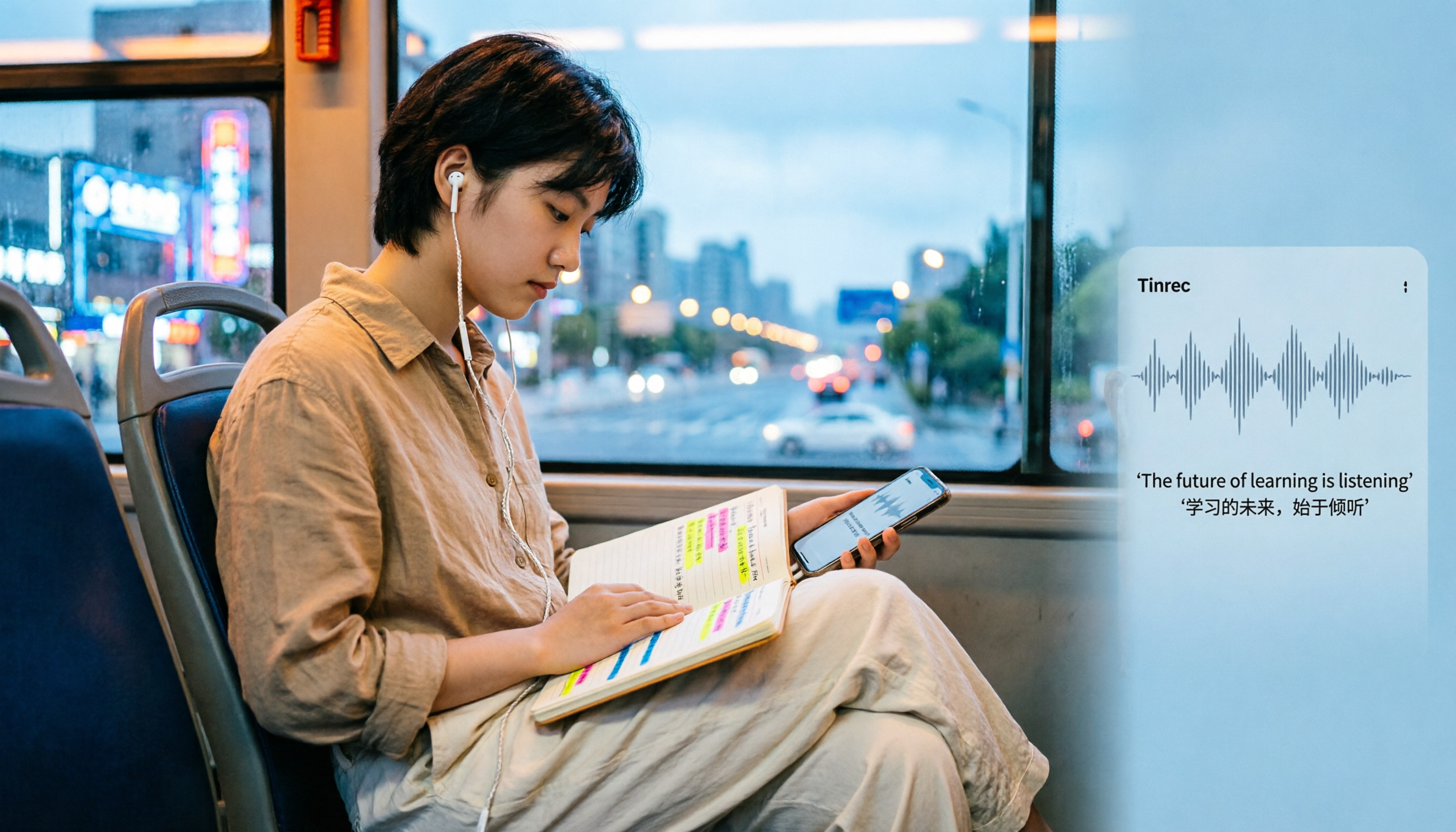
2026年おすすめPodcast文字起こしツール4選を学生目線で徹底比較:字幕・翻訳・無料枠はどれが十分?
通勤中にPodcastを聞いて重要な部分をメモできず、レポートで引用したいのに該当箇所が見つからない——そんな悩みを解決するPodcast文字起こし・字幕ツール4選を学生の視点で実測比較。入力方法、文字起こしの検索・質問機能、バイリンガル字幕、無料枠の使い勝手まで、選び方のポイントと注意点、おすすめの使い分けをまとめました。

【2026年最新】Notta vs Tinrec 徹底比較:ロボットなし録音とチームデータ蓄積の実力
Googleで「notta vs nada」と検索すると、半分はスラングの説明が出てきます。実は比較すべきはNottaとNootaです。本記事では、NottaとTinrecを5つの観点から徹底比較します。ロボットなし録音、中国語会議での使い勝手、会議後のワークフロー、チームガバナンス、価格まで、中国語の会議シーンにどちらが適しているかを明らかにします。

【2026年最新】PTTで話題の議事録AI:Tinrec vs Plaud Note 5つの観点で徹底比較
PTTで話題の議事録AIツール、TinrecとPlaud Noteを5つの観点から比較。録音方法、中国語認識、会議後の整理、クロスプラットフォーム利用、チーム連携まで、あなたに合った議事録ソリューションが見つかります。