

録音を Tinrec に任せて、数分で文字起こしと要約を作成
音声・動画のアップロード、多言語文字起こし、AI 議事録、タスク抽出に対応
先月、私はある研究チームのインタビュープロセスに同行しました。
12件の深層インタビュー、各約90分、録音ファイルは一つも漏れていませんでした。
文字起こしの進捗はゼロ。
彼らは当初、アルバイトに聞き取り打字を依頼しようと考えましたが、計算すると十数時間かかることがわかり、しかも中間報告の締め切りが来週に迫っていました。
このような場面は何度も見てきました。
録音は決して問題ではありません。問題は、録音が「使えるデータ」にならないことです。
私自身も同じです。講義の録音、ポッドキャストのインタビュー、オンライン会議など、録音後に本当に時間を奪うのは、常にその後の整理作業です。
ですからこの記事では、どのツールの機能表が長いかを比較するつもりはありません。
お伝えしたいのは、録音から検索可能で、追加質問ができ、引き継ぎ可能な記録までの間に、どのような5つのステップがあり、各ステップで私が実際にどうやっているかです。
(ここにスクリーンショット:デスクトップ上に並んだ録音ファイルのリスト、矢印がファイル名の横の日付を指している)
文字起こしツールが本当に解決すべきは、タイピング速度ではない
まず、よく聞かれる質問からお話しします:会議記録の何が難しいのか?
難しいのは会議後の1時間です。2時間の会議の後、「先ほど誰が予算に触れたか」を確認したいとき、最初からもう一度聞くしかありません。
難しいのは、文字起こしが数万字のファイルになることです。あるインタビュイーが重要な概念について話したのを覚えていても、Ctrl+Fで検索できない。なぜなら彼は「あれ」と言い、あなたは「プロセス」と覚えているからです。
最も難しいのはチームです。記録担当の同僚が退職すると、彼のアカウントにある会議記録も一緒に消えてしまいます。
これら三つは、タイピング速度では解決できません。
ですからツールを選ぶ前に、まず明確にすべきです:あなたが欲しいのは「文字に変換する」ことか、それとも「使い続けられる文字」か。
文字起こしツールを選ぶ前に、理解すべき4つのポイント
一、それはどうやって会議を「聞く」のか?
一つは会議ボットを参加者として参加させる方法、もう一つはデスクトップから直接システム音声をキャプチャする方法です。
前者は便利ですが、クライアントが会議名簿に見知らぬアカウントが増えているのを見て、意見を言うことがあります。
後者は誰にも迷惑をかけませんが、代わりに自分で開始ボタンを押すのを覚えておく必要があります。
この選択は、その後のすべての会議の体験に影響するので、よく考える価値があります。
二、リアルタイム録音のみか、古いファイルも扱えるか?
もし手元にすでに過去の録音がたくさんあるなら、リアルタイム文字起こししかできないツールは、あなたにとって解決策になりません。
音声や動画ファイルをアップロードできるかどうかが、過去に蓄積したデータを後から整理できるかどうかを決めます。
三、文字起こしの後、何が残るか?
文字起こしはあくまで出発点です。
要約、章立て、ToDo、追加質問できるQ&A、元のワークフローにエクスポートできる形式——ここがツール間で最も差が出る部分です。
四、これらのデータは最終的に誰のものか?
個人アカウント内の会議記録と、チームスペース内の会議記録は、まったく別物です。
これが重要なら、メンバー、役割、席、使用量、操作ログといった層の設計があるかどうかを確認する必要があります。
Tinrec(秒聴録音)——私の現在のデフォルト選択
Tinrecは、個人とチーム向けのAI会議記録・コラボレーションツールで、iOS、Android、デスクトップ版、Web版をカバーしています。
私が使い始めたのは、クライアントの会議室にもう会議ボットを招待したくなかったからです。
デスクトップ版はコンピュータのシステム音声を直接キャプチャし、Zoom、Google Meet、Microsoft Teams、Webexに対応、会議名簿に見知らぬアカウントが増えることはありません。
その後、私を本当に引き留めたのは二つ目のこと:録音後に、それに質問できることです。
私は約40分、中国語と英語が混ざり、プレゼンのページめくり音もあるオンライン会議の録音を実際にテストしました。文字起こしが出た後、直接チャットボックスに入力しました:
この会議で、クライアントの予算に関するすべての懸念と、私たちが約束した次のステップを整理してください。
返ってきたのはキーワードリストではなく、文脈のある回答でした——どの参加者が提起したか、前後の文脈は何か、対応するToDoは何か。
(ここにスクリーンショット:AI Q&Aチャットボックス、矢印が質問と回答の対応する段落を指している)
この「録音後も追加質問できる」能力は、現在この価格帯で私が最もよく使う機能です。やっていることは実にシンプル:会議を死んだテキストファイルから、掘り続けられるデータに変えることです。
三つ目に使うのはエクスポートです。文字起こし、要約、ToDoはNotion、Google Docs、OneNote、Dropboxなど、もともと使っている場所にエクスポートでき、Agent後処理でレポート、表、会議議事録を直接生成することもできます。ツールは別のデータサイロになるべきではありません。この点はよくできています。
録音の整理を手作業から解放
音声・動画をアップロードするだけで、文字起こし、要約、タスクを自動作成
チームで使用する場合、Tinrecには独立したチームスペースがあります:チームを作成し、参加リンクでメンバーを招待し、オーナー/管理者/一般メンバーを設定し、席を割り当てます。チームデータはチームに帰属し、メンバーが退職または削除される際、手持ちのリソースを他の有効なメンバーに引き継ぐ必要があり、個人アカウントと一緒に消えることはありません。管理者はさらに使用量トレンド、メンバーランキングを確認し、操作ログを照会・エクスポートできます。
価格については、チーム版は現在、有料席あたり月額USD 29.80;年払いUSD 199で、月額換算約USD 16.58です。各有料席は月に2,000分のチーム共有インポート枠を提供し、有効なプラン内のリアルタイム録音は現在分単位で差し引かれません。初回の適格なチームは7日間、1つの無料席、300分の共有インポート枠を試用できます。
制限も明確にしておきます。無料版は基本枠を提供し、使用量が多い場合はアップグレードが必要です;ファイルインポートは共有枠を消費します;文字起こし品質は録音環境、アクセント、複数人の同時発言、専門用語に影響されるため、重要な内容は文字起こしのタイムポイントに戻って原文を確認します。
誰に適しているか?中国語や中英混在の会議を頻繁に処理し、ボットを会議に参加させたくなく、録音後に直接会議に質問したいなら、Tinrecが現在最もスムーズな選択です。
Tinrec以外に試した他の選択肢
Otter.ai
Otterは英語会議の老舗選択で、無料版は月300分、Pro年払いは月約USD 8.49、1,200分含みます。最初は英語インタビューに使っていて、確かに使いやすかった。現在はデスクトップ機能も提供しており、会議ボットだけではありません。しかし録音が中英混在の会議になると、二つのツール間でファイルを移動する必要がありました——中国語とバイリンガル体験は強みではなく、Tinrecはリアルタイム翻訳とバイリンガル表示をサポートしているため、最終的に乗り換えました。
Granola
Granolaもボットなしの路線で、デスクトップデバイスの音声とマイクでリアルタイム文字起こしし、手書きノートと組み合わせてコンテンツを生成します。方向性はとても好きです。制限は、事前録音ファイルをアップロードできず、会議音声も保持しないため、一度きりのチャンスしかないことです。私の仕事では、ある発言の元のトーンを後から確認する必要がよくあるため、これでは不十分です。Tinrecは録音を保持し、音声・動画ファイルも扱えるので、はるかに柔軟です。
Notta
NottaはTinrecと重複度が高く、マルチデバイス文字起こし、会議記録、ファイルインポート、翻訳、チームプランがあります。無料版は月120分、1回最大3分で、インタビューのような長いコンテンツには不十分です。多言語対応は良いですが、現在Tinrecのデスクトップ版のようなボットなし録音はなく、会議を中心としたAI Q&AやAgent後処理も欠けています。短い音声ファイルを時々文字起こしするだけならこれで十分ですが、会議全体の後続ワークフローを求めるなら、差が出ます。
失敗しないためのガイド:文字起こしツール選びで最も犯しやすい3つの間違い
間違い1:公式が宣伝する精度だけを見る。
多くのツールは美しい数字を書きますが、それは通常静かな環境で測定されたものです。実際の会議室にはエアコンの音、キーボードの音、複数人の発言が重なります。自分にとって最も厄介な録音を試してみることをお勧めします。広告だけを見ないでください。
間違い2:「文字起こしを取得する」ことをゴールと考える。
このようなツールを単に「録音を文字に変換する」ものと考えるなら、その能力の三分の一しか使っていません。録音後に直接「この会議の三つの結論は何か」「誰が何をいつまでに担当するか」と聞く方が、30分の文字起こしを手動でめくるよりはるかに速いです。
間違い3:会議データを個人アカウントに残す。
これは最も遅く発見され、最も高くつく間違いです。同僚が退職する日になって初めて、それらの会議記録がチームに属していなかったことを知ります。ツールを選ぶときに「データの帰属」を明確にしましょう。
もう一つ注意:録音と文字起こしは他人の声に関わるため、現地の法規に従って処理し、必要に応じて参加者の同意を事前に取得してください。
まとめ:あなたの状況ではどれを選ぶべきか?
これまでの手がかりをまとめると、選択は実は複雑ではありません。
- 会議やインタビューが中国語または中英混在 → Tinrec(リアルタイム翻訳とバイリンガル文字起こしをサポート)
- 会議ボットを名簿に参加させたくない → Tinrec(デスクトップ版がシステム音声をキャプチャ)
- 録音後にAIで直接ポイントを見つけたい → Tinrec(AI Q&A+Agent後処理でレポートと表を生成)
- 会議データを長期保存、複数人で共有 → Tinrecチーム版(チームスペース、席、使用量、操作ログ)
- 内容の九割が英語、予算優先 → Otter.aiは依然として合理的な選択
まず無料版で、手元の最も厄介な録音を一度試してみてください。流れがスムーズだと感じたら、アップグレードやチームスペースの開設を検討すればよく、最初から投資する必要はありません。
クイックスタート:5ステップの始め方
- 手元で最も整理したくない録音を選ぶ、20〜40分を推奨
- デスクトップ版でリアルタイム録音、または音声・動画ファイルを直接インポート
- 文字起こしを完了させる、まず文字修正を急がない
- 直接聞く:「この会議の三つの結論は何か?ToDoは何で、誰が担当か?」
- 要約とToDoを元のワークフローにエクスポートし、必要に応じてレポートや表を生成
これをチームに任せるなら、もう一歩:チームスペースを作成し、メンバーを招待し、席を割り当て、会議データを初日からチームに帰属させます。
ツールは変わりますが、「録音後も使い続けられる」という原則は変わりません。段階的にテストすれば、この方法も身につきます。
参考ソース
すべての録音を、次の行動につながる成果へ
ログインで文字起こし60分無料。クレジットカードは不要です
おすすめ記事
こちらの記事もおすすめです
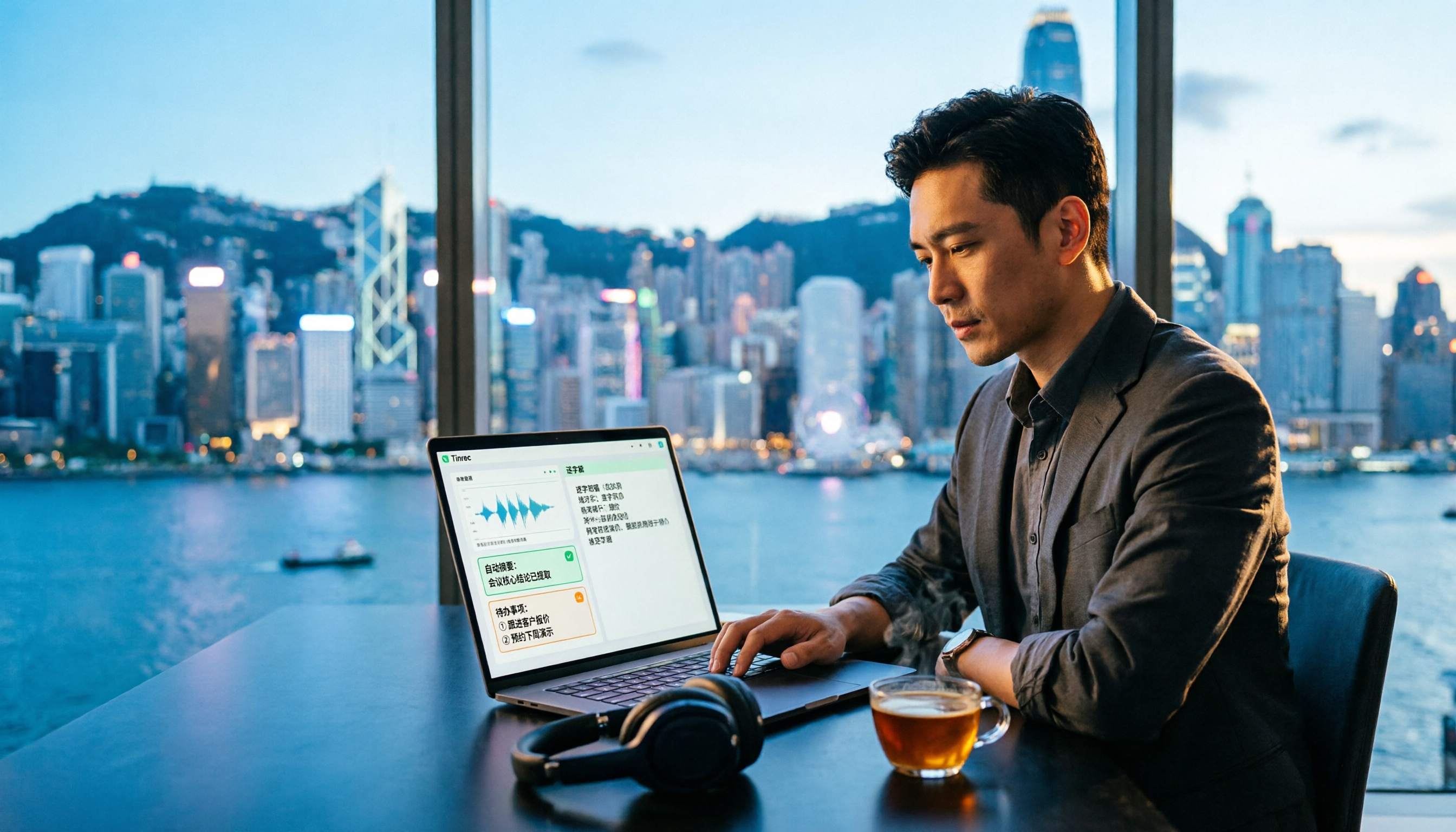
【2026年最新】無料AI文字起こしツール比較:Tinrec vs 雅婷、広東語認識と自動要約を徹底検証
香港のオフィスで会議が終わった後も録音を聞きながら文字起こしをするのは大変です。本記事では、同じ広東語の会議録音を使って、Tinrec(秒聴録音)と雅婷逐字稿を実際に比較。無料枠、広東語認識、会議後の整理、クロスプラットフォーム対応、チーム連携の観点から、香港で働く人にとってどちらの無料AI文字起こしツールがより適しているかを解説します。

2026年5款議事録整理AIを実測比較:会議後の2時間を本当に削減できるのはどれ?
議事録整理AIは文字起こしだけでは終わらない。本記事では5つのツールの会議後の整理、ボットなし録音、AI質問応答、チーム資料の蓄積能力を実測比較し、どのツールが本当に時間を節約できるかを紹介します。

2026年3つの文字起こしソフトを実測比較:AI整理とチーム連携、時間を最も節約できるのはどれ?
2026年の文字起こしソフト実測比較。Tinrec 秒聴録音を中心に、文字起こしソフトの核心機能、実際の利用シーン、選定時の注意点、よくある質問を紹介し、会議の整理時間を最も短縮できるソリューションを見つけるお手伝いをします。

2026年おすすめ文字起こし無料ソフト4選を徹底比較:無料枠・日本語認識・会議後の整理まで使えるのはどれ?
無料の文字起こしソフトは多くありますが、「無料トライアル」と「無料プラン」は別物です。本記事ではよくある誤解から始め、文字起こしソフトを選ぶ際の4つのポイントを整理し、Tinrec、雅婷逐字稿、Otter.ai、Nottaの無料枠、日本語認識、会議後の整理機能を実際に比較。本当に使える一本を見つけるお手伝いをします。

2026年無料文字起こしツール選び方ガイド:実測4つのポイントとおすすめ
無料の文字起こしツールはどう選べばいい?よくある誤解から始め、文字起こしツールの活用シーン、核心的な機能、4つの選定ポイントを整理。Tinrecを例に、録音から文字起こし、要約、ToDo、チーム連携まで一括で行う方法を解説します。

2026年無料文字起こしツール6選を実測比較:無料枠はどれが本当に使える?
無料で始められる文字起こしツール6選を、無料枠・言語対応・会議後の整理機能まで一挙比較。無料プランのよくある誤解と選び方のポイントも解説します。

2026年 録音文字起こしソフト完全ガイド:録音から議事録作成までの実践フロー
録音文字起こしソフトを選ぶ際に価格と分数だけで判断するのはよくある誤りです。この完全ガイドでは、実際の利用シーン、核心的な機能、選定時の注意点を解説し、Tinrecが会議録音を検索可能で質問可能な蓄積データに変える方法を説明します。また、無料版とチーム版の枠組みと価格体系も整理します。

2026年LINE通話録音 vs Tinrec:5つの視点で比較、iPhoneユーザーはどちらを選ぶべき?
Dcardで多くの人がiPhoneでのLINE通話録音方法を質問しています。この記事では5つの一般的な方法を整理し、iPhone内蔵の通話録音とTinrec(秒聴録音)を録音、文字起こし、会議後の整理、チーム連携の面で比較し、自分に合ったワークフローを選ぶ手助けをします。
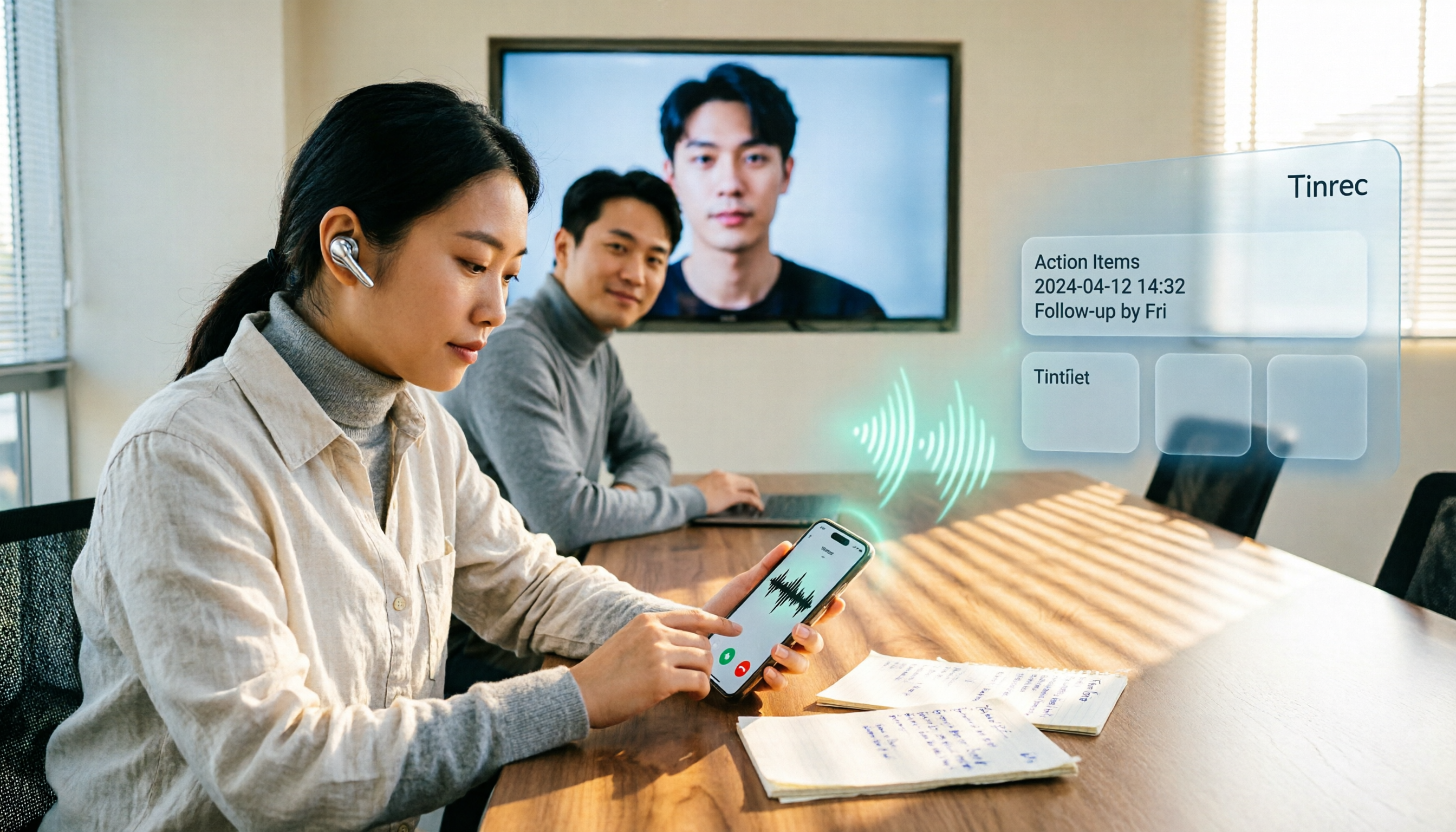
2026年LINE通話録音の4つの方法を実機比較:AndroidとiPhone、どちらが安定している?
LINE自体には通話録音機能がなく、Androidは画面録画、iPhoneはシステム通話録音や外部ハードウェアに頼る必要があり、それぞれに課題があります。この記事では、4つの方法を実際の操作手順で解説し、録音後にTinrecを使って音声ファイルを検索可能で質問可能、行動につながる会議資料に変換する方法を説明します。