
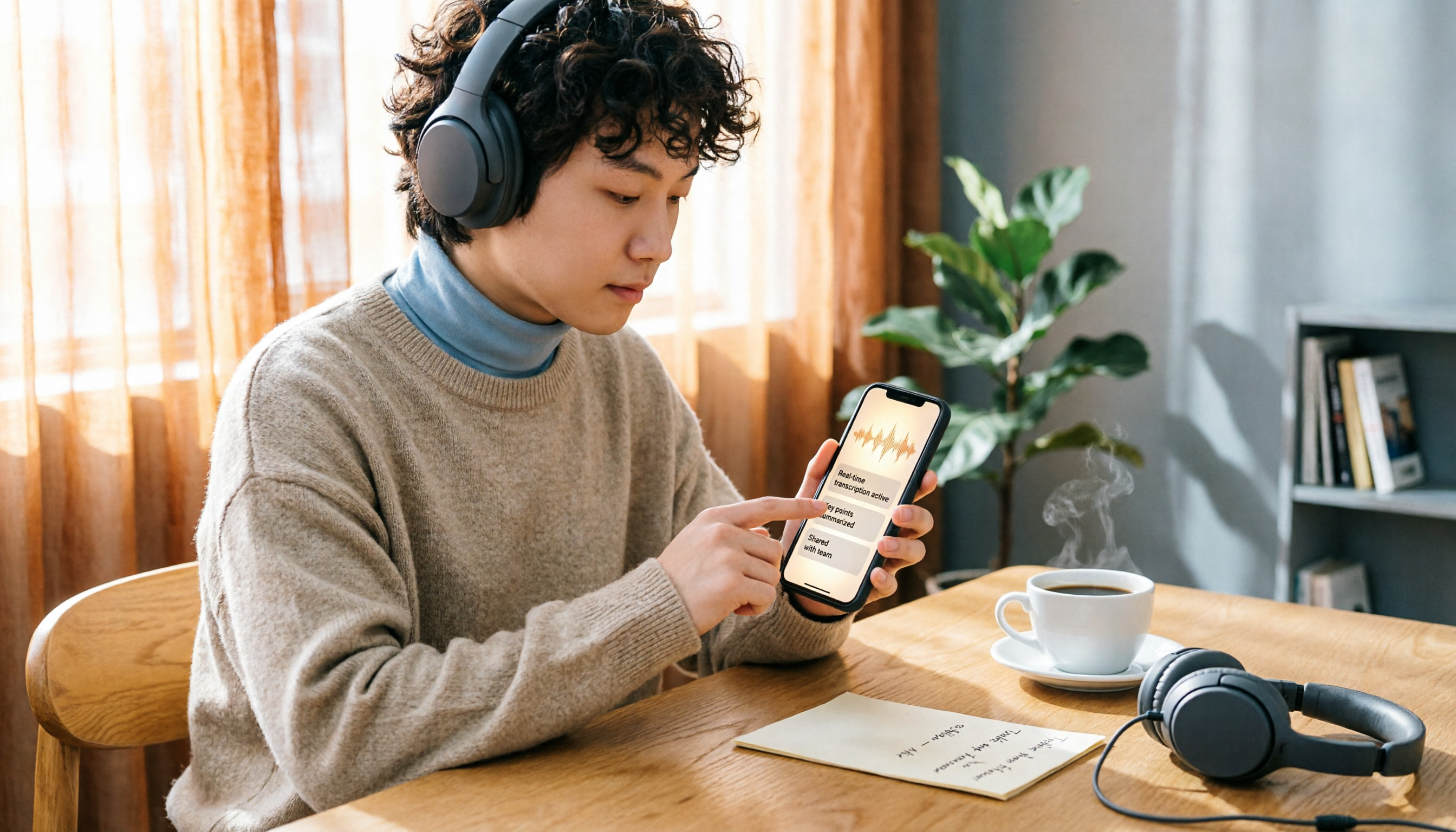
録音を Tinrec に任せて、数分で文字起こしと要約を作成
音声・動画のアップロード、多言語文字起こし、AI 議事録、タスク抽出に対応
2026年 iPhone 録音が聞こえない完全ガイド:原因究明から Tinrec で一発解決
録音が聞こえないとき、多くの人が最初に間違えること
iPhone で録音したのに、再生しても音が聞こえない——あなたはすぐに修理店に持って行き、「スピーカーが壊れている、交換しないと」と言われた経験はありませんか?
まずは落ち着いてください。Apple のサポート文書によると、iPhone の「ボイスメモ」自体はポータブル録音デバイスであり、通常は無音になることはありません。本当の問題は多くの場合、録音時にマイクが保護ケースで塞がれていた、Bluetooth イヤホンが接続されたままで装着していなかった、または通話録音時に相手が話していなかったなどです。これらはすべてハードウェアの故障ではなく、使用習慣の問題です。
さらに一般的な非効率な方法は、録音後に聞こえないことに気づき、30分かけて原因を探し、最終的に再度人を集めて録音し直すことです。後から补救するよりも、最初から「録音しながら文字が見える」ツールを使う方が賢明です。例えば Tinrec 秒聴録音の場合、リアルタイム文字起こし機能により録音中に同時に文字が表示されるため、音が拾えているかどうかすぐにわかります。再生してから失敗に気づく必要はありません。
Tinrec でできること
シーン1:会議中に録音しながら確認、会議後に音声の有無を心配しない
以前は iPhone のボイスメモを使うと、会議が終わって再生するまで「しまった、さっきの部分が録音されていない」と気づけませんでした。Tinrec の場合、リアルタイム録音文字起こし機能が話しながら逐語録を生成するので、画面を見ていれば漏れがないかわかります。たとえ iPhone 本体のスピーカーに問題があっても、完全な文字記録が手元にあるので、会議が無駄になりません。
シーン2:オンライン会議にボットを追加せず直接録音
Zoom、Google Meet、Microsoft Teams、Webex などのオンライン会議では、Tinrec デスクトップ版がコンピュータのシステム音声を直接キャプチャするため、会議ボットを招待する必要がありません。これは日本の多国籍チームにとって特に便利です。余分な「参加者」を入れずに済み、相手にボットが参加しているのを見られる心配もありません。
シーン3:録音後の整理を AI がサポート
iPhone に古い録音が溜まっている場合、一つずつ再生して要点を探すのは非常に手間がかかります。Tinrec は音声・動画ファイルのアップロード文字起こしに対応し、文字起こし後に自動で要約、チャプター、タスクを生成します。最初から最後まで聞き直す必要はなく、要約を見るだけでどの部分に重要な内容があるかわかります。
シーン4:チームで会議資料を共有、担当者退職時のファイル持ち出しを防ぐ
録音ファイルは一人の iPhone の中だけに置くべきではありません。Tinrec チーム版は独立したチームスペースを提供し、会議の逐語録、要約、タスクを一元保存します。メンバーの変更時にも引き継ぎができ、誰かが退職してもデータが消えることはありません。
Tinrec の主要機能
1. リアルタイム文字起こし:録音と同時に文字表示、遅延は極めて低い
Tinrec のリアルタイム文字起こしは「録音後に変換」ではなく、録音しながら文字を出力します。つまり、録音した瞬間に内容に問題がないか確認できます。これは「iPhone で録音が聞こえない」ユーザーにとって最も直接的な解決策です。再生して確認する必要はなく、文字がすでにそこにあります。
2. AI 要約とチャプター:長い会議も一目で理解
2時間の会議では、逐語録が1万字になることもあります。Tinrec は自動で要約とチャプターを生成し、討論テーマ、結論、要点を分けてリスト化します。文字の海から針を探す手間が省け、構造を見るだけで全体を把握できます。
3. タスク抽出:誰が担当し、いつまでに提出するかが一目瞭然
会議で最も困るのは「あの日誰かが言ったけど誰も覚えていない」ことです。Tinrec は会話からタスクを抽出し、担当者、内容、期限を明確にします。
4. AI 質問応答:録音を聞き返さずファイルに直接質問
文字起こし完了後、Tinrec に直接質問できます:「会議で予算問題に触れたのは誰?」「顧客の主なフィードバックは?」など。意味理解に基づいて直接回答するので、自分で逐語録を探す必要はありません。
5. 多形式エクスポート:既存のワークフローに統合
Tinrec は結果を Notion、Google Docs、OneNote、Dropbox などのツールにエクスポートできます。既存の仕事の習慣を変えずに、会議結果をそのまま取り込めます。
6. チームスペースと席管理
チーム版はメンバー、役割、席の管理を提供します。注意すべきは、役割と席は別物であることです。役割は誰がチームを管理できるかを決め、席はメンバーが録音、アップロード、編集、エクスポートできるかを決めます。席のないメンバーもチーム資料の閲覧と読取りは可能ですが、リソース使用操作は実行できません。
実際の活用シーン
日本のオフィス:都心のビジネスパーソンの会議日常
あなたが都心で働き、毎日朝会から終業前の振り返りまで会議が続くとします。以前は iPhone のボイスメモで一日中の会議を録音し、帰宅後にいくつかの部分が聞こえないことに気づきました。スマホが遠すぎたか、エアコンの音が人の声をかき消したのかもしれません。Tinrec デスクトップ版を使えば、オンライン会議は直接パソコンで録音し、リアルタイムで逐語録が生成され、会議後5分以内に要約とタスクが手に入ります。残業して議事録を作る日々に別れを告げられます。
録音の整理を手作業から解放
音声・動画をアップロードするだけで、文字起こし、要約、タスクを自動作成
顧客インタビュー:営業チームのニーズ記録
営業担当が顧客に会うとき、顧客のニーズ、異議、約束事項を記録する必要があります。Tinrec の録音文字起こしを使えば、会議後に逐語録と要約をチームに直接エクスポートでき、個人の記憶に頼る必要がありません。特に顧客が速く話し、日本語と英語が混ざる場合でも、逐語録が原文を保持するので後で確認しやすいです。
授業と講演:学生の学習ノート
日本の大学の授業では、日本語と英語を混ぜて教えることがよくあります。Tinrec は日本語、多言語シーンに対応し、録音後にチャプターと要点を生成できるので、復習時は要約を見るだけで済みます。
コンテンツ制作:YouTuber と Podcast パーソナリティ
動画撮影や Podcast 録音の前に、多くのクリエイターが口述で概要を録音します。Tinrec のリアルタイム文字起こしを使えば、口述を即座に文字草稿に変換し、その上で修正できます。一文字ずつ打つよりずっと速いです。
録音ツールを選ぶ際に注意すべき5つのポイント
1. リアルタイム文字起こしはあるか?
「文字起こしの精度」だけでなく「いつ文字起こしするか」を問うことが重要です。一部のツールは録音後に変換するため、待つ必要があります。Tinrec のリアルタイム文字起こしは録音中に同時に文字を出力するので、「録音後に聞こえない」という状況に対する最も直接的な予防策です。
2. あなたの言語に対応しているか?
日本人の会議では、純粋な日本語か英語のみということは少なく、多くは日本語と英語が混ざります。ツールを選ぶ際は、混在言語の処理能力に注意してください。Tinrec は日本語、多言語会議シーンに対応し、リアルタイム翻訳とバイリンガル表示もサポートします。実際の効果は録音品質、アクセント、ノイズ、複数人の重複発言に影響されるため、自分の録音で実際に試すことをお勧めします。
3. 録音後に何ができるか?
文字起こしは第一歩に過ぎません。変換後に要約生成、タスク抽出、AI 質問応答ができるかどうかが、時間を節約する鍵です。Tinrec は文字起こし後に要約、チャプター、タスク、マインドマップ、AI 質問応答を提供し、レポートや表も生成できます。
4. 会議はオンラインかオフラインか?
主に Zoom、Google Meet、Teams などのオンライン会議を扱う場合、ツールが会議ボットの参加を必要とするか注意してください。Tinrec デスクトップ版はシステム音声を直接キャプチャするため、ボットを参加者として追加する必要がありません。
5. チーム連携は必要か?
個人利用とチーム利用は別物です。会議資料を同僚と共有する場合、ツールのチームスペース、席管理、権限設計に注意してください。Tinrec チーム版は独立したチームスペースを提供し、会議資料はチームに帰属し、メンバーは履歴資料を閲覧・再利用できます。チーム版の初回資格試用は7日間、1無料席、300分のチーム共有インポート枠。有料席は月払い USD 29.80、年払い USD 199(約 USD 16.58/月)、1席あたり毎月2,000分のチーム共有インポート枠を提供。リアルタイム録音は有効なチームプランと有効な席の下では、現在分単位の控除はありません。価格は正式な購入ページを基準とします。
よくある質問
iPhone の録音が聞こえないのは、必ずハードウェアの故障ですか?
必ずしもそうではありません。多くの場合、再生音量が低すぎる、Bluetooth イヤホンが接続されたまま、マイクが保護ケースで塞がれている、または録音時に環境が騒がしかったなどです。まずこれらを確認し、その後ハードウェアの問題を検討してください。「録音後に聞こえない」を根本から避けたい場合は、Tinrec のリアルタイム文字起こし機能を使い、録音中に同時に文字を確認できます。
Tinrec は iPhone に対応していますか?
Tinrec は iOS、Android、Web 版を提供しており、スマホで録音でき、デスクトップ版はオンライン会議の処理に適しています。頻繁にスマホで録音する場合、Tinrec を iPhone ボイスメモの高度な代替として利用できます。
日本で録音ツールを使う場合、法的リスクはありますか?
録音は個人のプライバシーと現地の法律に関わる可能性があります。日本の場合も他地域と同様、録音前に関連法規を理解し、必要に応じて参加者の同意を得るべきです。Tinrec は製品設計上、ユーザーに現地法律の遵守を促していますが、具体的な法律問題は専門家に相談することをお勧めします。
チーム版と個人版の違いは何ですか?
個人版のデータは個人アカウントで管理されます。チーム版は独立したチームスペースを提供し、会議資料はチームに帰属し、メンバー、役割、席、共有権益、使用量分析、監査ログ、音声ゴミ箱などの機能が追加されます。チーム全体で使用する場合、チーム版は各人が個人版を開くよりも管理しやすいです。
録音したファイルが消えることはありますか?
Tinrec チーム版は音声ゴミ箱を提供し、誤って削除した音声は永久削除が始まる前に復元できます。現在のゴミ箱保持期間は30日です。ただし、重要な会議資料は定期的にエクスポートしてバックアップすることをお勧めします。
まとめ
iPhone の録音が聞こえないのは、必ずしもスマホの故障ではありません。多くの場合、使用習慣とツールの制限によるものです。毎回録音後に补救するよりも、録音した瞬間から文字が見えるツールを選びましょう。
Tinrec 秒聴録音の価値は文字起こしだけにとどまりません。会議を検索可能、協力可能、実行可能な資料に変えます。個人利用なら無料版で基本枠を試し、毎週安定した会議需要があるなら Pro 版が適しています。チーム全体で議事録を共有するなら、チーム版のスペース、席、権限管理がより完全なソリューションです。残業して議事録を作る時間を節約したいなら、試す価値があります。
参考ソース
すべての録音を、次の行動につながる成果へ
ログインで文字起こし60分無料。クレジットカードは不要です
おすすめ記事
こちらの記事もおすすめです
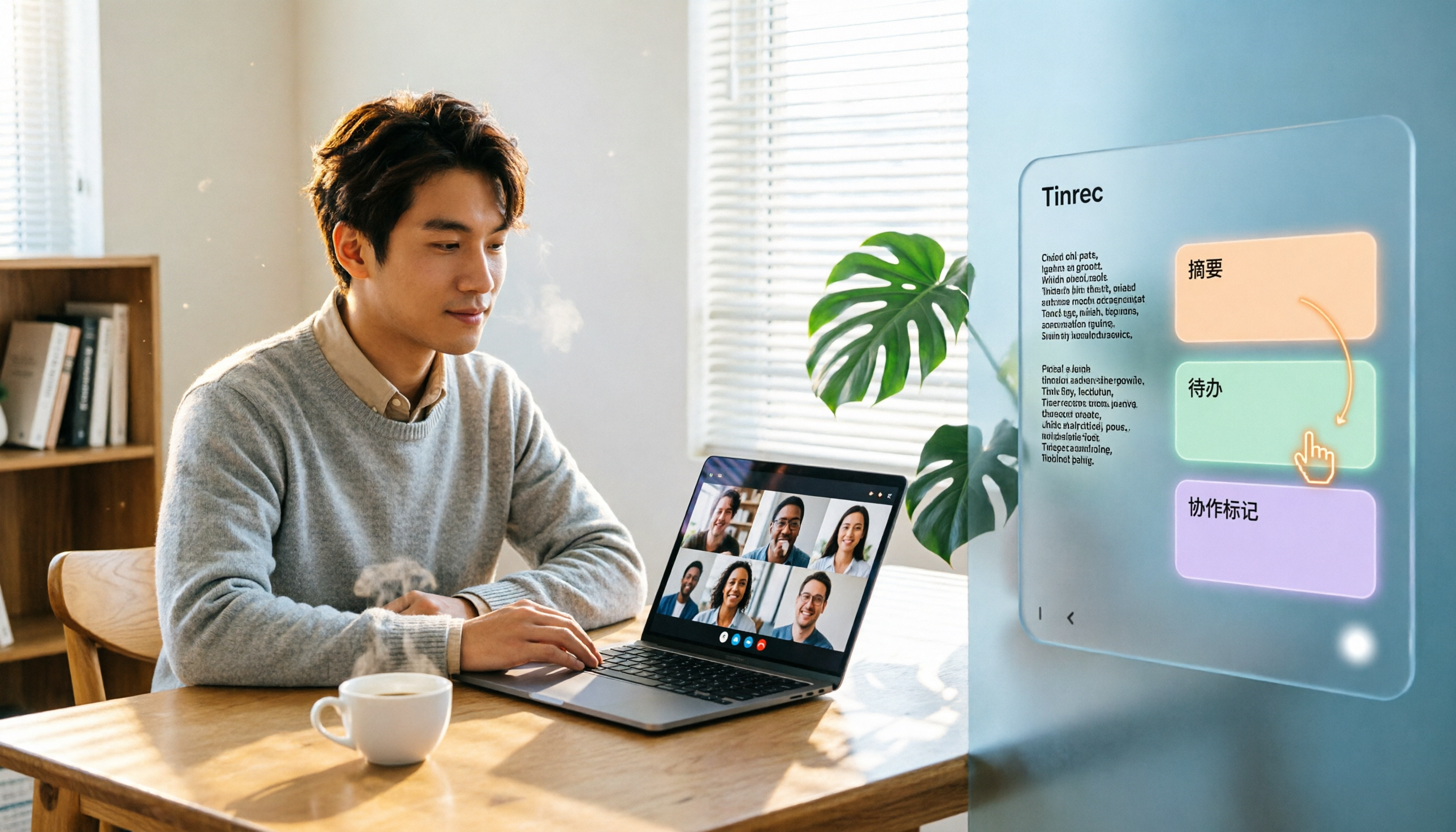
2026年おすすめビデオ会議ツール5選比較:Zoom、Teams、Meet、Tinrecの選び方
Zoom、Microsoft Teams、Google Meetなどのビデオ会議プラットフォームを実測比較し、会議後の整理における課題を分析。Tinrecデスクトップ版は会議ボット不要でシステム音声を直接録音し、リアルタイム文字起こし、要約、ToDo作成、AI Q&A、チームコラボレーションを実現します。

【2026年最新】Zoom会議の文字起こし&AI要約:Tinrecでボット不要の議事録作成
「Zoom 会議 ダウンロード」で検索する人は多いですが、会議後の整理コストは見落とされがちです。本記事では Tinrec を例に、会議ボットを使わずに Zoom などのオンライン会議を記録し、文字起こし・要約・ToDo を自動生成して、会議をチームの資産として蓄積する方法を解説します。

2026年Zoom会議の記録方法とは?録音からAI要約までの5ステップ
Zoomは会議を簡単にしますが、会議後の整理が本当の課題です。この記事では、Zoom会議を文字起こし、要約、ToDoに変換する7つの方法を紹介します。Zoomのネイティブ録画、Otter、Fireflies、Notta、GranolaからTinrecやPLAUD録音ハードウェアまで、価格と対象者を添えて、5つのステップで録音からAI要約までの完全な流れを案内します。
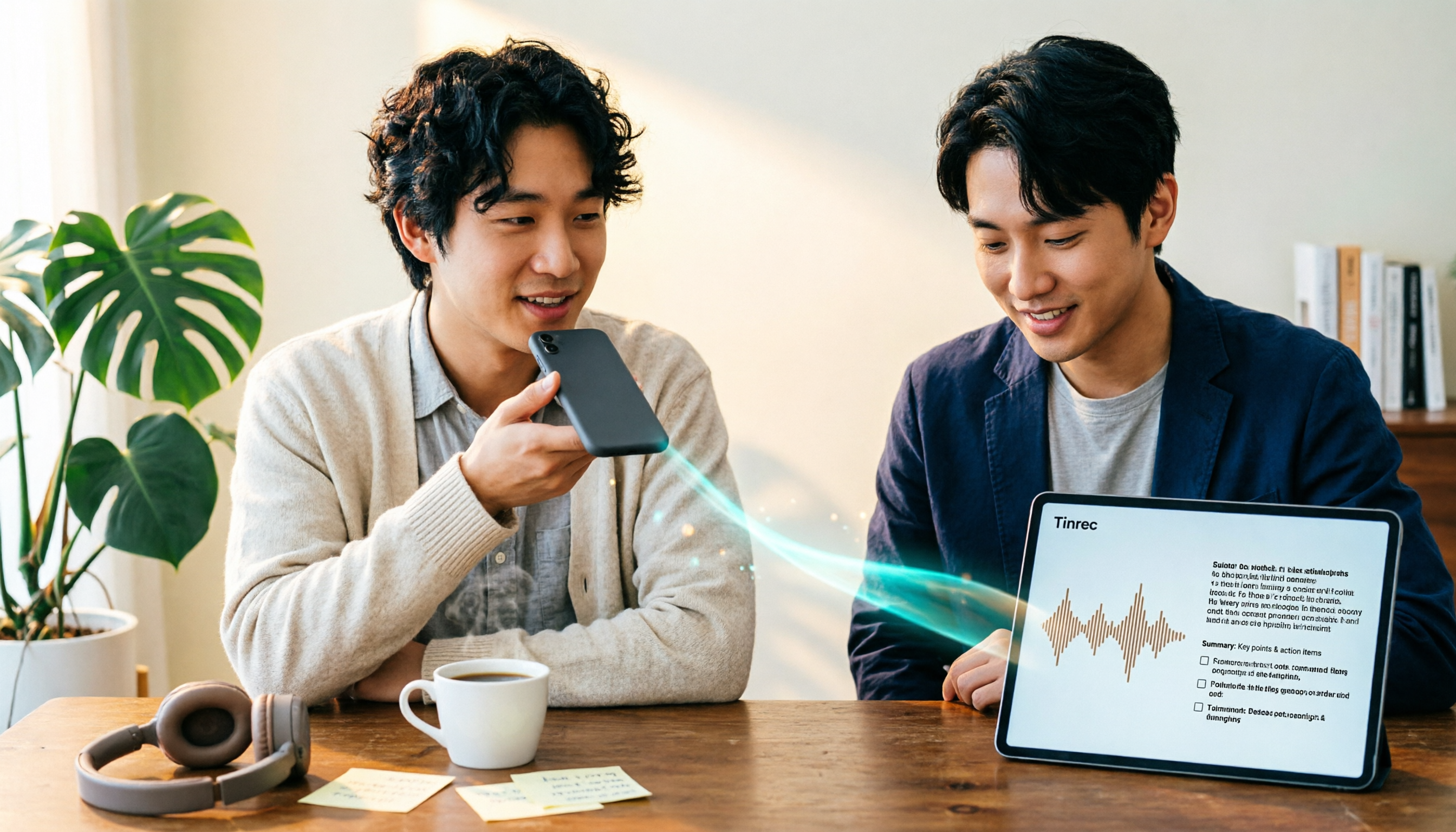
2026年iPhone録音を他人に送る3つの方法を実測比較:どれなら相手が本当に最後まで聞くのか?
iPhoneの録音を他人に送る際、実は「ファイル」を送るのか「内容」を送るのかという全く異なる選択があります。この完全ガイドでは、よくある3つの方法の違い、送信前に考えるべき5つの判断ポイントを解説し、Tinrecを例にiPhone録音を相手が本当に読む文字起こし、要約、ToDoに変える方法を紹介します。

2026年4つの会議文字起こしツールを実測比較:Teamsの会議チャット追加後、最も時間を節約できるのはどれ?
多くの人は、Teamsのチャットルームで会議を追加すれば、議事録の処理も完了すると思っている。本記事では、会議後の整理における実際の課題から出発し、ボットなしの録音、リアルタイム文字起こし、AI要約、ToDoが会議後の空白をどのように埋めるかを説明し、Tinrec個人版とチーム版の価格、制限、適用シーンを整理する。

2026年Zoom会議室ダウンロード完全ガイド:インストールから議事録整理まで
Zoom会議室のダウンロード方法をお探しですか?この記事では公式ダウンロードチャネルから始め、Zoom内蔵録画とTinrec秒听录音を5つの観点で比較します。文字起こし、中国語認識、会議後の整理、データ蓄積、学生の予算分析を含め、どちらをインストールすべきか判断するお手伝いをします。

2026年2つの会議アプリ実測比較:Zoom内蔵文字起こし vs Tinrec どちらが時間を節約できる?
Zoom会議アプリ内蔵のAI要約は十分に使えるのか?本記事では5つの観点からZoom WorkplaceとTinrec秒聴録音を実測比較し、録音方法、会議後の整理、中国語体験、チーム管理、既存ファイルの処理まで、どちらを使うべきか判断する手助けをします。
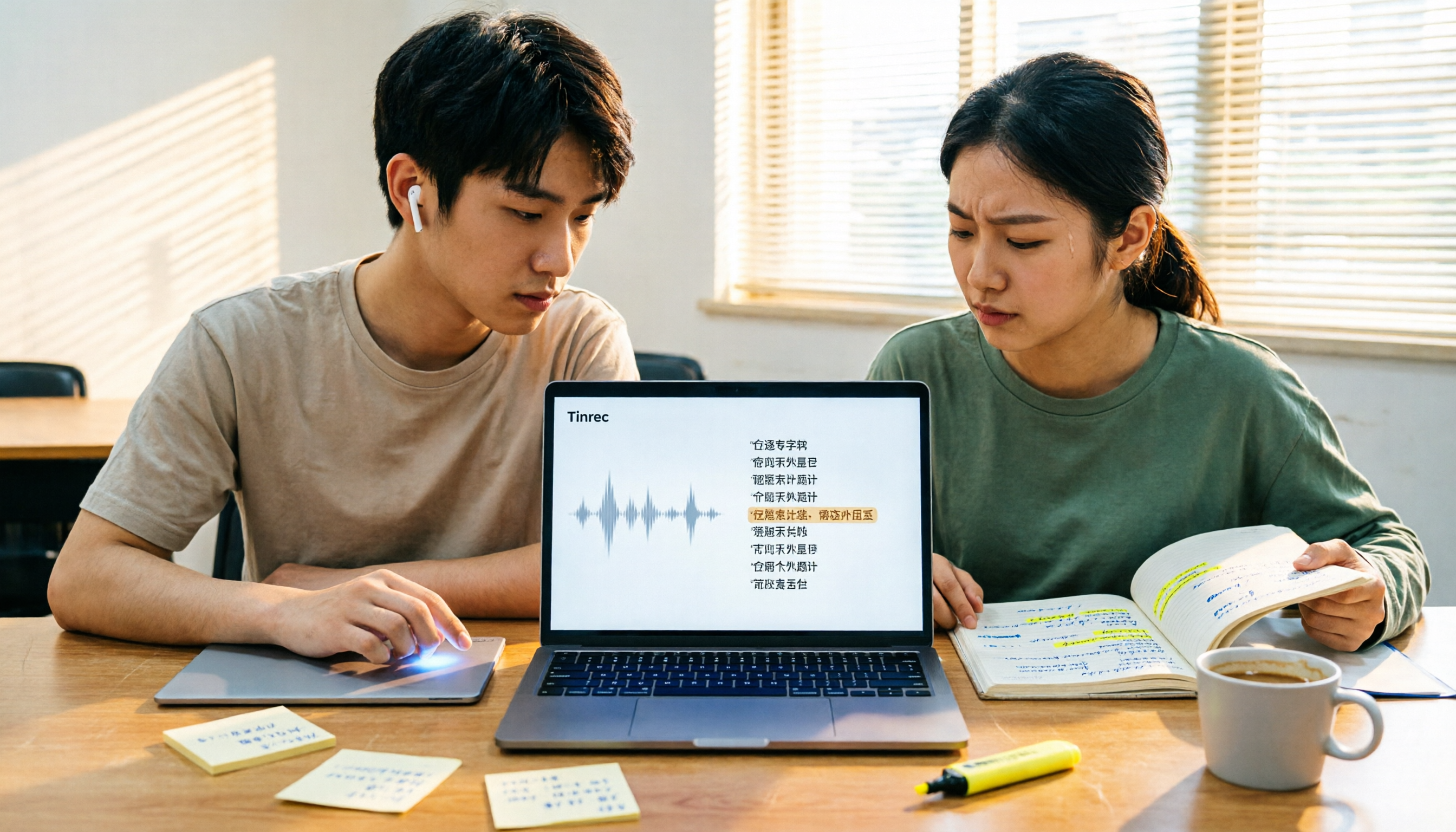
2026年おすすめ文字起こしツール4選を学生目線で比較:無料枠が一番使えるのはどれ?
授業の録音から手書きノートの限界まで、実際の学生の経験をもとにTinrec、Otter.ai、Notta、PLAUD Noteの4つの文字起こしツールを比較。無料枠、日本語認識、録音後の成果物、グループ課題でのチーム版の必要性を検証します。

2026年おすすめ文字起こしツール4選を徹底比較:無料版の制限と日本語認識、どれが実用的?
2026年の無料文字起こしツールを実際に比較。無料枠、日本語認識、会議後の整理、クロスプラットフォームの4軸で検証。Tinrec(秒聴録音)を第一候補とし、その無料版の会議ワークフローを実測。Otter.ai、Notta、Granolaの無料版の制限と適した利用シーンも比較し、どの無料版が本当に会議記録を完了できるか判断できる。