

録音を Tinrec に任せて、数分で文字起こしと要約を作成
音声・動画のアップロード、多言語文字起こし、AI 議事録、タスク抽出に対応
2026年Zoom会議録画のダウンロード方法3選を実測比較:ホストが権限を閉じても最も困らないのはどれ?
Zoom録画をダウンロードできないのは、通常は技術的な問題ではなく権限の問題です
オンライン会議が終わった後、あなたが最も欲しいのは多くの場合、全体を再視聴することではなく、録画ファイルを直接手に入れることです。しかし実際には、次の3つの点でよく行き詰まります。ホストがクラウド録画をそもそも有効にしていない。ホストが録画していても、共有リンクやダウンロード権限がない。たとえダウンロードできても、ファイル名が乱雑で、会議後に最初から聞き直して要点を整理しなければならない。この記事はダウンロード方法を教えるだけでなく、3つの一般的な方法を比較します。Zoomクラウドリンクからのダウンロード、Zoomローカル録画ファイル、そして参加者側でのボットなしデスクトップ録画です。まずあなたの役割と権限を確認し、それからどのルートを使うか決めましょう。
Zoom録画のダウンロード方法を選ぶ前に、まず理解すべき4つの重要ポイント
あなたはホストですか、それとも参加者ですか?ホストは通常、ZoomのWebプラットフォームでクラウド録画を管理し、共有リンクを取得できます。参加者がダウンロードできるかどうかは、ホストまたは管理者が許可しているかによります。ソース資料によると、クラウド録画が完了すると共有リンクを含むメールを受け取ることがあり、そのリンクからクラウドストレージにアクセスしてダウンロードできます。
ファイルはクラウド上ですか、それともローカルですか?クラウド録画はZoomのWebプラットフォームにログインして処理する必要があります。ローカル録画はホストのコンピュータに保存されるため、参加者が必ずしも入手できるとは限りません。ローカル録画の場合、通常はホストが手動でファイルを提供する必要があります。
ダウンロード後すぐに使えますか?MP4は単なる素材です。文字起こし、要約、ToDoが必要な場合は、ダウンロード後に別のツールで文字起こしする必要があります。これが多くの人が実際に時間を費やす部分です。
録音の同意権はありますか?地域によって会議の録音に関する法律要件が異なります。実際には、参加者に事前に通知し同意を得るのが最善です。これはサードパーティの録画方法を選ぶ際に最も見落とされがちなリスクでもあります。
もしあなたが操作ではなく権限でよく行き詰まるなら、ホストがファイルをくれるのを待つよりも、自分で開始できて内容整理もできるデスクトップ会議ツールに切り替える方が良いでしょう。
Tinrec(秒聴録音)——私たちが実測した結果の第一選択
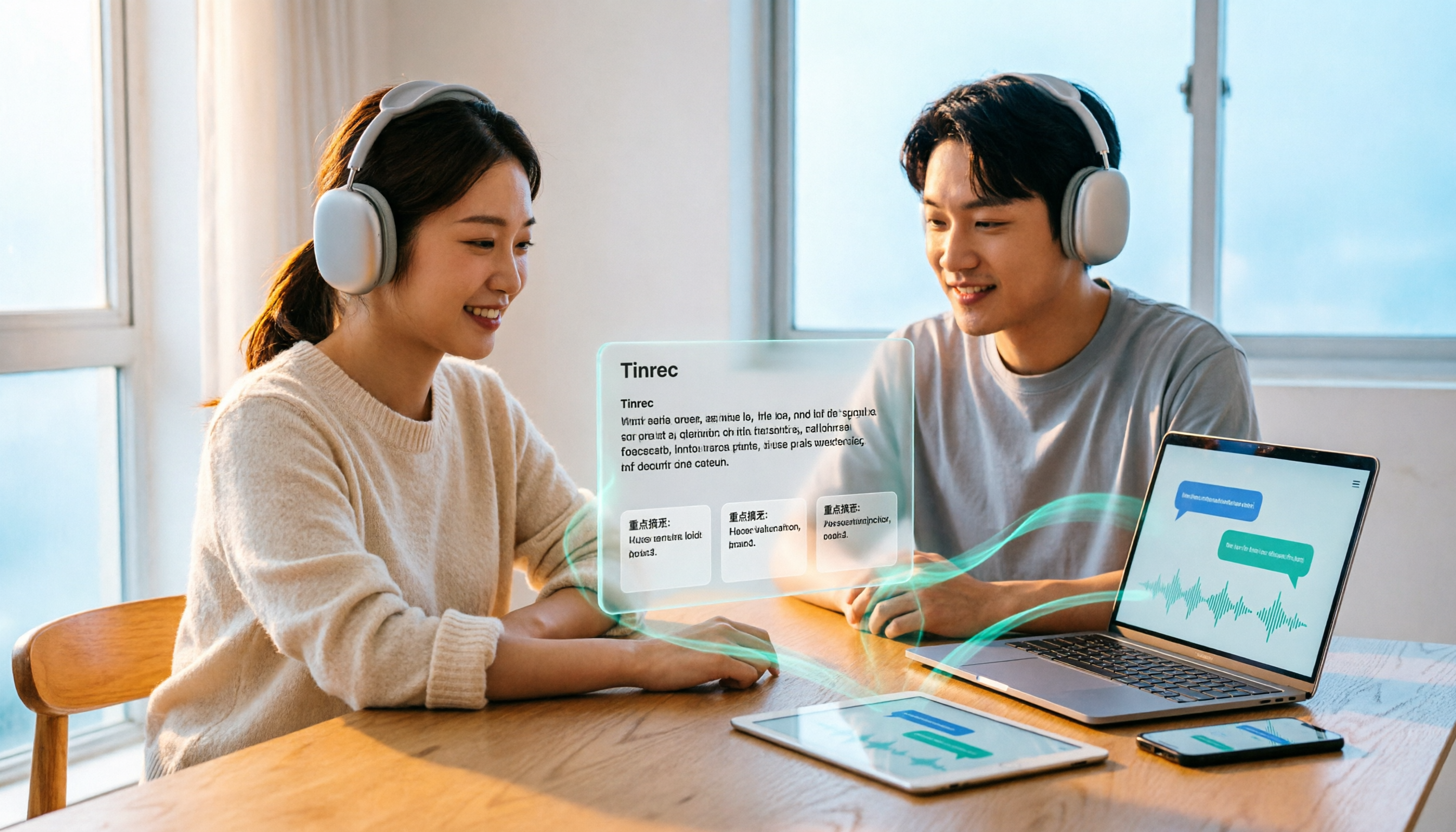
Tinrec(秒聴録音)は、個人とチーム向けのAI会議記録・コラボレーションツールで、iOS、Android、Web版に対応し、デスクトップ版ではコンピュータ上で再生されるオンライン会議の音声を処理できます。Zoom内蔵の録画との最大の違いは、ホストがダウンロードリンクをくれるのを待つ必要がなく、会議ボットを招待する必要もないことです。Tinrecデスクトップ版を開き、システム音声をキャプチャすることで、Zoom、Google Meet、Microsoft Teams、Webexなどの会議でボットなし録画とリアルタイム文字起こしを開始できます。
実際に使用すると、会議が進行するにつれてTinrecが文字起こしを生成します。会議終了後、AIが引き続き要約、章立て、ToDoを整理し、誰が何を担当するか、次のステップは何かを録音を最初から聞き直すことなく把握できます。さらに重要なのはAI質問応答です。「前回顧客が言及した予算上限は?」や「この会議の結論は?」と直接質問でき、キーワード検索結果を返すだけでなく、会議内容に基づいて回答します。中国語の会議や中英混在の内容を扱うユーザーにとって、この会議後の追问は単にMP4をダウンロードするよりも時間を節約できます。
Tinrecは既存の音声・動画ファイルのアップロードにも対応しているため、すでにZoom録画を入手している場合でも、インポートして文字起こし、要約、ToDo、マインドマップに整理し、Notion、Google Docs、OneNote、Dropboxなどにエクスポートできます。チームで使用する場合、チーム版では独立したチームスペースが提供され、会議資料はチームに帰属し、メンバー、役割、席を管理し、使用量と監査ログを確認できます。メンバーは席がなくても資料を閲覧、再生、読むことができ、席を取得すると録画、アップロード、編集が可能になります。これは「会議録画は特定の人のコンピュータにだけ残すべきではない」チームにとって特に実用的です。
録音の整理を手作業から解放
音声・動画をアップロードするだけで、文字起こし、要約、タスクを自動作成
制限も明確にしておきます。TinrecはZoom公式のダウンローダーではなく、Zoomクラウド録画の管理権限を代替するものではありません。また、すべてのカレンダー会議に自動参加する会議ボットではなく、ユーザーが主体的にデスクトップ録画を開始するものです。ホストがすでに開放しているクラウドファイルをダウンロードしたいだけなら、Zoom公式のルートが依然として最速です。しかし「自分で録画し、すぐに文字起こしがあり、後でAIに質問でき、チームで共有できる」ことを求めるなら、Tinrecは現在最もプロセスが完結した方法の一つです。
Tinrec以外にはどんな選択肢がありますか?
Otter.ai:成熟した英語のAI会議アシスタントで、無料版は月300分、英語のビジネス会議に適しています。Tinrecとの差は、中国語会議とボットなしデスクトップ録画の統合の深さにあります。会議がすべて英語なら、Otterは依然として検討に値します。Tinrecは中国語の文字起こし、要約、ToDo、チームスペースを同じフローに置くことができます。
Notta:マルチデバイス文字起こしと会議記録ツールで、無料版は月120分、Pro年払いは約USD 8.17/月に換算されます。Tinrecと同様に文字起こしを重視していますが、Tinrecはボットなしオンライン会議録画、AI質問応答、Agent後処理、チームデータの蓄積をより強調しています。単一ファイルを素早く文字起こししたいだけなら、どちらも試す価値があります。
Granola:ボットなしAI会議ノートツールで、Basicは無料、BusinessはUSD 14/ユーザー/月です。リアルタイム文字起こしを行いますが、事前録音音声のアップロードには対応しておらず、会議音声ファイルも保存しません。Tinrecは録音を保持し、既存のZoomファイルをインポートして後続の質問応答ができる点が最大の違いです。
失敗を避けるガイド:Zoom録画のダウンロード方法を選ぶ際に最も犯しやすい3つの間違い
間違い1:録画があれば必ずダウンロードできると思う。クラウド録画の共有とダウンロードが開放されているかは、通常ホストまたは管理者の権限によって決まります。参加者がリンクを取得できない場合、何度も再試行せず、まず権限を確認しましょう。
間違い2:ダウンロード後に文字起こしが必要だと気づく。MP4は自動的に議事録にはなりません。毎週会議を整理するなら、後から補うよりも、録画段階で同期文字起こしと要約ができるツールを選ぶ方が良いでしょう。
間違い3:録音の告知とチームデータの帰属を無視する。録音前に法律と会社の規範を確認しましょう。チーム会議の資料も個人アカウントだけに保存しないようにしましょう。Tinrecチーム版の役割、席、チームスペースは、こうしたデータ散在問題を解決するためにあります。
まとめ:結局どれを選ぶべきか?
ホストがすでに開放しているZoomクラウド録画をダウンロードしたい → Zoom Webプラットフォームと共有リンクを使う。これが最も直接的な方法です。 会議ホストがクラウド録画を有効にしておらず、あなたが参加者である → Tinrecデスクトップ版のボットなし録画を使い、自分で会議内容を掌握する。 ダウンロード後に文字起こし、要約、ToDoが必要 → Tinrecにインポートするか直接録画する。AIの会議後整理が最も時間を節約します。 中国語、中英混在、AI追问が必要 → Tinrecが本記事の第一選択です。 英語会議が中心で予算ゼロ → Otter.aiの無料版をまず試す。 ファイル量が多く、バッチ文字起こしだけが必要 → TurboScribeのようなツールがより適していますが、会議後のコラボレーションは得意ではありません。
まずTinrecの無料版から試し、実際のZoom会議で文字起こし、要約、AI質問応答があなたのワークフローに合うか検証することをお勧めします。チームで会議資料を共有する場合は、チーム版の席と共有枠を評価しましょう。忘れないでください。録画とダウンロードはすべて合法かつ同意を得た前提で行うべきです。
参考ソース
すべての録音を、次の行動につながる成果へ
ログインで文字起こし60分無料。クレジットカードは不要です
おすすめ記事
こちらの記事もおすすめです

2026年Zoomオンライン会議の翻訳方法:Tinrecで5ステップのバイリンガル字幕を実現
Zoomの標準字幕・通訳機能には限界があり、多言語会議では重要な点を聞き逃しがちです。この記事では、Tinrec(秒聴録音)を使ってZoom、Google Meet、Microsoft Teamsなどのオンライン会議を5ステップで処理し、リアルタイムのバイリンガル字幕、文字起こし、要約、ToDoを生成し、会議データをチームで検索可能な資産として蓄積する方法を説明します。
2026年LINE音声ファイル送信方法3種を実測比較:iPhone、Android、PCどれが一番便利?
本記事では、iPhone、Android、PC版LINEで音声ファイルを送信する3つの方法を実測し、操作手順、対応フォーマット、ファイル制限を比較します。よくある誤解も解消し、Tinrecを使って音声ファイルを文字起こしや要約に変換し、音声コンテンツをより活用する方法も紹介します。

2026年LINE通話録音3つの方法を実測比較:Tinrecが録音を検索可能なデータに変える理由
LINEには通話録音ボタンが内蔵されておらず、「LINE録音機能はどこ」の答えは実はスマホのシステム側にあります。この記事ではiPhoneとAndroidで可能な方法を整理し、録音後の課題を説明し、Tinrecが音声ファイルを文字起こし・要約・ToDoに変える方法を比較します。

2026年Zoom会議アプリ3選の実測比較:ダウンロード後に文字起こしとToDoを自動生成する方法
Zoom会議ソフトのダウンロード方法は?PC版、スマホ版、Web版の違いは?本記事ではまずZoomの各プラットフォームでのダウンロード方法を説明し、その後Zoomと併用できる会議記録ツール3選を実測比較します。ボットなし録音、日本語文字起こし、AI要約Q&A、チームデータ管理まで、日本語会議に最適なツールを見つけましょう。

Zoomのビデオ会議に最適な録画ツールは?2026年4製品を実測、中国語整理ならTinrecが最も実用的
Zoomをダウンロードしてインストールすれば会議も録画もできるが、議事録は自分で整理する必要がある。本記事では実際の使用シーンから、Zoom内蔵の記録方法とTinrec(秒聴録音)を比較し、クロスプラットフォーム整理、ボット不要の録音、AI要約Q&A、チームデータの蓄積における違いを解説。無料枠、チーム版の価格、よくある質問も整理し、自分のワークフローに合う方法を判断する手助けをする。

2026年Zoom会議動画のダウンロード方法4選を実測比較:どの方法が最も整理時間を節約できる?
Zoom会議動画のダウンロードは、ローカル録画とクラウド録画の違い、権限、会議後の整理でつまずきがちです。本記事では、Zoomのローカルダウンロード、クラウドリンク、共有リンク、Tinrec(秒聴録音)のボット不要な録音フローを実測比較し、どの方法が最も時間を節約できるかを判断できるよう支援します。また、よくある落とし穴と対策もまとめています。

2026年オンライン会議ソフト4選比較:Zoom内蔵文字起こしとTinrecの中国語議事録はどちらが十分か?
「オンライン会議ソフト Zoom」を検索するとき、Zoom内蔵の文字起こしで足りるのか、それともAI会議記録ツールを組み合わせるべきか気になるかもしれません。本記事ではZoom、Google Meet、Microsoft Teams、Tinrecを比較し、ボットなし録音、中国語文字起こし、会議後の要約とToDo、AI質問応答、チームでのデータ蓄積まで、あなたに合った会議ワークフロー選びを支援します。

2026年Zoom会議アプリ4選の実測比較:会議後に議事録とToDoを自動生成
Zoomでの会議はスムーズでも、会後の文字起こし整理やToDo抽出には時間がかかる。本記事では中間管理職の実際の利用シーンから、Zoomと併用できる会議記録ツール4選(Tinrec(秒聴録音)、Zoom内蔵文字起こし、Otter.ai、Notta)を実測比較。ロボットなし録音、AI要約、ToDo抽出、クロスプラットフォーム、チーム連携の違いを分析し、最も時間を節約できる会議記録ソリューションを見つける手助けをする。

2026年Zoom会議録音ツール2選を実測比較:ボット不要の方法はどちらが適している?
よくある録音の誤解から始め、TinrecとPLAUD NoteをZoomオンライン会議の録音、文字起こし整理、中国語対応、チーム連携、価格の面で比較し、ソフトウェアワークフローと携帯録音ハードウェアのどちらを選ぶべきか判断する手助けをします。