

録音を Tinrec に任せて、数分で文字起こしと要約を作成
音声・動画のアップロード、多言語文字起こし、AI 議事録、タスク抽出に対応
2026年Zoom会議動画のダウンロード方法4選を実測比較:どの方法が最も整理時間を節約できる?
よくある誤解:「ダウンロード」だと思っているものは実はダウンロードではない
多くの人は、Zoom会議が終われば動画が自動的にパソコンに保存されると思っています。正直なところ、これが最も陥りやすい落とし穴です。 主催者としてローカル録画を使う場合、録画が完了するまで待つ必要があり、先にパソコンの電源を切るとファイルがデバイスに残りません。クラウド録画を使う場合、通常は共有リンクを含むメールが届き、ログインしてからダウンロードできます。 さらに厄介なのは、一部のクラウド録音は保護されていると表示され、許可なくダウンロードできないことがある点です。参加者でリンクがない場合は、主催者に依頼する必要があります。 しかし、動画をダウンロードしたからといって使えるわけではありません。2時間の録画なら、結局見直してメモを取り、ToDoを探す必要があります。そのため、この記事ではダウンロード方法を比較するだけでなく、どの方法が会議後の整理も同時に解決できるかを見ていきます。
Zoom会議動画のダウンロード方法を選ぶ前に、まず理解すべき3つのポイント
- 動画は誰が録画したか:自分でローカル録画、主催者がクラウド録画、他人が共有リンクを送付、でダウンロード方法は全く異なります。
- 動画はどこにあるか:ローカルファイルは会議終了時刻付近に作成されたファイルを探します。クラウド録画はZoomのウェブページの録画セクションにあります。
- ダウンロード後に何をするか:単なるバックアップならZoom内蔵の方法で十分です。文字起こし、要約、ToDo探しが必要なら、動画を単独でダウンロードするのは非常に手間がかかります。
Tinrec(秒聴録音):会議中に文字起こしとToDoを残す
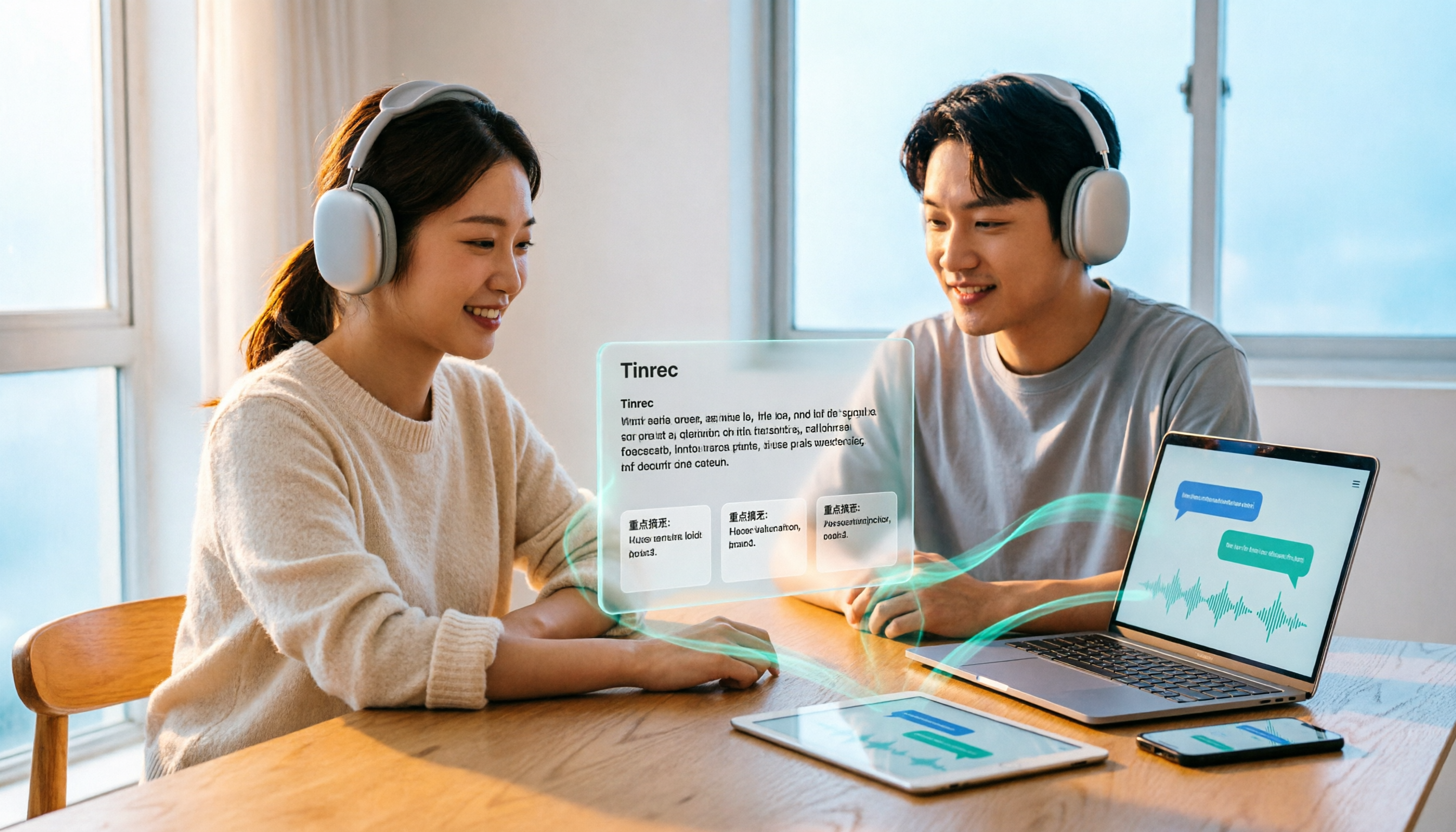
Tinrecは個人とチーム向けのAI会議記録・コラボレーションツールです。デスクトップ版はパソコンのシステム音声を直接取得し、Zoom、Google Meet、Microsoft Teams、Webexなどのオンライン会議に対応、会議ボットの参加は不要です。 これは「Zoomクラウド録画をダウンロードする」こととは異なります。会議進行中に自ら録音を開始し、録音しながら文字起こしを行い、終了後にリンクを待つ必要もなく、主催者がクラウド録画をオンにしていない心配もありません。
- 録音しながら文字起こし:会議終了時には文字起こしができ、要約、章立て、要点、ToDoも生成可能。
- AI質問応答:録音後すぐに「誰が予算に言及した?」と質問でき、会議内容に基づいて回答します。単なるキーワード検索ではありません。
- エクスポートとチームスペース:Notion、Google Docs、OneNote、Dropboxなどにエクスポート可能。チーム版では会議データをチームスペースに集中管理します。 制限も明確にしておきます:Tinrecは他人のZoomクラウド録画をダウンロードすることはできず、Zoom公式ツールでもありません。無料版には基本枠があり、ヘビーユースには有料版が必要です。チーム版は月払いUSD 29.80/有料席/月、年払いUSD 199/有料席/年で、有料席ごとに毎月2,000分のチーム共有インポート枠が提供されます。
録音の整理を手作業から解放
音声・動画をアップロードするだけで、文字起こし、要約、タスクを自動作成
その他の選択肢:Zoom内蔵ダウンロードと共有リンク
Zoomローカル録画:主催者が録画後、パソコンの電源を切らなければファイルはローカルに保存されます。利点は無料で直接使えること、欠点は主催者のみが取得でき、後で手動整理が必要なことです。 Zoomクラウド録画:録画後に共有リンクを受け取り、ログインして録画セクションからダウンロードします。利点はクロスデバイス、欠点は権限制限がある可能性があり、許可なくダウンロードできないことです。 共有リンク:参加者がリンクを入手すれば、Zoomにログインして録画ページでダウンロードボタンを見つけられますが、リンクがなければアクセスできません。 これらの方法は動画を取得できますが、動画を要約、ToDo、質問応答可能なデータに変える責任はありません。
落とし穴回避ガイド:Zoom会議動画のダウンロードで最もよくある3つのミス
落とし穴1:会議終了後、動画は必ずクラウドにあると思い込む。まず主催者がクラウド録画をオンにしたか確認しましょう。 落とし穴2:パソコンの電源を切ってからローカル録画がまだ完了していないことに気づく。ローカル録画を使う場合は、録画完了まで電源を切らないでください。 落とし穴3:動画をダウンロードするだけで整理しない。2時間の動画を保存するだけでは意味がありません。文字起こし、要約、ToDoツールを併用することをお勧めします。
まとめ:あなたはどれを選ぶべきか?
元の動画だけが欲しい、かつ主催者である → Zoomのローカルまたはクラウドダウンロードを使う。 参加者で動画を取得したい → 主催者に共有リンクを依頼し、Zoomにログインしてダウンロード。 会議中に文字起こしを残し、会議後すぐに要点を質問したい → Tinrecデスクトップ版のボット不要録音。 チームで会議資料を蓄積したい → Tinrecチーム版で、メンバー、席、使用量、会議資産を集中管理。 全体として、Zoom内蔵ダウンロードは「動画の取得」を解決し、Tinrecは「動画を実行可能なデータに変える」ことを解決します。毎回会議後に録画を見直して要点を探すなら、まずTinrec無料版を試して、会議後の整理がどれだけ時間を節約できるか確認してみてください。
参考ソース
すべての録音を、次の行動につながる成果へ
ログインで文字起こし60分無料。クレジットカードは不要です
おすすめ記事
こちらの記事もおすすめです

2026年Zoomオンライン会議の翻訳方法:Tinrecで5ステップのバイリンガル字幕を実現
Zoomの標準字幕・通訳機能には限界があり、多言語会議では重要な点を聞き逃しがちです。この記事では、Tinrec(秒聴録音)を使ってZoom、Google Meet、Microsoft Teamsなどのオンライン会議を5ステップで処理し、リアルタイムのバイリンガル字幕、文字起こし、要約、ToDoを生成し、会議データをチームで検索可能な資産として蓄積する方法を説明します。
2026年LINE音声ファイル送信方法3種を実測比較:iPhone、Android、PCどれが一番便利?
本記事では、iPhone、Android、PC版LINEで音声ファイルを送信する3つの方法を実測し、操作手順、対応フォーマット、ファイル制限を比較します。よくある誤解も解消し、Tinrecを使って音声ファイルを文字起こしや要約に変換し、音声コンテンツをより活用する方法も紹介します。

2026年LINE通話録音3つの方法を実測比較:Tinrecが録音を検索可能なデータに変える理由
LINEには通話録音ボタンが内蔵されておらず、「LINE録音機能はどこ」の答えは実はスマホのシステム側にあります。この記事ではiPhoneとAndroidで可能な方法を整理し、録音後の課題を説明し、Tinrecが音声ファイルを文字起こし・要約・ToDoに変える方法を比較します。

2026年Zoom会議アプリ3選の実測比較:ダウンロード後に文字起こしとToDoを自動生成する方法
Zoom会議ソフトのダウンロード方法は?PC版、スマホ版、Web版の違いは?本記事ではまずZoomの各プラットフォームでのダウンロード方法を説明し、その後Zoomと併用できる会議記録ツール3選を実測比較します。ボットなし録音、日本語文字起こし、AI要約Q&A、チームデータ管理まで、日本語会議に最適なツールを見つけましょう。

Zoomのビデオ会議に最適な録画ツールは?2026年4製品を実測、中国語整理ならTinrecが最も実用的
Zoomをダウンロードしてインストールすれば会議も録画もできるが、議事録は自分で整理する必要がある。本記事では実際の使用シーンから、Zoom内蔵の記録方法とTinrec(秒聴録音)を比較し、クロスプラットフォーム整理、ボット不要の録音、AI要約Q&A、チームデータの蓄積における違いを解説。無料枠、チーム版の価格、よくある質問も整理し、自分のワークフローに合う方法を判断する手助けをする。

2026年Zoom会議録画のダウンロード方法3選を実測比較:ホストが権限を閉じても最も困らないのはどれ?
Zoom会議の録画をダウンロードするには3つの方法があります。ホストがクラウド録画を有効にしてリンクからダウンロードする方法、ホストがローカル録画してファイルを取得する方法、参加者がデスクトップツールでボットなし録画する方法です。本記事では実測の視点から権限、ファイルの場所、形式、会議後の整理コストを分解し、Tinrecが録画を検索可能で共同作業可能な会議資料に変える方法を説明します。

2026年オンライン会議ソフト4選比較:Zoom内蔵文字起こしとTinrecの中国語議事録はどちらが十分か?
「オンライン会議ソフト Zoom」を検索するとき、Zoom内蔵の文字起こしで足りるのか、それともAI会議記録ツールを組み合わせるべきか気になるかもしれません。本記事ではZoom、Google Meet、Microsoft Teams、Tinrecを比較し、ボットなし録音、中国語文字起こし、会議後の要約とToDo、AI質問応答、チームでのデータ蓄積まで、あなたに合った会議ワークフロー選びを支援します。

2026年Zoom会議アプリ4選の実測比較:会議後に議事録とToDoを自動生成
Zoomでの会議はスムーズでも、会後の文字起こし整理やToDo抽出には時間がかかる。本記事では中間管理職の実際の利用シーンから、Zoomと併用できる会議記録ツール4選(Tinrec(秒聴録音)、Zoom内蔵文字起こし、Otter.ai、Notta)を実測比較。ロボットなし録音、AI要約、ToDo抽出、クロスプラットフォーム、チーム連携の違いを分析し、最も時間を節約できる会議記録ソリューションを見つける手助けをする。

2026年Zoom会議録音ツール2選を実測比較:ボット不要の方法はどちらが適している?
よくある録音の誤解から始め、TinrecとPLAUD NoteをZoomオンライン会議の録音、文字起こし整理、中国語対応、チーム連携、価格の面で比較し、ソフトウェアワークフローと携帯録音ハードウェアのどちらを選ぶべきか判断する手助けをします。