

録音を Tinrec に任せて、数分で文字起こしと要約を作成
音声・動画のアップロード、多言語文字起こし、AI 議事録、タスク抽出に対応
会議後レポート自動生成、ツールを選ぶ前にまずこの3つを判断しよう
会議が終わって、本当の苦労が始まる。
録音を聞き直し、文字起こしをし、誰が何を言ったかを拾い、上司が理解できるレポートにまとめる——2時間の会議に、さらに2時間かけるのは多くの人にとって日常です。
さらに厄介なのは、「会議後のレポート」に対する期待が人によって全く違うことです。文字起こしだけでいい人もいれば、ToDoリストが欲しい人、そのまま顧客に送れる要約が欲しい人もいます。
ですから、ツールを選ぶ前に、私はまず3つの質問をします:
- 必要なのは文字起こしですか、それともそのまま提出できるレポートですか?
- 会議はオンラインですか、オフラインですか?オンライン会議に会議ボットを招待できますか?
- このデータは一人で使いますか、それともチーム全体で共有しますか?
この3つの質問が、どのツールを選ぶべきかを直接決めます。以下では、これらの判断ポイントを使って、会議後レポートを自動生成できる4つのツールを実測比較します。
会議後レポートツールを選ぶ前に理解すべき4つのポイント
1. 出力されるのはテキストか、それとも作業成果物か?
文字起こしはただの原料です。本当に時間を節約するのは、要約、章立て、ToDo、そしてそのまま送れるレポートや表です。
ツールが文字起こししか提供しないなら、30分の内容を自分で読んでからレポートを書く必要があります。
2. 会議はどのように録音されるのか?
オンライン会議では、「会議ボット」を会議室に参加させるのが一般的です。もう一つは、PCから直接システム音声をキャプチャする方法で、参加者を増やす必要がありません。
後者は、顧客との会議や外部会議で特に便利です。相手になぜリストにアカウントが増えたのか説明する必要がありません。
3. 日本語会議での実際のパフォーマンス
日本のチームの会議では、日本語と英語が混ざり、製品用語や顧客の略称も入ることがよくあります。
ツールを選ぶときは、対応言語数だけでなく、チームでよく使う専門用語をカスタマイズできるかも確認しましょう。
4. データは最終的に誰のところにあるのか?
会議の録音が個人アカウントにしか保存されていないと、同僚がデバイスを変えたり退職したりすると見つからなくなる可能性があります。
会議内容をチームで繰り返し使う場合は、ツールにチームスペース、メンバーと席の管理設計があるかを確認しましょう。
Tinrec(秒聴録音)——実測後、最もおすすめのツール
Tinrecは、個人とチーム向けのAI会議記録・コラボレーションツールで、Web版、デスクトップ版、モバイルに対応し、日本語、繁体字中国語、多言語の会議内容を処理できます。
「会議後レポート自動生成」というニーズに最も近い点は、音声を文字にするだけでなく、会議をさらに加工できるデータに変えることです。
会議中に文字起こし、会議後に要約とToDoを直接生成 オンライン会議では、Tinrecデスクトップ版がPCのシステム音声を直接キャプチャし、Zoom、Google Meet、Microsoft Teams、Webexに会議ボットを招待する必要がありません。会議が終わると、文字起こし、AI要約、章ごとのポイント、ToDoがすでに整理されています。誰が何を担当し、次に何をするかが、録音を聞き直すよりずっと速くわかります。
録音後も追问できる、これが一般的な文字起こしツールとの最大の違い 文字起こしの最も面倒な点は、「話に出たのはわかっているが、どの部分かわからない」ことです。Tinrecは会議内容に関するAI Q&Aをサポートし、「今回の会議の予算に関する結論は?」と直接聞くと、キーワード検索結果ではなく、内容に基づいた答えを返します。同価格帯の文字起こしツールには、この層がないことが多いです。
レポート、表、文書も続けて生成 要約だけでなく、Tinrecの後処理機能は会議内容に基づいてレポート、表、文書を生成でき、週次会議の記録、顧客インタビューの整理、プロジェクトの振り返りに適しています。結果はNotion、Google Docs、OneNote、Dropboxなどにエクスポートして編集を続けられ、単一プラットフォームに閉じ込められません。
録音の整理を手作業から解放
音声・動画をアップロードするだけで、文字起こし、要約、タスクを自動作成
チーム版で会議を共有データに チームで使用する場合、Tinrecチーム版は独立したチームスペースを提供し、会議データはチームに帰属し、新メンバーは過去の会議を閲覧できます。管理者は役割と席を割り当て、使用量の傾向と明細を確認し、監査ログを照会・エクスポートできます。注意点として、役割はガバナンス権限を決め、席は録音、アップロード、編集、エクスポートができるかを決めます——席のないメンバーはチームデータを閲覧・再生できますが、編集操作は実行できません。チーム版の現在の有料席はUSD 29.80/席/月、年払いUSD 199/席/年(約USD 16.58/月)で、各有料席には毎月2,000分のチーム共有インポート枠が提供されます。初回条件を満たすチームは7日間、1つの無料席、300分の共有枠を試用できます。実際の価格とキャンペーンは正式な購入ページを基準とします。
正直に言うべき制限 Tinrecの文字起こしと要約の品質は録音環境に影響されます。エアコンの音、複数人の同時発言、アクセント、専門用語は結果に影響します。重要な内容は文字起こしのタイムスタンプと録音の再生で確認することをお勧めします。個人版は無料版、週カード、Proプランを提供し、枠はプランによって異なり、ヘビーユーザーは有料が必要です。
全体として、会議が日本語中心で、会議後にすぐ使えるレポートとToDoを取得し、そのデータをチームに残したい場合、Tinrecは現在最も適した選択です。
Tinrec以外の選択肢は?
Otter.ai 英語ビジネス会議の老舗選択肢。無料版は毎月300分、Pro年払いは約USD 8.49/ユーザー/月。会議が全て英語なら成熟していますが、Tinrecのようなボット不要のデスクトップ録音と日本語会議の体験はなく、会議後に日本語レポートを出すにはもう一手間かかります。
Granola 同じくボット不要のAI会議ノートツール。Basicは無料、BusinessはUSD 14/ユーザー/月。ユーザーの手書きノートとAIの組み合わせを強調していますが、既存の音声ファイルのアップロードには対応せず、会議音声も保存しません——後で原音を確認したい人は特に注意が必要です。Tinrecは録音を保持し、ファイルインポートもサポートします。
Notta 多言語文字起こし能力は良好。無料版は毎月120分、1回の内容は最大3分、Pro年払いは約USD 8.17/月。どちらかというと「文字起こしと翻訳」に偏っており、TinrecはAI Q&A、会議後レポートと表の生成、チーム席と使用量ガバナンスが追加されています。
失敗しないためのガイド:会議後レポートツールを選ぶ際の最もよくある3つの間違い
間違い1:「対応言語数」だけを見て、日本語会議の実際のパフォーマンスを見ない。 多くのツールは言語リストが長いですが、日本語と英語が混ざった会議こそ日本の職場の日常です。自社の会議録音を使って試すことをお勧めします。仕様表だけを見ないでください。
間違い2:ツールを買えばレポートができると思い込む。 ツールを「録音を文字にする」ためだけに使うのは、その能力の3分の1しか使っていないのと同じです。本当に時間を節約するのは、要約、章立て、ToDo、そしてその後のレポート生成です。TinrecのAI Q&Aのように、録音後に直接要点を聞けば、手動で文字起こしをめくるよりずっと速いです。
間違い3:チーム共有とデータの帰属を無視する。 会議データをチームで繰り返し使うなら、ツールにチームスペース、メンバーと席の管理、メンバーが離れた後のデータの引き継ぎ方法があるかを確認しましょう。複数人で1つの個人アカウントを共有すると、長期的には必ず権限と帰属の問題が発生します。
まとめ:どのツールを選ぶべきか?
すべての人に合うツールはありませんが、「会議後レポート自動生成」がニーズなら、次のように判断できます:
- 日本語会議が中心で、会議後に要約、ToDo、レポートを直接取得したい → Tinrec
- オンライン会議で会議ボットを追加招待したくない → Tinrec
- 録音後にQ&Aで会議の要点をすばやく見つけたい → Tinrec
- チームで過去の会議を共有し、席と使用量を管理したい → Tinrecチーム版
- 会議が全て英語で、文字起こしの時間だけ節約したい → Otter.ai
- 手持ちの音声ファイルをすばやく字幕や翻訳にしたい → Nottaのようなツール
まず無料枠で実際に開いた会議を1回試し、文字起こしと要約が求める水準に達するかを見てから、アップグレードするか決めることをお勧めします。ツール間で仕様を比較するより、1回の実際の会議で検証する方が良いです。
参考ソース
すべての録音を、次の行動につながる成果へ
ログインで文字起こし60分無料。クレジットカードは不要です
おすすめ記事
こちらの記事もおすすめです
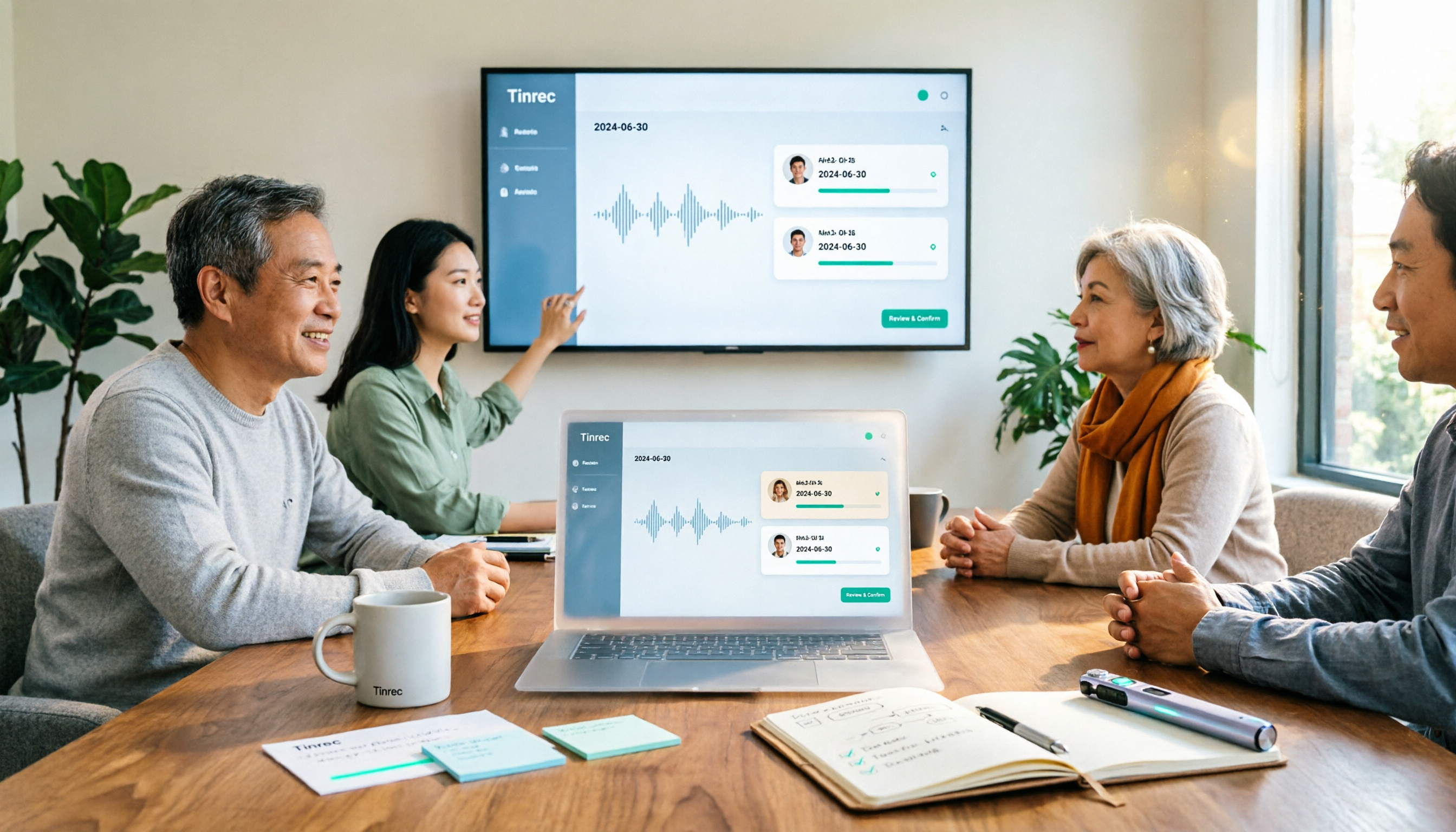
【2026年最新】Tinrec会議アクションプラン完全ガイド:議事録からToDoを自動抽出し、追跡表をワンクリック出力
会議が終わっても、アクションプランを誰も覚えていない――そんな悩みを解決します。本記事では、すぐに使える会議アクションプランのテンプレート(タスク+担当者+期限+対応目標)を紹介し、Tinrec(秒聴録音)などのツールが文字起こしからToDoと要約を自動生成する方法を実測。無料プランと有料プランの比較、よくある落とし穴と選び方のポイントも解説します。

2026年Tinrec vs Otter.ai:5つの次元で比較、営業後の引き継ぎはどちらが時短?
営業会議が終わった後、文字起こし、顧客の約束、見積もり、ToDoはしばしば別々の場所に散らばってしまう。本記事ではTinrecとOtter.aiを5つの次元で比較し、Tinrecを例に営業後の引き継ぎを検索可能・協業可能・追跡可能なプロセスにする方法を紹介する。

2026年Tinrec vs Otter.ai:5次元PK、中国語コンサルタントの会議後納品はどっちが良い?
コンサルタントにとって会議が終わってからが本当の仕事。本記事ではTinrecとOtter.aiを5つの次元で比較し、会議後納品ツールの選び方を解説:ロボットなし録音、AI質問応答、レポート生成、チームデータ帰属、回避ガイドと選定提案付き。
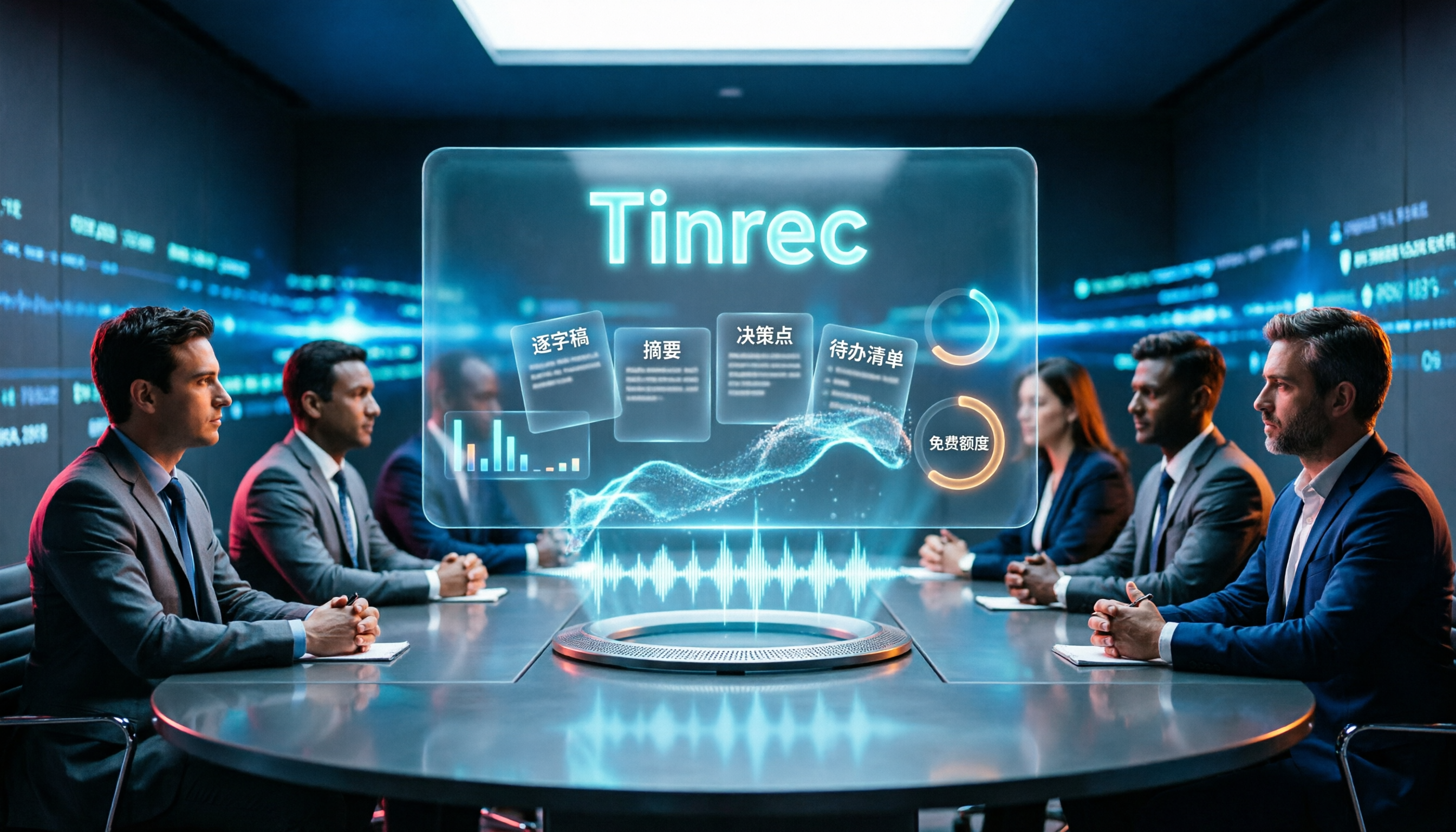
2026年4款会議AIエージェント自動議事録の実測比較:無料版はどれが最も使える?
会議議事録の自動化は、録音をAIに渡して文字起こしするだけでは終わりません。本記事ではよくある誤解から始め、Tinrec、Notta、Granola、Otter.aiの4ツールを実測し、録音方法、会議後の出力、チーム管理、無料枠を比較。さらに選定時に陥りやすい4つの落とし穴を整理し、無料で十分なのか、有料が価値あるのかを見極める手助けをします。

2026年おすすめ議事録ツール4選を徹底比較:行動計画を自動生成できるのはどれ?
会議の後処理は本当に大変。本記事では4つの議事録ツールを実際に試し、文字起こしから担当者と期限付きの行動計画を自動で作成できるかを徹底比較。選び方の基準や失敗しないためのポイント、シーン別の選定アドバイスも紹介します。

2026年版 会議後のアクションプラン作成ツール4選 実測比較:AIのToDoは本当に漏れなく拾えるか?
会議が終わってからが本当の仕事の始まり。本記事では、会議後の整理でよくある誤解から入り、会議後のアクションプランツールを選ぶ際に見るべき4つのポイントを解説。中堅管理職の実測視点で、Tinrecのボット不要な録音、AIによるToDo抽出、対話型の追加質問を深掘りし、Otter.ai、Granola、Nottaの適用シーンと制限を簡評。最後にニーズ別の選定アドバイスを提示する。

2026年 会議議事録ツール4選を徹底比較:文字起こしからアクションプランまで、本当に進捗を動かせるのはどれ?
会議議事録をアクションプランに変える鍵は、発言を一字一句書き起こすことではなく、決定事項を担当者と期限付きのタスクに分解することです。本記事では、まず最もよくある非効率なやり方を指摘し、収集方法・会議後の出力・日本語体験・データの帰属・料金体系の5つの軸でTinrec、Otter.ai、Notta、Granolaを横並び比較し、最も陥りやすい4つの判断ミスを整理します。

2026年Tinrec vs Otter.ai:5次元PK、会議後の文書自動生成はどちらがスムーズ?
週15回の会議を持つ中間管理職による実測比較:TinrecとOtter.aiを、中国語会議の文字起こし、会議後の文書自動生成、会議の収集方法、チームデータガバナンス、価格と枠の5次元で比較。会議後に議事録・レポート・ToDoを直接提出できるツールを探しているなら、この記事で完全に分解します。

2026年版 会議後タスク完了ツール4選を徹底比較:定時退社を実現するのはどれ?
会議の後も残業して議事録作成?本記事ではTinrec、Otter.ai、Granola、Nottaの4つの会議後タスク完了ツールを実際に比較し、文字起こし、AI要約、ToDo抽出、エクスポート機能、チームでのデータ共有まで項目ごとに検証。どのツールが本当に成果物を納品でき、定時退社を助けるのかを解説します。