

録音を Tinrec に任せて、数分で文字起こしと要約を作成
音声・動画のアップロード、多言語文字起こし、AI 議事録、タスク抽出に対応
2026年おすすめ文字起こしアプリ4選比較:録音後に本当に整理時間を節約できるのはどれ?
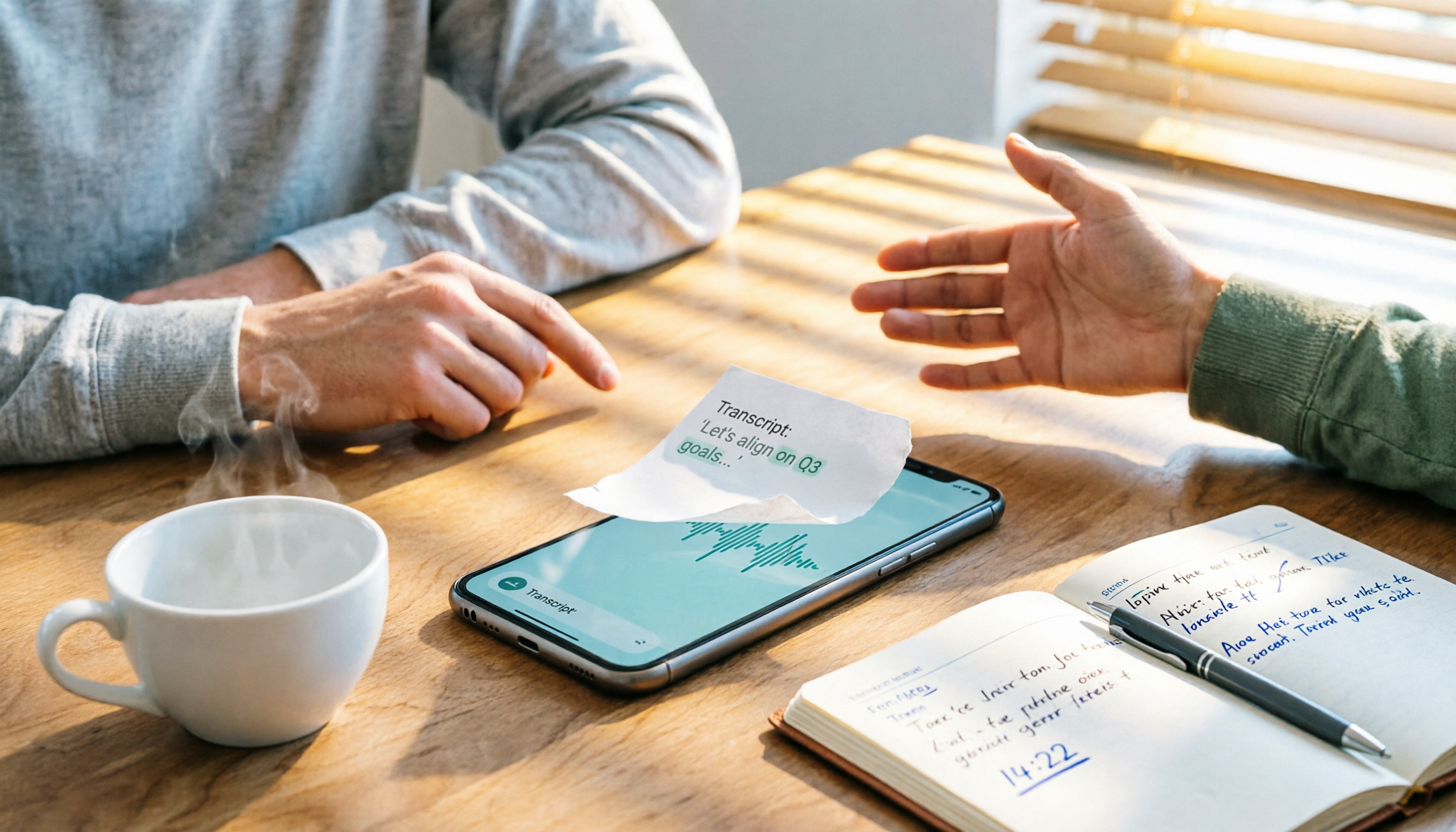
朝10時の週次会議。資料をめくりながら録音ボタンを押し、会議が終わった後、スマホには47分の音声ファイルが残っていました。
午後、議事録を提出しなければならず、ヘッドホンをつけて最初から聞き直し、一時停止しながらタイピング。気がつけば1時間半が過ぎていました。
さらに困るのは、上司に「先週の予算3割削減は誰が言った?」と聞かれても、聞いた記憶はあるのに何分目だったか分からないことです。
この記事が解決するのはまさにそこです。重要なのは「どう録音するか」ではなく、録音後に「どうやって本当に使えるデータに変えるか」です。
現在、台湾のユーザーが最もよく言及する文字起こしアプリ4選をまとめ、文字起こし性能から会議後の成果物、チームでの共有可否まで一つずつ説明します。
文字起こしアプリを選ぶ前に理解すべき4つのポイント
1. 文字起こしはスタートにすぎず、ゴールではない
多くの人は「正確さ」だけでツールを選びますが、実際に時間を食うのは文字起こし後です。40分の文字起こしは1万字以上あり、自分で読んで要点をまとめ、タスクをリスト化するのは手入力と大差ありません。
だから最初に見るべきは、自動で要約・章立て・タスクを生成するかどうか。ここが現在のツール間で最も差が大きい点です。
2. 会議をどう「ツールに取り込むか」
オンライン会議の録音方法は大きく3つ:会議ボットを参加させる、デスクトップ版でPCのシステム音声をキャプチャする、会議後に録音ファイルをアップロードする。
ボットの最大の問題は、顧客が会議室に見知らぬアカウントがいるのを見てしまうこと。会社によっては直接ブロックします。注目すべきは、Tinrecがデスクトップ版でシステム音声をキャプチャする方式をとっており、参加者を増やす必要がない点です。
3. 中国語と中国語・英語混在の性能
台湾の会議で純粋な中国語は稀で、多くは「このcampaignのconversionをもう少し最適化して」のような文が出ます。英語中心のツールはこうした部分でつまずきがちです。
自分の実際の会議録音で試すことをお勧めします。ニュース原稿でテストするのではなく。
4. 無料枠とチーム利用のシチュエーション
無料版はほぼ全て分単位の制限があります。重要なのは「制限の形」:月間総量か、単一ファイルの長さか。
また、会議資料を同僚に見せるなら、チームスペースの概念があるか、各自のアカウントのみかを事前に確認しましょう。
Tinrec(秒聴録音):会議を継続利用できるデータに変える
Tinrec(秒聴録音)は個人・チーム向けのAI議事録・コラボレーションツールで、Web、デスクトップ、モバイルに対応。音声を文字にするだけでなく、会議終了後に検索可能・質問可能・提出可能な資料を直接提供します。
会議中にボットを追加する必要なし
デスクトップ版がPCのシステム音声を直接キャプチャし、Zoom、Google Meet、Microsoft Teams、Webexなどのオンライン会議を処理。追加のボット招待は不要です。外部会議では特に実感できます。顧客が参加者リストに見知らぬアカウントを見ることがありません。
録音しながら文字起こしが同時生成され、会議中に数字を聞き逃しても後から確認できます。
会議後に要約・章立て・タスクを直接提供
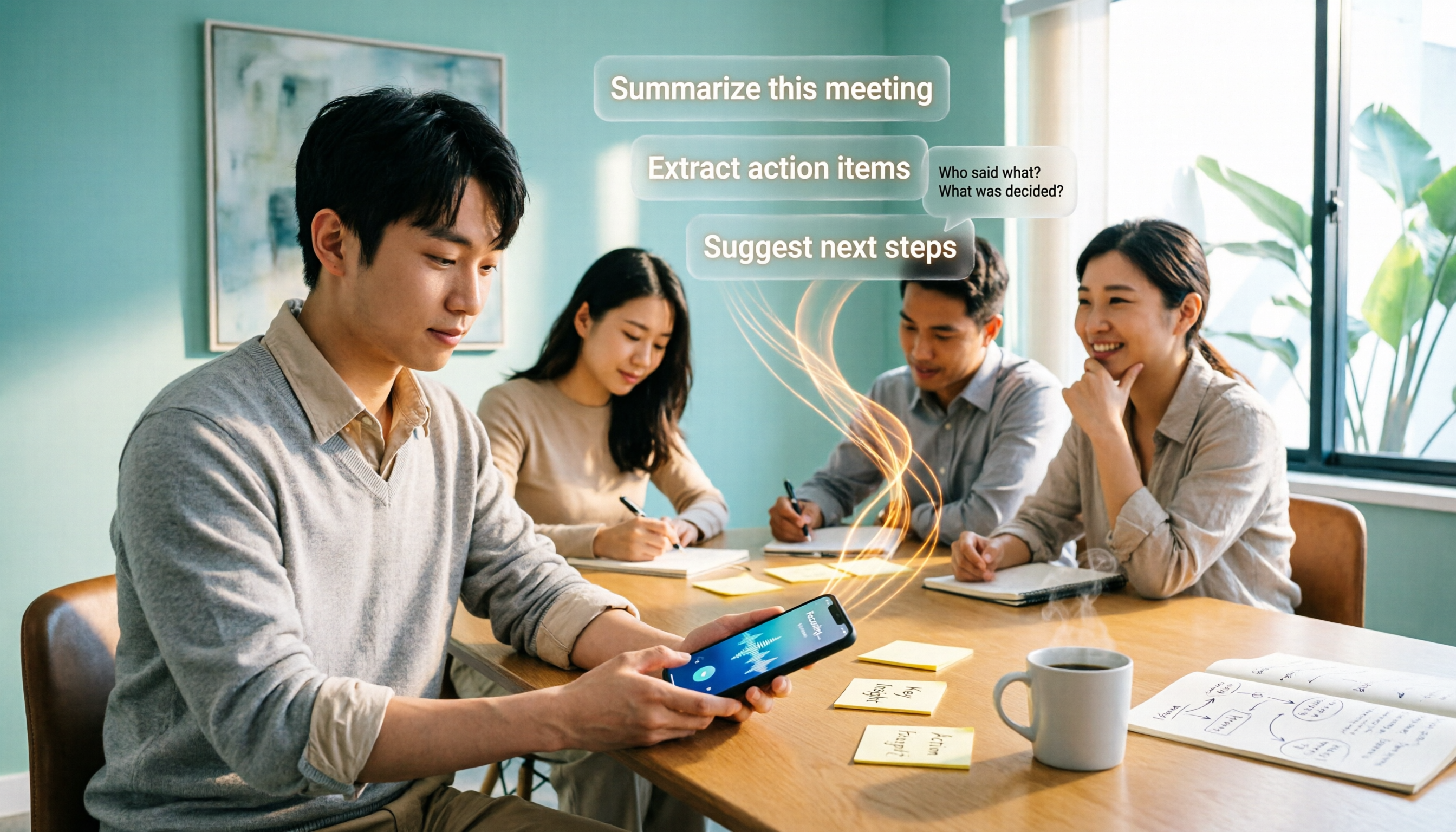
ここが最も時間を節約できると感じる部分です。会議が終わると、AIが長い会議を章に分け、要点を抽出し、タスクを整理。誰が何を担当するか概ね明確です。報告書が必要なら、Agent後処理で文書や表を生成できます。
会議内容について直接質問可能
録音後、「前回の会議で予算に関する結論は?」と直接聞くと、意味に基づいて回答します。大量のキーワードを列挙して一つずつ選ばせるのではありません。同価格帯のツールで、会議をデータベースとして質問できる体験は多くありません。
エクスポートとチームでの蓄積
文字起こし、要約、タイムライン字幕はすべてエクスポート可能で、Notion、Google Docs、OneNote、Dropboxに持ち込んで続けて処理できます。
チーム版ではこれらのコンテンツを同じチームスペースに集中管理。複数チームの作成、リンクでメンバー招待、オーナー・管理者・一般メンバーの設定が可能。会議資料はチームに帰属し、メンバーが離脱したり席を失っても、リソースは他のメンバーに引き継げ、個人アカウントと共に消えることはありません。
録音の整理を手作業から解放
音声・動画をアップロードするだけで、文字起こし、要約、タスクを自動作成
プランと価格については、個人版は無料版、週カード、Pro月カード、Pro年カードがあり、利用頻度に応じて選択可能。実際の価格は公式サイトをご確認ください。チーム版は初回7日間トライアル、無料席1つ、300分のチーム共有インポート枠を提供。月払いはUSD 29.80/有料席/月、年払いはUSD 199/有料席/年(約USD 16.58/月)。各有料席には毎月2,000分のチーム共有インポート枠が含まれ、有効なプランでのリアルタイム録音は現在分単位の控除はありません。
注意すべき点
無料版には上限があり、会議が多い人は有料が必要です。また、Tinrecは固定の正確率を約束しておらず、実際の性能は録音品質、アクセント、複数人の発言の重なり、専門用語の影響を受けます。重要な内容は文字起こしのタイムスタンプと共に録音を聞き直して確認することをお勧めします。
チーム版では「ロール」と「席」が別物である点にも注意。席のないメンバーはチーム資料の閲覧・再生・読取りはできますが、アップロード・編集・エクスポートはできません。
こんな人におすすめ: 中国語や中国語・英語混在の会議が多く、ボットを会議に参加させたくない、会議後に議事録作成やタスク追跡が必要、会議資料をチーム全体で利用したい人。
Tinrec以外の選択肢は?
Otter.ai:英語会議の成熟した選択肢。無料版は月300分と太っ腹。Pro年払いは約USD 8.49/ユーザー/月で、月1,200分と10ファイルのインポートを含む。会議がほぼ英語なら十分。ただし中国語や中国語・英語混在は得意分野ではなく、会議後に直接レポートや表を生成するような成果物は、TinrecのAgent後処理フローの方がスムーズです。
Notta:Tinrecと最も重複する一款。マルチデバイス文字起こし、翻訳、チームプランあり。無料版は月120分、1回のコンテンツ上限3分。Pro年払いは約USD 8.17/月。ファイル文字起こし中心のユーザーに適しています。ボットなしのオンライン会議録音に加え、会議後のAI質問と席管理を求めるなら、Tinrecのフローの方が完成度が高いです。
Granola:同じくボットなし路線のAI会議ノート。Basicは無料、Businessは1人月USD 14。ユーザー自身のノートと文字起こしを一緒に強化するので、聞きながらメモする習慣のある人には使いやすい。注意点は、既存の録音ファイルのアップロードに対応しておらず、会議音声も保持しないこと。この点はTinrecと大きく異なります。Tinrecは音声・動画ファイルのインポートに対応し、録音を保持するので、後で聞き直して確認する時に残っています。
失敗しないためのガイド:文字起こしアプリ選びで最もやりがちな4つの間違い
間違い1:分数だけを比較する。 無料300分は多く聞こえますが、文字起こし後にさらに2時間整理が必要なら節約になっていません。比較時は「会議後の成果物」も含めて考えましょう。
間違い2:文字起こしがあれば議事録があると思う。 文字起こしが個人アカウントにしかなければ、退職やスマホの買い替えでデータが散逸します。チームで使うなら、最初からチームスペースとデータ帰属の設計があるツールを選ぶべきです。
間違い3:会議の録音方法を無視する。 会議ボットを参加させると、相手企業がブロックしたり、顧客が不思議に思うかもしれません。デスクトップ版でシステム音声をキャプチャできるか事前に確認しましょう。
間違い4:チーム版を買ったのにロールと席を理解していない。 ロールは誰がチームを管理できるか、席は誰が録音・アップロード・編集できるか。5席買っても5人全員が完全に使えるわけではありません。購入前に必ず確認しましょう。
まとめ:結局どれを選ぶべき?
総じて、「録音後すぐに使える」ことを求めるなら、Tinrecが現在最も時間を節約できる選択肢です。
- 中国語や中国語・英語混在の会議が多い → Tinrec(中国語と多言語会議が重点、リアルタイム翻訳とバイリンガル表示も対応)
- ボットを会議に参加させたくない → Tinrec(デスクトップ版でシステム音声をキャプチャ、参加者を増やさない)
- 会議後に議事録作成・タスク追跡・レポート作成が必要 → Tinrec(要約、章立て、タスク、Agent後処理)
- 会議資料をチーム全体で検索したい → Tinrecチーム版(チームスペース、席、使用量、監査)
- 会議がほぼ英語で予算が限られている → Otter.ai(無料300分は合理的なスタート)
まずは無料版から始め、自分の実際の会議録音で一度試して、文字起こしが読めるか、要約が要点を捉えているかを確認しましょう。合えばアップグレードを検討し、最初からお金を払う必要はありません。
参考ソース
すべての録音を、次の行動につながる成果へ
ログインで文字起こし60分無料。クレジットカードは不要です
おすすめ記事
こちらの記事もおすすめです

2026年版 iPhone音声文字起こし5つの方法を徹底比較:標準機能・アプリ・チーム連携の選び方
iPhone標準の文字起こし機能の機種・バージョン制限から始め、Tinrec、Notta、Otter.ai、Granolaが中国語会議、会議後の整理、AIへの追加質問、チームでの情報共有においてどう異なるかを比較し、最適な音声文字起こしソリューションの選択を支援します。

2026年iPhone音声文字起こし4手法を実測:ショートカットはハードル高め、AIツールは会議後の整理で差がつく
iPhone内蔵のボイスメモの文字起こし、メモのリアルタイム書き起こし、ショートカット「ディクテーションメモを作成」は何が違うのか?実際の利用シーンから4つのiPhone音声文字起こし方法を実測し、設定のハードル、中国語認識、会議後の整理、チーム連携を比較して、どれが一番楽かを判断する手助けをします。
【2026年】iPhone音声メモを文字起こしする方法:内蔵機能の3ステップ+会議を質問可能なデータに変える
iPhoneの音声メモの文字起こしにはバージョン要件があります。iOS 18.4以上、iPhone 12以上で繁体字中国語の文字起こしがサポートされます。この記事では、よくある3つの順序ミスから始め、内蔵のボイスメモを使った3ステップを解説し、さらにTinrec、雅婷逐字稿、Otter.ai、PLAUDを実際に比較して、どのような状況でどれを使うべきかを説明します。

2026年無料音声文字起こしツール2選を実測比較:無料枠、中国語認識、会議後の整理はどれが十分か?
無料の音声文字起こしツールはどう選ぶ?本記事ではTinrecとOtter.aiの無料版を5つの観点(無料枠、中国語認識、会議録音方法、会議後の整理、チームデータの帰属)で比較し、無料版の3ステップ使い方とよくある質問も紹介。どちらが本当に使えるか判断できます。
2026年版 音声文字起こし無料AI 4ツール実測比較:無料枠はどれが十分?文字起こし後にAIへ直接質問できるのはどれ?
2026年の音声文字起こし無料AIツール4選を比較。無料枠の計算方式、会議の録音方法、文字起こし後にそのまま質問・整理ができるかまで、Tinrec、Otter.ai、Notta、TurboScribeのそれぞれが誰に向くかを整理し、無料ツール選びで陥りやすい4つの落とし穴も紹介します。

2026年おすすめ音声文字起こしツール4選の実測比較:無料枠だけでは足りない理由
無料枠の計算方法、オンライン会議の録音方法、会議後の整理、チームのデータ帰属という4つの観点から、Tinrec、Granola、TurboScribe、PLAUD Noteを実測比較。本当に時間を節約できる音声文字起こしツールの選び方を紹介します。

2026年おすすめ録音文字起こしアプリ4選比較:無料版の文字起こしは本当に使える?
無料の録音文字起こしアプリの制限はどこにあるのか?この記事では4つのツール(Tinrec、Otter.ai、Notta、Granola)を実際にテストし、無料枠、中国語と中国語・英語混在の認識精度、オンライン会議の録音方法、会議後の要約とAI質問応答、チームでのデータ蓄積の5つの観点から比較。予算内で本当に時間を節約できるアプリを選ぶためのガイドです。

2026年版 音声文字起こしツール4選の実測比較:無料枠・AI要約・チーム連携の選び方
音声文字起こしツールは無料枠だけでは選べません。本記事ではよくある誤解から入り、選定の4つのポイントを整理。Tinrec、MyEdit、cSubtitle、Canvaの文字起こし品質・会議後の整理機能・チーム連携を実測比較し、失敗しないためのガイドとシーン別の選び方も紹介。本当に時短できるツール選びの参考にしてください。

2026年おすすめ音声文字起こしアプリ4選を徹底比較:無料枠が本当に使えるのはどれ?
無料の音声文字起こしアプリは数多くありますが、その多くは「無料トライアル」に過ぎません。本記事では、無料枠、1ファイルあたりの制限、会議の収音方法、会議後の整理、チームのデータ所有権という5つの観点から、Tinrec、Notta、Otter.ai、TurboScribeを実際に比較テストし、よくある4つの落とし穴も整理。どのアプリの無料プランが本当に使えるのかを判断するお手伝いをします。