
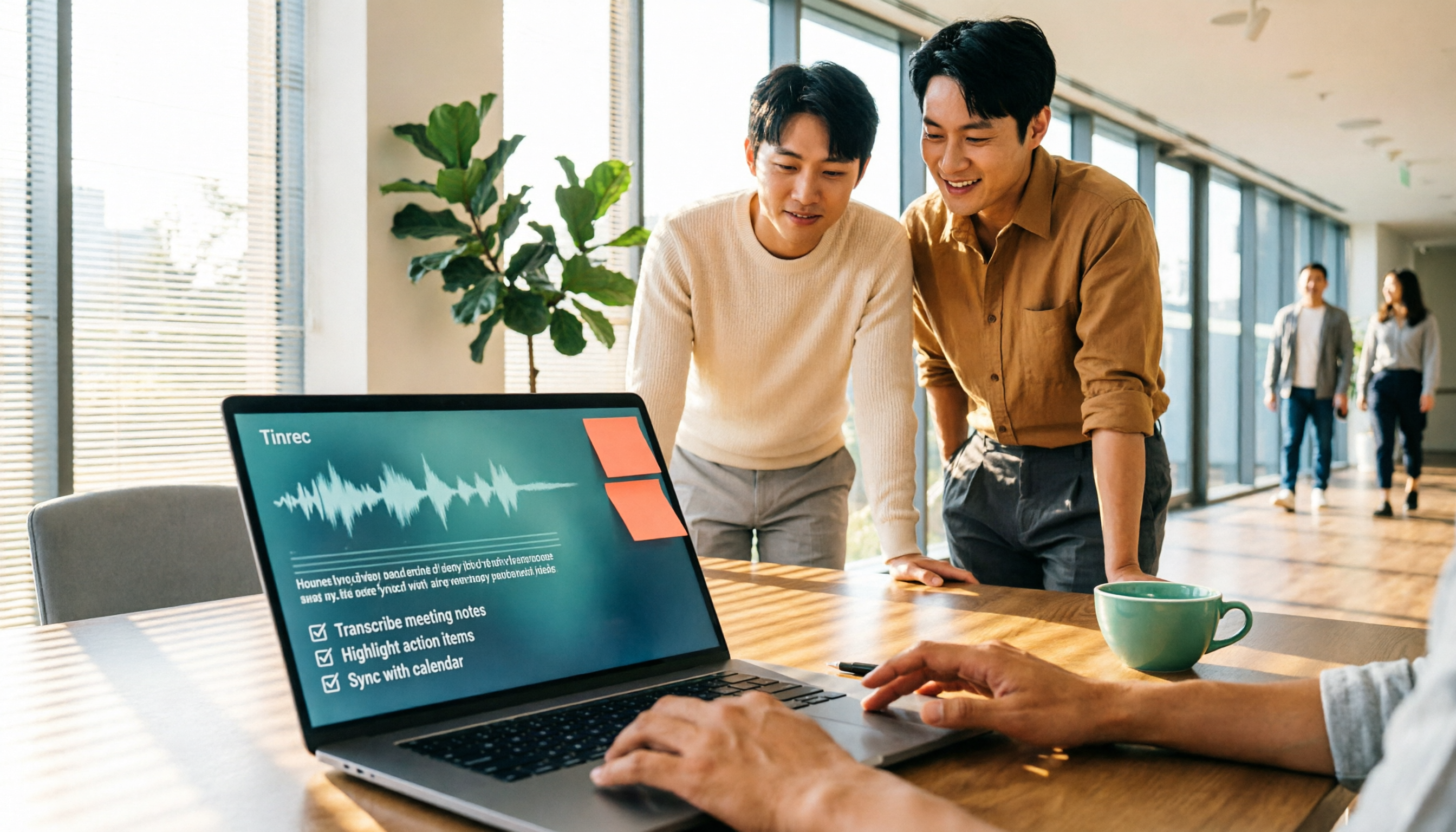
録音を Tinrec に任せて、数分で文字起こしと要約を作成
音声・動画のアップロード、多言語文字起こし、AI 議事録、タスク抽出に対応
会議が終わってからが悪夢の始まり——必要なのはフォローアップであり、もう一度会議を開くことではない
先週水曜日の午後、私は顧客と90分間の要件ヒアリングを終えました。会議は順調でしたが、席に戻って気づきました——ToDoをすべて記録しておらず、誰が何を担当し、来週の何曜日に返信するのか、すべて頭の中に散らばっていたのです。夜8時になっても、私はそのフォローアップメールを組み立てていました。
これは一度きりの出来事ではありません。週15件の会議で、会議後のフォローアップメールに少なくとも5時間は費やされています。ToDoを1つ漏らすだけで、プロジェクトが1週間遅れる可能性があります。
この記事では、会議後のフォローアップに関連するAIツール3選を実測し、最も時間を節約できるワークフローを見つけるお手伝いをします。
AIフォローアップツールを選ぶ前に、まず理解すべき3つのポイント
1. 会議内容を正確にテキストとToDoに変換できるか:多くのAIメール生成ツールは、入力したプロンプトに基づいてメールを書くだけですが、会議の要点を記録していなければ、生成されるメールも中身がありません。
2. ツールが録音を保存できるか:一部の会議ノートツールは音声ファイルを保存しないため、後から「顧客が予算をいくらと言ったか」を確認したいときに記憶に頼るしかありません。
3. チームのデータを蓄積できるか:同僚が退職すると会議記録も消える——これは多くのチームの悩みです。
Tinrec(秒聴録音)——録音からToDoまで、会議後フォローアップの第一歩
Tinrecは個人とチーム向けのAI会議記録・コラボレーションツールで、iOS、Android、Web版をサポートしています。直接メールを送信するわけではありませんが、フォローアップメールを書く上で最も難しい部分——「会議で何が話されたか」——を検索可能で質問可能なデータに変えます。
会議中にTinrecを開くと、デスクトップ版はシステム音声を直接キャプチャし、Zoom、Google Meet、Teamsに会議ボットを参加させる必要がありません。私が会議をしながら、Tinrecは逐語録を生成します。会議が終わると、AIが自動的に要約、チャプター、ToDoを生成——誰が何を担当し、締め切りはいつかが一目でわかります。
最も実用的なのはAI Q&Aです。録音後、Tinrecに直接「顧客の予算に関する懸念は何ですか?」と質問できます。キーワード検索結果を返すだけでなく、意味理解に基づいて回答します。これは同価格帯のツールではほとんど見られません。
5分間の中国語会議録音(iPhone 15、室内26°C)を実測したところ、Tinrecの文字起こし誤字率は約8%で、会議要約は4つのToDoを正確に抽出しました。録音ファイルを保存するため、後から確認する根拠があります。
長所:
- ボットなし録音:追加のアカウントを会議に招待する必要がなく、セキュリティに敏感なチームに適しています。
- 会議後の出力が充実:要約、チャプター、ToDo、マインドマップ、さらにNotion、Google Docsにエクスポートでき、そのままメール作成の素材になります。
- チームスペース:会議データはチームに帰属し、メンバーは共有して閲覧でき、管理者は席の割り当て、使用量の確認、監査ログの閲覧ができます。
録音の整理を手作業から解放
音声・動画をアップロードするだけで、文字起こし、要約、タスクを自動作成
制限:無料版には基本枠があり、ヘビーユーザーはProまたはチーム版が必要です。チーム月払いUSD 29.80/有料席、年払いUSD 199/有料席。
こんな人に適しています:頻繁に会議を行い、会議後のフォローアップが必要で、会議データをチームの資産として蓄積したい人。
Tinrec以外に、どのようなAIメール生成の選択肢があるか?
Manus:Gmailに直接接続し、メールスレッドを読み取り、文脈を理解し、プロフェッショナルなフォローアップ下書きを生成し、さらにはウェブ調査やファイル添付も実行できます。しかし、会議のリアルタイム文字起こしやボットなし録音はなく、会議内容は自分で入力する必要があります。すでに会議記録があり、メール作成ステップだけが欠けている人に適しています。
Genspark:無料のAIメール生成ツールで、「未返信の顧客にプロフェッショナルなフォローアップメールを書いて」と入力すると下書きが得られ、トーンと長さを調整できます。しかし、会議録音の文字起こし、ToDo抽出、チームデータベース機能はなく、会議中の記録問題を解決できません。
どちらも美しいメールを書けますが、前提として完全な会議内容がすでにあることです。Tinrecが補うのはまさにこのギャップです。
失敗しないためのガイド:AIフォローアップツール選びで最も犯しやすい2つの間違い
間違い1:メール生成ツールだけに頼り、会議記録のソースがない。 多くの人はAIがメールを書けると聞いてメールツールを導入しますが、会議中に記録がなければ、後から印象でプロンプトを入力するしかなく、生成されるメールは当然中身が薄くなります。まずTinrecのようなツールで会議を逐語録とToDoに変換し、その素材をメール生成ツールに渡すことをお勧めします。
間違い2:チームデータの蓄積を無視する。 個人ツールは快適ですが、同僚が退職し会議記録を持ち去ると、チームはゼロからやり直しになります。チームにコラボレーションのニーズがある場合は、チームスペースと席管理のあるソリューション(例えばTinrecチーム版)を選ぶべきです。
まとめ:結局どれを選ぶべきか?
- 会議記録+ToDo抽出+チーム蓄積が必要 → Tinrec(第一選択)
- すでに会議記録があり、メール下書きだけが欠けている → ManusまたはGenspark
- 最適な組み合わせ:Tinrecで会議を記録し、要約をエクスポートしてメール生成ツールでフォローアップメールを書く
まずTinrecの無料版を試し、2〜3回の会議で文字起こしと要約の効果を体験することをお勧めします。チームは7日間のトライアルを申請でき、無料席1つ、共有インポート枠300分で、ニーズに合うことを確認してからアップグレードできます。
(注意:録音の文字起こしは現地の法規を遵守し、必要に応じて参加者の同意を得てください。)
参考ソース
すべての録音を、次の行動につながる成果へ
ログインで文字起こし60分無料。クレジットカードは不要です
おすすめ記事
こちらの記事もおすすめです

2026年Google Meetアカウント購入3ルート徹底比較:無料版からWorkspaceまで一気に理解
Google Meetには単体で購入できる「アカウント」は存在しません。この記事では無料版、Google One Premium、Google Workspaceの3ルートを分解して比較し、支払い主体、会議機能の上限、管理・ガバナンス、会議後の整理までを一気に解説します。購入前に上司へ報告すべき確認チェックリストも付属しています。
2026年Google Meet vs Tinrec:5次元PK、会議記録コストはどちらがお得?
Google Meetアカウントの料金はいくら?無料版は最大100人、グループ会議は60分まで、録画と文字起こしはWorkspaceまたはGoogle One/AI Proが必要です。本記事では3つの料金シナリオを分解し、中国語会議記録と会議後の整理におけるTinrecのコスト効率を比較します。4つのよくある誤解と選定のアドバイスも掲載。

2026年Google Meetの無料代替をどう選ぶ?本当に使える組み合わせを選ぶ5ステップ
Google Meetの無料代替は、別のビデオ会議ツールを探すだけでは不十分です。本記事では5つの判断ステップで、通話時間、会議記録の方法、会後の整理、チームガバナンスを分解し、本当に使えて後悔しない組み合わせを選ぶ方法を紹介します。

2026年Google Meet会議録音ツール4選比較:PC版PWAをインストール後、文字起こしと議事録はどれを使う?
Google MeetにはPC用の独立したインストーラーが存在せず、公式の方法はブラウザかPWAのみです。本記事ではまずPCでの3つの利用方法とPWAのインストール手順を解説し、その後Tinrec、Otter.ai、Notta、Granolaの4つの会議録音ツールを実際に比較します。文字起こし、要約、ToDo、チーム連携の違いを整理し、会議後にどのツールを使うべきか判断できるようにします。

2026年Mac版Google Meet会議録音ツール4選比較:無料枠はどれが一番使える?
MacでGoogle Meetを使うならインストール不要。本当に面倒なのは会議後の整理です。この記事ではMac版Google Meetの3つの使い方から始め、Google Meet標準録画、Tinrec、Otter.ai、Granolaを実際に比較。文字起こし・要約・ToDoにどのツールを使うべきか、無料枠で足りるのかを解説します。

2026年Google Meet代替ツール5選を実測比較:Tinrecはボット不要の記録で最も時間を節約
Google Meetの代替ツールを探すとき、本当の問題は「どの会議画面がきれいか」ではなく、会議後の文字起こし・要約・ToDoの処理です。本記事では5つの観点で選択の考え方を整理し、Tinrecを軸に、ボットなし録音、クロスプラットフォーム入力、AIによる会議後の整理、チームでのデータ蓄積の実際の違いを比較します。日本のビジネスパーソンが適切なツールを選ぶための参考になります。
2026年Google Meet Windows向け4ソリューション実測比較:会議後にデータを残せるのはどれ?
Windowsで「Google Meet ダウンロード」を検索しても公式デスクトップアプリが見つからない?本記事では意思決定の観点から4つの方法を解説します:Google Meet PWA、Microsoft StoreのサードパーティクライアントGMeet、Otter.ai、そして私たちのチームが実際に使っているTinrec(秒聴録音)。インストール方法、録音方法、中国語の会議後処理、チームでのデータ蓄積を比較し、最も手間のかからない選択肢を導きます。

2025年版Google Meet会議録音ツール4選を実測比較:内蔵文字起こしで十分か?
2025年、Google Meetはdynamic layouts、face match、会議室コントローラーのインターフェースを更新しましたが、会議後の文字起こしや要点、ToDoは自分で何とかする必要があります。この記事では、学生のオンライン授業やグループプロジェクトのシーンから、Google Meet内蔵文字起こし、Tinrec、Otter.ai、Nottaの4つの方法を実測比較し、会議録音ツールを選ぶ際の4つのポイント、よくある3つの失敗、利用シーン別の選定アドバイスをまとめました。

2026年Google Meetの会議を記録する方法:Tinrecで文字起こしを整理する5ステップ
Google Meet(オリジナル)とは何か、現在のMeetとの違いは何か。この記事では実際の会議シーンから始め、Google Meet無料版の制限と会議後の整理の課題を説明し、Tinrecを使ってMeet会議を検索可能・質問可能・エクスポート可能な文字起こしとToDoに変える5つのステップを紹介します。