

録音を Tinrec に任せて、数分で文字起こしと要約を作成
音声・動画のアップロード、多言語文字起こし、AI 議事録、タスク抽出に対応
なぜ「Google Meetアカウントを1つ買う」という言葉自体が落とし穴なのか
多くの人が「Google Meetアカウントの買い方を調べて」というタスクを受けたとき、最初に検索を開いて見積書を探し始めます。問題は、Googleが「Meetアカウントを単体で」販売している商品など存在しないことです。無料版は通常のGoogleアカウント1つで会議を開始できるため、本当に決めるべきことは3つです。参加人数の上限、1回の会議時間、そして録画や文字起こしといった高度な機能が必要かどうかです。
言い換えれば、あなたが買うのは「アップグレードされた権限」であり、その権限は2つのまったく異なるものに紐づいています。個人のGoogle Oneサブスクリプションか、組織のGoogle Workspaceサブスクリプションです。ここを間違えると、後でいくら細かく価格比較しても無駄になります。
この記事では購買評価の観点から3つのルートを並べて横断比較し、最後に会議でそのまま復唱できる結論を提示します。
3ルートのクイック概要
まず全体像を示し、後で項目ごとに分解します。
| ルート | 支払い主体 | 実際に買えるもの | 料金体系 | 編集スコア |
|---|---|---|---|---|
| 無料版 | 支払い不要 | Googleアカウント1つで会議可能、参加者100人、1回60分上限 | 0円 | 7.5/10 |
| Google One Premium | 個人 | 個人向けクラウドストレージプラン、Meetの高度な機能付き | 個人月払い/年払い | 8.0/10 |
| Google Workspaceサブスクリプション | 会社(ドメイン管理者が必要) | ビジネスツール一式+Meet高度な機能+アカウント集中管理 | 1人あたり月額、ビジネスプラン年払いで約USD 7~22の範囲 | 8.6/10 |
3ルートの重要な違いは「Meet自体」ではなく、支払い主体、管理方法、会議後のデータをどう残すかにあります。以下、5つの観点で項目ごとに比較します。
観点1:Meetだけを買えるのか?
これが最もつまずきやすい落とし穴です。GoogleはMeetを独立した商品として販売していません。支払う金額ごとに「パッケージ」を買うことになります。Google Oneは個人向けクラウドストレージを買うもので、Meetの高度な機能はその付属部分にすぎません。Google Workspaceはビジネスコラボレーションツール一式を買うもので、Gmail、カレンダー、クラウドドライブ、ドキュメント、スプレッドシートを含み、Meetもその一つです。
したがって、誰かが「Google Meetプレミアムアカウント」を単体で売ってきたとしても、それは公式体系には存在しません。正しい言い方は、アップグレードプランによって自分のアカウントで会議をする際に高度な機能の権限が得られる、というものです。
→ この観点の結論:3ルートのいずれにも「Meetだけを買う」選択肢はありません。まずこのことを受け入れれば、その後の判断がぶれません。
観点2:費用と支払い主体
無料版のコストは0で、代償は機能と時間の上限です。通常のGoogleアカウント1つだけで済み、臨時の打ち合わせや1対1の面談のような短い会議に適しています。
個人ルートは現在、Google One Premium(2TBストレージ容量)がMeetの高度な機能を取得するプランとして位置づけられており、通常のGoogleアカウントで購読でき、ドメインは不要です。注意すべきは、一部の機能(例えば透かし)は資格のあるWorkspaceサブスクリプションでのみ利用可能で、Google Oneプランには含まれない場合があることです。
チームルートはGoogle Workspaceで、支払い主体は会社であり、購入にはドメイン管理者アカウントが必要です。料金体系は1人あたり月額で、ビジネスプランの年払いはおおよそ1人あたり月額USD 7~22の範囲に収まり、その上にはエンタープライズ版が別途あります。実際の金額、通貨、キャンペーン内容はすべて公式購入ページを基準にしてください。
→ この観点の結論:個人が自腹で払うならGoogle One、会社で経費精算しコストを統一按分するならWorkspaceです。
観点3:会議機能の上限
無料版の上限は明確です。参加者100人、1回の会議60分。60分を超えるグループ会議は有料プランへ誘導されます。ここが多くの人が実際にアップグレードを必要とする理由です。「会議をする」ためではなく、「会議を最後まで終えられる」ためです。
有料化で解放されるのは、録画、文字起こし、より長い会議時間、そして国際通話で非常に実用的なリアルタイム翻訳字幕です。これらの機能の価値は、顧客会議や部門横断会議で、初めて「さっき相手が約束したのは何だったか」を振り返る必要が出たときに現れます。
→ この観点の結論:会社の会議が頻繁に1時間を超える、または録画ファイルを残す必要があるなら、無料版は即除外です。
観点4:管理とガバナンス
これが最も多くの人が価格比較時に見落とし、しかし購買評価で最も見るべき観点です。
Google Oneは個人サブスクリプションで、払う人と使う人が同じであり、組織管理という概念はありません。同僚が退職すれば、プランはその人についていきます。
Workspaceはまったく異なる論理です。会社のドメインを接続または作成し、管理者アカウントを設定し、メンバーを追加します。利点はアカウントの集中管理、退職時の一括処理、会議中の参加者メール表示による出席記録の追跡容易性です。代償は、これを管理する責任者が必要なことです。通常は、この購買タスクを出したあなた自身です。
録音の整理を手作業から解放
音声・動画をアップロードするだけで、文字起こし、要約、タスクを自動作成
→ この観点の結論:5人以下、ドメインなし、アカウント管理もしたくないならGoogle Oneが楽です。ドメインがあり、人の出入りがあり、集中管理が必要ならWorkspaceが正しい選択です。
観点5:会議後のデータをどう残すか
3ルートには共通の欠落があります。それらが解決するのは「会議」であり、「会議後」ではありません。
無料版とGoogle Oneの録画・文字起こしは、最終的に個人のクラウドドライブに置かれることが多く、見つけられるかどうかは記憶次第です。Workspaceには組織レベルの管理がありますが、転写された内容を検索可能・質問可能・引き継ぎ可能なチームデータに変える方法は、別途考える必要があります。この部分こそ、Tinrec(秒聴録音)が役立つところです。
Tinrecデスクトップ版は、PCのシステム音声をキャプチャしてオンライン会議を記録し、追加でボットを会議室に参加者として招き入れる必要がありません。Google Meet、Zoom、Teams、Webexのいずれにも対応します。転写後は自動で要約、チャプター、ToDoを生成し、会議内容に関するAI質問応答、リアルタイム翻訳、多形式エクスポートにも対応します。チーム版は独立したチームスペース、メンバーとロール、シート管理、利用分析、監査ログを提供し、メンバー異動時もデータはチームに帰属し、個人についていきません。
価格体系では、チーム版はUSD 29.80/有料シート/月、年払いUSD 199/有料シート/年(月換算約USD 16.58)で、資格のあるチームは7日間トライアル、無料シート1つ、共有インポート300分の枠を利用できます。個人版は無料版、週カード、Pro月カード、年カードがあり、利用頻度に応じて選べば十分です。
→ この観点の結論:会議の権限はGoogleプランに任せ、会議後の整理と蓄積は専門の会議録音ツールに任せる。2つを分けて評価すれば、予算はむしろ立てやすくなります。
それぞれの独自の強みは?
無料版:ゼロコスト、ゼロ設定。誰でも今日から使え、臨時のコミュニケーションや小規模な議論に適しています。
Google One Premium:個人の立場で購読でき、ドメインや管理者設定に触れる必要がなく、ついでにクラウドストレージも補えます。フリーランスや小規模チームにとって最も手間がかかりません。
Google Workspace:ドメイン、アカウント、権限、課金を集中処理でき、組織レベルの管理を真に実現できる唯一のルートです。同時に録画、文字起こし、高度な会議機能も解放されます。
Tinrecの補完的強み:会議ボットなしでオンライン会議を記録し、リアルタイムで文字起こしを生成。会議後に要約、チャプター、ToDo、マインドマップを自動生成。AI質問応答で過去の会議を追質問可能。Notion、Google Docsなどの既存ワークフローへのエクスポートに対応。チーム版はメンバー、シート、利用量、監査のガバナンス機能を備えます。注意すべきは、実際の認識精度は録音品質、ノイズ、アクセント、複数人の発言重なりに影響されることです。重要な内容は録音再生と照合することをお勧めします。
購入前に必ず確認すべき6つのこと
上司に報告する前に、この6問を明確にしておけば、提案の修正往復の時間を省けます。
- 人数:アカウントはいくつ必要か?パートタイム、外注、外部顧問を含むか?
- 用途:会議だけか、録画、文字起こし、翻訳字幕も必要か?
- ドメイン:会社独自のドメインはあるか?管理者権限は誰が持っているか?
- 支払い方法:会社で統一按分か、個人が立て替えて後で精算か?
- 会議室設備:物理的な会議室のハードウェアとライセンスは今回の予算に含むか?
- 会議後のフロー:録画ファイルは誰が整理し、どこに置き、いつまで保持するか?
まとめ:あなたはどれを選ぶべきか?
- たまに会議をするだけ、人数が少なく、時間が短い → 無料版。まず使ってみて、お金はかけない。
- 個人事業主、フリーランス、高度な会議機能が必要だがドメイン管理はしたくない → Google One Premium。
- 会社にドメインがあり、アカウントと課金の集中管理が必要、会議が頻繁に1時間を超える → Google Workspaceビジネスプラン。
- 3ルートいずれも解決できない「会議後の整理」の欠落 → Tinrec。文字起こし、要約、ToDo、過去会議を検索可能・引き継ぎ可能なデータとして蓄積。
一言でまとめると、Google Meetには「1つのアカウント」を買うことはできず、決めるべきはどの層の権限にアップグレードするかです。そして会議が終わった後の那些ことこそが、本当に効率の差を生むところです。
最後に、会議の録音と転写は個人情報と通信の秘密に関わるため、実際の使用前に現地の法規制への適合を確認し、必要に応じて参加者の同意を得てください。
関連記事
- Google Meetアカウントの購入方法は?まず3つの購買対象と支払い者を区別し、報告前に確認すべき4つのことを理解する
- 2026年のGoogle Meet購入方法:個人アップグレードとチームプランの解析
- 2026年のGoogle Meetアカウント費用:無料版の制限と有料オプションの説明
参考資料
- How to Buy a Google Meet Account? First Separate the Three Purchase Targets, Who Pays, and Four Things to Confirm Before Reporting Back - Official Tinrec Blog
- How to Buy Google Meet in 2026: Personal Upgrade vs. Team Plans Explained - Official Tinrec Blog
- How to Buy Google Meet Subscription in 2026: A Complete Guide to Google One Premium and Google Workspace Plans - Official Tinrec Blog
- Google Meet Account Cost in 2026: Free Plan Limits & Paid Options Explained - Official Tinrec Blog
- Google Meet Subscription Options in 2026: Comparing 3 Routes for Individuals and Teams - Official Tinrec Blog
すべての録音を、次の行動につながる成果へ
ログインで文字起こし60分無料。クレジットカードは不要です
おすすめ記事
こちらの記事もおすすめです

2026年の営業会議議事録の作り方:5ステップ+6つのテンプレートとツール実測
営業会議の議事録は、項目を埋めるだけで終わりではありません。この記事では、必須5項目から始め、6つのテンプレートとAIツールの実測比較を行います。Tinrec(秒聴録音)のボット不要の録音、AI質問応答、チームスペースを含め、最も時間を節約できる方法を選ぶお手伝いをします。

2026年営業会議議事録の無料プラン比較:2製品を一挙紹介
営業会議の議事録で最も困るのは、録音できないことではなく、録音した後に誰も整理しようとしないことです。この記事では、同じ営業シナリオを用いて、TinrecとGranolaという「ボット不要」の会議録音ツール2製品の無料プランを比較します。中国語認識、音声ファイルの保存、会議後の成果物、無料枠、チームコラボレーションの各項目を一つずつ解説し、最後に8人以下の小規模営業チームがどちらに時間をかけるべきかを直接お伝えします。

2026年Tinrec vs Granola:5つの次元で比較、営業会議の議事録にチームで使うならどっち?
実際の営業会議の視点から、録音ソース、録音の保存、中国語体験、会議後の成果物、チームガバナンスの5つの次元でTinrecとGranolaを比較し、レポートにそのまま使える比較表を添付。営業会議の議事録にどちらを選ぶべきか判断できます。

2026年営業会議議事録フォーマット完全ガイド:項目設計からAI自動整理まで
営業会議議事録の本当の課題は表の項目ではなく、記録後にデータがどこに残り、誰が読めて、顧客の発言をそのまま参照できるかどうかです。この記事では6つの必須ブロックから始め、Tinrecを使って訪問、週次会議、見積もり議論を検索可能・質問可能・引き継ぎ可能なチーム資料に自動整理する方法を説明し、5つの選定判断ポイントとよくある質問をまとめます。

2026年の営業会議議事録の書き方:Tinrecでテンプレートから成約追跡まで5ステップ
営業会議の議事録は会話を書き写すだけでは不十分です。この記事では、顧客訪問、営業週次会議、提案会議のすぐに使えるテンプレート項目を紹介し、録音、文字起こし、決定事項の抽出、ToDoの整理、チーム資料の蓄積という5ステップを解説します。さらに、Tinrecのボット不要の録音、AI質問応答、チームスペースの実力と欠点を実際に検証します。

【チュートリアル】2026年Tinrec音声文字起こしAI:ボット不要の録音+要約・ToDo整理
会議の録音をすぐに使える文字起こしにしたい方へ。本記事ではTinrecを例に、音声文字起こしAIのできること、主要機能、実際の活用シーン、選び方の注意点を解説し、無料版・Pro・チーム版の違いを整理して、自分に合うか判断できるようにします。

2026年版 オンライン音声文字起こしツール3選の評価比較:中国語の逐字稿と会議後の整理はどう選ぶ?
会議録音やファイル文字起こしの実際の課題から出発し、Tinrecでオンライン音声をテキストファイル化する5ステップを実演。cSubtitle、MyEditの適した利用シーンを比較し、よくある質問、チーム版の特典、選び方の提案を付記。
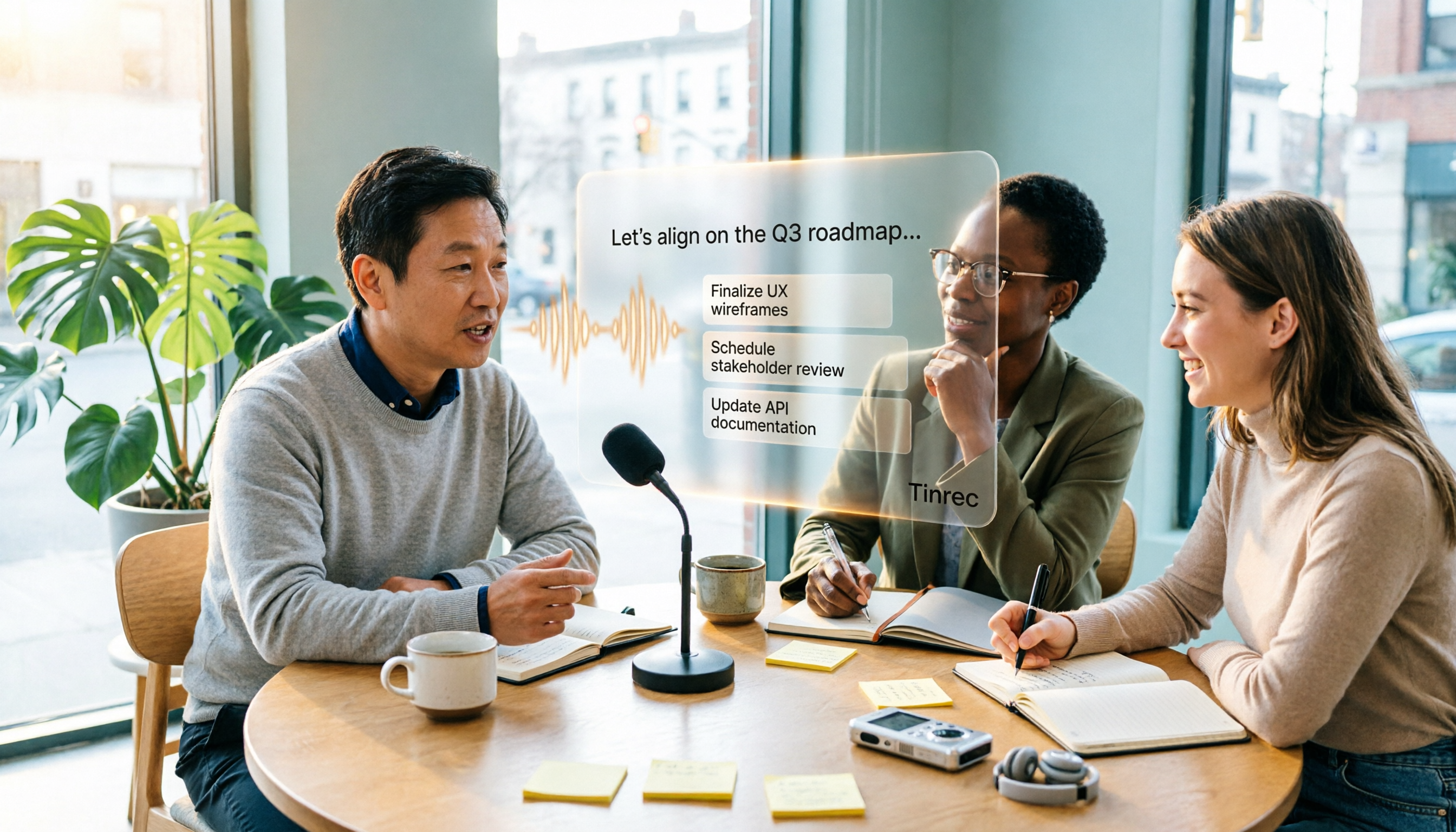
2026年おすすめ無料音声文字起こしツール4選を徹底比較:無料枠はどれが一番使える?
無料の音声文字起こしツールは数多くありますが、本当に知りたいのは無料枠で十分か、日中混在の音声を正しく認識できるか、文字起こし後にどれだけ手間をかけずに整理できるかという点です。本記事では、無料枠、中国語認識、会議後の整理、チーム連携の4つの観点から、Tinrec(秒聴録音)、Notta、TurboScribe、Granolaを実際に試し、ツール選びで陥りやすい落とし穴をまとめました。
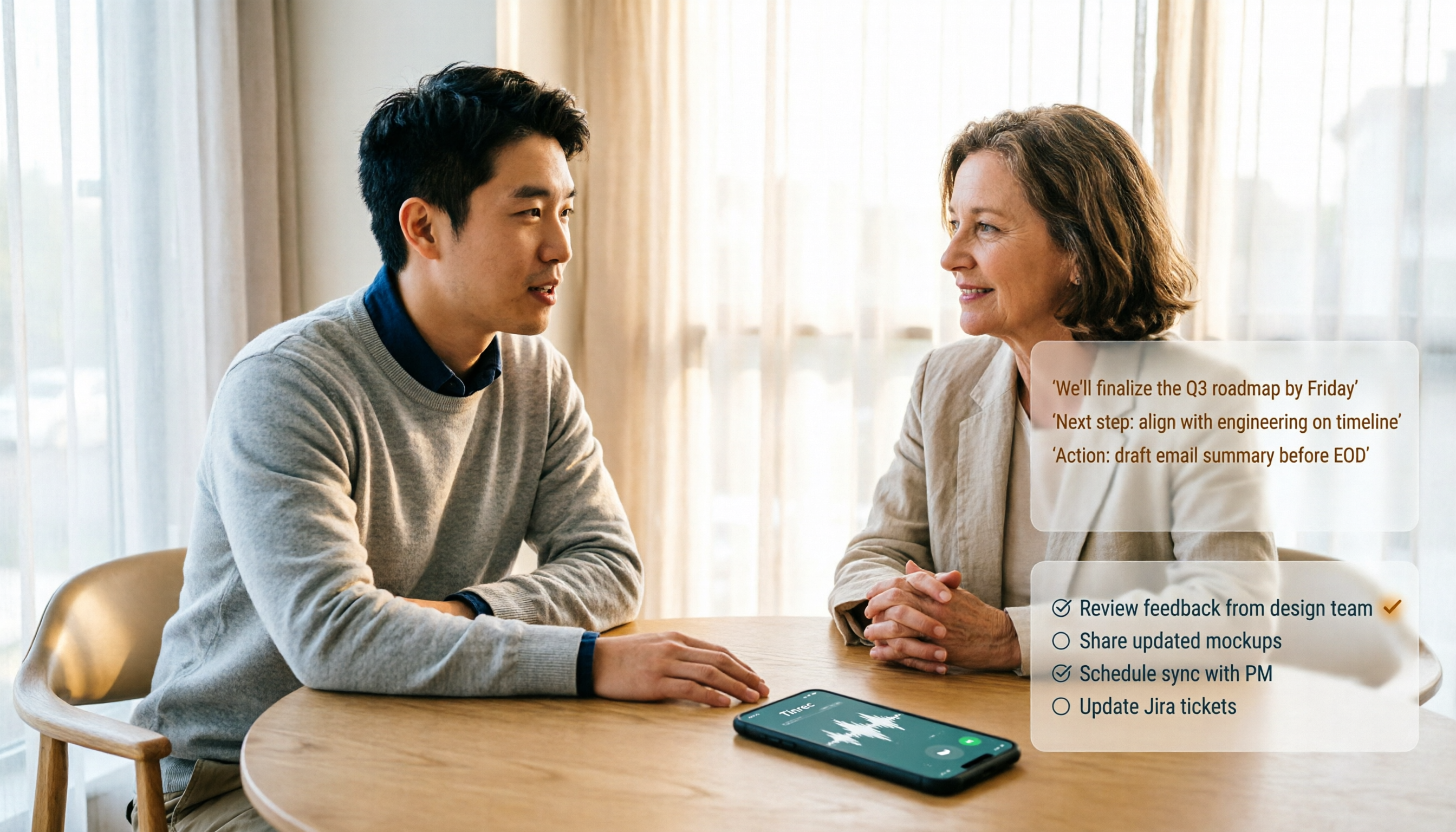
2026年音声文字起こしアプリ6選の実測比較:録音を実用的な文字起こしとアクションリストに変えるのはどれ?
よくある誤解から始め、Tinrec、Notta、TurboScribe、SoundType AI、Atter、雅婷逐字稿の6つの音声文字起こしアプリの位置づけ、機能、料金、制限を整理。会議、インタビュー、長い音声ファイル、チーム連携のニーズに合わせて適切なツールを選べるようにします。