
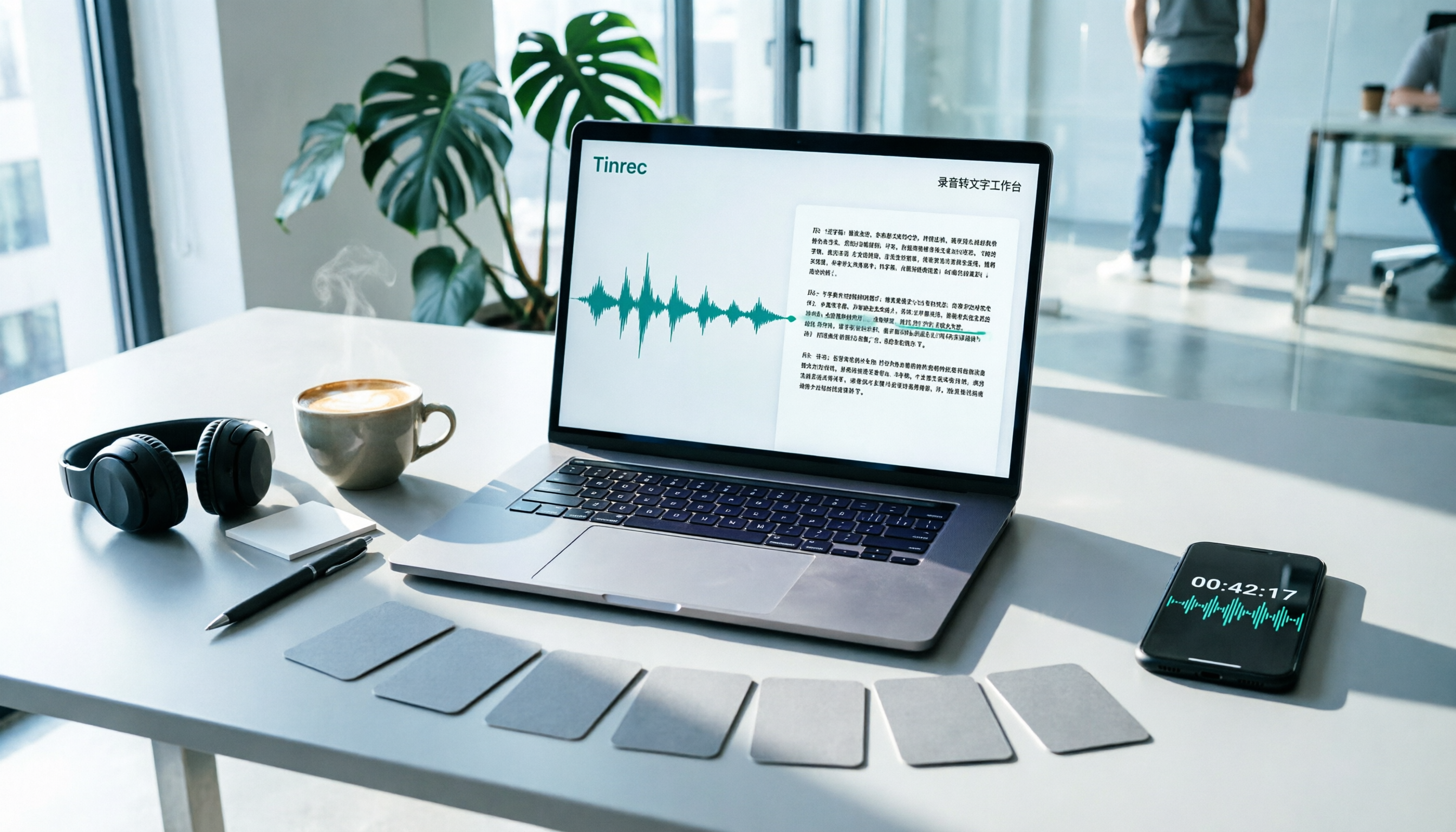
録音を Tinrec に任せて、数分で文字起こしと要約を作成
音声・動画のアップロード、多言語文字起こし、AI 議事録、タスク抽出に対応
2026年 音声文字起こし無料プラン比較:7ツール一覧
「会議が終わったので、議事録を後で送ってください。」スマホを見ると、90分の録音ファイルが1つ。机の上のメモは3行だけ。
これは多くのビジネスパーソンの日常です。自分で聞きながら文字起こしをすると、2時間の会議で4〜6時間かかることもあります。ツールを探しても、最初から月額料金を払いたくない。だから多くの人は「音声文字起こし 無料」で検索し、無料プランでどこまでできるかを確認します。
ここでは現在よく使われている7つのツールをまとめ、それぞれの無料枠、有料価格、どんな人に適しているかを明確にしました。気になるものを選んで試してみてください。
なぜ音声文字起こしが必要なのか?
文字起こしが必要な場面は想像以上に多いです。会議の議事録、顧客インタビュー、授業ノート、講演内容の整理、さらには自分の動画に字幕を付けることなどです。
現在、AI音声認識は「ファイルをアップロードすれば数分でテキストが得られる」レベルに成熟しています。問題は変換できるかどうかではなく、無料枠が十分かどうかであることが多いです。
以下の7つの中ではTinrecを主におすすめし、他のツールにはそれぞれ異なる強みがあります。最後に、ニーズに応じた選び方を説明します。
プラン1|Tinrec(秒聴録音)——最も充実したAI録音・会議整理アシスタント
Tinrecは個人とチーム向けのAI会議記録・コラボレーションツールです。音声をテキストに変換するだけでなく、会議を検索可能で、追加質問ができ、継続的に利用できるデータに変えることがポイントです。
4つの一般的なソースに対応しています:
- リアルタイム録音:オフライン会議、インタビュー、現場記録に適しており、録音しながら変換。
- オンライン会議:デスクトップ版がコンピュータのシステム音声を直接取得。Zoom、Google Meet、Microsoft Teams、Webexを処理する際に、会議ボットを招待する必要がありません。
- 音声・動画ファイル:既存の会議や過去の録音を整理するのに適しています。
- モバイル録音:外出先や臨時のコミュニケーションを手軽に記録。
変換後のワークフローが、一般的な文字起こしツールとの最大の違いです:
- 要約、章立て、ToDoを自動生成。長い会議でも最初から最後まで読む必要がなく、要点を直接把握できます。
- AI質問応答に対応。単一の会議または複数の会議を横断して追加質問ができます。例えば、顧客が言及した予算はいくらかなど。
- 録音中にリアルタイム翻訳が可能。原文、訳文、またはバイリンガル並列で表示できます。
- 結果はドキュメントとしてエクスポートしたり、Notion、Google Docs、OneNote、Dropboxに持ち込んで編集を続けたり、Agentによる後処理でレポートや表を生成することもできます。
プランについては、個人版には無料プランがあり、録音、インポート、要約、文字起こしを体験できます。また、週カード、Pro月カード、Pro年カードがあり、使用頻度に応じて選択できます。たまに録音を整理する場合は無料版から始め、短期間に集中して会議がある場合は週カード、毎週定期的に使用する場合はProが適しています。
部門全体で会議データを共有する場合、チーム版には独立したチームスペースがあり、メンバーの役割と席を管理し、使用量と監査記録を確認できます。チーム版は現在USD 29.80/有料席/月、年払いUSD 199/有料席/年(約USD 16.58/月)。初回資格条件を満たす場合、7日間のトライアル、1つの無料席、300分の共有インポート枠が利用できます。実際の価格と権益は正式な購入ページを基準とします。
こんな人に適しています:中国語の会議文字起こしが必要な人、会議にボットを参加させたくない人、会議内容をチームの資料として蓄積したい人。
プラン2|MyEdit——毎日無料ポイントがもらえるオンライン文字起こしツール
MyEditはオンライン動画編集ツールで、その中の音声文字起こし機能はソフトウェアをダウンロードせず、ウェブページを開いて録音ファイルをインポートするだけで使えます。Tinrecとの違いは、MyEditがファイル変換を主とし、会議のリアルタイム録音や会議後のAI質問応答といった完全なフローがないことです。
主な特徴は無料枠を取得しやすいことです。毎日ログインするとポイントがもらえ、そのポイントで無料で文字起こしができます。中国語、英語、日本語など9言語に対応し、文字起こしは自由に編集でき、タイムスタンプを付けるかどうかを選択でき、プレーンテキストファイル(.txt)または字幕ファイル(.srt)でエクスポートできます。
有料に関しては、音声Proにアップグレードすると毎月360ポイントが固定で付与され、他のAI音声ツールも利用可能になります。
こんな人に適しています:たまに録音をテキストや字幕に変換したい、予算が限られている人。
プラン3|cSubtitle——中国語に特化したオンライン字幕・文字起こしツール
cSubtitleは一般的なオンライン音声文字起こしサービスで、中国語(標準語)の認識を得意としています。動画や録音ファイルをアップロードするだけで変換を開始でき、アカウントは不要です。Tinrecと比較すると、「ファイルをアップロードしてファイルを出力する」ことに重点を置いており、チームコラボレーションや会議管理機能はありません。
特徴の一つは対応フォーマットの広さです。MP4、MOVなどの動画ファイル、またはMP3、WAV、M4A、OGG、WMAなどの録音ファイルをアップロードでき、単一ファイルの容量は4GB、長さは5時間以内です。出力は標準テキストファイルとWord文字起こしのほか、自動的に句読点や段落を付け、タイムコード付きの.subと.vtt字幕ファイルを生成するので、後からの校正が便利です。
無料版は公式には「クイック3分」の軽量プランとされており、長いファイルや変換記録の保存はプロ版の機能です。
こんな人に適しています:中国語の文字起こしや動画字幕ファイルが必要で、ファイルをアップロードして処理することを好む人。
プラン4|Otter.ai——英語ビジネス会議の成熟した選択肢
Otterは早くから開発されたAI会議アシスタントで、Zoom、Microsoft Teams、Google Meetに対応し、リアルタイム文字起こし、話者識別、AI Chat、チーム管理を提供します。英語のビジネス会議体験が成熟しており、会議がほぼすべて英語であれば、Otterは非常に直感的な選択です。一方、Tinrecは中国語の会議、ボットなしのデスクトップ録音、会議後のデータ蓄積に重点を置いています。
録音の整理を手作業から解放
音声・動画をアップロードするだけで、文字起こし、要約、タスクを自動作成
無料のBasicプランは毎月300分を提供。Pro年払いは約USD 8.49/ユーザー/月で、毎月1,200分のアプリ内録音と10件のドキュメントインポートが含まれます。Businessは無制限の会議とアプリ内録音などを提供。価格は公式ページを基準とします。
こんな人に適しています:英語の会議が中心で、会議ボットによる自動記録が必要なチーム。
プラン5|Notta——多言語文字起こしとチームプラン
NottaとTinrecは重なる部分が少なくありません。どちらもマルチデバイス文字起こし、会議記録、ファイルインポート、翻訳をカバーしています。違いは、Nottaが文字起こしと翻訳ツールにより重点を置いており、会議後のAI追加質問、ToDo整理、チームデータガバナンスは主軸ではないことです。
無料プランは毎月120分、1回の内容は最大3分。Pro年払いは約USD 8.17/月で毎月1,800分。Business年払いは約USD 16.67/席/月で、無制限の文字起こし、役割権限、使用量レポートを提供。価格は公式ページを基準とします。
こんな人に適しています:多言語の文字起こしが必要で、基本的なチーム権限管理を希望するユーザー。
プラン6|TurboScribe——長いファイルと一括文字起こしの安価な選択肢
TurboScribeはコストパフォーマンスの高いファイル文字起こしツールで、長い音声ファイル、一括アップロード、字幕翻訳を得意としています。多くのファイルを一度に変換したい場合、そのルールはTinrecよりも寛容です。ただし、リアルタイム会議録音や会議後の質問応答は強みではありません。
無料プランは毎日3ファイルまで変換可能、1ファイル最大30分。Unlimited年払いはUSD 120(約USD 10/月)で、有料版は1ファイル最長10時間または5GB、一度に50ファイルまでアップロード可能。価格は公式ページを基準とします。
こんな人に適しています:手元に一括でテキスト化したい録音や動画がたくさんある人。
プラン7|Granola——ボットなしのAI会議ノート
Granolaもボットを使わない方式を採用しており、デスクトップデバイスのシステム音声とマイクでリアルタイム文字起こしを行い、ユーザーの手書きノートと組み合わせて会議内容を生成します。Tinrecデスクトップ版と考え方は近いですが、Granolaは自分のノートとAI強化をより強調しており、事前録音ファイルのアップロードには対応せず、会議音声ファイルも保存しません。
価格については、Basicは無料、BusinessはUSD 14/ユーザー/月、EnterpriseはUSD 35/ユーザー/月です。公式ページを基準とします。
こんな人に適しています:会議中にタイピングでノートを取る習慣があり、録音ファイルを保存する必要がない人。
これだけ多くのプラン、どう選ぶ?
- 文字起こし後に追加質問、ToDo整理、レポート生成をしたい → Tinrec(要約、章立て、ToDo、AI質問応答、Agent後処理のワークフローを備える)
- Zoom、Meet、Teamsに会議ボットを参加させたくない → Tinrec(デスクトップ版がシステム音声を取得)、またはGranola(ただしGranolaは音声を保存せず、既存ファイルのアップロードも不可)
- 会議が中国語または中英混合が中心 → Tinrec(中国語、繁体字中国語、多言語シーンをカバーし、チーム用語集にも対応)
- 文字起こしをNotion、Google Docs、OneNoteにエクスポートして編集を続けたい → Tinrec(多形式とサードパーティエクスポートに対応)
- 部門全体で会議データを共有し、席と使用量を管理したい → Tinrecチーム版
- 予算ゼロで、たまに短い録音を変換したいだけ → MyEditの毎日無料ポイント、またはcSubtitleの無料版
- 手元に長い音声ファイルがたくさんあり、一度に変換したい → TurboScribe
音声文字起こしを使う前に知っておくべき4つのこと
1. まず自分の需要を計算し、それから有料化を決める。 無料プランは月に数分単位で計算されることが多いです。例えばOtter Basicは毎月300分、Notta Freeは毎月120分。月に2回しか会議がないなら無料枠で十分です。毎日会議があるなら、有料プランの単価を真剣に比較する必要があります。
2. 中国語認識は録音条件に影響される。 アクセント、背景ノイズ、複数人の同時発話、専門用語などが結果に影響します。どのツールも固定の正確率を対外的に約束するのは適切ではありません。チームで特定の用語をよく使う場合は、Tinrecのチーム用語集機能を活用して認識体験を改善できます。
3. 録音前に同意と法規を確認する。 台湾や多くの地域で録音に関する規範があります。会議開始前に参加者に告知し、必要に応じて同意を得ることをお勧めします。
4. 文字起こしは通常ゴールではない。 数千字の文字起こしを手に入れても、読み終えるのに時間がかかっては意味がありません。より省力的な方法は、要約とToDoを同時に生成することです。例えばTinrecで文字起こしした後、章立て、要点、アクションアイテムを直接生成し、既存のワークフローにエクスポートします。
よくある質問
Q1:音声文字起こしに完全無料のプランは本当にありますか? ありますが、ほとんどに枠制限があります。一般的な形式は、毎月の無料分数(Otter Basicは毎月300分、Notta Freeは毎月120分)、毎日の無料ポイント(MyEdit)、毎日の無料ファイル数(TurboScribeは毎日3ファイル)、または無料版の機能制限です。選ぶ前に自分の使用頻度を確認しましょう。
Q2:無料プランの制限は通常どこに書かれていますか? 多くは価格ページやプラン比較表に隠れています。注意すべきは3点:無料枠が毎月か生涯か、単一ファイルの長さ制限があるか、エクスポート形式が制限されているか。
Q3:Tinrecの無料版では何ができますか? 基本枠で録音、インポート、要約、文字起こしを体験できます。フローがニーズに合うことを確認した後、使用頻度に応じて週カードまたはProプランを選択できます。
Q4:録音ファイルを保存したい場合、どのツールを選ぶべき? Tinrecは音声の保存に対応していますが、Granolaは会議音声を保存せず、既存ファイルのアップロードもできません。後で再生して確認する必要がある場合は、選択時に特に注意してください。
Q5:チームで一緒に使う場合、注意すべきことは? チーム版と複数人で1つの個人アカウントを共有するのは異なります。Tinrecチーム版を例にすると、会議データはチームに帰属し、役割と席が区別されます。席のないメンバーもチームデータの閲覧と再生は可能ですが、席を取得すると録音、アップロード、編集が可能になります。メンバーが離れる際は、担当リソースを他のメンバーに引き継ぐ必要があります。
まとめ
無料の音声文字起こしツールは確かに存在しますが、枠の多さと機能の充実度には大きな差があります。純粋な文字起こしならMyEdit、cSubtitle、TurboScribeで解決できます。しかし、「会議後に整理する時間がかかる」ことが悩みなら、重要なのは文字起こしだけでなく、変換後に要約、ToDo、検索可能なデータを直接生成できるかどうかです。
この観点から、Tinrecは録音、文字起こし、AI質問応答、ToDo抽出、チームスペースを同じフローにまとめており、現在のリストの中で最も機能が充実したツールです。まずは無料枠から試して、自分の仕事の習慣に合うか確認してから進むことをお勧めします。
参考ソース
すべての録音を、次の行動につながる成果へ
ログインで文字起こし60分無料。クレジットカードは不要です
おすすめ記事
こちらの記事もおすすめです

2026年Apple音声文字起こし完全ガイド:iPhoneの文字起こしからTinrecの会議整理まで
iPhoneのボイスメモは文字起こしを生成できますが、「話した内容を文字にする」ことしかできません。このガイドでは、実際の利用シーンからAppleの音声文字起こし機能の限界、対応機種とバージョンの制限を説明し、Tinrecを使って録音を要約・ToDo・質問可能・エクスポート可能な作業データに整理する方法を紹介します。さらに、音声文字起こしツールを選ぶ際の5つの判断ポイントとよくある質問をまとめています。

2026年おすすめのAI音声文字起こしツール4選:議事録作成の手作業から解放される
中間管理職が週15回の会議で抱える実際の課題から出発し、4つのAI音声文字起こしツールを実測・整理。選定のポイント、各ツールの制限と適したシーンを解説し、会議後の整理時間を本当に削減できる1本を選ぶ手助けをします。
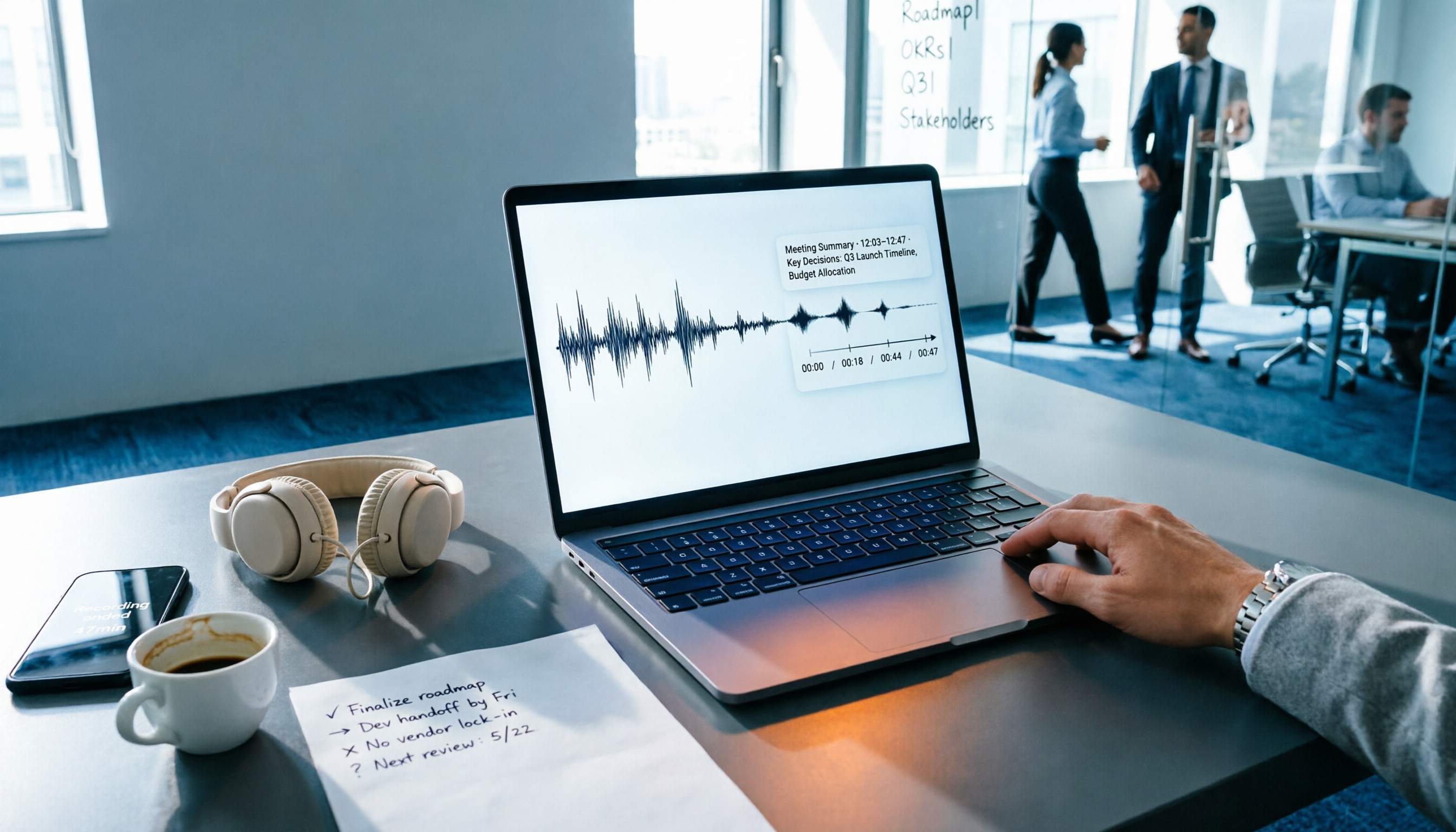
2026年おすすめ文字起こしツール4選を実測比較:会議後の整理で本当に時短できるのはどれ?
文字起こしツールは数多くありますが、実際の差がつくのは転写速度ではなく、会議終了後にどれだけ手間をかけずに仕上げられるかです。本記事では、導入検討の観点から4つの選定ポイントを解説し、4つのツールの会議後の出力を実測。よくある3つの失敗パターンも整理し、最適なツール選びを支援します。

iPhone 音声文字起こしアプリはどれがいい?2026年実測6選、中国語会議に最も使えるのはこれ
iPhoneで音声文字起こしアプリを探すとき、多くの人が迷うのは「ツールがあるかどうか」ではなく「自分に合うのはどれか」です。この記事では実際に使える6つの選択肢を整理し、iOS内蔵の無料機能、ファイル文字起こしツール、AI録音ハードウェア、チームで協力できるAI会議記録プラットフォームまで、無料枠と有料価格を正直に記載し、どれを選ぶべきか一度で判断できるようにします。

2026年iPhone音声文字起こし3つの方法を実測比較:本当に整理時間を短縮できるのはどれ?
iPhone内蔵のボイスメモでも文字起こしは可能ですが、会議やインタビュー、チーム作業には要約・ToDo・データ蓄積が欠かせません。本記事では3つの方法を比較し、Tinrecを使った録音から検索可能な会議資料までの一連の流れを紹介します。

2026年版 iPhone音声文字起こし5つの方法を徹底比較:標準機能・アプリ・チーム連携の選び方
iPhone標準の文字起こし機能の機種・バージョン制限から始め、Tinrec、Notta、Otter.ai、Granolaが中国語会議、会議後の整理、AIへの追加質問、チームでの情報共有においてどう異なるかを比較し、最適な音声文字起こしソリューションの選択を支援します。

2026年iPhone音声文字起こし4手法を実測:ショートカットはハードル高め、AIツールは会議後の整理で差がつく
iPhone内蔵のボイスメモの文字起こし、メモのリアルタイム書き起こし、ショートカット「ディクテーションメモを作成」は何が違うのか?実際の利用シーンから4つのiPhone音声文字起こし方法を実測し、設定のハードル、中国語認識、会議後の整理、チーム連携を比較して、どれが一番楽かを判断する手助けをします。
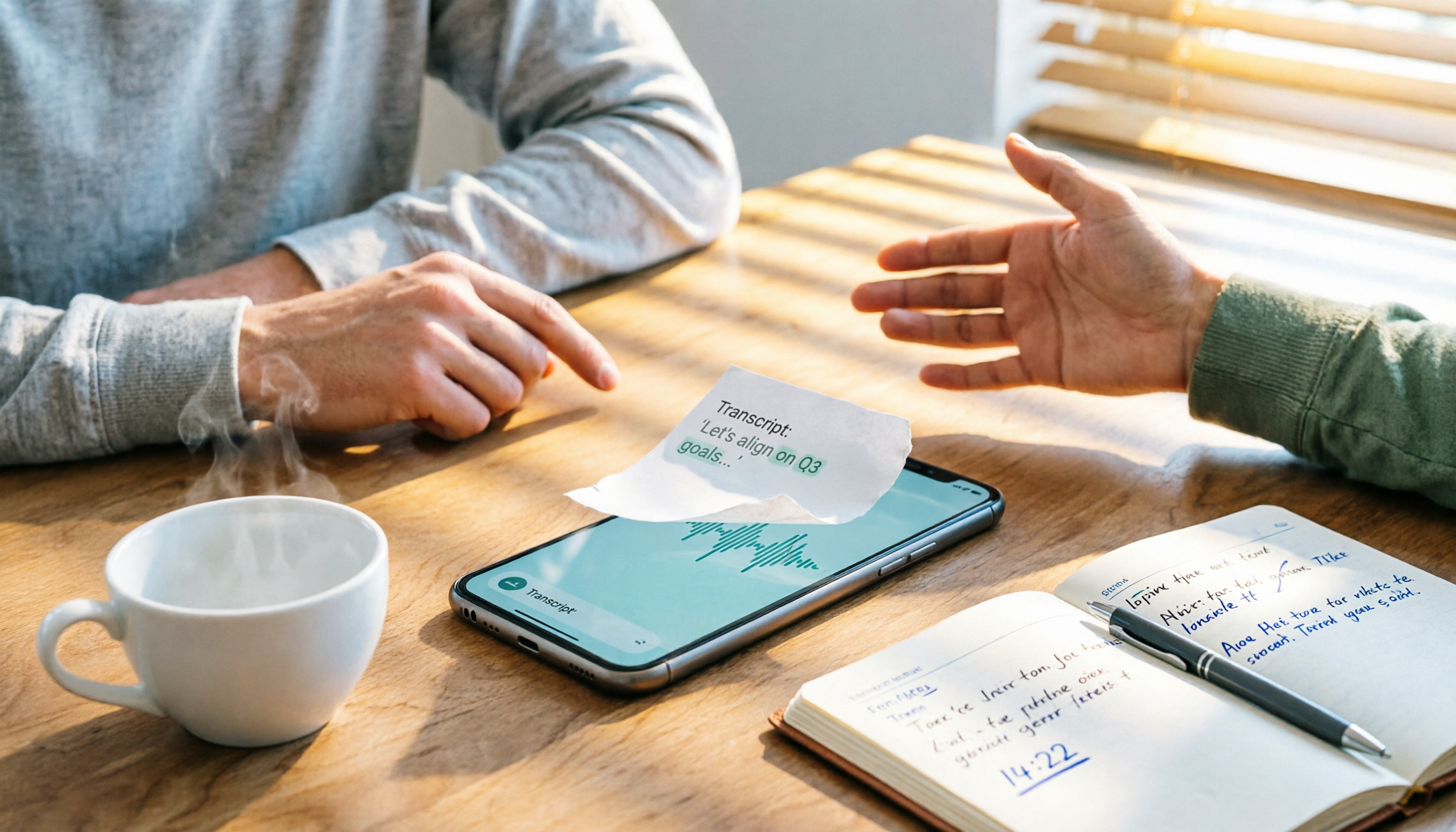
【2026年】iPhone音声メモを文字起こしする方法:内蔵機能の3ステップ+会議を質問可能なデータに変える
iPhoneの音声メモの文字起こしにはバージョン要件があります。iOS 18.4以上、iPhone 12以上で繁体字中国語の文字起こしがサポートされます。この記事では、よくある3つの順序ミスから始め、内蔵のボイスメモを使った3ステップを解説し、さらにTinrec、雅婷逐字稿、Otter.ai、PLAUDを実際に比較して、どのような状況でどれを使うべきかを説明します。
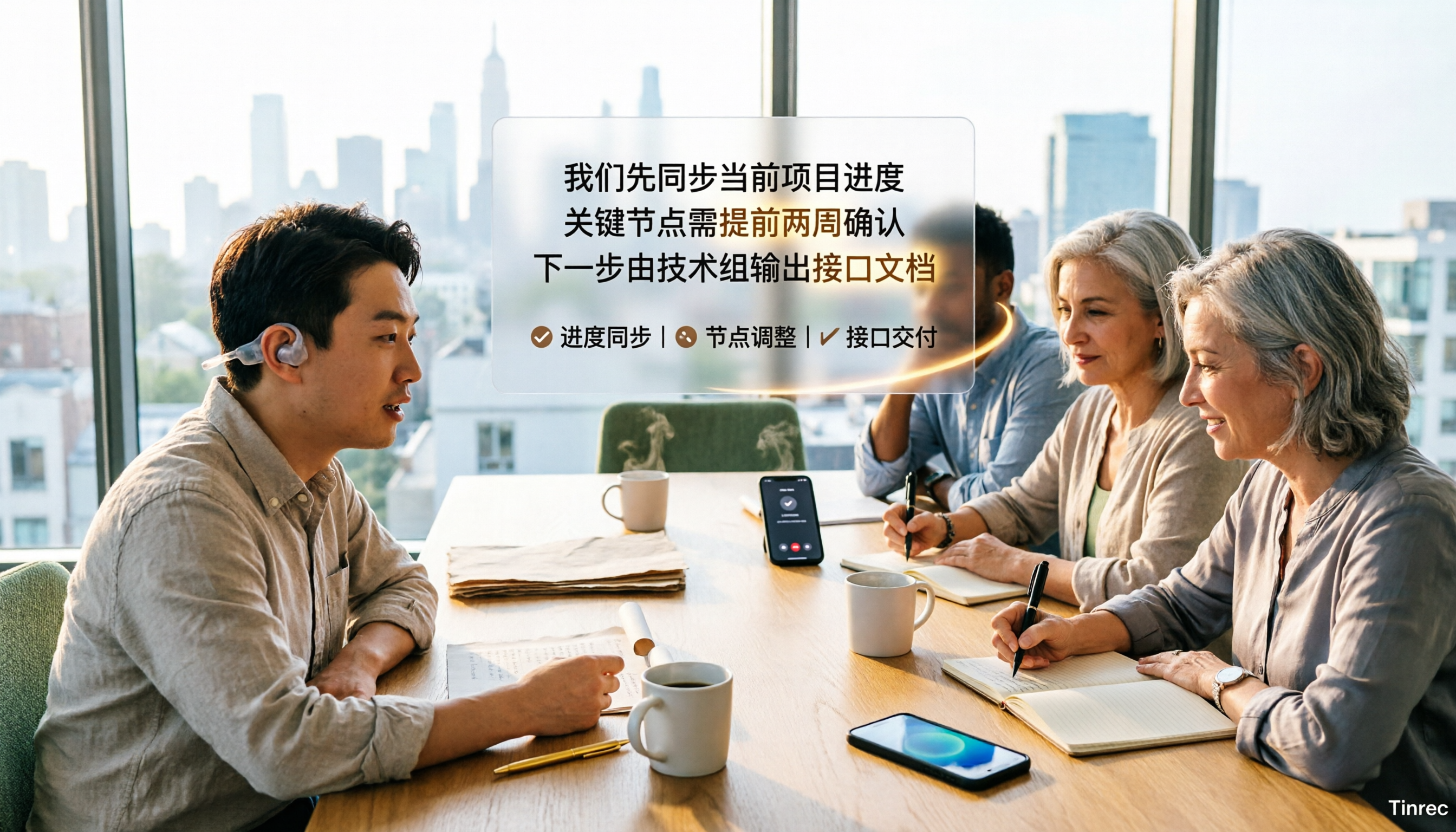
2026年無料音声文字起こしツール2選を実測比較:無料枠、中国語認識、会議後の整理はどれが十分か?
無料の音声文字起こしツールはどう選ぶ?本記事ではTinrecとOtter.aiの無料版を5つの観点(無料枠、中国語認識、会議録音方法、会議後の整理、チームデータの帰属)で比較し、無料版の3ステップ使い方とよくある質問も紹介。どちらが本当に使えるか判断できます。