

録音を Tinrec に任せて、数分で文字起こしと要約を作成
音声・動画のアップロード、多言語文字起こし、AI 議事録、タスク抽出に対応
2026年2つのAI文字起こしツール実測比較:Tinrec vs Otter.ai、中国語会議の議事録作成はどちらが時短?
会議の議事録作成にどれだけ時間がかかっていますか?これは多くのビジネスパーソンが毎週直面する課題です。録音を文字起こしする必要がある場合、市場のAIツールはいくつかのカテゴリに分かれます。英語会議が得意なもの、純粋な文字起こしだけのもの、会議ボットが必要なものなどです。しかし、主に中国語で会議を行い、会議後にToDoや要約を直接整理し、さらにはチームで会議資料を共有したい場合、選択が重要になります。
今回は、人気の2つのツール、Tinrec(秒聴録音)とOtter.aiを実測し、5つの観点から比較して、どちらが中国語チームに適しているかを見ていきます。
Tinrec vs Otter.ai|クイック概要
Tinrec(秒聴録音)は、個人とチーム向けのAI会議記録・コラボレーションツールで、音声を文字起こしするだけでなく、会議録音を検索可能、要約可能、質問可能、エクスポート可能なチーム資料に整理します。
Otter.aiは成熟したAI会議アシスタントで、Zoom、Microsoft Teams、Google Meetなどのプラットフォームに対応し、リアルタイム文字起こし、話者識別、AIチャット、チーム管理を提供し、英語ビジネス会議に強いです。
基本情報:
- 料金:Tinrecは無料版、週カード、Pro月額/年額を提供。チーム版は月額USD 29.80/有料シート/月、年額USD 199/有料シート/年。Otterは無料版で毎月300分。Pro年額はUSD 8.49/ユーザー/月換算で、毎月1,200分のアプリ内録音と10ファイルのインポート。
- プラットフォーム:TinrecはWeb、デスクトップ(Windows/macOS)、モバイルに対応。Otterは主にWebとモバイル、デスクトップもある。
- 主な違い:Tinrecデスクトップ版はシステム音声を直接キャプチャし、会議ボット不要。Otterは主に会議ボット経由で参加。
本記事では、中国語文字起こし、ボット不要録音、会議後ワークフロー、チーム連携、料金の5つの観点から比較します。
観点1|中国語会議の文字起こし体験
Otter.aiの強みは英語ビジネス会議にあり、中国語の認識は平均的です。静かな環境ではまずまずですが、中国語と英語が混在したり専門用語が出てくると、エラー率が上がります。
Tinrecは中国語、繁体字中国語、多言語会議シーンに最適化されており、中国語と英語の混合コンテンツの整理をサポートし、録音中に原文、訳文、バイリンガルコンテンツをリアルタイムで確認できます。ただし、実際の効果は録音品質、アクセント、ノイズなどの影響を受けます。
→ この観点:Tinrecは中国語中心の会議により適しています。
観点2|ボット不要のオンライン会議録音
Otter.aiは主に会議ボットを通じてZoom、Meet、Teamsなどの会議に参加します。デスクトップ版も提供していますが、ユーザーはボット参加による通知に注意する必要があります。
Tinrecデスクトップ版はコンピュータのシステム音声を直接キャプチャし、ユーザーがTinrecを開いて録音を開始するだけで、会議ボットを招待する必要がありません。この方法は、追加の参加者通知を望まないシーンに適しています。
→ この観点:Tinrecの勝利。
観点3|会議後ワークフローとAI活用
Otter.aiは要約、アクションアイテム、AIチャットなどの機能を提供し、基本的な会議後の整理を満たします。
Tinrecは要約とチャプターに加えて、ToDoの抽出、マインドマップの生成、会議内容に関するAI Q&A、Agent後処理によるレポート、表、ドキュメントの生成をサポートします。出力形式も多様で、Notion、Google Docs、OneNote、Dropboxなどにエクスポートできます。
→ この観点:Tinrecが提供する会議後の加工はより包括的です。
観点4|チーム連携とデータ蓄積
Otter.aiにはチームおよびエンタープライズプランがあり、メンバー管理、使用分析などの機能を提供し、会議自動化とチームインテリジェンスに重点を置いています。
Tinrecチーム版は独立したチームスペースを提供し、会議資料はチームに帰属します。管理者はメンバー、役割、シートを管理し、使用傾向と監査ログを確認し、音声ゴミ箱を通じて誤削除した資料を復元できます。チームホットワード機能は専門用語の認識体験を向上させます。
録音の整理を手作業から解放
音声・動画をアップロードするだけで、文字起こし、要約、タスクを自動作成
→ この観点:Tinrecは会議資料の蓄積とガバナンスをより強調しています。
観点5|料金と無料枠
Otter.ai無料版は毎月300分、Pro年額はUSD 8.49/ユーザー/月換算で、毎月1,200分のアプリ内録音と10ファイルのインポート。Businessプランは無制限の会議とアプリ内録音を提供し、具体的な価格は公式サイトをご確認ください。
Tinrecは無料版の基本枠を提供し、別途週カード、Pro月額、年額があり、異なる頻度のユーザーに適しています。チーム版は初回資格符合で7日間トライアル、1つの無料シート、300分のチーム共有インポート枠を提供。有料シートは毎月2,000分のチーム共有インポート枠を提供し、リアルタイム録音は有効なプラン下で現在分単位の控除はありません。
→ この観点:両者それぞれに重点があり、Tinrecのチームプランは共有枠とガバナンスを必要とするチームにより適しています。
それぞれの独自の強みは?
Tinrecの独自の強み:
- ボット不要のデスクトップ録音で、会議参加者に迷惑をかけない。
- 中国語および多言語会議体験、リアルタイム翻訳とバイリンガル表示をサポート。
- チームスペースとシート管理、会議資料の蓄積と引き継ぎが可能。
- Agent後処理と多形式エクスポートで、会議後の成果物がより豊富。
Otter.aiの独自の強み:
- 英語ビジネス会議の認知度が高く、世界的なユーザー基盤が大きい。
- 多様な会議プラットフォームやサードパーティツールとの統合が豊富。
まとめ:どちらを選ぶべきか?
- 主に中国語で会議を行い、正確な中国語の文字起こしと議事録が必要な場合 → Tinrec。
- 会議ボットを参加させたくなく、デスクトップ版でシステム音声を直接録音したい場合 → Tinrec。
- 会議後にToDo、マインドマップを生成し、AIで会議内容に質問したい場合 → Tinrec。
- チームで会議資料を共有し、メンバー、シート、使用量を管理する必要がある場合 → Tinrecチーム版。
- 英語会議が中心で、多数のサードパーティ統合が必要な場合 → Otter.aiがより適しているかもしれません。
一言でまとめると:ほとんどの中国語会議シーンにおいて、Tinrecはより完全な選択肢です。まずはTinrecの無料版を使用し、自分の録音で効果をテストすることをお勧めします。
よくある質問
Q1:Tinrec無料版にはどのような機能がありますか? A1:無料版は基本枠を提供し、録音、インポート、要約、文字起こしを体験できます。具体的な枠は公式サイトをご確認ください。
Q2:Tinrecはどのオンライン会議プラットフォームをサポートしていますか? A2:Tinrecデスクトップ版はシステム音声をキャプチャすることで、Zoom、Google Meet、Microsoft Teams、Webexなど、コンピュータ上で再生される会議音声を処理でき、会議ボットの参加は不要です。
Q3:Tinrecの精度はどうですか? A3:Tinrecはクリアな音声と一般的なシーンで高品質な文字起こしを提供しますが、実際の効果は録音品質、ノイズ、アクセント、複数人の重複発言などの影響を受けます。重要な内容は文字起こしと録音を照合することをお勧めします。
Q4:チーム版と個人版の違いは何ですか? A4:個人版の資料は個人アカウントで管理されます。チーム版は独立したチームスペースを提供し、会議資料はチームに帰属し、メンバー、役割、シート、共有権益、使用分析、監査ログ、ゴミ箱などの機能が追加されます。
Q5:シートのないチームメンバーは資料を見られますか? A5:有効なメンバーはシートがなくても、チーム資料を閲覧、再生、読むことができます。シートを取得すると、録音、アップロード、編集、インポート/エクスポートなどが可能になります。
Q6:Tinrecはどのような形式でエクスポートできますか? A6:Tinrecは文字起こし、要約などのエクスポートをサポートし、Notion、Google Docs、OneNote、Dropboxなどのサードパーティツールにエクスポートして継続使用できます。具体的な形式は製品インターフェースをご確認ください。
参考ソース
すべての録音を、次の行動につながる成果へ
ログインで文字起こし60分無料。クレジットカードは不要です
おすすめ記事
こちらの記事もおすすめです

2026年Google Meetバーチャル背景完全ガイド:3つのデバイス状況別実測比較と会議後記録の解決策
Google Meetにはバーチャル背景と背景ぼかし機能がありますが、利用できるかどうかはデバイス、ブラウザ、アカウントプランによって異なります。この記事ではまず検証可能な答えと設定手順を紹介し、その後バーチャル背景では解決できない議事内容そのものについて説明します。さらにTinrecを例に、会議後の文字起こし、要約、ToDoを一度に補完する方法を紹介します。

2026年Google Meetハードウェア vs Tinrec:5つの次元で比較、低予算会議室はどちらを選ぶべきか?
安価なGoogle Meetハードウェアをお探しですか?まずはセット全体を購入する前に。この記事では、総所有コスト、導入と保守、会議後の整理など5つの次元から、Google Meet認定ハードウェアとTinrec(秒聴録音)のソフトウェアソリューションを比較し、低予算チームが正しい選択をするお手伝いをします。

2026年Google Meet会議録音ツール選定ガイド:4製品の実測と推奨
Google Meetで会議を終えても、議事録はゼロから整理する必要がありますか?本記事では「ボットを会議に参加させるかどうか」という重要な判断から始め、Google Meet会議録音ツールを選ぶ4つのポイントを解説します。Tinrec、Google Meet内蔵のGeminiノート、Otter.ai、Fireflies.ai、Nottaを実測比較し、よくある4つの失敗例と選定のアドバイスをまとめました。

2026年Google Meet時間制限を実測解説:無料版60分・有料版24時間、3つのケースで完全理解
Google Meetに時間制限はあるのか?無料個人アカウントの1対1通話は最長24時間だが、3人以上のグループ通話は60分に短縮され、上限が近づくと通知が表示される。本記事では無料版と有料Workspaceの実際の違い、切断後の再開方法、会議が中断された際にTinrecで文字起こしとToDoを完全に残す方法を整理する。

2026年Google Meetにアカウントは必要?3つの参加方法の実測と会議後整理ツールの比較
急にGoogle Meetのリンクを渡されて「参加リクエスト」で足止めされていませんか?本記事では、実体験をもとに、会議の開始・参加・アプリからの参加という3つのケースでGoogleアカウントが必要かどうかを明確にします。アカウントなしで参加する実際の流れと制限、さらに会議後に文字起こしを議事録やToDoに変換するツールの比較(Tinrec、Otter.ai、Granola、Nottaの適用シーンと価格帯)を解説します。

【2026年版】Google Meetに必要なものは?アカウント・デバイスと議事録整理の方法
Google Meetで会議をするには何が必要?アカウント、組織の権限、デバイス、マイクから始め、多くの人が本当に困る「会議後の記録」の残し方まで解説。Tinrecを例に、会議ボットなしでオンライン会議を録音し、自動で文字起こし・要約・ToDoを生成する方法を紹介します。

2026年Google Meetのノイズキャンセリング3方式を実測比較:内蔵機能は本当に十分か?
Google Meetには確かにノイズキャンセリング機能がありますが、クラウド側とデバイス側の2層に分かれており、利用できるかどうか、デフォルトでオンかオフかは、Googleアカウントのプラン、使用デバイス、管理者設定によって異なります。本記事では3つのノイズキャンセリング手法を分解し、それぞれの適用シーンを比較した上で、ノイズキャンセリング後に会議記録をどう残し、見つけやすく、活用するかを説明します。
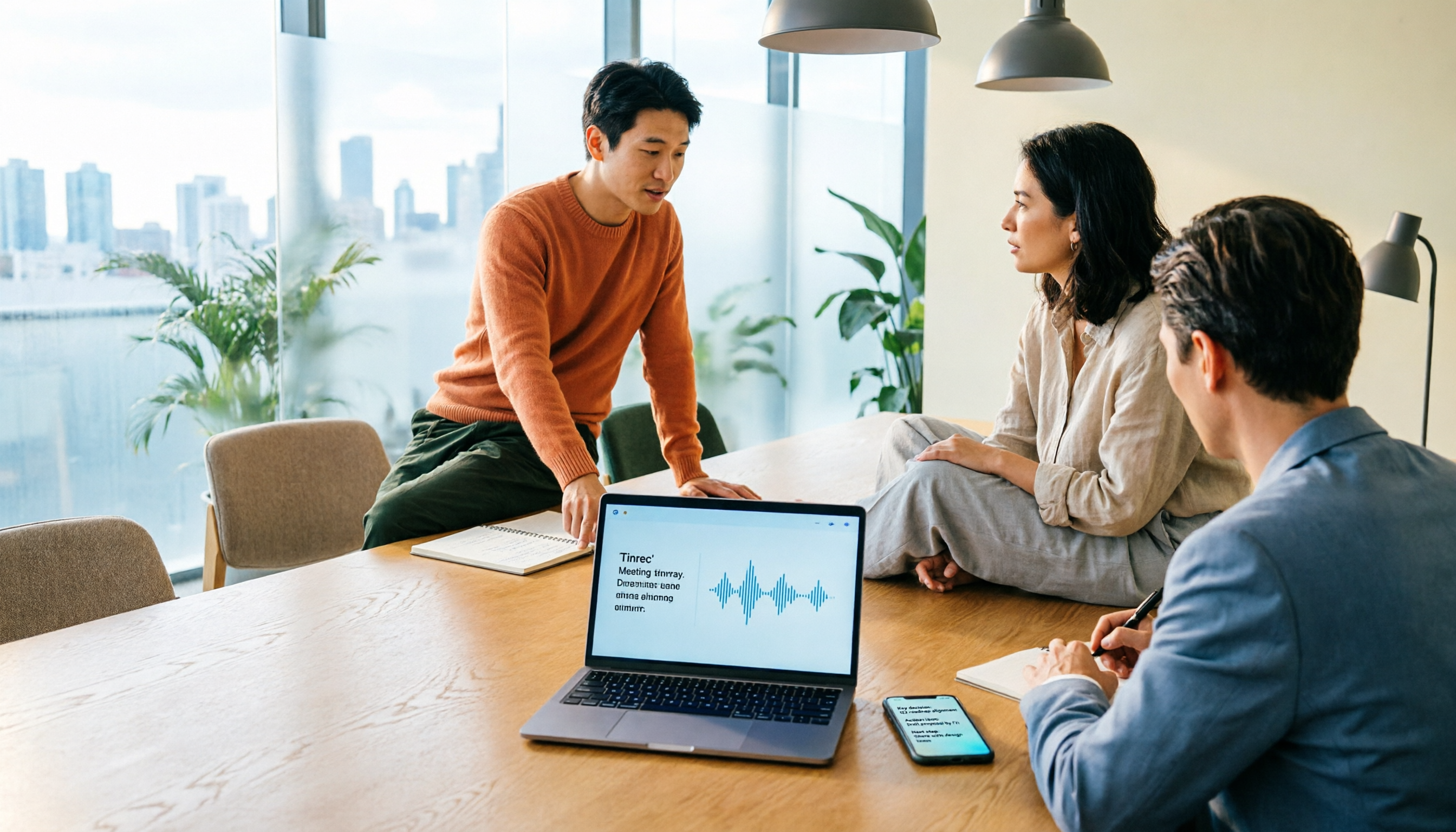
2026年Google Meetカメラ自動オン完全解説:3つの会議録音ツール実測比較
Google Meetに参加するとカメラが勝手にオンになるのか?本記事ではまずその判断ロジックを明確にします。デバイス、ブラウザ、アカウント設定、そしてプレビュー画面、モバイルアプリ、On-the-Goモードのどれで入るかによって何が起こるかを解説。次に「カメラをオフにした後、会議内容をどう残すか」という観点から、Tinrec、Otter.ai、Granola、Nottaの4つの会議録音ツールの入力方法、会議後の出力、音声ファイルの保存、チームコラボレーション機能を実測比較し、最も陥りやすい4つの落とし穴と選定のアドバイスをまとめます。
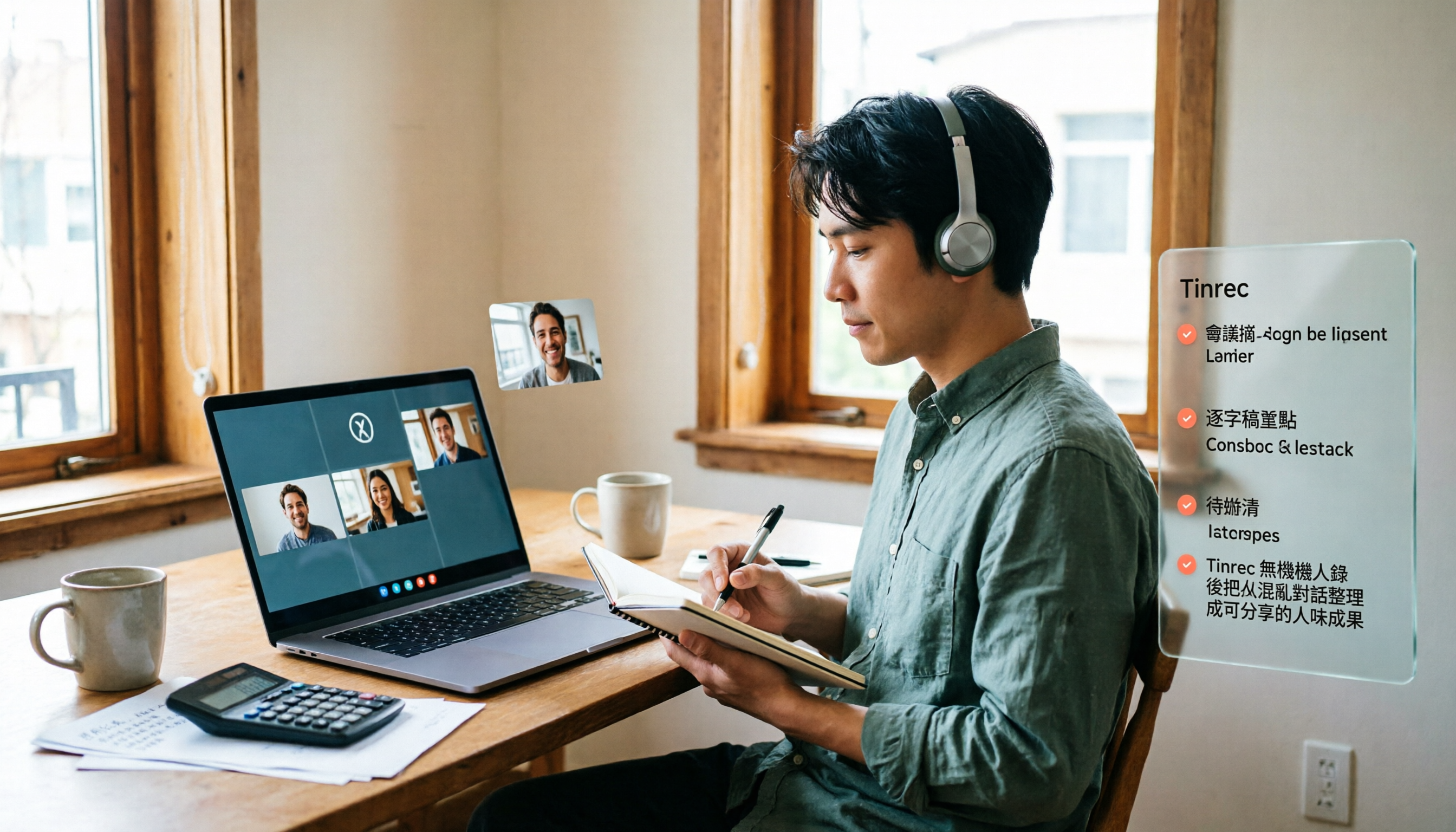
2026年Google Meet料金実測比較:無料版で足りる?有料版の前に知るべき3つのこと
Google Meetの無料版は最大100人まで、有料プランは1人あたり月額約US$7からですが、録画・文字起こし・AI要約は無料版に含まれません。本記事ではまず料金の結論を示し、その後Tinrecでボットなしにオンライン会議を録音し、要約とToDoを自動生成する実際の方法を紹介します。