
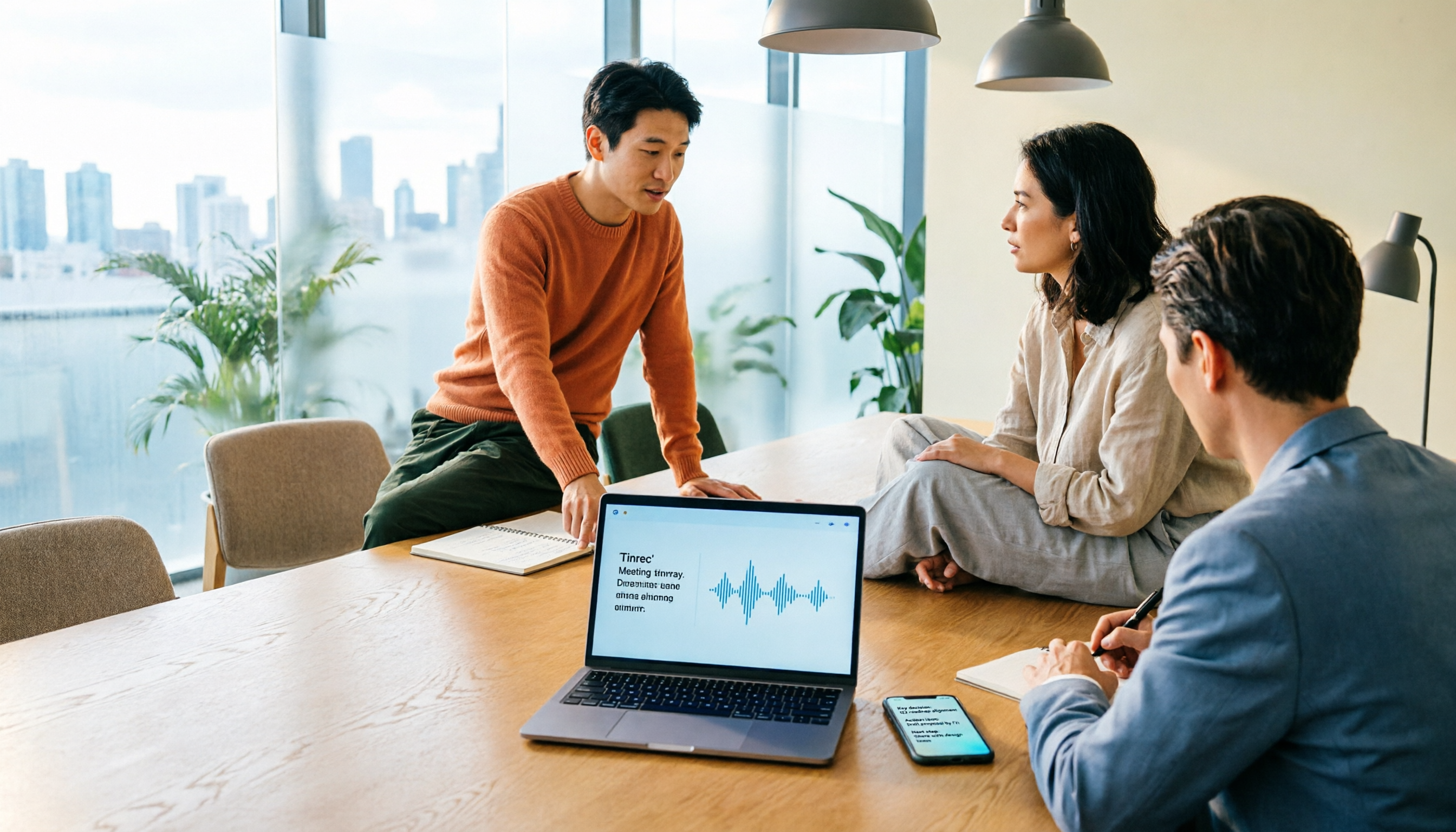
録音を Tinrec に任せて、数分で文字起こしと要約を作成
音声・動画のアップロード、多言語文字起こし、AI 議事録、タスク抽出に対応
あなたがすべきは「カメラがオンになるか賭ける」ことではなく、まず参加方法を決めること
質問です:明日の朝9時の定例会議、どうやって会議室に入るつもりですか?
ノートPCのプレビュー画面から入る、スマホアプリでリンクをタップして入る、それともOn-the-Goモードで歩きながら聞く?この3つの選択が、私のカメラが開始3秒以内にオンになるかどうか、そして私がまだ朝食を食べている姿が画面に映るかどうかを決めます。
多くの人が「Google Meetはカメラを自動でオンにするのか」と検索するとき、心の中で本当に聞きたいのは別のことです:事前に準備すべきか?
先に結論を言うと、Google Meetのカメラは会議に参加するための必須条件ではありません。カメラをオンにしなくても会議室に入り、他の人の話を聞き、マイクで発言し、共有画面を見て、チャットや字幕を使えます。だからあなたが本当に確認すべきは「今回どの方法で参加し、その方法でのカメラの初期状態は何か」であり、「勝手にオンになるか」ではありません。
2つ目の判断は:カメラをオフにした後、この会議の内容をどう残すか? これこそが管理職の本当の悩みです。カメラをオフにするのは体裁のためですが、会議の結論はカメラをオフにしたからといって自動的にノートに現れるわけではありません。
先に答えを:この4つの状況でカメラが「勝手にオンになったように感じる」
1. カメラは参加条件ではないが、デバイスは前回の選択を引き継ぐ
Google Meetのカメラはあくまでビデオ入力ソースの1つです。参加時にオンになるかどうかは、あなたのデバイス、ブラウザ、アカウント設定によって決まり、世界中で統一されたスイッチがあるわけではありません。だからGoogle Meetのコミュニティで「参加するたびにカメラが自動でオンになりマイクも自動でオンになる」と不満を言う人がいる一方で、隣の同僚は「毎回入るとオフになっている」と言うのです——デバイスと参加方法が違うからです。
2. プレビュー画面から参加 vs. 直接リンクをクリック
コンピュータでは、参加前に通常プレビュー画面が表示され、会議室に入る前にカメラとマイクの状態を確認できます。実務上、このステップが最も確実なカメラオフのタイミングです:プレビュー画面で先にオフにするのであって、会議室に入ってからボタンを探すのではありません。 リンクを直接クリックしてプレビューを飛ばして突入する習慣があると、「勝手にオンになった」と感じるでしょう。
インターフェースの位置はバージョンによって調整されますが、ロジックは変わりません:参加前に確認する方が、参加後に修正するより余裕があります。
3. スマホでOn-the-Goモードを使うと、カメラは初期状態でオフ
歩いているとき、車の中、電車の中なら、Google MeetのOn-the-Goモードは純粋な音声体験で、ボタンが大きくなり、干扰が減り、しかもカメラがオフになり、ビデオの送受信もできません。公式説明でも、On-the-Goモードを終了するとカメラは初期状態でオフになると述べられています。急に会議に呼ばれて、移動中の画面を見られたくない人にとっては、これが最も手間のかからない方法です。
4. 誰も「全員のカメラを自動でオンにする」ことはできない
これは多くの人が誤解している点です。Google Meetには現在、「全参加者のカメラを自動でオンにする」機能はありません。つまり、ホストが一声で10人のカメラを同時にオンにすることはできません。逆に言えば、あなたも会議でシステムと戦う必要はありません——カメラの状態は各参加者自身のデバイスが握っています。
クイックチェックリスト(参加前30秒):
- まずプレビュー画面でカメラとマイクの状態を確認してから参加する。
- スマホで移動中はOn-the-Goモードに切り替え、カメラは初期状態でオフ。
- 毎回自動でオンになるなら、別のブラウザかデバイスで一度テストすれば、デバイスの記憶かアカウント設定かを特定できる。
- 重要な会議の前には自分で空の会議室を開いて10秒テストする方が、会議中に慌てるより良い。
会議録音ツールを選ぶ前に、この4つのポイントを理解しよう
カメラをオフにするのは一瞬のことですが、会議後の記録こそが本当に時間がかかる部分です。私はこの種のツールを評価するとき、4つのことだけを見ます。
1. 入力ソースが十分に広いか。 あなたの会議はGoogle Meetだけで行われるわけではありません。今日はMeet、明日はZoom、明後日はTeams、そして会議室で対面で開く臨時の会議もあります。ツールが単一プラットフォームしか扱えないと、データが3か所に散らばります。
2. 「ボット」が余計に参加しないか。 会議ボットは参加者として加わり、画面に名前が1つ増えます。気にしないチームもあれば、顧客がそれを見て「あれは誰?」と聞くこともあります。この違いは外部会議で特に顕著です。
3. 変換後にそのまま使えるか。 文字起こしだけでは、整理作業をそのまま返されるのと同じです。必要なのは要約、章節、ToDo、そして「この会議で誰が予算に言及したか」といった直接聞ける答えです。
4. 音声ファイルを保存するか、チームで共有できるか。 個人利用は別問題です。10人のチームで、メンバーが退職、長期休暇、プロジェクト変更したとき、会議データが誰に帰属し、誰が見られ、誰が編集できるかは、機能の問題ではなくガバナンスの問題です。
Tinrec(秒聴録音)——私たちのチームが実測後に残したもの
一言で言うと:Tinrecは個人とチーム向けのAI会議記録・コラボレーションツールで、会議を検索可能、コラボ可能、実行可能なチームデータに変えます。
私の最初の要望は単純でした:カメラはオフにしても、記録までオフにはできない。
シーン1:ボットを招く必要なし。 Tinrecデスクトップ版はコンピュータのシステム音声を直接キャプチャし、Zoom、Google Meet、Microsoft Teams、Webexなどコンピュータ上で再生される会議を処理します。追加のボットが参加者として加わる必要はありません。外部顧客と頻繁に会議する私たちのようなチームにとって、画面がクリーンで、「あのアカウントは誰?」と事前に説明する必要もありません。注意点として、ユーザーが主動的に録音を開始するもので、すべてのカレンダー会議に自動参加するわけではありません。
シーン2:会議後に1時間整理する必要なし。 会議が終わると、文字起こしがすでに入っており、AI要約、章節、ポイント、ToDoが一緒に生成されます。誰が何を担当し、来週何を提出するかがすぐにわかります。私が過去に最も恐れていた状況——上司に「前回の会議の結論は?」と聞かれること——は、今では会議データを開いて一言聞くだけです。
シーン3:会議に直接質問できる。 これが一般的な文字起こしツールと最も大きく異なる点です。録音後、この会議についてさらに質問を続けられます。例えば「顧客は見積もりについてどんな懸念を持っているか」と聞くと、内容に基づいた答えを返してくれます。キーワードのリストを投げて自分で探させるのではありません。同じ質問を複数の会議にまたがってすることもできます。
録音の整理を手作業から解放
音声・動画をアップロードするだけで、文字起こし、要約、タスクを自動作成
シーン4:チームの蓄積。 これが最終的にチーム版を使うことにした理由です。チーム版は独立したチームスペースで、複数人で1つの個人アカウントを共有するのではありません。複数のチームを作成・切り替え、リンクでメンバーを招待し、所有者/管理者/一般メンバーを設定し、ロール(誰がチームと監査を管理できるか)とシート(誰が録音、アップロード、編集、エクスポートできるか)を区別できます。
ここで誤解されやすい詳細を明確にしておきます:有効だがシートのないメンバーは、チームデータを閲覧、再生、読むことはできますが、アップロード、編集、インポート・エクスポートはできません。また、チームデータはチームレベルで共有され、ファイルレベルの細かい権限ではありません。メンバーが退出または削除された場合、その担当するチームリソースを他の有効なメンバーに引き継ぐ必要があります——データは人についていきません。
費用について、わかりやすく言うと: 個人版には無料版、週カード、Pro月カード、Pro年カードがあり、使用頻度に応じて選べます。たまに録音を整理するだけなら、無料版で試すだけで十分です。チーム版は現在USD 29.80/有料シート/月、年払いUSD 199/有料シート/年(月換算約USD 16.58)、各有料シートには毎月2,000分のチーム共有インポート枠が提供されます。初回資格条件を満たすと7日間トライアル、1つの無料シート、300分の共有インポート枠があります。有効なチームプランとシートの下では、リアルタイム録音は現在分単位で差し引かれず、ファイルとネットワークインポートはチーム共有枠を消費し、メンバー個人の枠に戻って差し引かれることはありません。実際の価格と権益は正式購入ページに準じます。
メリットまとめ: ボットなし録音、会議後の要約とToDoがすぐ使える、会議内容に質問できる、Notion、Google Docs、OneNote、Dropboxなど一般的なツールへのエクスポートに対応し続けて加工できる、さらにチームスペース、シート管理、使用量分析、監査ログ、30日間の音声ファイルゴミ箱。
制限も言うと: 無料版は基本枠で、毎日会議する人は必ずアップグレードしたくなるでしょう。AI文字起こしと要約は強力でも、騒がしい環境、多人が話を奪う、濃いアクセント、大量の専門用語では依然として間違える可能性があります。私たちの方法はチームのホットワードで専門用語を補強し、重要な数字は文字起こしのタイムポイントに戻って確認することです。医療、法律、金融のような強コンプライアンス場面では、唯一の解決策とはしません。
向いている人: 中国語と中英混在の会議記録が必要で、ボットを会議に参加させたくなく、会議後のデータをチームに残して再利用したい人。
Tinrec以外の選択肢は?
Otter.ai:英語ビジネス会議の成熟した選択肢。Basic無料は毎月300分、Pro年払いは月換算約USD 8.49/ユーザー/月で、毎月1,200分のアプリ内録音と10ファイルのインポートを含みます。会議の9割が英語なら、とてもお得です。ただしTinrecのような中国語会議を主戦場とする体験はなく、チームデータの蓄積やエクスポート後の加工も重点ではありません。
Granola:同じくボットなし路線で、デスクトップのシステム音声とマイクによるリアルタイム文字起こしに加え、自分の手書きノートと組み合わせてコンテンツを生成します。Basic無料、BusinessはUSD 14/ユーザー/月。違いは、事前録音ファイルのアップロードに対応しておらず、会議音声ファイルも保存しないことです。Tinrecは録音を保持し、後で元の音声に戻って確認できるので、責任の所在を追うときに重要です。
Notta:多言語文字起こし能力は良好。Freeは毎月120分(1回上限3分)、Pro年払いは月換算約USD 8.17/月、毎月1,800分。Tinrecとの重複度は高いですが、「ボットを会議に参加させない」に加えて「会議内容について直接質問し、レポート文書を生成する」というワークフローを重視するなら、Tinrecの完成度がやや高いです。
落とし穴回避ガイド:カメラオフ、会議記録で最も犯しやすい4つの間違い
落とし穴1:カメラをオフにすれば記録がないと思い込む。 カメラオフは画面に影響するだけで、会議内容の価値には影響しません。本当の損失は会議後に記憶で思い出すことです。正しい方法は、参加前にこの会議の記録を残すかどうかを決めることで、会議が終わってから後悔することではありません。
落とし穴2:録音の知情と同意を無視する。 録音は現地の法規と会社のポリシーに関わります。特に外部会議では。実務上、私が身につけた習慣は:会議の冒頭に「この会議は記録のために録音します。会議後の整理に便利です」と一言言うこと。5秒多くかけるだけで、多くのトラブルを避けられます。
落とし穴3:無料枠だけを見て、データを持ち出せるかを見ない。 無料の分数は魅力的ですが、聞くべきは:文字起こしをエクスポートできるか?NotionやGoogle Docsに入れられるか?ツールを変えるときにデータを持ち出せるか?これは毎月200分多いことより重要です。
落とし穴4:「文字起こしがある」を終点とすること。 文字起こしは原料であり、成品ではありません。ツールが文字だけをくれるなら、タイピング作業を検索作業に変えただけです。本当に時間を節約するのは要約、ToDo、そして直接質問できるQ&A能力です。
落とし穴5(チームが特に陥りやすい):「メンバーが見られる」を「メンバーが編集できる」とすること。 この2つはチーム版では別です:ロールはガバナンスを管理し、シートは使用資格を管理します。購入前に誰がシートを必要とするかを明確にしないと、「みんな見られるが、誰もアップロードできない」という窮地に陥ります。
まとめ:あなたがすべきは実は3つの判断
判断1:この会議、どの方法で参加するか? コンピュータならプレビュー画面でカメラを確認してから入る。移動中ならOn-the-Goに切り替え、カメラは初期状態でオフ。不明なら事前に空の会議を開いて10秒テストする。
判断2:この会議の内容、残すか? 残すなら、記憶に頼らない。以下は分流の提案:
- オンライン会議が多く、ボットを参加させたくない → Tinrec(デスクトップ版でシステム音声をキャプチャ)
- 中国語/中英混在の文字起こしと会議後の追質問が必要 → Tinrec
- 会議データをチームに残し、メンバーが異動する → Tinrecチーム版(シート、使用量、監査、ゴミ箱)
- 会議の9割が英語で、予算に敏感 → Otter.aiの無料300分でまずしのぐ
- 大量の長い音声ファイル、バッチ字幕 → こうしたニーズにはTurboScribeのようなツールがより適切
判断3:先に払うか、先に試すか? 私の提案はいつも試してから払うことです。Tinrecには無料版があり、実際に1〜2回会議を走らせて、あなたのアクセント、会議室の騒音、専門用語を食べられるか見てみましょう。使えると思ったらアップグレード。チーム版も7日間トライアルでコラボレーションフローを先に検証できます。
カメラが自動でオンになるかは、実は3秒だけ悩ませます。本当に半年悩ませるのは、あの会議の結論を後で誰も覚えていないことです。この2つを分けて処理すれば、ずっと楽になります。
参考ソース
- Google Meetコミュニティの議論:参加するたびにカメラとマイクが自動でオンになる事例
- Google Meetヘルプセンター:On-the-Goモードの音声体験とカメラの初期動作
- Tinrec公式製品と価格情報(個人版/チーム版の権益、シートと枠の口径)
- Otter.ai、Granola、Notta、TurboScribe公式価格ページ(本文整理時の公開情報、実際の費用は公式サイトに準ずる)
参考ソース
- Everytime I join a google meet call, it automatically turns my camera on and unmutes me. - Google Meet Community
- Does Google Meet Automatically Turn On Your Camera? Camera Off Order Before and After Joining and Post-Meeting Follow-Up - Official Tinrec Blog
- Use On-the-Go for meetings - Google Meet Help
- Google Meet Auto Recording: How It Works
- Activate All Cameras in Google Meet Guide | Meeting Reminders
すべての録音を、次の行動につながる成果へ
ログインで文字起こし60分無料。クレジットカードは不要です
おすすめ記事
こちらの記事もおすすめです

2026年Google Meetバーチャル背景完全ガイド:3つのデバイス状況別実測比較と会議後記録の解決策
Google Meetにはバーチャル背景と背景ぼかし機能がありますが、利用できるかどうかはデバイス、ブラウザ、アカウントプランによって異なります。この記事ではまず検証可能な答えと設定手順を紹介し、その後バーチャル背景では解決できない議事内容そのものについて説明します。さらにTinrecを例に、会議後の文字起こし、要約、ToDoを一度に補完する方法を紹介します。

2026年Google Meetハードウェア vs Tinrec:5つの次元で比較、低予算会議室はどちらを選ぶべきか?
安価なGoogle Meetハードウェアをお探しですか?まずはセット全体を購入する前に。この記事では、総所有コスト、導入と保守、会議後の整理など5つの次元から、Google Meet認定ハードウェアとTinrec(秒聴録音)のソフトウェアソリューションを比較し、低予算チームが正しい選択をするお手伝いをします。

2026年Google Meet会議録音ツール選定ガイド:4製品の実測と推奨
Google Meetで会議を終えても、議事録はゼロから整理する必要がありますか?本記事では「ボットを会議に参加させるかどうか」という重要な判断から始め、Google Meet会議録音ツールを選ぶ4つのポイントを解説します。Tinrec、Google Meet内蔵のGeminiノート、Otter.ai、Fireflies.ai、Nottaを実測比較し、よくある4つの失敗例と選定のアドバイスをまとめました。

2026年Google Meet時間制限を実測解説:無料版60分・有料版24時間、3つのケースで完全理解
Google Meetに時間制限はあるのか?無料個人アカウントの1対1通話は最長24時間だが、3人以上のグループ通話は60分に短縮され、上限が近づくと通知が表示される。本記事では無料版と有料Workspaceの実際の違い、切断後の再開方法、会議が中断された際にTinrecで文字起こしとToDoを完全に残す方法を整理する。

2026年Google Meetにアカウントは必要?3つの参加方法の実測と会議後整理ツールの比較
急にGoogle Meetのリンクを渡されて「参加リクエスト」で足止めされていませんか?本記事では、実体験をもとに、会議の開始・参加・アプリからの参加という3つのケースでGoogleアカウントが必要かどうかを明確にします。アカウントなしで参加する実際の流れと制限、さらに会議後に文字起こしを議事録やToDoに変換するツールの比較(Tinrec、Otter.ai、Granola、Nottaの適用シーンと価格帯)を解説します。

【2026年版】Google Meetに必要なものは?アカウント・デバイスと議事録整理の方法
Google Meetで会議をするには何が必要?アカウント、組織の権限、デバイス、マイクから始め、多くの人が本当に困る「会議後の記録」の残し方まで解説。Tinrecを例に、会議ボットなしでオンライン会議を録音し、自動で文字起こし・要約・ToDoを生成する方法を紹介します。

2026年Google Meetのノイズキャンセリング3方式を実測比較:内蔵機能は本当に十分か?
Google Meetには確かにノイズキャンセリング機能がありますが、クラウド側とデバイス側の2層に分かれており、利用できるかどうか、デフォルトでオンかオフかは、Googleアカウントのプラン、使用デバイス、管理者設定によって異なります。本記事では3つのノイズキャンセリング手法を分解し、それぞれの適用シーンを比較した上で、ノイズキャンセリング後に会議記録をどう残し、見つけやすく、活用するかを説明します。
2026年Google Meet料金実測比較:無料版で足りる?有料版の前に知るべき3つのこと
Google Meetの無料版は最大100人まで、有料プランは1人あたり月額約US$7からですが、録画・文字起こし・AI要約は無料版に含まれません。本記事ではまず料金の結論を示し、その後Tinrecでボットなしにオンライン会議を録音し、要約とToDoを自動生成する実際の方法を紹介します。
2026年Google Meetの料金はどう計算する?5ステップでコストと時短ソリューションを明確に
Google Meetは単独販売の製品ではなく、Google Workspaceに含まれる会議機能であり、請求書の月額料金はオフィスツール一式の購入費です。この記事では5つのステップでビデオ会議の実際のコストを明確にします。請求書に現れない会議後の整理時間も含め、Tinrecを使って文字起こし・要約・ToDoを自動生成し、会議を「終わっただけ」から「使える資産」に変える方法を説明します。