
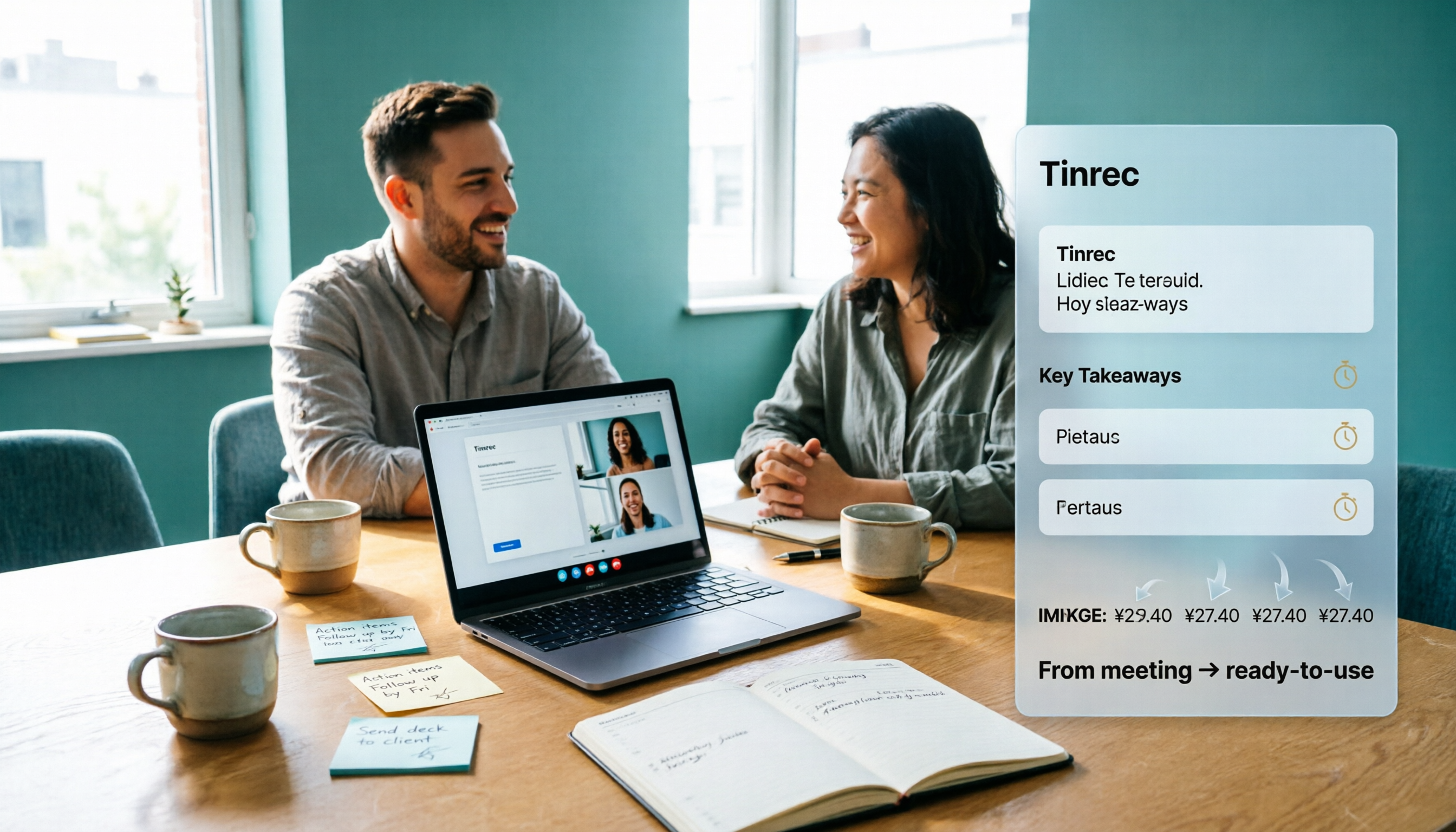
録音を Tinrec に任せて、数分で文字起こしと要約を作成
音声・動画のアップロード、多言語文字起こし、AI 議事録、タスク抽出に対応
2026年Google Meetの料金はどう計算する?5ステップでコストと時短ソリューションを明確に
月末の経費精算で、IT部門から請求書が回ってきて、そこに「Google Meet」ではなく「Google Workspace」と書かれていることに気づく。
これは、香港や台湾の多くの会社員が初めてビデオ会議のコストを真剣に確認したときの反応です。会議ソフトを買っているつもりが、実際にはオフィスツール一式を買っており、会議はその中に付属しているだけの機能だったのです。
問題は、ほとんどの人がコスト計算をこの段階で止めてしまうことです。本当に高いお金は、請求書には決して載っていません。
Google Meetのコストはどこにかかる?まず3つのポイント
第一に、単独では販売されていません。 Google MeetはGoogle Workspaceから切り離して購入することはできません。支払う費用にはメール、クラウドストレージ、ドキュメント共同編集も含まれます。そのため、純粋なビデオ会議ツールと単価を1対1で比較するのは実際には困難です。あるレビューでは、Meetの価格設定ロジックは「ビデオソフト」ではなく「生産性スイート」であると直接指摘されています。
第二に、無料版と有料版の境界線は「会議の長さ、人数、録画」にあります。 無料版ではGoogleアカウントを持たないゲストがブラウザから直接参加でき、臨時の会議や友人との議論には十分です。しかし、録画、より長い会議時間、管理・監査機能が必要な場合はアップグレードが必要です。
第三に、課金方式が単価に影響します。 年払いプランは1年間の契約で毎月請求されます。柔軟な月払いプランは契約期間の縛りがなく、いつでもユーザーを増減できますが、1人あたりの単価は約20%高くなります。実際の数字はプラン、地域、通貨によって異なり、公式の調整も頻繁に行われるため、注文前に必ず公式ページで確認してください。
つまり、あなたが支払っているのは「オフィス一式」の費用であり、会議はおまけに過ぎません。この構造は、もともとメールやクラウドドキュメントが必要なチームには割安ですが、本当の悩みが「会議が終わった後の1時間」であるなら、余分に払ったお金では解決できません。
5ステップで会議の実際のコストを明確に
ほとんどの人は会議コストを最初のステップまでしか計算しません。以下の5ステップで完全に計算しましょう。
ステップ1:まず会議の総時間を計算する。 週次の定例会議、顧客会議、部門横断会議を合計します。中堅管理職が週に12時間会議するのは日常的で、月に換算すると50時間近くになります。
ステップ2:会議後の整理時間を加える。 これは請求書に現れない項目です。2時間の会議で、議事録を手作業で整理し、要点を抽出し、ToDoを書くのに通常45〜60分かかります。
ステップ3:人件費に換算する。 ステップ2の時間にあなたの時給またはチームの平均人件費を掛けます。「会議後の整理」という項目が、ビデオソフトの月額料金の何倍にもなることがわかります。
ステップ4:支払っているプランが「会議後」をカバーしているか確認する。 ビデオ会議プランが売っているのは「会議を終わらせること」であり、録画や文字起こしは付加機能に過ぎません。誰が何を担当するか、締め切りはいつかを整理してはくれません。この部分はまだ空白のままです。
ステップ5:繰り返しの整理作業をツールに任せる。 Tinrecを例にすると、会議が終わると同時に文字起こし、要約、チャプター、ToDoが生成されます。あなたがすべきは確認であり、ゼロから入力することではありません。
この5ステップを終えると、ほとんどの人の結論は同じです。ビデオソフトの数十ドルを節約しても意味はありません。月20時間の会議後整理を節約することこそが本当の節約です。
Tinrecは何をしてくれる?時間を直接節約する3つのシーン
シーン1:会議が終わると、記録はすでにそこにある。 以前は2時間の会議にさらに1時間の整理が必要でしたが、今は会議が終わるとTinrecが文字起こし、要約、チャプター、ToDoをリストアップし、誰が何を担当し、いつまでに提出するかが一目でわかります。
シーン2:ボットを会議室に入れる必要がない。 Tinrecデスクトップ版はコンピュータのシステム音声を直接キャプチャし、Google Meet、Zoom、Microsoft Teams、Webexなどのプラットフォームで再生される会議音声を処理します。追加の「参加者」を必要とせず、外部会議でもあの気まずい録音ボットが現れません。
シーン3:会議後に質問したいときは、直接聞ける。 文字起こしはもはやただの長いファイルではありません。Tinrecに直接質問できます:「顧客が言及した予算上限はいくら?」「前回の決議で誰が担当することになった?」と。意味に基づいて回答するので、自分でCtrl+Fで探す必要はありません。
Tinrecのコア機能は?
ボットなしのオンライン会議録画。 デスクトップ版はシステム音声をキャプチャし、ユーザーが自ら録画を開始します。追加の参加者は不要です。注意すべきは、これはカレンダー上のすべての会議に自動参加するのではなく、必要なときに開いて記録を開始するということです。
リアルタイム文字起こしとリアルタイム翻訳。 録画しながら変換し、会議中にテキストを同時に確認して重要な点を逃さないようにできます。多言語会議では原文、翻訳、バイリンガル表示を切り替えられます。実際のパフォーマンスは録音品質、ノイズ、アクセント、複数人の発言の重なりに影響されるため、単一の精度数値で概括することは推奨されません。
要約、チャプター、ToDoの抽出。 これは最も直接的に工数に換算できる部分です。2時間の会議が閲覧可能な構造に分解され、要点とアクション項目が分けてリストアップされるので、自分で文字起こしから拾い出す必要はありません。
AI Q&AとAgent後処理。 文字起こし後、単一の会議または複数の会議を横断して質問でき、さらに会議議事録、レポート、表、ドキュメントを生成して、「記録」を直接「成果物」に進めることができます。
録音の整理を手作業から解放
音声・動画をアップロードするだけで、文字起こし、要約、タスクを自動作成
エクスポートとチームでの蓄積。 結果はNotion、Google Docs、OneNote、Dropboxなどのツールにエクスポートでき、元のワークフローに戻せます。チーム版では会議資料をチームスペースに集中保存し、メンバーは検索、質問、再利用が可能です。
実際の活用シーン
週次会議とプロジェクト会議。 毎週定例の進捗会議で最も面倒なのは「前回何を話したか」です。Tinrecで録画後、決議とToDoが自動整理され、次回の会議前に前回の要約を見れば、「前回誰がこれを追跡すると言ったっけ?」と聞き直す必要がありません。
顧客インタビューと要件コミュニケーション。 顧客は速く話し、情報は散らばるため、手書きでは必ず漏れます。Tinrecは完全な文字起こしを保持し、後から「顧客は何を気にしているか」「どの競合が言及されたか」を直接質問でき、要件インタビューを誰も聞き直さない録音ではなく、検索可能なデータに変えます。
コース、講演、コンテンツ整理。 オンラインコースや講演を録画した後、まず文字起こしに変換してから要約を生成すれば、自動的にノートの骨組みが作られ、復習時はチャプターと要点だけを見れば済みます。
多言語会議。 中国語と英語が混ざる会議は日常的です。Tinrecは多言語文字起こしとリアルタイム翻訳をサポートし、海外の同僚との会議ではバイリンガルで対照でき、会議後にもう一度推測する機会を減らします。
会議録画ツールを選ぶ際の5つの注意点
1. ボットを会議に入れるかどうか。 外部会議、面接、顧客インタビューでは、余分なボットが雰囲気に影響を与えることがよくあります。Tinrecはデスクトップでシステム音声をキャプチャするため、追加の参加者は不要で、実務上の違いは大きいです。
2. 中国語と中国語・英語混在の処理。 純粋な英語会議のツールはたくさんありますが、中国語会議こそがハードルです。Tinrecは中国語と多言語会議に重点を置き、チームのホットワードをサポートして、社内用語や製品コードの認識をより安定させます。
3. 文字起こし後に整理できるか。 文字起こしだけを提供するツールは、作業をそのまま返すようなものです。Tinrecは文字起こし後に要約、チャプター、ToDo、Q&Aを直接生成し、ここが時短になるポイントです。
4. データの帰属とチームコラボレーション。 個人ツールの会議データはアカウントに紐づき、人が辞めるとデータも散逸します。Tinrecチーム版は独立したチームスペースを提供し、データはチームに帰属します。メンバーが離脱またはシートを失った場合、その担当リソースを他の有効なメンバーに引き継ぐことができます。注意すべきは、現状はチームレベルの共有が中心で、ファイルレベルの細かい権限ではなく、ロール管理でガバナンスし、シート管理で利用資格を管理する点です。
5. 料金体系と枠。 月額の数字だけでなく、「枠を使い切ったらどうなるか」を見てください。Tinrecチーム版は有効なプランと有効なシートの下で、リアルタイム録画は現在分単位で差し引かれず、ファイルとネットワークインポートはチーム共有枠を使用し、メンバー個人の枠を消費することはありません。この設計は会議の多いチームにとってより現実的です。
よくある質問
Q1:Google Meetの無料版で十分ですか? 会議の長さと人数によります。臨時の短い会議や小規模な議論には無料版で十分で、ゲストはGoogleアカウントなしでブラウザから参加できます。しかし、録画、より長い会議時間、管理機能が必要な場合は、通常有料プランへのアップグレードが必要です。実際の制限は公式発表に準じます。
Q2:Google Meetは単独で購入できますか? いいえ。Google Workspaceに含まれる機能であり、支払うときはオフィスツール一式を購入しています。これが「ビデオ会議の単価」を単純比較すると、純粋なビデオツールより高く見える理由です。
Q3:TinrecはGoogle Meetの会議を録画できますか? はい。Tinrecデスクトップ版はコンピュータのシステム音声をキャプチャして会議を記録し、Google Meet、Zoom、Microsoft Teams、Webexなどのプラットフォームがコンピュータ上で再生する音声をサポートします。会議ボットの参加は不要です。これはユーザーが自ら開始する録画であり、すべてのカレンダー会議に自動参加するわけではありません。録音前には現地の法規に従い参加者の同意を得るべきです。
Q4:Tinrecの無料版にはどのくらいの枠がありますか? 無料版は基本的な使用枠を提供し、録音、インポート、要約、文字起こしを体験できます。たまに録音を整理するだけであれば、まず無料版で十分です。短期的に集中して会議がある場合はウィークカードを検討し、毎週安定して使用するならProが適しており、長期的に録音データを蓄積するなら年カードの方が割安です。
Q5:チーム版の料金は? 現在、月払いはUSD 29.80/有料シート/月、年払いはUSD 199/有料シート/年で、月換算約USD 16.58です。各有料シートには毎月2,000分のチーム共有インポート枠が提供されます。初回資格を満たすチームには7日間のトライアル、1つの無料シート、300分の共有枠があります。価格、通貨、特典は正式な購入ページに準じます。
Q6:シートを持たないメンバーはチームデータを見られますか? 見られます。有効だがシートを持たないメンバーは、チームデータの閲覧、再生、読むことはできますが、アップロード、編集、インポート・エクスポートはできません。シートが制御するのは「利用資格」であり、「見えるかどうか」ではありません。
まとめ
Google Meetの料金問題の答えは実は短いです。単独では販売されておらず、支払うのはWorkspace一式の費用であり、プラン単価は課金方式、地域、公式調整によって変動するため、本当に価格比較するなら公式ページを見るのが一番早いです。
しかし、あなたの問題が「毎日会議をしていて、毎週議事録を作らなければならない」ことであれば、計算すべきはビデオソフトの数十ドルではなく、あなたとチームが整理に費やす時間数です。そのお金は請求書には現れませんが、毎月差し引かれています。
まずはTinrecの無料版で、実際に開く会議を1回試してみることをお勧めします。プロセスを変える必要も、ボットをインストールする必要もありません。会議後のあの30分が本当に節約できるか見てみてください。節約できたら、アップグレードを検討しましょう。
参考ソース
すべての録音を、次の行動につながる成果へ
ログインで文字起こし60分無料。クレジットカードは不要です
おすすめ記事
こちらの記事もおすすめです

2026年Google Meetバーチャル背景完全ガイド:3つのデバイス状況別実測比較と会議後記録の解決策
Google Meetにはバーチャル背景と背景ぼかし機能がありますが、利用できるかどうかはデバイス、ブラウザ、アカウントプランによって異なります。この記事ではまず検証可能な答えと設定手順を紹介し、その後バーチャル背景では解決できない議事内容そのものについて説明します。さらにTinrecを例に、会議後の文字起こし、要約、ToDoを一度に補完する方法を紹介します。

2026年Google Meetハードウェア vs Tinrec:5つの次元で比較、低予算会議室はどちらを選ぶべきか?
安価なGoogle Meetハードウェアをお探しですか?まずはセット全体を購入する前に。この記事では、総所有コスト、導入と保守、会議後の整理など5つの次元から、Google Meet認定ハードウェアとTinrec(秒聴録音)のソフトウェアソリューションを比較し、低予算チームが正しい選択をするお手伝いをします。

2026年Google Meet会議録音ツール選定ガイド:4製品の実測と推奨
Google Meetで会議を終えても、議事録はゼロから整理する必要がありますか?本記事では「ボットを会議に参加させるかどうか」という重要な判断から始め、Google Meet会議録音ツールを選ぶ4つのポイントを解説します。Tinrec、Google Meet内蔵のGeminiノート、Otter.ai、Fireflies.ai、Nottaを実測比較し、よくある4つの失敗例と選定のアドバイスをまとめました。

2026年Google Meet時間制限を実測解説:無料版60分・有料版24時間、3つのケースで完全理解
Google Meetに時間制限はあるのか?無料個人アカウントの1対1通話は最長24時間だが、3人以上のグループ通話は60分に短縮され、上限が近づくと通知が表示される。本記事では無料版と有料Workspaceの実際の違い、切断後の再開方法、会議が中断された際にTinrecで文字起こしとToDoを完全に残す方法を整理する。

2026年Google Meetにアカウントは必要?3つの参加方法の実測と会議後整理ツールの比較
急にGoogle Meetのリンクを渡されて「参加リクエスト」で足止めされていませんか?本記事では、実体験をもとに、会議の開始・参加・アプリからの参加という3つのケースでGoogleアカウントが必要かどうかを明確にします。アカウントなしで参加する実際の流れと制限、さらに会議後に文字起こしを議事録やToDoに変換するツールの比較(Tinrec、Otter.ai、Granola、Nottaの適用シーンと価格帯)を解説します。

【2026年版】Google Meetに必要なものは?アカウント・デバイスと議事録整理の方法
Google Meetで会議をするには何が必要?アカウント、組織の権限、デバイス、マイクから始め、多くの人が本当に困る「会議後の記録」の残し方まで解説。Tinrecを例に、会議ボットなしでオンライン会議を録音し、自動で文字起こし・要約・ToDoを生成する方法を紹介します。

2026年Google Meetのノイズキャンセリング3方式を実測比較:内蔵機能は本当に十分か?
Google Meetには確かにノイズキャンセリング機能がありますが、クラウド側とデバイス側の2層に分かれており、利用できるかどうか、デフォルトでオンかオフかは、Googleアカウントのプラン、使用デバイス、管理者設定によって異なります。本記事では3つのノイズキャンセリング手法を分解し、それぞれの適用シーンを比較した上で、ノイズキャンセリング後に会議記録をどう残し、見つけやすく、活用するかを説明します。
2026年Google Meetカメラ自動オン完全解説:3つの会議録音ツール実測比較
Google Meetに参加するとカメラが勝手にオンになるのか?本記事ではまずその判断ロジックを明確にします。デバイス、ブラウザ、アカウント設定、そしてプレビュー画面、モバイルアプリ、On-the-Goモードのどれで入るかによって何が起こるかを解説。次に「カメラをオフにした後、会議内容をどう残すか」という観点から、Tinrec、Otter.ai、Granola、Nottaの4つの会議録音ツールの入力方法、会議後の出力、音声ファイルの保存、チームコラボレーション機能を実測比較し、最も陥りやすい4つの落とし穴と選定のアドバイスをまとめます。
2026年Google Meet料金実測比較:無料版で足りる?有料版の前に知るべき3つのこと
Google Meetの無料版は最大100人まで、有料プランは1人あたり月額約US$7からですが、録画・文字起こし・AI要約は無料版に含まれません。本記事ではまず料金の結論を示し、その後Tinrecでボットなしにオンライン会議を録音し、要約とToDoを自動生成する実際の方法を紹介します。