

録音を Tinrec に任せて、数分で文字起こしと要約を作成
音声・動画のアップロード、多言語文字起こし、AI 議事録、タスク抽出に対応
2026年おすすめの無料音声文字起こしツール4選比較:Tinrec、cSubtitle、MyEditの無料版は使える?
会議が終わり、スマホに残った47分の録音を見ながら、こう思うはずです。あとでヘッドホンをつけて、再生と一時停止を繰り返しながら、一文字ずつパソコンに打ち込まなければならない、と。
これにはおそらく1時間半かかりますし、一言でも聞き漏らせば、その部分を最初から聞き直すことになります。
そこで多くの人が無料の音声文字起こしツールを探し始めます。私自身はいつも、まず2つの点を確認します。無料版がどれくらい使えるか、そして出力された文字起こしがそのまま使えるかどうかです。
この記事では、この2つの観点から、実際に整理した4つのツールを比較します。Tinrecの位置づけと制限についても正直に書きます。
なぜ「無料で使える」音声文字起こしツールが求められるのか?
手作業での聞き取り入力は最も直感的な方法ですが、最も時間がかかる方法でもあります。1時間の録音を文字にするには、通常2〜3時間かかります。
無料ツールは確かにこの入力作業を解決します。たとえばcSubtitleの無料版は3分間のクイック試用ができ、MyEditは毎日ログインしてポイントを受け取り無料で文字起こしができ、Monicaは30分間の無料試用時間を提供しています。
しかし、無料枠を使い切った後、多くの人が同じ問題に直面します。文字起こしは手に入れたけれど、その先は?ということです。
会議に本当に必要なのは文字だけではなく、結論、ToDo、そして誰に引き継ぐかです。もし「文字起こしは手に入れたけれど、さらに整理しなければならない」という悩みがあるなら、Tinrecは知る価値があります。
Tinrec vs 一般的な無料ツール:核心的な体験はどう違う?
無料枠と使用ペース
無料ツールで最も現実的な問題は、無料枠の計算方法です。1回の長さに制限があるもの、毎日決まった回数が与えられるもの、一定の試用分数が与えられ、使い切ると待つかアップグレードが必要なものがあります。
Tinrecの無料版は基本枠を提供し、録音、ファイルインポート、要約、文字起こしという核心的な流れを実際に体験できます。私のおすすめは、自分が最もよく扱う種類の録音で試すことです。5分で使えるかどうか判断できます。
無料枠に標準的な答えはありません。しかし、毎週会議があるような使用頻度なら、長期的なコストも考慮に入れるべきです。
入力ソースと会議シーン
多くの無料文字起こしツールの主力はファイルのアップロードです。cSubtitleはMP4、MOV、MP3、WAV、M4A、OGG、WMAなどの形式に対応し、1ファイルあたり4GB、5時間以内で、既存の録音を整理するのに便利です。
Tinrecは音声や動画ファイルのアップロードに加えて、会議中に必要な2つの入り口があります。リアルタイム録音と、デスクトップ版で直接パソコンのシステム音声をキャプチャする機能です。
Zoom、Google Meet、Microsoft Teams、Webexを開くとき、会議ボットを招待する必要はありません。Tinrecのデスクトップ版を開けば、録音と同時に文字起こしが生成されます。ボットを先に呼ぶのを忘れがちなユーザーには特に実感できるでしょう。
文字起こし後の整理能力
これが最も差が大きいと私が考える部分です。従来の文字起こしツールの終点は通常、文字起こしファイルか字幕ファイルです。たとえばMyEditは.txtや.srtをエクスポートでき、cSubtitleはタイムコード付きのWordファイルと.sub、.vtt字幕ファイルを生成します。
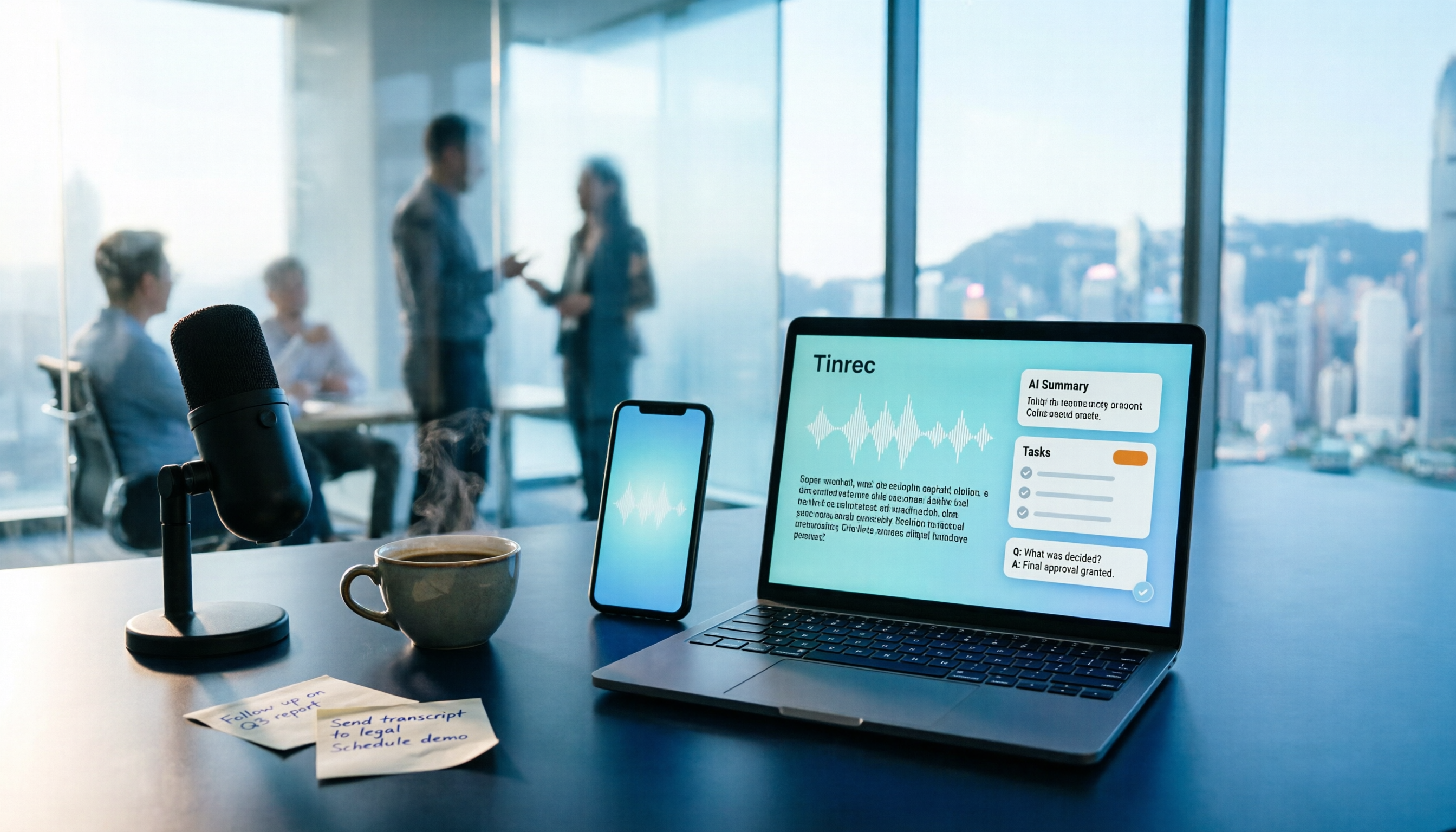
Tinrecは文字起こしを起点とします。自動的に要約、章節、要点、ToDoを生成し、会議内容についてAI質問応答もできます。
たとえば、1時間の会議が終わった後、30ページの文字起こしを読み返す必要はなく、「今回の会議の結論は?」「誰が何を担当する?」と直接聞けば、意味に基づいて答えを返します。議事録を作成する必要がある人にとって、これは明らかな時間差です。
言語サポートとリアルタイム翻訳
中国語認識は台湾のユーザーが最も気にする部分で、特に会議では中国語と英語が混ざった専門用語がよく出ます。MyEditは中英日韓独仏西など9言語に対応し、cSubtitleは中国語国語のトレーニングに特化しています。
Tinrecは中国語、繁体字中国語、多言語会議シーンをカバーし、録音中のリアルタイム翻訳に対応し、原文、訳文、バイリンガル対照を切り替えられます。
また、Tinrecのチーム版はチーム用語機能を提供し、社内の製品名、略語、専門用語をリストとして管理でき、認識体験に実際に役立ちます。
実際の認識効果は、録音品質、背景ノイズ、アクセント、複数人の同時発言に影響されます。これはどのツールでも同じです。
チームコラボレーションとデータの蓄積
個人ツールを長く使うと、データは通常各人のアカウントに散らばります。誰かが退職すると、会議記録も消えてしまいます。
Tinrecのチーム版は会議データを独立したチームスペースに置き、音声ファイル、フォルダ、ToDoを一元保存し、新しく参加したメンバーは過去の会議を閲覧できます。
管理者はロールと席管理を通じて利用資格を管理し、使用量分析と監査ログを確認できます。注意すべきは、チーム版は現在チームレベルでの共有が中心で、ファイルレベルでの細かい権限管理ではないことです。
Tinrecの核心機能一覧
リアルタイム録音文字起こし:Tinrecを開いて録音を開始すると、文字が同時に生成されます。オフライン会議、インタビュー、急な討論にも適し、会議終了時点で文字起こしが完成しているため、別途時間をかけて補う必要がありません。
デスクトップ版ボット不要の会議録音:これはTinrecの最も実用的な設計の一つです。デスクトップ版はパソコンのシステム音声を直接キャプチャし、Zoom、Google Meet、Microsoft Teams、Webexなどのオンライン会議を処理します。ボットを会議室に入れる必要はなく、ユーザーが自分で録音を開始するだけです。
AI要約、章節、ToDo抽出:長い会議は意味のある段落に分割され、要点とアクション項目が自動整理されます。プロジェクト週次会議や顧客会議では特に実感できます。なぜなら「誰が何をするか」は通常最も漏れやすい部分だからです。
録音の整理を手作業から解放
音声・動画をアップロードするだけで、文字起こし、要約、タスクを自動作成
AI質問応答:単一の会議または複数の会議をまたいで質問できます。履歴データが蓄積されると、この機能はますます対話可能な会議データベースのようになります。
多形式エクスポートとAgent後処理:文字起こし結果はNotion、Google Docs、OneNote、Dropboxなどのツールに持ち込んで続けて使用でき、さらにレポート、表、会議文書を生成できます。
チームスペース:会議録音、文字起こし、要約、ToDoを集中管理し、メンバーはロールと席に応じて対応する利用権限を取得します。
Tinrecの無料版、個人版、チーム版の選び方
無料版は時々録音を整理する人に適しており、まず録音、インポート、要約、文字起こしの完全な流れを体験できます。
短期的に密集した会議、講座、インタビューがある場合は週カードを検討できます。毎週安定した使用ニーズがある場合はPro月カードが適しています。長期的に録音データを蓄積する必要がある場合、年カードの月換算がより安くなります。
チーム版は独立したコラボレーションスペースで、複数人で1つのアカウントを共有するものではありません。初回資格を満たすチームの試用は7日間、1つの無料席で、300分のチーム共有インポート枠が提供されます。
有料部分では、チーム月払いはUSD 29.80/有料席/月、年払いはUSD 199/有料席/年で、月あたり約USD 16.58になります。各有料席には毎月2,000分のチーム共有インポート枠が提供されます。
また、有効なチームプランと有効な席の下では、リアルタイム録音は現在分単位で差し引かれず、ファイルとネットワークインポートはチーム共有インポート分数を使用します。実際の価格、通貨、キャンペーン内容は正式な購入ページを基準とします。
実際の使用シーン
オンライン会議:プロジェクト週次会議をZoomで行い、Tinrecデスクトップ版を開いて直接録音します。ボットの参加は不要です。会議終了後には要約とToDoが生成され、そのままグループに貼り付けて報告できます。
授業と講演:教室の後ろの席でもスマホでリアルタイム録音文字起こしができます。帰宅後に章節機能を使って復習すれば、2時間の録音を聞き直すよりはるかに効率的です。
顧客インタビューと要件会議:営業が最も恐れるのは顧客の約束や異議を聞き漏らすことです。Tinrecは議論中のアクション項目を整理し、会議後に直接文書としてエクスポートし、チームに引き継げます。
過去の録音整理:以前蓄積した録音ファイルを一度にアップロードして文字起こしし、後でAI質問応答で振り返って検索できます。長期的に素材を蓄積する必要がある人にとって、ハードディスクに置いておくより有用です。
音声文字起こしツールを選ぶ際に注意すべき点
無料枠の計算方法:まず1回の長さ制限か、毎日の回数か、毎月の分数かを確認しましょう。cSubtitleの無料版はクイック3分、Monicaは30分試用で、効果の検証には適していますが、主要なワークフローとしては適していません。
元の録音が保持されるか:文字起こしは間違える可能性があるため、元の音声を聞き直して比較できることが重要です。Tinrecは音声ファイルを保持し、チーム版では音声ごみ箱も提供され、誤って削除しても完全削除前なら復元できます。
文字起こしの後で何ができるか:字幕ファイルだけが欲しいなら、純粋な文字起こしツールで十分です。議事録、ToDo、後続の追跡も必要なら、要約と質問応答機能があるツールを選ぶべきです。
中国語と中英混在の性能:台湾の会議は全中国語が難しく、製品名や技術用語に英語がよく混ざります。ツールを選ぶときは、自分の実際の録音を使ってテストする方が、仕様表を見るより正確です。
チームデータの帰属:会議データがメンバー間で使用される場合、データが個人アカウントにあるのかチームスペースにあるのかを確認する必要があります。Tinrecのチームリソースはチームに帰属し、メンバーの異動時には他の有効なメンバーに引き継げます。
録音のコンプライアンス:多くの地域で録音には参加者の同意が必要です。どの文字起こしツールを使用する前にも、関連する規範を確認すべきです。
まとめ:Tinrecは試す価値があるか?
もし1つの録音を文字にするだけなら、無料ツールの試用枠で十分です。
しかし、会議終了後に再度整理する必要がないことを求めるなら、Tinrecの価値はより明確になります。デスクトップ版のボット不要録音はオンライン会議の記録問題を解決し、要約、ToDo、AI質問応答は会議後の整理時間を節約し、チーム版はこれらのデータを検索と引き継ぎができる場所に残します。
まず無料版から始めて、自分の録音で実際に流れを試すことをおすすめします。これはどんなレビューを見るよりも直接的です。
よくある質問
Q1:Tinrecの無料版では何ができますか? 無料版は基本枠を提供し、録音、インポート、要約、文字起こしなどの核心的な流れを体験できます。まず自分の使用状況に合うか確認するのに適しています。
Q2:会議ボットを会議に招待する必要がありますか? 必要ありません。Tinrecのデスクトップ版はパソコンのシステム音声を直接キャプチャしてオンライン会議を処理します。ユーザーが自分で録音を開始する必要があり、すべてのカレンダー会議に自動参加するわけではありません。
Q3:チーム版と個人版の違いは? 個人版のデータは個人アカウントで管理されます。チーム版は独立したチームスペースを提供し、会議データはチームに帰属し、メンバー、ロール、席、使用量分析、監査ログ、音声ごみ箱などの機能が追加されます。
Q4:席のないチームメンバーはデータを見られますか? はい。有効なメンバーは席がなくてもチームデータを閲覧、再生、読むことができます。席を取得すると、録音、アップロード、編集、インポート、エクスポートが可能になります。
Q5:出力は文字起こしだけですか? いいえ。Tinrecは要約、章節、要点、ToDoを同時に生成し、マインドマップ、レポート、表、文書も生成でき、Notion、Google Docs、OneNote、Dropboxなどにエクスポートできます。
Q6:精度は保証されますか? そのようには理解しないことをおすすめします。実際の認識効果は、録音品質、ノイズ、アクセント、複数人の重複発言、専門用語に影響されます。重要な内容は文字起こしのタイムポイントと録音の再生で照合することをおすすめします。
Q7:チームの音声ファイルは削除後に復元できますか? 音声ファイルがチームごみ箱に入った後、完全削除が始まる前なら復元できます。現在の保持期間は30日間です。
参考ソース
すべての録音を、次の行動につながる成果へ
ログインで文字起こし60分無料。クレジットカードは不要です
おすすめ記事
こちらの記事もおすすめです

2026年おすすめの文字起こしツール4選を徹底比較:その文字起こし、本当にそのまま使える?
4つの文字起こしツールを実際に試して比較。オンライン会議の録音方法、日本語と英語が混ざった会話の認識精度、文字起こし後の要約やAIチャット、チームでの席管理と引き継ぎまで、予算や利用シーン別の選び方を解説。購入前に陥りやすい4つの落とし穴もまとめました。

2026年おすすめ文字起こしアプリ4選を徹底比較:PTTで話題の無料枠は学生に本当に足りるのか?
PTTの掲示板での疑問を出発点に、1学期分の授業録音とグループ会議を使って4つの文字起こしアプリを実際に試し、リアルタイム文字起こし、無料枠、会議後のAI整理、クロスプラットフォームでのエクスポートを比較。Tinrec(秒聴録音)がなぜ最終的に残ったのか、Notta、PLAUD、Otter.aiがそれぞれ誰に適しているかを解説します。
2026年音声文字起こし無料プラン比較:5つを一挙紹介
音声の文字起こしは日本のビジネスパーソンの救世主だが、無料ツールは失敗が多い。本記事ではTinrec(秒聴録音)を軸に、2026年の音声文字起こしの無料入手方法を整理し、無料版からチーム版までの5プランを比較。リアルタイム文字起こし、ボット不要の会議録音、AI要約・ToDo、AI Q&Aなどの核心機能を解説し、どれが本当に使う価値があるかを明らかにする。

2026年おすすめ文字起こしアプリ5選比較:無料枠とAI議事録はどれが十分?
文字起こしアプリの無料枠、日本語と英語混在の認識精度、会議後の整理機能を実際に比較し、選定の5つのポイントとよくある4つの落とし穴を整理。Tinrec(秒聴録音)のボット不要なオンライン会議録音、AI要約、ToDo抽出、AI Q&A、チームスペースを深掘りし、予算と利用シーン別に明確な選択肢を提案します。

2026年おすすめ文字起こしアプリ4選を徹底比較:学生の無料枠はどれが十分?
大学生・大学院生の授業、グループディスカッション、インタビューの場面を想定し、文字起こしアプリ選びでよくある3つの誤解を指摘。無料枠、AI整理、クロスプラットフォーム、オンライン会議録音の4つのポイントから、Tinrec、Notta、Otter.ai、PLAUD Noteの違いを実測比較し、学生向けの選び方と失敗しないコツを紹介します。

2026年音声文字起こしのやり方:スマホで実践する5ステップ
スマホの録音を文字起こしするために、もう座って一文字ずつ入力する必要はありません。本記事では、まず多くの人が陥る3つの誤解を説明し、次に4つの選定ポイント、5つの実践ステップ(スマホ録音、リアルタイム文字起こし、AI要約とToDo、AI Q&A、ファイル出力まで)を解説します。さらに、Tinrec、iPhone内蔵の文字起こし、Notta、Otter.aiの違いを比較し、最後に最もハマりやすい4つのポイントと選び方の提案をまとめます。

2026年iPhoneの録音を文字起こしする方法:4ステップ実測ガイド
iPhoneの録音を文字起こしするのに、必ずしもサードパーティ製ツールは必要ありません。iOS 18.4以降なら標準の文字起こし機能が使えます。この記事では、4つの重要な判断基準でツールの選び方を解説し、Tinrec(秒聴録音)を中国語会議、オンライン会議、チーム連携で実測した結果を紹介します。

2026年 音声文字起こしAI無料完全ガイド:無料枠・ツール比較とTinrec実測
学生の実測視点から「音声文字起こしAI無料」のよくある誤解を解き明かす:無料枠の計算方法、文字起こしがそのまま使えるか、変換後にどれだけ時間がかかるか。一般的な無料ツールとTinrecを中国語認識、AI要約・ToDo、ボット不要のオンライン会議録音、チームデータ蓄積の違いで比較し、本当に時間を節約できるツールを見つける手助けをする。

2026年 Tinrec vs Notta:5つの視点で比較、無料の録音文字起こしはどちらが使いやすい?
無料の録音文字起こしツールの選び方とは?本記事では、無料枠、中国語認識、会議後の整理、会議録音方法、チーム権限の5つの視点から実際に比較し、Tinrec(秒聴録音)を例に、無料版でどこまで使えるか、文字起こし後に何ができるかを説明します。