

録音を Tinrec に任せて、数分で文字起こしと要約を作成
音声・動画のアップロード、多言語文字起こし、AI 議事録、タスク抽出に対応
2026年おすすめの文字起こしツール4選を徹底比較:その文字起こし、本当にそのまま使える?
文字起こしツールは今や選びきれないほどあります。無料のWeb版、会議プラットフォームに組み込まれたもの、専用ハードが必要なものまで。しかし、まず考えるべきことはたった3つです。録音するのはオンライン会議か、それとも対面の録音か?会議で話されるのは日本語か、英語か、それとも日英混在か?必要なのは文字起こしだけか、それともそのまま会議に使える議事録か?この3つの答えが違えば、適したツールも全く変わります。この記事では4つの主要な選択肢を分解し、どのような状況でどれを選ぶべきかを説明します。
会議が終わってからが本当の面倒——必要なのはツールではなくソリューション
オンライン会議が2時間。終了後に聞き直し、一時停止し、タイピングしてもう2時間。これは多くのビジネスパーソンの日常であり、本当に面倒なのは時間だけではありません。
会議が日英混在——「このcaseのtimelineは再confirmが必要」——の場合、手動での聞き取りはさらに難易度が上がります。2つの言語の用語と綴りを同時に処理しなければならないからです。インタビューや講義の録音はさらに厄介で、たいていスマホやクラウドに適当に保存され、後で特定のフレーズを引用したくなっても「確か言っていた気がする」としか思い出せず、何分目かを探すのに苦労します。
もう一つ最も見落とされがちなのが、会議資料が誰の手にあるかです。個人アカウントで録音した音声は、従業員が退職すると一緒に持ち去られます。3ヶ月前の意思決定の根拠を探そうとしても、どこにも記録がないことに気づくのです。
文字起こしは最初の一歩に過ぎません。本当に時間を節約できるかどうかは、変換後のデータがそのまま使えるかで決まります。
文字起こしツールを選ぶ前に理解すべき5つのポイント
1. オンライン会議はどうやって録音されるか 会議室にボットを参加させないと記録できないツールもあれば、PCのシステム音声を直接キャプチャするツールもあります。前者は参加者に余分なメンバーが見えますが、後者は見えません。これは最初に確認すべき点です。顧客の前での使用意欲に直結するからです。
2. 日本語と日英混在の実際の性能 公式が謳う精度の数字だけを見てはいけません。問うべきは、背景ノイズがあり、複数人が同時に話し、専門用語が飛び交う実際の会議でどう機能するかです。判断方法は簡単——自分の実際の録音を試すこと。これは10本のレビュー記事を読むより正確です。
3. 文字起こしの後に何が得られるか 同じ録音でも、テキストだけを返すツールもあれば、要約、チャプター、ToDoを提供するツールもあります。プロジェクト会議なら、後者の方が本当に提出すべき成果物です。
4. 音声ファイルを保持するか、データは誰のものか 購入前にほとんど誰も聞かない点ですが、最も後悔しやすいところです。元の音声を保持しないツールもあれば、ゴミ箱を提供し、完全削除前に誤って削除した音声を復元できるツールもあります。チームで使う場合は、データが個人アカウントに保存されるのか、チームスペースに保存されるのかも確認が必要です。
5. 無料枠の実際の境界線 「無料」の二文字は詳細を見る必要があります。毎月固定の分数か?1ファイルの時間上限か?それとも1日に変換できるファイル数か?多くの人の体験格差はここにあります——試用時は使いやすいと感じても、実際に1時間の会議を投入して制限を超えていることに気づくのです。
Tinrec(秒聴録音)——私たちの実測でトップの選択
一言で言うと:Tinrec(秒聴録音)は個人とチーム向けのAI会議記録・コラボレーションツールで、Web版、デスクトップ版、モバイルに対応しています。今回3つの素材を用意しました。日英混在のプロジェクト会議(オンライン会議録音、環境ノイズあり)、複数人インタビューの録音、そして一人語りの講義音声です。テストの重点は誰の広告コピーが美しいかではなく、3つの点を見ることです。文字起こしに大幅な修正が必要か、会議の要点が捉えられているか、録音から使えるデータまで何ステップかかるか。
会議ボット不要、面倒な変換も不要。 オンライン会議はこう処理します。Tinrecデスクトップ版を開くと、PCのシステム音声を直接キャプチャし、Zoom、Google Meet、Microsoft Teams、Webexから再生される音声を記録できます。会議室にボットメンバーが追加されないため、外部会議での印象が良くなります。同時に録音しながら文字起こしが生成され、会議終了時点で検索可能なテキストが既にあります。既存の録音や動画ファイルも直接アップロードして整理できます。
日本語会議と日英混在の内容は、比較的得意な領域です。 録音中にリアルタイム翻訳をオンにでき、原文、訳文、バイリンガルの3通りで表示できます。多言語会議でも相手が何を言ったか会議後に理解するまで待つ必要はありません。チームはバックエンドで独自のホットワードリストを管理し、社内の製品コードやプロジェクト名を追加して、専門用語が誤認識される確率を減らせます。実際の認識効果は録音品質、アクセント、背景ノイズ、複数人の重複発言に影響されます。これはどのツールでも同じです。
本当に差がつくのは変換後です。 会議が終わると、AIが自動的に要約、チャプター、要点、ToDoを生成し、誰が何を担当し、次に何をすべきかを直接リストアップします。さらに重要なのはAIチャットです。「前回の会議で誰が予算に言及したか」や「このプロジェクトの結論は何か」と直接質問できます。キーワード検索結果を並べるのではなく、意味を理解して回答します。ドキュメント提出が必要な場合は、レポート、表、議事録をさらに生成し、Notion、Google Docs、OneNote、Dropboxなどにエクスポートして加工を続けられます。
録音の整理を手作業から解放
音声・動画をアップロードするだけで、文字起こし、要約、タスクを自動作成
チームで使う場合、専用のスペースがあります。 Tinrec for Teamsは複数人で1つのアカウントを共有するのではなく、独立したチームスペースです。複数のチームを作成し、リンクでメンバーを招待し、オーナー/管理者/一般メンバーの3つの役割を設定できます。また「役割」と「席」を別々に管理します——席のないメンバーはチーム資料の閲覧、再生、読書はできますが、アップロード、編集、エクスポートはできません。管理者は使用量の傾向、メンバーランキング、明細を確認し、監査ログを検索・エクスポートできます。誤って削除した音声はゴミ箱から完全削除前に復元できます。チームの初回条件付き試用は7日間、無料席1つ、チーム共有インポート枠300分です。有料席は月払いUSD 29.80、年払いUSD 199(約USD 16.58/月)で、各有料席には毎月2,000分のチーム共有インポート枠が提供され、チームプラン内のリアルタイム録音は現在分単位で差し引かれません。価格とキャンペーンは正式な購入ページを基準とします。
メリット
- 会議にボットを招待する必要がなく、クライアント側に見知らぬ参加者が見えるのを避けられる。
- 文字起こしから要約、ToDo、チャット、レポートまで一貫しており、テキストだけを渡して終わりではない。
- チーム版はメンバー、席、使用量、監査、データ引き継ぎを一度に処理し、メンバーの異動で会議記録が消えることがない。
制限
- 無料版は基本枠で、まず体験するのに適しています。会議が多く、既存ファイルのアップロードも頻繁な人は有料プランに移行する必要があります。
- チーム版は現在チームレベルの共有が中心で、ファイルレベルの細かい権限はありません。有効な全メンバーがチーム資料を読めます。
- すべてのカレンダー会議に自動参加する機能はなく、自分でデスクトップ版から録音を開始する必要があります。
こんな人に:オンライン会議が多く、会議が日本語か日英混在が中心で、録音後すぐに要点を掴み、会議資料をチームの資産として蓄積したい人。
Tinrec以外の選択肢は?
Otter.ai:英語ビジネス会議の成熟した選択肢。Basic無料版は月300分、Pro年払いは約USD 8.49/ユーザー/月。会議がほぼ全て英語で、チームも英語インターフェースに慣れているなら、Tinrecよりスムーズです。これは本記事で数少ない他ツールを推薦する状況です。ただし日本語会議を主戦場としておらず、Tinrecのようなレポート、表の会後処理やチームデータの集中管理もありません。
Notta:Tinrecと最も重複度が高い。無料版は月120分、1回最大3分で、40分の会議を一度に処理できません。Business年払いは約USD 16.67/席/月で、価格帯はTinrecチーム版に近い。違いはTinrecデスクトップ版がボットなしでシステム音声をキャプチャし、AIチャットとAgent後処理の会後ワークフローが追加されている点です。
Granola:同じくボットなし路線で、デスクトップのシステム音声と手書きノートを組み合わせて会議内容を生成。BusinessはUSD 14/ユーザー/月。ただし既存の録音ファイルのアップロードに対応せず、会議音声も保存しません——録音を保存し、後で原文を確認したい人には厳しい。過去のアーカイブを整理したいなら、ファイルインポートに対応し音声も保持するTinrecを選ぶ必要があります。
失敗しないためのガイド:文字起こしツール選びで最も陥りやすい4つの間違い
間違い1:「無料」を見てすぐ登録。 無料プランの制限は大きく異なります。毎月固定の分数、1回数分だけ、1日のファイル数制限など。実際に1時間の会議を投入して、全く処理できないことに気づくのです。まず「自分の最長の会議を無料版で処理できるか」を確認しましょう。
間違い2:ツールを「録音を文字にするだけ」と考える。 文字起こし後に自分で読み直して要点を掴むなら、ツールの能力の3分の1しか使っていません。要約、ToDo、AIチャットこそ時間を節約する部分です——特に「3ヶ月前のあの会議の結論」を質問で直接探すのは、手動のCtrl+Fよりずっと速い。
間違い3:チームデータの帰属と引き継ぎを無視。 個人アカウントで録音した会議は、人が辞めるとデータも散らばります。ツール選びでは、データが個人かチームスペースか?メンバー退出時に引き継げるか?使用量と操作記録を確認できるか?を明確にしましょう。
間違い4:音声の保持と削除ポリシーを確認しない。 元の音声を保持しないツールもあり、後で特定のフレーズを確認する根拠がなくなります。ゴミ箱を提供するツールもありますが、保持期限があります。業界によって記録保持が必要な場合は、購入前に明確に確認し、録音前に参加者の同意を得ることも忘れないでください。
まとめ:結局どれを選ぶべきか?
最初の3つの質問に戻ると、答えは明確です。
- オンライン会議にボットを入れたくない → Tinrec(デスクトップ版がシステム音声を直接キャプチャ)
- 会議が日本語か日英混在が中心 → Tinrec(日本語と多言語会議を主要シーンとし、リアルタイム翻訳とチームホットワードに対応)
- 既存の録音ファイルがたくさんある → Tinrec(音声インポートに対応し音声も保持。Granolaのようなツールは不可)
- 録音後すぐにAIに質問して要点を掴み、議事録とToDoを生成 → Tinrec(AIチャットとAgent後処理が差別化点)
- チームの席、使用量、監査、データ引き継ぎを管理 → Tinrecチーム版(まず7日間、1席の試用でフローを検証可能)
- 全英語会議、予算極小 → Otter.ai(無料300分/月、本記事唯一の例外推薦)
まず無料版から始め、自分の会議録音で一連の流れを試し、文字起こしに大幅な修正が必要か、要約が要点を捉えているかを確認することをお勧めします。合うと感じたらアップグレードを検討しましょう——ツールは時間を節約するためのもので、まず研究に時間を費やすべきではありません。
参考ソース
すべての録音を、次の行動につながる成果へ
ログインで文字起こし60分無料。クレジットカードは不要です
おすすめ記事
こちらの記事もおすすめです

2026年おすすめ文字起こしアプリ4選を徹底比較:PTTで話題の無料枠は学生に本当に足りるのか?
PTTの掲示板での疑問を出発点に、1学期分の授業録音とグループ会議を使って4つの文字起こしアプリを実際に試し、リアルタイム文字起こし、無料枠、会議後のAI整理、クロスプラットフォームでのエクスポートを比較。Tinrec(秒聴録音)がなぜ最終的に残ったのか、Notta、PLAUD、Otter.aiがそれぞれ誰に適しているかを解説します。
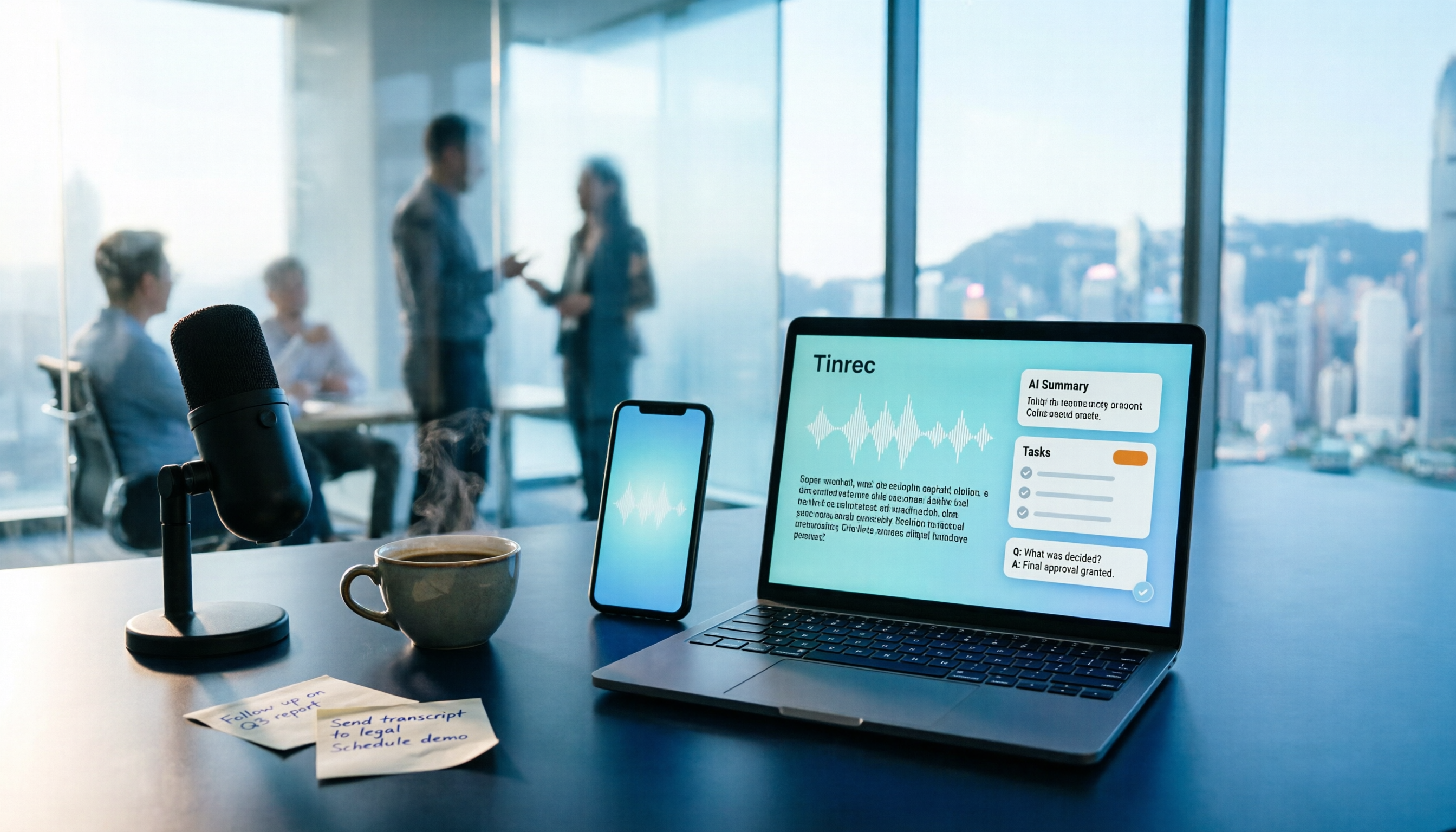
2026年音声文字起こし無料プラン比較:5つを一挙紹介
音声の文字起こしは日本のビジネスパーソンの救世主だが、無料ツールは失敗が多い。本記事ではTinrec(秒聴録音)を軸に、2026年の音声文字起こしの無料入手方法を整理し、無料版からチーム版までの5プランを比較。リアルタイム文字起こし、ボット不要の会議録音、AI要約・ToDo、AI Q&Aなどの核心機能を解説し、どれが本当に使う価値があるかを明らかにする。

2026年おすすめ文字起こしアプリ5選比較:無料枠とAI議事録はどれが十分?
文字起こしアプリの無料枠、日本語と英語混在の認識精度、会議後の整理機能を実際に比較し、選定の5つのポイントとよくある4つの落とし穴を整理。Tinrec(秒聴録音)のボット不要なオンライン会議録音、AI要約、ToDo抽出、AI Q&A、チームスペースを深掘りし、予算と利用シーン別に明確な選択肢を提案します。

2026年おすすめ文字起こしアプリ4選を徹底比較:学生の無料枠はどれが十分?
大学生・大学院生の授業、グループディスカッション、インタビューの場面を想定し、文字起こしアプリ選びでよくある3つの誤解を指摘。無料枠、AI整理、クロスプラットフォーム、オンライン会議録音の4つのポイントから、Tinrec、Notta、Otter.ai、PLAUD Noteの違いを実測比較し、学生向けの選び方と失敗しないコツを紹介します。

2026年おすすめの無料音声文字起こしツール4選比較:Tinrec、cSubtitle、MyEditの無料版は使える?
無料の音声文字起こしツールの選び方を解説。Tinrec、cSubtitle、MyEdit、Monicaの無料枠と制限を比較し、Tinrecのリアルタイム録音、ボット不要のオンライン会議録音、AI要約とToDo、AI質問応答、多形式エクスポート、チームスペースを紹介。無料版・個人版・チーム版の違いを整理し、どの無料プランが本当に使えるか判断できます。

2026年音声文字起こしのやり方:スマホで実践する5ステップ
スマホの録音を文字起こしするために、もう座って一文字ずつ入力する必要はありません。本記事では、まず多くの人が陥る3つの誤解を説明し、次に4つの選定ポイント、5つの実践ステップ(スマホ録音、リアルタイム文字起こし、AI要約とToDo、AI Q&A、ファイル出力まで)を解説します。さらに、Tinrec、iPhone内蔵の文字起こし、Notta、Otter.aiの違いを比較し、最後に最もハマりやすい4つのポイントと選び方の提案をまとめます。

2026年iPhoneの録音を文字起こしする方法:4ステップ実測ガイド
iPhoneの録音を文字起こしするのに、必ずしもサードパーティ製ツールは必要ありません。iOS 18.4以降なら標準の文字起こし機能が使えます。この記事では、4つの重要な判断基準でツールの選び方を解説し、Tinrec(秒聴録音)を中国語会議、オンライン会議、チーム連携で実測した結果を紹介します。
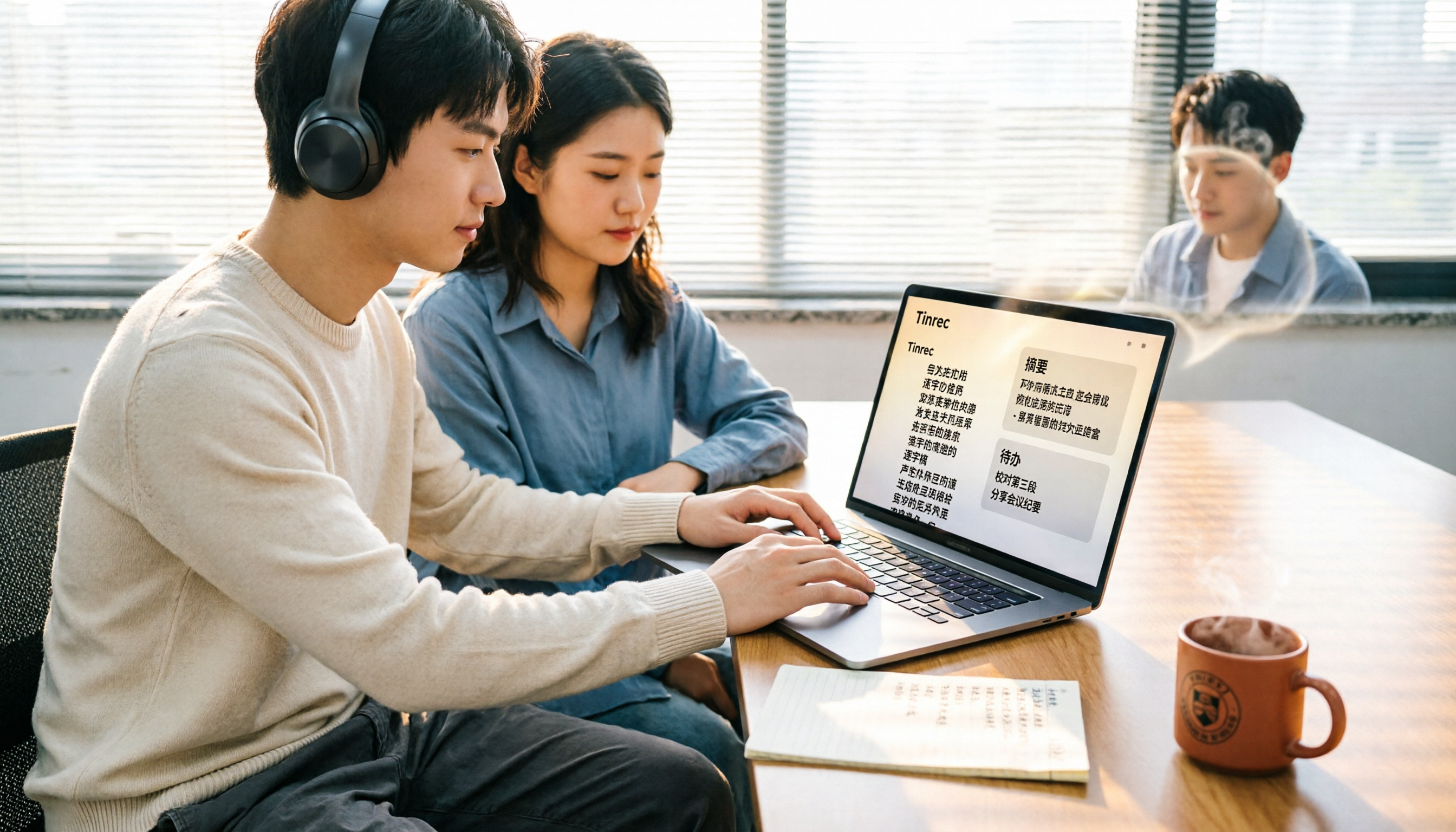
2026年 音声文字起こしAI無料完全ガイド:無料枠・ツール比較とTinrec実測
学生の実測視点から「音声文字起こしAI無料」のよくある誤解を解き明かす:無料枠の計算方法、文字起こしがそのまま使えるか、変換後にどれだけ時間がかかるか。一般的な無料ツールとTinrecを中国語認識、AI要約・ToDo、ボット不要のオンライン会議録音、チームデータ蓄積の違いで比較し、本当に時間を節約できるツールを見つける手助けをする。

2026年 Tinrec vs Notta:5つの視点で比較、無料の録音文字起こしはどちらが使いやすい?
無料の録音文字起こしツールの選び方とは?本記事では、無料枠、中国語認識、会議後の整理、会議録音方法、チーム権限の5つの視点から実際に比較し、Tinrec(秒聴録音)を例に、無料版でどこまで使えるか、文字起こし後に何ができるかを説明します。