

録音を Tinrec に任せて、数分で文字起こしと要約を作成
音声・動画のアップロード、多言語文字起こし、AI 議事録、タスク抽出に対応
文字起こしAIアプリを選ぶとき、最初に自問すべきは「どれが一番正確か」ではなく、「会議が終わった後、この内容をどう使うつもりか」です。
文字起こしだけが必要なら、ハードルはそれほど高くありません。
しかし、会議が終わった瞬間に要約・ToDo・意思決定の根拠が整理されていて、来週にはスマホで「あのとき誰が仕様変更を言い出したか」を検索したいなら、見るべきは変換速度ではなく、変換後のワークフロー全体です。
会議後に40分の録音を前に——必要なのはツールではなくソリューション
多くの人が初めて文字起こしアプリをダウンロードするのは、本当に追い詰められたときです。
オンライン会議が終わり、上司から「議事録を今日中に」と言われる。手元には40分の録音ファイルと、会議中に走り書きした自分でも読めないキーワードだけ。
別のケースはインタビューや講義。録音時は問題ないと思っていても、いざ引用しようとすると最初から聞き直し、一時停止とタイピングを繰り返すことになります。
最も見落とされがちなのは、1ヶ月前のプロジェクト会議です。あのときの決定は何だったのか?録音は残っているけれど、もう一度聞く気にはなれません。
これらの共通点は——問題は「録音」ではなく、録音後の整理・検索・フォローアップにあります。適切なツールを選べばこの3つの時間を節約できますが、間違ったツールを選ぶと、タイピングを別の面倒に置き換えるだけです。
文字起こしAIアプリを選ぶ前に、押さえるべき4つのポイント
第一に、変換後に何が残るか。
文字起こしはスタート地点に過ぎません。本当に差がつくのは、要約・章立て・ToDoがあるか、そして会議内容に直接質問できるかです。文字起こしだけのツールでは、40分の内容を自分で読まなければなりません。
第二に、オンライン会議をどう録音するか。
一般的な方法は「会議ボット」を参加させることですが、参加者リストに見知らぬアカウントが増えるのを気にする会社もあります。もう一つはPCから直接システム音声をキャプチャする方法で、参加者を増やしません。この違いは企業環境で特に顕著です。
第三に、日本語と日英混在の認識体験。
日本の会議では純粋な日本語か英語かということは少なく、たいてい「このfeatureは一旦delay」といった話し方になります。ツールを選ぶ際は、日本語や多言語会議への対応、専門用語を登録できるかを確認しましょう。
第四に、無料枠とクロスデバイス。
無料枠で会議1回分をカバーできるか?録音ファイルのインポートで別途枠を消費しないか?今日PCで録音して、明日スマホで見られるか?この3点を先に確認しないと、試用後に使えないと気づきがちです。
Tinrec(秒聴録音)——実測後、最もおすすめの一款
Tinrec(秒聴録音)は個人とチーム向けのAI議事録・コラボレーションツールで、リアルタイム録音、オンライン会議録画、音声・動画ファイルのインポートに対応し、文字起こし・要約・章立て・ToDo・マインドマップを生成できます。
最も異なるのは、「会議の後」に重心を置いている点です。
会議ボットなしでオンライン会議を記録。
Tinrecデスクトップ版はPCのシステム音声を直接キャプチャし、Zoom、Google Meet、Microsoft Teams、Webexなどの会議を処理する際にボットを招待する必要がありません。参加者リストに見知らぬアカウントが増えず、通知や権限の手間も省けます。注意点として、録音はデスクトップ版で自分で開始する必要があり、すべてのカレンダー会議に自動参加するツールではありません。
会議が終われば、必要なものはすでに入っている。
録音後、文字起こしはすでに生成され、AIが要約・章立て・要点を整理し、議論中のアクションアイテムをToDoとして抽出します。毎週議事録を書く人にとって、この節約時間は最も顕著です——ゼロからタイピングするのではなく、構造化された下書きを校正するだけです。
さらに便利なのはAI Q&A。
録音後、「今回の会議の予算に関する結論は?」と直接質問すると、会議内容に基づいて回答し、キーワード検索結果の羅列ではありません。同じ質問を手動でCtrl+Fで文字起こしから探す場合、通常は何段落も往復してやっと答えを組み立てます。これも文字起こしだけのツールとの最大の差です。
整理した内容はそのまま持ち出せる。
結果はNotion、Google Docs、OneNote、Dropboxなどにエクスポートして加工でき、Agent後処理でレポート・表・ドキュメントを生成することも可能です。チーム全体で使う場合、チーム版は独立したチームスペースを提供し、会議データはチームに帰属し、メンバー・役割・席を管理し、使用量と監査ログを確認できます。
全体として、3つの主な利点は:ボットなしでオンライン会議を録音できる、会議後の産出が文字起こしよりはるかに多い、個人版とチーム版が同じワークフローであることです。
録音の整理を手作業から解放
音声・動画をアップロードするだけで、文字起こし、要約、タスクを自動作成
注意点として、無料版は基本枠を提供し、長期的な高頻度利用には有料プランが必要で、利用頻度に応じて週カードまたはProを選べます。また、ファイルとネットリンクのインポートは枠を消費し、チーム版は有料席単位で共有インポート分数を提供し、リアルタイム録音は有効なチームプラン内では現在分単位で差し引かれません。さらに、AIを100%正確と考えるのはおすすめしません。騒がしい環境、複数人の重複発言、専門用語は結果に影響します。重要な内容は録音と照合して確認することをおすすめします。
日本語や日英混在の会議を頻繁に処理し、会議後の整理時間を減らし、データをクロスデバイスやチームで蓄積したいなら、これが現在最も適した選択です。
Tinrec以外の選択肢は?
Otter.ai:英語ビジネス会議の成熟した選択肢。Basic無料版は月300分、Pro年払いで約USD 8.49/ユーザー/月。英語会議のマインドが強く、デスクトップ側にも対応能力があり、会議ボットだけではありません。ただし、主に日本語会議を録音し、会議後にAI Q&Aで結論を直接追いたいなら、Tinrecの日本語体験とボットなしデスクトップ録音の方がニーズに近いでしょう。
Granola:ボットなしのAI会議ノートツール。強みは自分で書いたノートとAI生成コンテンツを組み合わせること。Basic無料、Businessは1人月USD 14。注意点として、会議音声を保存せず、事前録音した音声ファイルのアップロードにも対応していません——ソースに古い録音やインタビューファイルが含まれる場合、または元の録音を保持して照合したい場合、Tinrecの方が明らかに充実しています。
Notta:マルチデバイス文字起こし、議事録、ファイルインポート、翻訳をカバーし、Tinrecとの重複度が高いです。無料版は月120分、1回最大3分、Pro年払いで約USD 8.17/月。ファイルと多言語文字起こしは良好ですが、ボットなしでオンライン会議を録音し、チームスペース・メンバー席・使用量監査を求めるなら、Tinrecのチームガバナンスの方が充実しています。
上記の価格と権益は各公式ページに準じます。プラン内容は変更されるため、購入前に再確認することをおすすめします。
落とし穴ガイド:文字起こしアプリ選びで最もハマりやすい4つの罠
罠1:宣伝されている正確率だけを見る。
実際の会議にはエアコンの音、キーボード音、複数人の発言の重なりがあり、正確率は必ず下がります。自分の録音で無料版を試すことをおすすめします。広告の数字だけを見ないでください。
罠2:「録音が保存されるか」を無視する。
ツールによっては文字起こしだけを残し、元の音声ファイルを保存しません。ある発言のニュアンスや前後関係を確認したいとき、録音がなければ推測するしかありません。ツールを選ぶ際は、音声が保持されるか、削除後の復元機能があるかを先に確認しましょう。
罠3:文字起こしを終点と考える。
ツールを「録音を文字にするだけ」と考えると、その能力の3分の1しか使っていません。会議後にAIに「今回の会議の3つの結論は?」と直接聞く方が、30分の文字起こしを手動で読むよりはるかに速いです。
罠4:チームで1つの個人アカウントを共有する。
複数人で個人アカウントを共有すると、データの帰属、メンバーの離脱、使用量が管理できません。チーム版で見るべきはメンバー・役割・席・監査であり、「複数人でログインできるか」ではありません——席のないメンバーはデータを閲覧・読むことはできますが、録音・アップロード・編集には席が必要です。
まとめ:結局どれを選ぶべきか?
簡単に言えば、利用シーンで分流すればよいです:
- 日本語会議、日英混在、会議後に要約とToDoが必要 → Tinrec
- 参加者リストにボットを出したくない、デスクトップ版でZoom、Meet、Teamsを録音したい → Tinrec
- 録音後に会議内容に直接質問したい、またはNotion、Google Docsにエクスポートして続けたい → Tinrec
- 会議データをチームに残し、メンバーと使用量を管理したい → Tinrecチーム版
- ほぼ英語会議のみ、予算を抑えたい → Otter.aiの無料300分は現実的な選択
まずTinrec無料版から始め、実際の会議の録音で試し、要約とQ&Aが実際に役立つか確認してからアップグレードを決めることをおすすめします。ツールが使いやすいかどうかは、一度試せばわかります。
参考ソース
すべての録音を、次の行動につながる成果へ
ログインで文字起こし60分無料。クレジットカードは不要です
おすすめ記事
こちらの記事もおすすめです

2026年おすすめ音声文字起こしソフト5選比較:無料版でどこまで使える?
香港のオフィスワーカーの残業の悩みから出発し、2026年の無料音声文字起こしツールを実際に比較。ツール選びで必ず確認すべき5つのポイントを解説し、Tinrecを使ったリアルタイム文字起こし、AI要約、ToDo抽出、AIチャット、チームスペースへの蓄積までの一連の流れをデモンストレーションします。

2026年おすすめ文字起こしツール4選比較:Galaxy AIの音声文字起こしは実用レベルか?
Galaxy AIの音声文字起こしアシスタントは使えるのか?本記事ではよくある録音整理の3つの誤解から始め、ツール選びの5つのポイントを解説。Samsung内蔵機能、Tinrec(秒聴録音)、Otter.ai、Nottaを実際に比較し、陥りやすい4つの落とし穴もまとめました。予算と利用シーンに合わせて最適なツールを選ぶためのガイドです。

2026年音声文字起こし無料プランまとめ:5つのタイプを一挙紹介
学生の視点から2026年の音声文字起こし無料プランの一般的なタイプと制限を整理し、Tinrec 秒聴録音を例にリアルタイム文字起こし、AI要約、ToDo抽出、AI Q&A、チームスペースを授業ノート、グループディスカッション、卒業研究でどう活用するかを説明。最後に無料版、週カード、Pro、チーム版の選択アドバイスを提供。

2026年 中国語音声文字起こしツール5選比較:議事録作成で最も時短できるのはどれ?
週15回の会議をこなす中間管理職が実際に試した感想:中国語のaudio to textツールを選ぶ際の鍵は「中国語対応かどうか」ではなく、自分の会議形式に対応できるか、文字起こし後に整理まで支援してくれるか、チーム管理機能が十分かどうかです。Tinrecを例に、ボット不要の会議録音、中国語の逐語録、AI要約とToDo、チームスペースの実際の使い方と制限を説明します。

2026年AI音声文字起こしツール選びガイド:6製品の実測とおすすめ
授業の録音、グループディスカッション、オンライン会議にはどのツールを使うべきか?学生の実際の利用シーンから、Tinrec(秒聴録音)、Notta、Otter.ai、Granola、TurboScribe、NotebookLMの6つのAI音声文字起こし・議事録ツールを整理。無料枠、料金体系、選び方の順序が一目でわかります。

2026年 音声文字起こしオンライン無料ツール4選比較:無料枠と広東語認識はどれが十分か?
2026年最新まとめ:音声文字起こしオンライン無料ツールの選び方。無料枠の数え方、広東語と中国語・英語混在の認識、会議後のAI要約とToDo、チームスペースと席管理までを一挙に解説。Tinrecを例に、録音からレポート提出までの一連の流れを紹介します。

2026年AI音声文字起こしツールの選び方:5ステップ実測おすすめ
2026年のAI音声文字起こしツールのおすすめ。よくある誤解から始め、選定の5つのポイントを解説。Tinrec(秒聴録音)を実測して推薦し、Otter、Notta、Granolaなどの競合と比較。失敗しないためのガイドと選定アドバイスを提供。

2026年LINE録音文字起こしツール6選比較:長い音声メッセージを最速で整理できるのは?
上司からの長い音声メッセージを途中で聞き逃したり、顧客との通話で特定の数字を探すために最初から聞き直したりしていませんか?LINE自体には通話録音機能がなく、音声メッセージにも保存期限があります。この記事では、LINEの録音を実際に文字起こしできる6つの方法を、完全無料のスマホ内蔵機能から、要約・質問・チームの資料化ができるAIツールまで、それぞれの価格・制限・向いている人をまとめて紹介します。
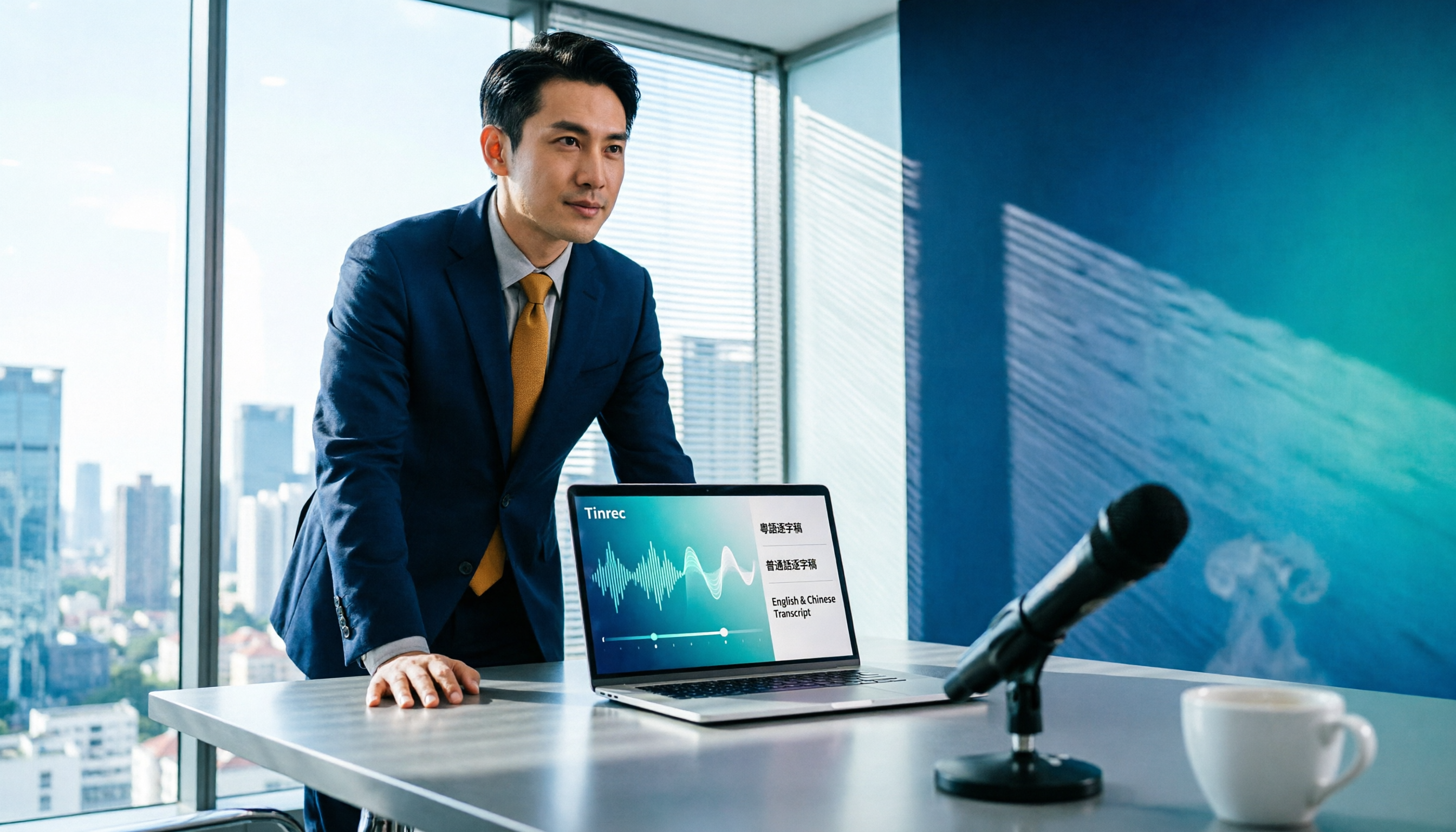
2026年Tinrec vs Otter.ai:5次元PK、中国語会議はどちらが正確?
会議が終わった後も録音を聞き直して文字起こしする必要がありますか?本記事では、TinrecとOtter.aiという2つの音声文字起こしAIツールを5つの次元で実際に比較し、これらのツールが何をしてくれるのか、会議前に注意すべき点、ツール選びで最も失敗しやすい5つのポイントを解説します。