

録音を Tinrec に任せて、数分で文字起こしと要約を作成
音声・動画のアップロード、多言語文字起こし、AI 議事録、タスク抽出に対応
2026年Google Meet録画方法3選の比較検証:ボットなしで自動文字起こしも可能
多くの人が初めてGoogle Meetを録画しようと思ったとき、まず画面下部のボタン列で「録画」を探しますが、無料の個人Googleアカウントにはそもそもそのボタンがありません。
これが最もよくある最初の誤解です:Google Meetは誰でも録画できると思い込むこと。実際には、Google Meetの内蔵録画は現在、条件を満たす有料プランのみに開放されており、しかも録画できるのはPC版とAndroid端末だけです。ホストが録画権限を有効にしていなければ、他の人がプラン条件を満たしていても、同じくボタンを押すことはできません。
2つ目の誤解は「会議に参加するボットを入れればいい」というものです。ボットは確かに録画できますが、見知らぬ参加者として名簿に表示されるため、顧客会議や面接の場面では相手に不快感を与えがちです。
より合理的な方法は、デスクトップ端末で直接PCのシステム音声をキャプチャすることです。Tinrecを例にすると、デスクトップ版を開くだけでGoogle Meetの会議音声を記録でき、会議に追加の参加者を招待する必要はありません。録画後は文字起こし、要約、ToDoが一緒に生成されます。
Google Meetの録画でできること
シーン1:顧客会議を記憶に頼らず振り返る 2時間の顧客会議で、相手は予算、スケジュール、3つの懸念を述べました。以前は断片的なメモから思い出すしかありませんでしたが、今はTinrecを例にすると、会議中に文字起こしが同時に生成され、会後にはAIが要件と約束事項を整理します。「さっき3月と言ったか4月と言ったか」を同僚に確認する電話をする必要はもうありません。
シーン2:プロジェクト会議のToDoが自然に浮かび上がる 会議で怖いのは結論がないことではなく、結論を誰も覚えていないことです。Tinrecは議論からToDoを抽出し、「誰が担当し、何をするか」をリスト化します。後から照合する際、チャット履歴を遡るよりずっと速いです。
シーン3:多言語会議で半分しか聞き取れないことがなくなる 海外チームとの会議では、Tinrecはリアルタイム翻訳に対応しており、原文、訳文、またはバイリンガル対照を選択して見ることができます。会後もバイリンガルの文字起こし全体が保持されるため、別途翻訳を依頼する必要はありません。
シーン4:過去の会議が検索可能な資料になる 同じプロジェクトの会議録音が各人のPCに散在していると、存在しないのと同じです。Tinrecのチームスペースは会議資料を集中保存でき、新しく参加したメンバーも過去の議論内容を振り返ることができます。
Google Meet録画の主要機能とは
ボットなし録画:Tinrecデスクトップ版はPCのシステム音声を直接キャプチャし、Google Meet、Zoom、Microsoft Teams、Webexなどのオンライン会議を処理できます。会議名簿にボットが追加されることはありません。注意点として、これは「カレンダー上のすべての会議に自動参加する」ものではなく、自分でTinrecを開いて録画を開始するものです。
リアルタイム文字起こし:録音と同時にテキストが生成されるため、会議中に要点を逃していないか確認しながら見ることができます。会後に聞き取れない部分に気づくのではありません。
AI要約とチャプター:長い会議は構造化された段落に分割され、要点整理が付きます。90分の会議を振り返るには、最初から聞くよりチャプターから入る方がずっと速いです。
ToDo抽出:AIが議論から後続のアクションを抽出します。プロジェクト会議や顧客会議で特に効果を発揮します。
AI Q&A:文字起こし完了後、会議内容に直接質問できます。例えば「この会議で予算に言及したのは誰か?」「顧客の懸念は何か?」など。意味に基づいて回答するため、自分でCtrl+Fでキーワードを探す必要はありません。
翻訳とバイリンガル対照:録音中に原文、訳文、バイリンガル表示を切り替えられます。多言語会議で別途翻訳ツールを開く必要はありません。
多形式エクスポートと後処理:会議結果はエクスポートして、Notion、Google Docs、OneNote、Dropboxなどのツールに持ち込んで続けて使えます。また、Agentによる後処理でレポート、表、ドキュメントを生成することもできます。
チームスペースとガバナンス:チーム版は独立したスペースで会議資料を集中保存し、メンバー、役割、シート、使用量分析、監査ログを提供します。メンバーが異動しても資料はチームに残ります。
実際の活用シーン
顧客・営業会議:営業訪問やオンラインプロポーザルでは、顧客が何気なく言った要件を逃すのが一番怖いです。TinrecでGoogle Meetのプロセス全体を記録し、会後に顧客の要件、異議、約束事項を直接呼び出して、後続のフォローアップリストとして作成できます。印象で記録を補う必要はありません。
プロジェクト・部門週会:毎週定例のプロジェクト会議で、Tinrecの文字起こしとToDoを同じチームスペースに蓄積すれば、自動的にプロジェクトの意思決定記録が作られます。欠席した同僚は自分で要約を見て進捗を補えます。
インタビュー・リサーチ:ユーザーインタビューや専門家インタビューは1時間以上になることがよくあり、文字起こしは後続分析の基本材料です。Tinrecで録画後、内容に直接質問できます。例えば「回答者は価格設定についてどのような態度か」など、段落ごとに読み返すより時間を節約できます。
録音の整理を手作業から解放
音声・動画をアップロードするだけで、文字起こし、要約、タスクを自動作成
教育訓練・コンテンツ制作:社内研修やオンラインコースは録画に適しています。Tinrecの要約とチャプターはコース概要として使え、文字起こしは記事やSNS投稿に再加工できます。
Google Meet録画ツールを選ぶ際の6つの注意点
1. まず録画資格のハードルを確認する Google Meetの内蔵録画は条件を満たす有料プランが必要で、無料の個人アカウントでは使えません。しかも録画できるのはPCとAndroidだけです。TinrecはGoogle Workspaceプランの資格に縛られず、Web版、デスクトップ版、モバイル版で使えます。無料のGoogleアカウントしか持たない人にとっては大きな違いです。
2. 録画方法が相手に迷惑をかけないか 会議に参加するボットは参加者名簿に表示され、気にする顧客もいます。Tinrecはデスクトップ端末のシステム音声キャプチャを採用しており、会議中に見知らぬ参加者が増えることはないため、対外会議でも使いやすいです。
3. 録画後に何が得られるか 動画ファイル1つだけを渡されるのと、文字起こし、要約、ToDo、質問可能な資料を渡されるのでは、作業量が全く異なります。Tinrecが主に処理するのはまさにこの後半部分です:会議をそのまま使えるコンテンツに変えます。
4. 中国語と多言語の処理 会議で中国語と英語が混在したり外国語の内容が多い場合は、ツールのこの面での性能に特に注意してください。Tinrecは中国語、繁体字中国語、多言語会議に対応し、リアルタイム翻訳とチーム用ホットワードをサポートします。実際の効果は録音品質、アクセント、ノイズ、複数人の同時発言に影響されるため、自分の録音でまず試すことをお勧めします。
5. 枠と料金体系 個人利用はまず無料版で録音、インポート、要約、文字起こしを体験できます。短期集中利用には週カード、長期安定利用にはProがあります。チーム版は現在USD 29.80/有料シート/月、年払いUSD 199/有料シート/年(約USD 16.58/月)で、各有料シートにつき月2,000分のチーム共有インポート枠が提供されます。有効なチームプランと有効なシートの下では、リアルタイム録画は現在分単位で差し引かれません。価格とキャンペーンは正式な購入ページを基準とします。
6. データの帰属とチームガバナンス 個人アカウントの録音は、人が辞めるとデータが散逸します。Tinrecチーム版の会議資料はチームに帰属し、役割とシートで分担し、管理者は使用量と監査記録を確認できます。注意点として、チーム版は現在チームレベルの共有が中心で、ファイルレベルの細かい権限ではありません。シートのないメンバーは閲覧と再生はできますが、アップロード、編集、エクスポートはできません。
よくある質問
Q:なぜ自分のGoogle Meetに録画ボタンがないのですか? 最も一般的な原因はプラン資格です。Google Meetの内蔵録画は条件を満たす有料プランのみに提供され、無料の個人アカウントにはありません。もう1つの原因はホストが録画権限を有効にしていないことで、この場合他の参加者も録画できません。プランの制限を受けたくない場合は、Tinrecのようなデスクトップ端末でシステム音声をキャプチャするツールに切り替えられます。
Q:TinrecでGoogle Meetを録画する場合、相手に事前に知らせる必要がありますか? お勧めします。録音は現地の法規制と個人情報に関わるため、実務上は参加者の同意を得てから録画を開始すべきです。これは法律問題だけでなく、信頼問題でもあります。
Q:Tinrec無料版はどのくらい録画できますか? 無料版は基本枠を提供し、録音、インポート、要約、文字起こしの流れを実際に一度体験できます。各バージョンの枠と価格は調整されるため、公式サイトのプランページを基準とすることをお勧めします。チーム版の有料シートは月2,000分のチーム共有インポート枠を提供します。
Q:録画した内容はどこに保存されますか? Tinrecを例にすると、文字起こし、要約、チャプター、ToDoはあなたのアカウントに保存されます。チーム版を使用する場合はチームスペースに帰属し、共有と長期的な検索が容易です。Google Meetの内蔵録画は会議主催者のGoogle Driveに保存され、メールでリンクが送信されます。
Q:TinrecはGoogle Meetしか録画できませんか? いいえ。Tinrecデスクトップ版はGoogle Meet、Zoom、Microsoft Teams、Webexなどのオンライン会議の音声を処理でき、既存の音声や動画ファイルのアップロード文字起こし、モバイル端末の録音、一部のWebリンクのインポートも可能です。
Q:チーム版と個人版の違いは何ですか? 個人版のデータは個人アカウントで管理されます。チーム版は独立したコラボレーションスペースで、メンバー、役割、シート、共有権益、使用量分析、監査ログ、音声ゴミ箱などの機能が追加されています。会議資料を集中保存する必要がある部門やプロジェクトチームに適しています。
まとめ
Google Meetの録画は、実は「録画ボタンをどう押すか」がハードルではなく、正しい方法を選んだかどうかがポイントです。内蔵録画はプラン資格が必要で、ホストが権限を有効にする必要があります。会議ボットは参加者が1人増え、対外会議では気まずくなりがちです。
Tinrecは第3の道を進みます:デスクトップ端末でシステム音声をキャプチャし、会議の進行を妨げず、録画後すぐに文字起こし、要約、ToDoを提供し、さらに質問、エクスポート、チームスペースでの長期保存も可能です。
週に3回以上会議があるなら、1回の会議時間を使って実際に試す価値があります。まずTinrec無料版の基本枠から始め、自分の会議を1回録画して、会後に議事録整理に時間をかけなくて済む感覚を体験してみてください。
参考ソース
すべての録音を、次の行動につながる成果へ
ログインで文字起こし60分無料。クレジットカードは不要です
おすすめ記事
こちらの記事もおすすめです

2026年3つの広東語翻訳アプリを実測比較:広東語会議の記録と翻訳はどう選ぶ?
Tinrec、粤語翻訳神器、粤語学習通の3つの広東語翻訳アプリを実測比較。広東語翻訳、会議記録、AI要約、チーム連携、エクスポート連携までを分析し、どのアプリが自分の広東語コミュニケーションシーンに適しているかを判断する手助けをします。

2026年 Tinrec vs Otter.ai:5つの視点で比較、広東語リアルタイム翻訳はどちらが優れているか?
広東語をリアルタイム翻訳できるツールを探す際、重要なのは言語リストの長さではなく、中国語と広東語の状況でどれだけ安定しているかです。本記事ではTinrec(秒聴録音)を主な例として、リアルタイム文字起こし、バイリンガル表示、会議後の整理、チームでの蓄積など5つの視点からOtter.aiと比較し、実際の利用シーン、選定時の注意点、よくある質問をまとめます。
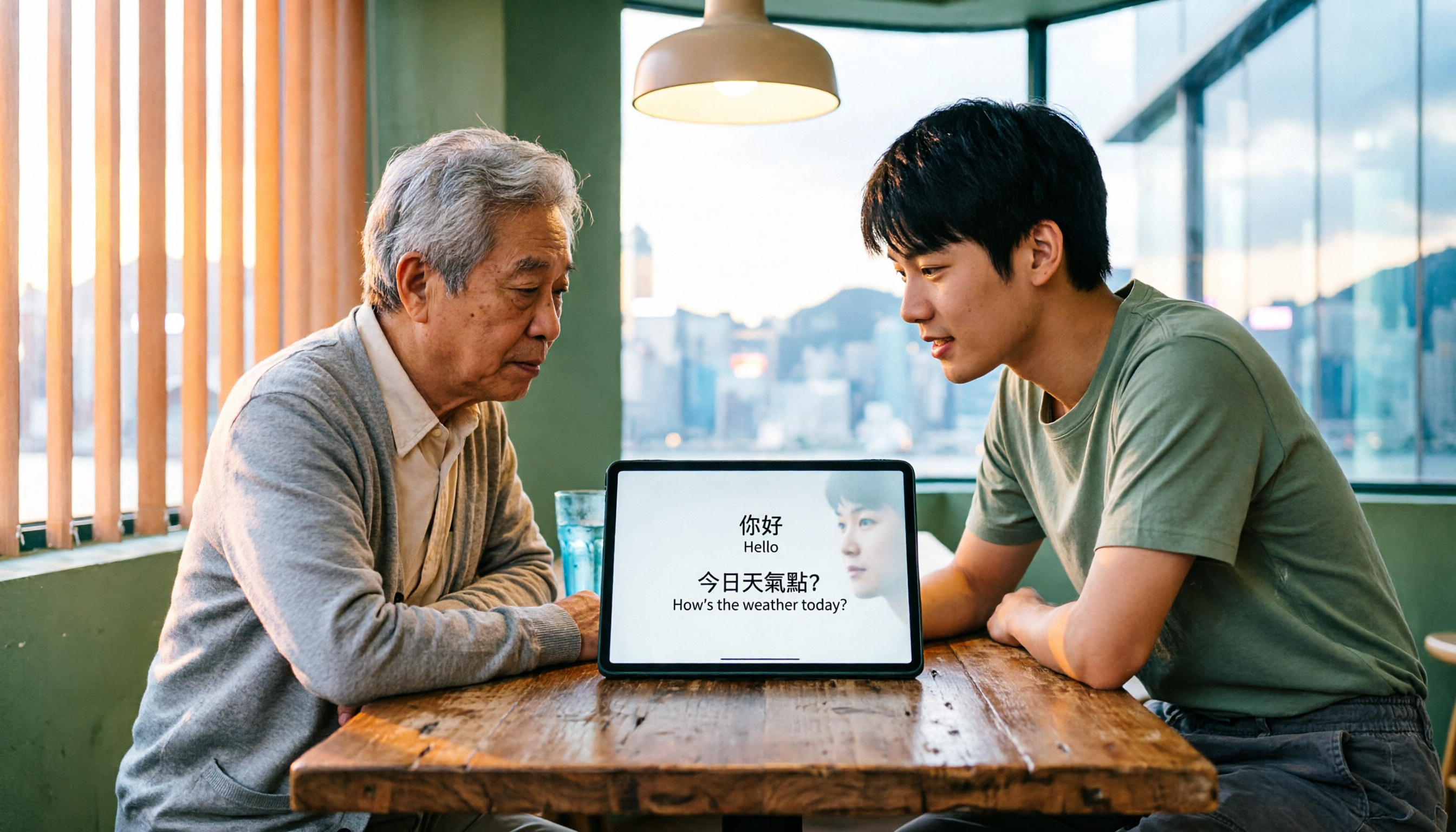
2026年広東語リアルタイム翻訳の無料プラン比較:2つのツールを一挙紹介
2026年の広東語リアルタイム翻訳の無料プランを整理し、Tinrec(秒聴録音)とOtter.aiの2つのツールを、広東語リアルタイム翻訳、会議議事録、AI Q&A、チームコラボレーションなど6つの観点から比較。無料プランと有料プランもまとめ、最適な選択をサポートします。

【2026年】広東語翻訳ツールの使い分け:Google翻訳の実力とTinrec会議文字起こし
Google翻訳が広東語に対応したことで、単語の意味を調べるのには便利になりましたが、ことわざや俗語の翻訳は苦手です。この記事では、ビジネス会議の場面を想定し、Google翻訳、広東語翻訳アプリ、Tinrec(秒聴録音)を比較し、どのようなニーズにどのツールを使うべきかを解説します。

【2026年】iPhone録音を文字起こしする方法:標準機能とAI議事録整理を徹底解説
iPhoneの録音を文字起こしするなら標準機能と外部ツールのどちらを使うべき?本記事では判断基準を示し、「ボイスメモ」の文字起こし4ステップと制限を完全解説。さらにTinrecのAI要約・ToDo・クロスプラットフォーム整理機能を実測し、最適な選択肢を提案します。

2026年Google Meet会議記録2方式の実測比較:内蔵文字起こしとTinrec、どちらが時短?
Google Meet 2024の使い方だけでなく、会議後の整理方法が気になる方へ。本記事ではGoogle Meet内蔵の文字起こしとTinrecを比較し、録音方法、日本語文字起こし、会議後の要約、チームでのデータ蓄積まで、どの会議記録プロセスが自分に合うか判断できます。

2026年Tinrec vs 三星Galaxy AI音声文字起こし:5つの視点で比較、デバイスをまたぐ会議記録はどちらが実用的?
中間管理職の実践的な視点から、三星Galaxy AI音声文字起こしアシスタントとTinrecの5つの重要な違いを比較:文字起こし後に得られるもの、会議音声の取り込み方法、デバイス間連携、中国語認識、コストと利用枠。どのような会議シーンでどちらを選ぶべきかを解説。

2026年Notion AIの録音文字起こしの使い方:5ステップ実測とTinrec比較
Notion AIの録音文字起こしの使い方を、実際の会議シーンから5ステップで解説します。さらに、録音ソース、中国語・多言語対応、会議後の整理、エクスポートと連携、チーム管理の5つの観点からNotion AIとTinrec(秒聴録音)を比較し、どちらを選ぶべきか判断できるようにします。
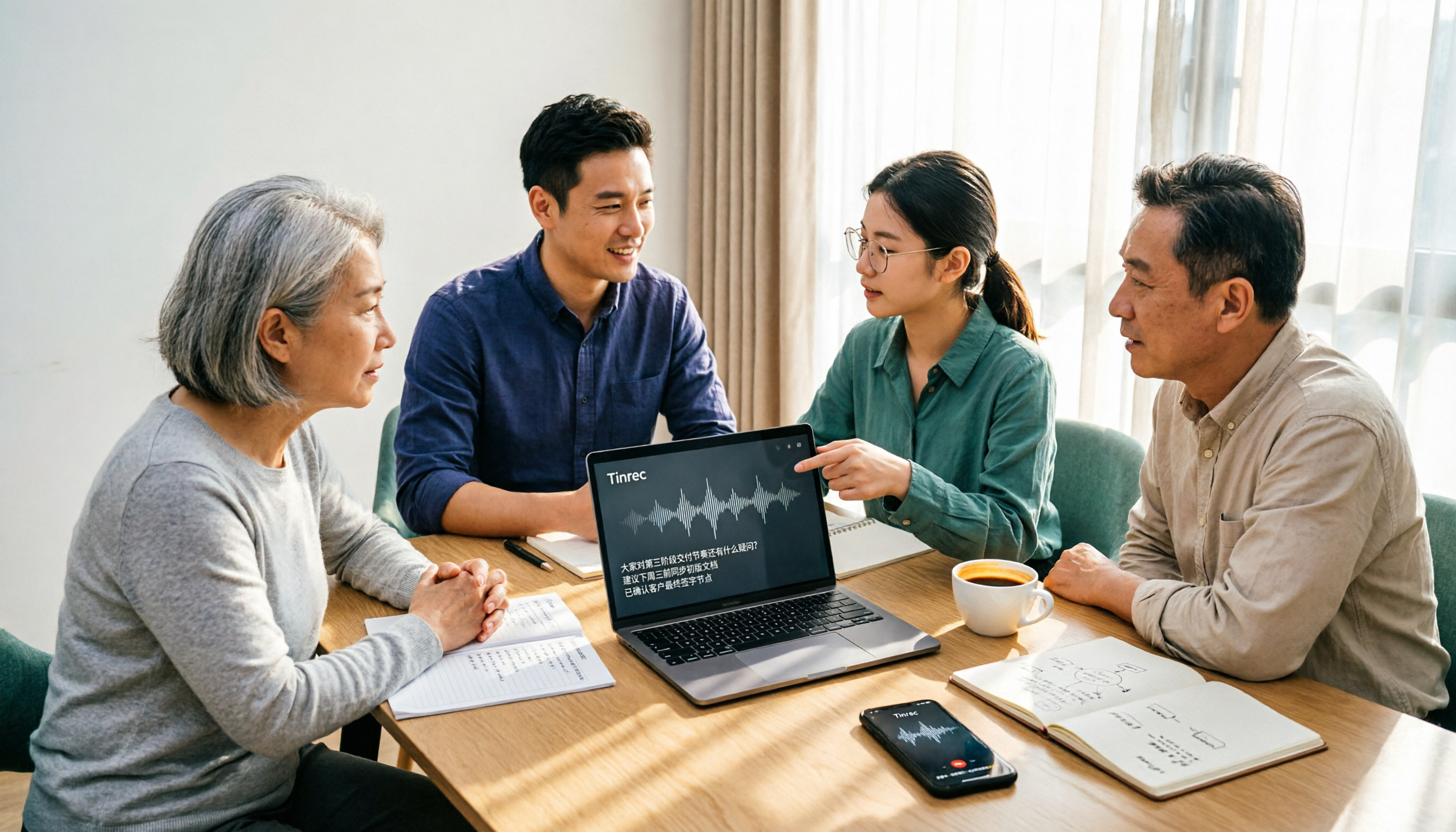
2026年音声文字起こしアプリ4選比較:中国語会議とチームのナレッジ蓄積に最適なのは?
2026年、音声文字起こしアプリはどう選ぶ?会議議事録の実際の悩みから出発し、4つの選定ポイントを整理。Tinrec(秒聴録音)、Otter.ai、Notta、雅婷逐字稿を中国語の文字起こし、会議後の整理、チーム連携の面で比較し、価格・制限・注意点を正直に記載。自分に最適な音声文字起こしツールを見つけるためのガイドです。