
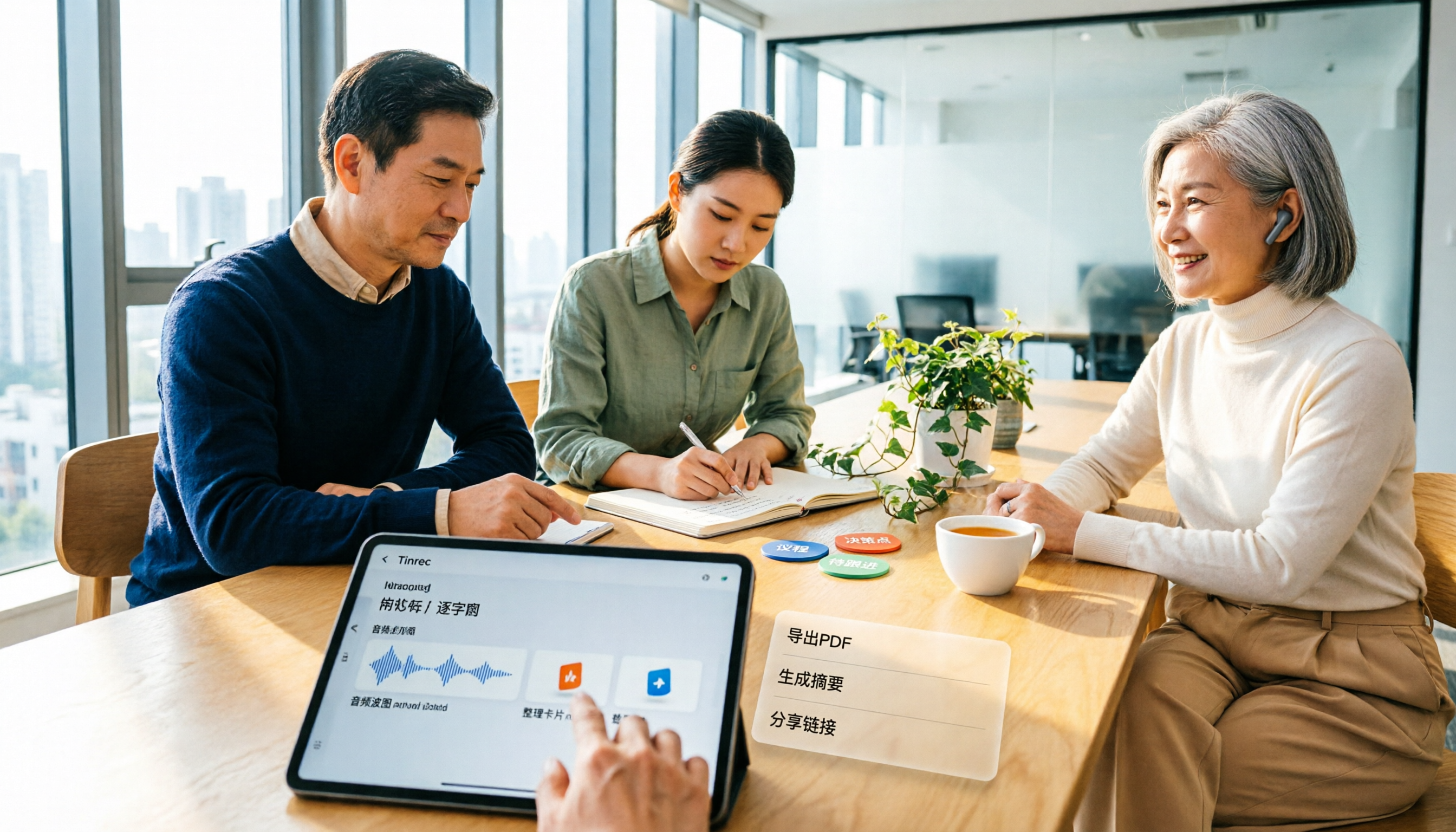
録音を Tinrec に任せて、数分で文字起こしと要約を作成
音声・動画のアップロード、多言語文字起こし、AI 議事録、タスク抽出に対応
2026年 Tinrec vs Good Tape:5つの視点で徹底比較、文字起こしダウンロード後はどちらが使いやすい?
文字起こしをダウンロードした後こそ、面倒が始まる
ブラウザに「Good Tape オンラインダウンロード」と入力するのは、おそらくインタビューや会議、Podcast の録音を終えた直後で、音声ファイルを文字起こしに変換し、そのテキストファイルを保存する方法を探しているからでしょう。
Good Tape の流れは確かに直感的です。音声ファイルをアップロードし、メールアドレスを入力し、通知メールを待ち、リンクをクリックして TXT または SRT をダウンロードする。数分でテキストを入手できます。
しかし、本当の悩みはダウンロードした後から始まることが多いのです。
その文字起こしは静的なドキュメントです。誰が何を言ったか、結論は何か、来週誰が何を担当するのか——結局は自分で一行ずつ読まなければなりません。これがチーム会議であれば、ファイルは自分のパソコンに保存され、同僚が見るには別途送る必要があります。
この記事では、文字起こしをダウンロードする方法だけでなく、ダウンロード後にどのツールがこれらのテキストを実際に活用できるかを比較します。
文字起こしツールを選ぶ前に、理解すべき5つのポイント
ダウンロードの柔軟性:ほとんどのツールは TXT と SRT をダウンロードできますが、違いはタイムスタンプの間隔を調整できるか、Notion や Google Docs に直接エクスポートできるかです。ダウンロードはあくまで起点であり、形式が柔軟なほど後の整理が楽になります。
中国語認識:中国語や中国語と英語が混ざるのは台湾の会議では日常的です。英語の性能が優れていても、中国語になると明らかに苦戦するツールもあります。ツールを選ぶ際は、公式サイトに記載された言語数だけで判断せず、自分の録音で試すことをお勧めします。
ダウンロード後に何ができるか:これが「文字起こしツール」と「会議ツール」を分ける鍵です。文字起こしが自動的に要約、章立て、ToDo を生成し、さらには内容に直接質問できるなら、節約できるのは文字起こしの時間だけではありません。
オンライン会議をリアルタイムで処理できるか:録音済みファイルしか処理できず、会議中には役立たないツールもあります。会議中に文字起こしをリアルタイムで確認し、会議後すぐに要約を取得したいなら、リアルタイム文字起こしに対応したツールを選ぶ必要があります。
チームで共有できるか:個人の録音を自分のアカウントに保存するのは問題ありませんが、チーム会議のニーズは異なります。データの帰属、メンバーの権限、利用量の管理は、長期的に使用して初めて浮上する問題です。
Tinrec(秒聴録音)——私たちが実測して選んだ第一候補
Tinrec(秒聴録音)は、個人とチーム向けの AI 会議記録・コラボレーションツールで、iOS、Android、Web 版に対応し、デスクトップ版ではオンライン会議を直接録音できます。
一般的な文字起こしツールとの最大の違いは、「文字起こしのダウンロード」を中間ステップと捉え、終点としないことです。
会議中は、デスクトップ版で Zoom、Google Meet、Microsoft Teams、Webex などの会議音声をパソコン上で直接録音できます。追加の会議ボットを参加させる必要はありません。録音後、AI が自動的に文字起こし、要約、章立て、ToDo を生成します——誰が何を担当するか、次のステップは何かを、最初から読み返す必要はありません。
さらに便利なのは AI 質問応答です。会議終了後、Tinrec に直接「前回の会議で予算に言及したのは誰?」と質問すると、キーワード検索結果の羅列ではなく、意味理解に基づいて直接回答します。現在、同価格帯の文字起こしツールでこれを実現しているものはほとんどありません。
出力の柔軟性も高いです。文字起こし以外に、マインドマップ、レポート、表、ドキュメントを生成し、Notion、Google Docs、OneNote、Dropbox などにエクスポートしてさらに加工できます。バイリンガル対訳が必要な場合、Tinrec は録音中のリアルタイム翻訳にも対応しています。
録音の整理を手作業から解放
音声・動画をアップロードするだけで、文字起こし、要約、タスクを自動作成
実際に中国語の会議録音を使ってテストしたところ、Tinrec は文字起こしと会議後の要約を完全に生成でき、流れはスムーズでした。実際の認識精度は録音品質、背景ノイズ、アクセント、複数人の発言の重なりに影響されるため、重要な内容は録音を再生して確認することをお勧めします。
利点としては、第一に、ボットなしでオンライン会議を録音でき、会議前に参加者にボットが加わることを通知する必要がないこと。第二に、文字起こし後の整理作業がほぼ自動で完了すること。第三に、チーム版では会議資料がチームスペースに集約され、メンバーが共有、検索、リレー使用できることです。
制限も明確にしておきます。無料版は基本枠を提供し、まず体験するのに適していますが、利用量が安定しているユーザーは有料プランへのアップグレードが必要になります。また、何十もの長い音声ファイルを一度に文字起こしするバッチ処理が必要な場合は、別の種類のツールが得意とする領域です。
総じて、中国語の会議が多く、録音後すぐに要点を掴みたい、またはチームで会議資料を共有したい場合、Tinrec は現在とても使いやすい選択肢の一つです。
Tinrec 以外の選択肢は?
Good Tape:デンマーク発のオンライン文字起こしサービスで、OpenAI Whisper 技術をベースに 40 以上の言語に対応。MP3、M4A などの音声ファイルをアップロードしメールアドレスを入力すると、完了後に通知メールが届き、リンクを開くとタイムスタンプ付き TXT、タイムスタンプなし TXT、または SRT 字幕ファイルをダウンロードできます。アカウント登録後は 0~20 秒のタイムスタンプ間隔をカスタマイズでき、サイトは 3 日後にアップロードファイルを削除します。時々単発の録音を整理する人に適していますが、本質的には単発の文字起こしツールであり、AI 質問応答、ToDo 抽出、チームスペースはありません——これらはまさに Tinrec の重点です。
Otter.ai:英語のビジネス会議に成熟した選択肢で、無料版は月 300 分、Pro 年払いで約 USD 8.49/月。ただし主に英語シーン向けで、中国語会議は得意ではありません。録音がほぼ英語なら検討に値します。
Notta:多言語文字起こしツールで、無料版は月 120 分、1 回最大 3 分、Pro 年払いで約 USD 8.17/月。チームプランも提供していますが、Tinrec のボットなしデスクトップ録音と AI 対話検索はありません。
失敗しないためのガイド:文字起こしツール選びで最も陥りやすい3つの間違い
無料枠だけを見て、ダウンロード後を見ない。 多くの人は価格比較で無料分数だけを比べ、ダウンロードした文字起こしの整理にどれだけ時間がかかるかを無視します。テキストが自動的に要約と ToDo になるなら、無料枠が少なくてもむしろお得です。
中国語認識の実際の性能を無視する。 公式サイトに「中国語対応」と書いてあっても「中国語認識が使いやすい」とは限りません。中国語と英語の混在、台湾のアクセント、複数人の発言の重なりは、実際の会議で起こる状況です。自分の録音で実測してから長期使用を決めることをお勧めします。
文字起こしツールを単なるテキスト出力と見なす。 ツールを「録音を文字にする」ためだけに使うなら、その能力の一部しか使っていません。Tinrec の AI 質問応答のように、録音後に直接「この会議の結論は何か」と聞けば、30 分の文字起こしを手動で読むよりずっと速いです。
まとめ:結局どちらを選ぶべきか?
- 無料で単発の録音を文字起こししてダウンロードしたい → Good Tape を試してみる、流れは簡単。
- 中国語の会議記録が必要で、要約と ToDo も自動生成したい → Tinrec がより適切。
- 録音後に AI で内容に直接質問したい → Tinrec(同価格帯では珍しい)。
- クロスデバイス利用(スマホで録音、パソコンで整理)→ Tinrec は iOS、Android、Web 版に対応。
- ほぼ英語のみ録音、予算が限られている → Otter.ai は検討できる例外。
簡単に言えば、Good Tape が解決するのは「音声を文字にしてダウンロードする」こと、Tinrec が解決するのは「会議を検索可能、協力可能、行動可能なデータにする」ことです。時々文字起こしが1部だけ必要なだけなら前者で十分ですが、ダウンロード後のテキストを引き続き活用したいなら、後者の方がより多くの時間を節約できます。
まず Tinrec の無料版から体験し、手持ちの会議録音で効果を試してみて、使いやすければアップグレードを検討することをお勧めします。
参考ソース
すべての録音を、次の行動につながる成果へ
ログインで文字起こし60分無料。クレジットカードは不要です
おすすめ記事
こちらの記事もおすすめです

2026年おすすめ音声文字起こしツール3選比較:Googleドキュメントでは足りない時、Tinrecが会議整理をどう引き継ぐか
「音声文字起こし Googleドキュメント」と検索する人は、無料で文字起こしをしたいと考えていますが、Googleドキュメントの音声入力はリアルタイムの口述向きで、会議録音、要約、ToDo、チーム共有には不十分です。本記事ではTinrecを例に、音声文字起こしでできること、核心機能、実際の利用シーン、選定時の注意点、よくある質問をまとめます。

2026年 Tinrec vs Notta:5つの視点で徹底比較、中国語の議事録作成にはどちらを選ぶべきか?
PTTを一晩中見ても音声文字起こしアプリの選び方がわからない?本記事では、まずよくある3つの選定ミスを解説し、5つの重要な視点からTinrec(秒聴録音)とNottaを比較します。さらにOtter.ai、PLAUD Noteの位置づけの違い、4つの注意点、シーン別の選び方の提案を添え、会議後の整理時間を本当に短縮できるのはどれかをお伝えします。
2026年おすすめ音声文字起こしAI4選を実測比較:Dcardでよく聞かれる「使えるのか問題」
DcardやPTTで音声文字起こしAIの話題は多いですが、多くの人は最初から間違った方向で探しています。この記事ではよくある誤解から入り、実際の選定ポイント4つを整理し、Tinrec、Notta、Granola、PLAUDの4ツールを実測比較。それぞれの無料枠、料金、制限を説明し、会議の整理時間を本当に短縮できるのはどれかを見つけます。

2026年おすすめ音声文字起こしアプリ4選比較:雅婷逐字稿 vs Tinrec、学生はどっちを選ぶ?
学生が授業でノートを取る際の課題から出発し、Dcardで話題の雅婷逐字稿とTinrec秒聴録音を実際に比較。AIによる授業後の整理、オンライン会議の録音、ファイルのインポートとエクスポート、グループプロジェクトでの共有、台湾なまりの認識という5つの観点で検証し、学生の状況別に適した選択肢をまとめました。

2026年4つの音声文字起こしツール実測比較:Google AIとTinrec、中国語会議で時短になるのはどっち?
Google Cloud Speech-to-TextのバックエンドAPIとしての位置づけから始め、すぐに使える音声文字起こしソリューションを実測比較します。本記事ではTinrecを主な操作例として、リアルタイム文字起こし、ボット不要のオンライン会議録音、AI要約、ToDo抽出、AI Q&A、チームスペースの仕組みを紹介し、購入時の注意点5つとよくある質問をまとめます。
2026年Apple音声文字起こし3製品を実測比較:内蔵、Tinrec、Plaudで最も時短になるのは?
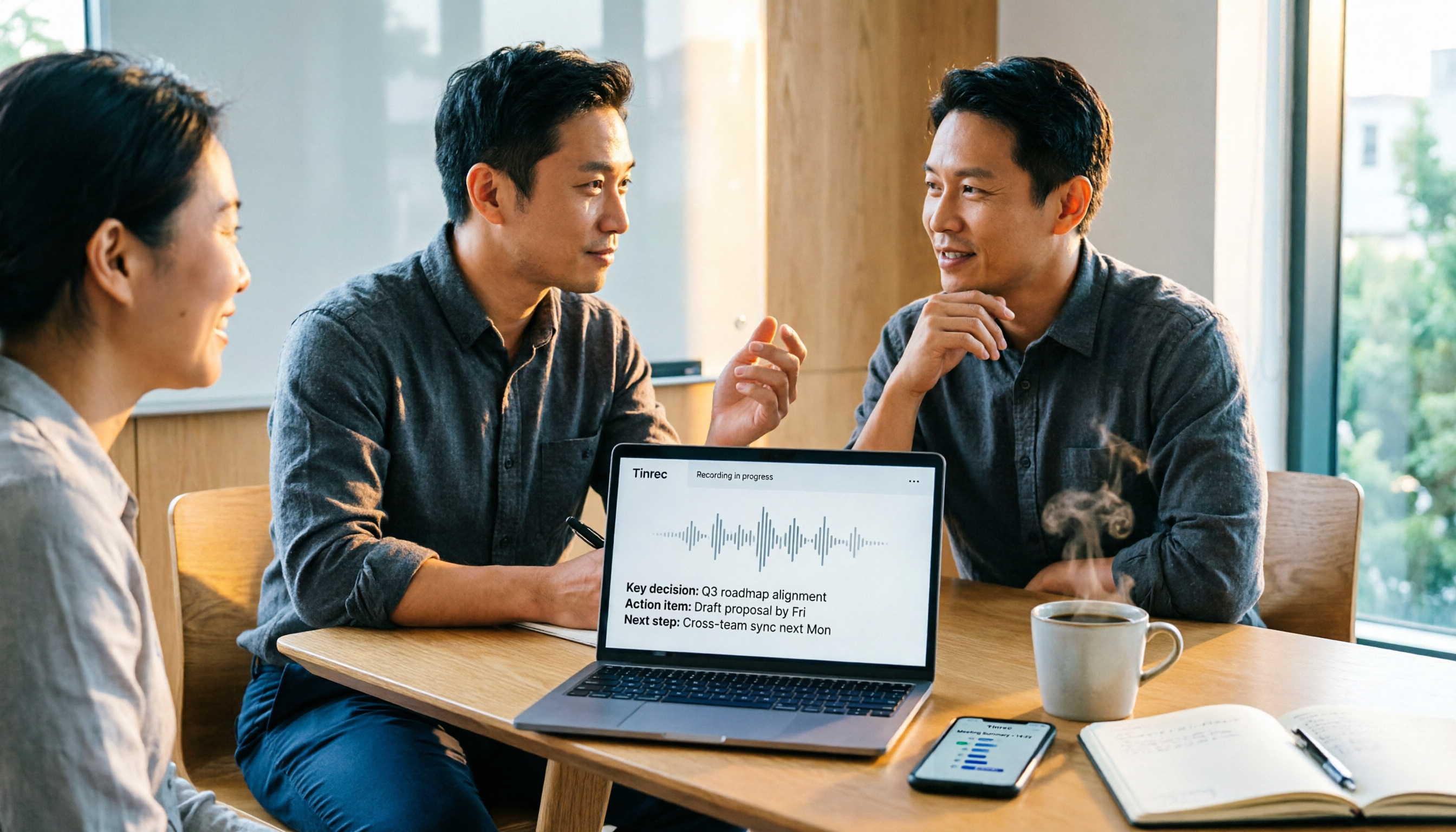
iPhone内蔵のボイスメモの文字起こし機能を出発点に、Apple内蔵、Tinrec、Plaudの会議記録、AI整理、クロスプラットフォーム、チーム連携の違いを比較。中間管理職の実際の使用視点から、毎週複数の会議があるビジネスパーソンにどの方法が最適かを説明する。

2026年音声文字起こしアプリ選びガイド:Tinrec vs 雅婷逐字稿の2製品を実測比較
DcardやPTTで音声文字起こしアプリの選択肢が多く議論されています。本記事ではTinrec秒聴録音と雅婷逐字稿の2つのツールを実際に比較し、オンライン会議の記録、会議後のAI整理、クロスプラットフォームのインポート、チームコラボレーション、多言語アクセント対応まで、自分に合った音声文字起こしソリューションを見つけるお手伝いをします。

2026年3款文字起こしソフト実測比較:Good TapeユーザーがTinrecに乗り換える理由
Good TapeとTinrecを、中国語会議、ボット不要の録音、会議後の整理、チーム連携の観点から実測比較。Good Tapeは文字起こし市場で定評があるが、会議を検索可能で協働できるチーム資料にしたいなら、Tinrecはより完全な選択肢だ。本記事では核心体験、機能、利用シーン、選定ポイントを順に分析する。
2026年おすすめ無料音声文字起こしツール4選比較:Good Tapeは無料?日本語会議で最も正確なのは?
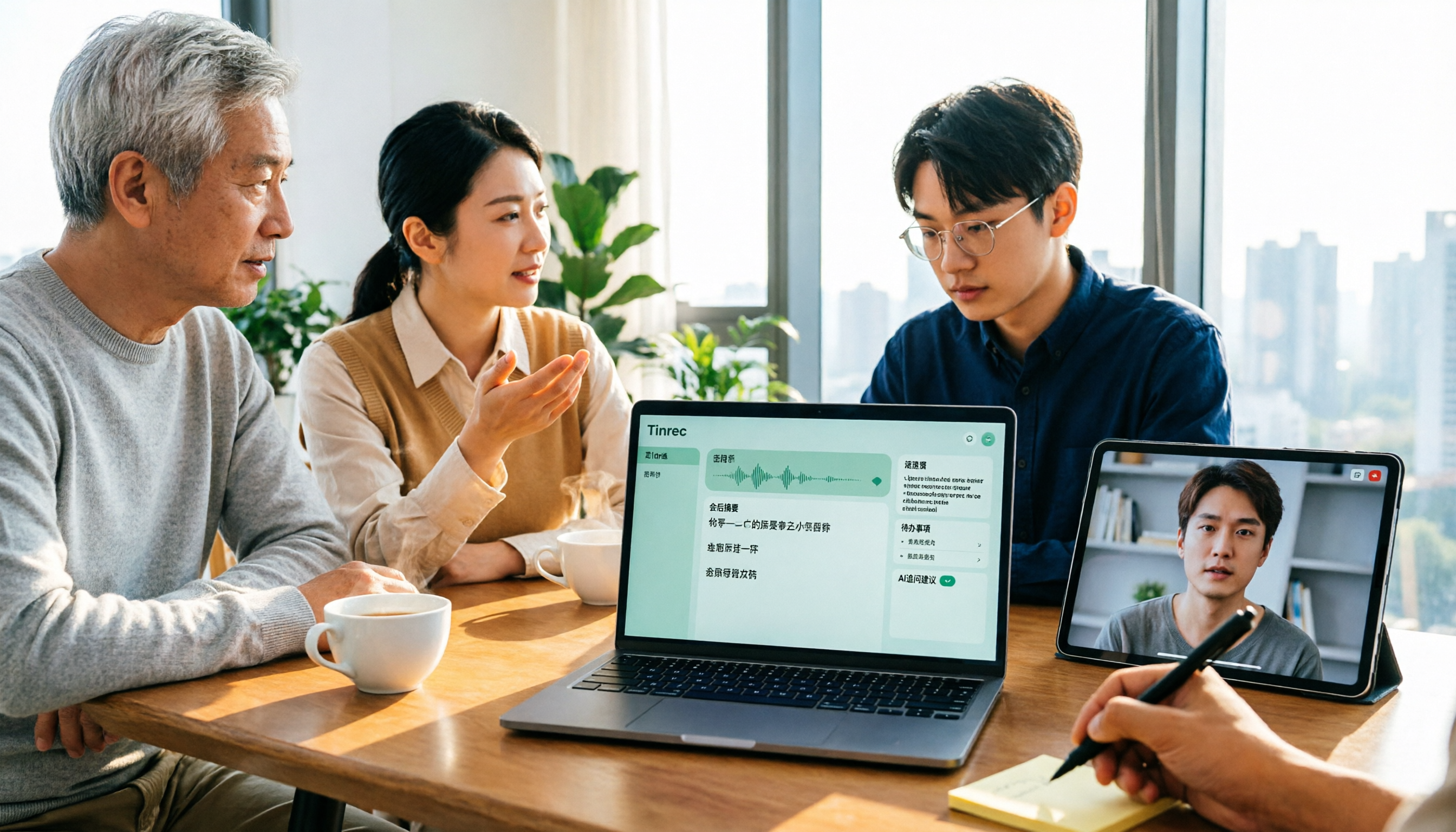
Good Tapeは無料で使える?本記事では、無料の音声文字起こしツール4選の無料プランを比較し、無料枠、オンライン会議の直接録音可否、日本語や日英混在の認識精度、会議後の要約・ToDo・AI質問応答まで、Tinrec(秒聴録音)、Good Tape、Otter.ai、Nottaがそれぞれ誰に適しているかを解説します。