
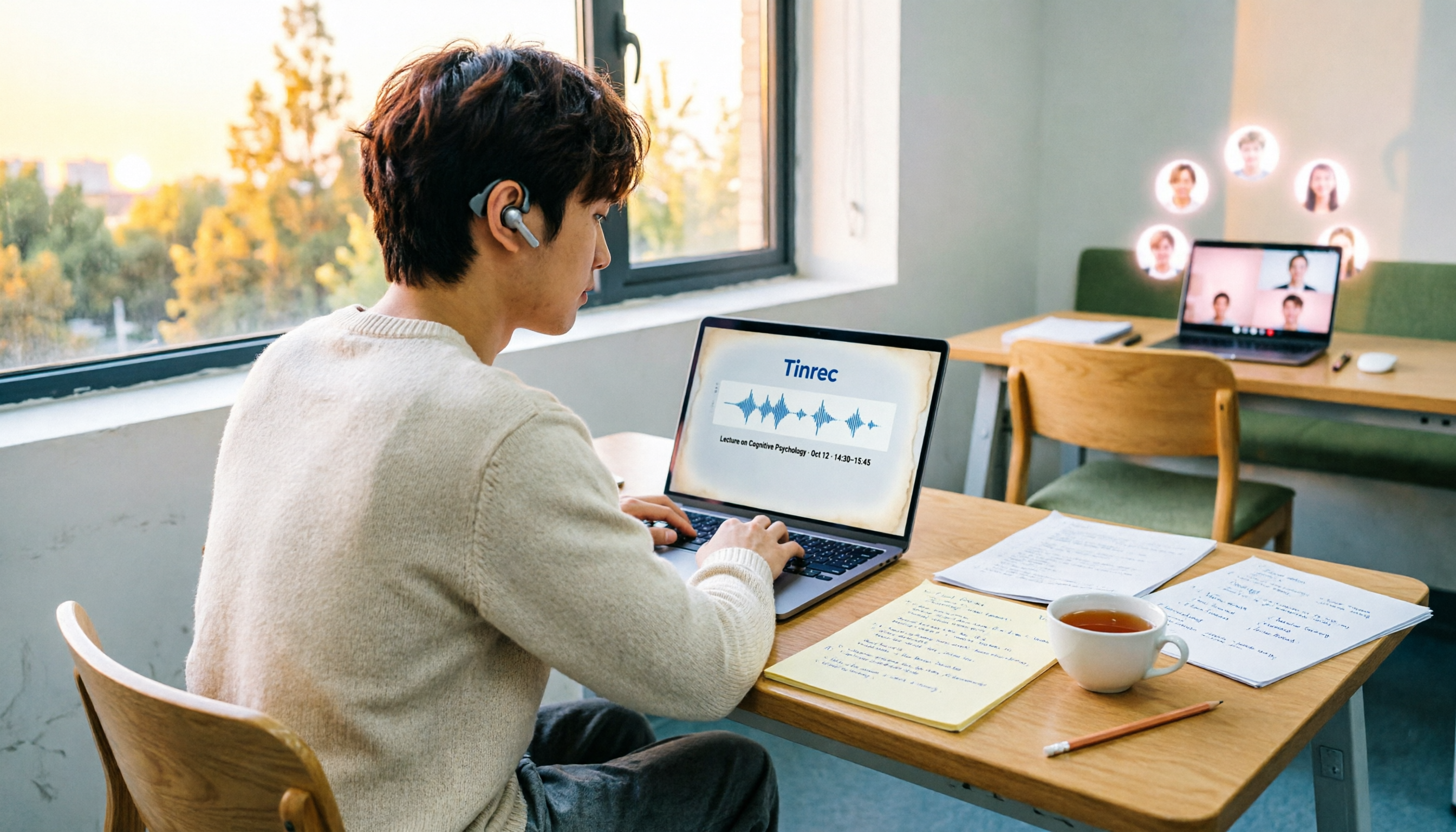
録音を Tinrec に任せて、数分で文字起こしと要約を作成
音声・動画のアップロード、多言語文字起こし、AI 議事録、タスク抽出に対応
教授が2時間で47枚のスライドを終わらせ、家に帰って開いた録音ファイルは118分
前期に「オペレーションズ・リサーチ」を履修したとき、教授の話す速度は普通の人の約1.5倍で、スライドもさらに速くめくられた。手書きノートは3ページ目で諦めて、スマホで授業全体を録音し、家に帰ってから整理しようと思った。
その夜、録音ファイルを開いてみると——118分。最初の一言は「えーと、先週話したところだけど」、最後は「はい、じゃあ終わり」。真ん中の要点はどこ?タイムラインを30分もスクラブして確認できたのはただ一つ:録音を聞き直すのはノート整理ではなく、別の時間の無駄だということ。
2つ目のシーンはグループディスカッション。卒業プロジェクトで5人が図書館の討論室に集まり、2時間の間に話の遮り、脱線、「これは後で話そう」があった。解散後、グループチャットで「で、結論は何だったっけ?」と聞いても、誰も答えられなかった。
3つ目のシーンはもっと現実的:期末レポートで先生が言ったある部分を引用するために、30分のファイルを最初から最後まで聞いて、その40秒を探さなければならなかった。
だから今学期は「PC上で音声を文字にする」方法を、Googleの内蔵機能から今使っているツールまで一通り試した。これは私自身の実測記録で、どこが使いやすく、どこでつまずいたか、そして学生がお金を払うべきかどうかも含んでいる。
PCでGoogleを使って音声文字起こしをする前に理解すべき4つのポイント
1. 必要なのは「リアルタイム聞き取り入力」か「既存の録音を整理」か この2つは全く異なる。リアルタイム聞き取り入力は「あなたが話すと、それが文字を打ってくれる」;既存の録音を整理は「すでにmp3やm4aがあって、それを文字にしたい」。Googleドキュメントの内蔵音声入力は前者で、すでに録音済みの授業ファイルがたくさんある場合、役に立たない。ツールを選ぶ前に自分がどちらなのか、あるいは両方必要かを確認しよう。
2. 音はマイクから来るのか、それともPCから来るのか? スマホやPC内蔵マイクで教室全体を録音すると、距離が遠く、反響があり、後ろの学生が話しているので、認識結果は当然悪くなる。しかしオンライン会議なら、音はPCのスピーカーから出ているので、必要なのはマイクをスピーカーに向けるのではなく、「システム音声」をキャプチャできるツールだ。これは最初に気づく人が少ない。
3. 変換後すぐに使えるか? 文字起こしは半製品に過ぎない。本当に時間を節約できるかを決めるのはその後:自動要約があるか、章立てがあるか、ToDoを抽出できるか、直接質問できるか、普段使っているGoogle DocsやNotionにワンクリックで送れるか。文字起こしだけを提供するツールなら、自分で全部読まなければならない。
4. 無料枠と長期的なコスト 学生の予算は限られているので、順序は:まず無料版の枠が一通り試すのに十分か確認し、次に短期プラン(例:週カード)で期末の追い込みに対応できるか見て、最後に長期プランを検討する。最初から最長プランを買ってはいけない。一学期に何回使うかもまだ分かっていないのだから。
Tinrec(秒聴録音)——私が実測して使い続けているもの
Tinrecは個人とチーム向けのAI議事録・コラボレーションツールで、デスクトップ版、モバイル、Webで利用できる。音声を文字にするだけでなく、録音を検索可能で、質問でき、さらに加工できるデータに変える。以下は私がキャンパスシーンで実際に使った部分だ。
デスクトップ版はボットなしでオンライン会議を録音。 私たちのプロジェクトグループはGoogle Meetで会議をしていたが、以前は別の録音アプリを開いたら、自分の声しか録音されず、PCから出る音は全く入らなかった。Tinrecデスクトップ版はPCのシステム音声を直接キャプチャし、会議室にボットを招待する必要がない。Zoom、Google Meet、Microsoft Teams、WebexなどのプラットフォームがPCで再生する音声を取り込み、会議中に文字起こしを生成する。
既存の音声ファイルを直接投入して整理。 スマホで録音した118分の授業録音を直接アップロードすると、文字起こしに変換し、自動で章に分割し、要点とToDoを抽出する。以前は一晩かかっていたが、今はアップロードして他のことをするだけ。
AI Q&Aが使い続ける主な理由。 変換後、直接「先生は期末レポートを何ページと言ったか」「この授業で合計何種類の解法が紹介されたか」と質問できる。キーワード検索結果のリストを返すのではなく、直接答えてくれる。復習の時に差が非常に明確——最初から聞き直す必要がない。
他によく使う2つ:リアルタイム翻訳、学科にいくつか全部英語のオンライン講義があり、バイリンガルで見ると楽;多形式エクスポート、ノートは全部Google Docsにあるので、整理された内容を持って行って書き続けられ、コピペで崩壊しない。
言うべき制限。 第一に、無料版には基本枠があり、試すには十分だが、私のように期末前に週5回授業を録音する強度なら、週カードやProを検討する必要がある。完全無料のツールではない。第二に、100%正確とは言わない;教室に反響があり、後ろの学生が話し、教授が中国語と英語を混ぜると、文字起こしには手動で修正する箇所がまだある。重要な引用は必ず録音に戻って確認する。第三に、カレンダー上のすべての会議に自動参加するわけではなく、自分でデスクトップ版を開いて録音を開始する必要がある。自動会議ボットと思うと失望する。第四に、医療や法律のような高コンプライアンスの場面では、正式な記録として使うことは勧めない。
録音の整理を手作業から解放
音声・動画をアップロードするだけで、文字起こし、要約、タスクを自動作成
チーム版について。 卒業プロジェクトグループや研究室なら、チーム版は独立したチームスペース:討論記録、文字起こし、ToDoがチームに残り、メンバーが卒業して離れてもデータを持ち去らない。管理者は役割と席を割り当て、使用量と操作ログを確認できる。現在、初回資格のある試用は7日間、1無料席、300分共有インポート枠;チーム月払いUSD 29.80/有料席、年払いUSD 199/有料席(換算約USD 16.58/月)、各有料席は毎月2,000分の共有インポート枠があり、リアルタイム録音は現在分単位で差し引かれない。学生グループには、まず無料版で一通り試し、毎週会議が必要と確認してから検討することを勧める。
Tinrec以外に、Googleエコシステムにはどんな選択肢がある?
最初に使ったのは実はGoogle自身のものなので、このセクションは実際に試した順に話す。
Googleドキュメント音声入力。 完全無料、Webを開けば使える:Googleドキュメントで「ツール」→「音声入力」をクリックし、マイクをオンにすればリアルタイムで聞き取り入力。公式説明ではChrome、Edge、Safariなどの最新版ブラウザ(多くのチュートリアルはまだChromeを推奨)がリストされているが、モバイルアプリでは使えず、学校や会社の管理者がこの機能を無効にしている場合もある。最大の制限はリアルタイムのマイク入力のみで、既に録音された音声ファイルを投入して変換できず、録音を保存したり要約を作成したりもしない。話しながらレポートを打つだけなら便利だが、録音ファイルがたくさんある場合は役に立たない——これが私が後にツールを変えた理由で、Tinrecは既存の音声・動画ファイルを直接取り込み、要約、章、ToDoを生成する。
Google Cloud Speech-to-Text。 これは開発者向けAPIで、音声認識を自分のアプリケーションに統合する。多言語をサポートし、電話音声などの特定シーン向けに最適化されたモデルや不適切用語フィルタもある。情報管理学科の私には魅力的だが、これは「部品」であり「完成品」ではない。自分でコードを書き、キーと課金を処理する必要がある。結局使わなかった。欲しかったのは開いてすぐ文字起こしを整理できるツールだから。Tinrecはすぐ使える完成品で、AI Q&A、エクスポート、チームスペースも付いている。
VoiceIn音声文字起こし(Chrome拡張機能)。 Chromeウェブストアで見つかり、多くのサイトで音声入力によるディクテーションを主打とし、50以上の言語をサポートし、音声をリアルタイムで文字に変換する。位置づけは「口でタイピング」に近く、フォーム入力やメール返信に便利。しかし文字起こしファイルを保存せず、要約、ToDo、追加質問機能もなく、チーム共有スペースもない。「入力」ではなく「整理」したいなら、これでは不十分。
落とし穴回避ガイド:PCで音声文字起こしをする際に最も陥りやすい4つの罠
罠1:「Googleに無料がある」と思って何でも変換できると考える。 Googleドキュメント音声入力は本当に無料だが、リアルタイムのマイク入力のみを処理し、既に録音されたファイルは一切受け付けない。まず自分のニーズを明確にしてからツールを選ぼう。
罠2:公式が宣伝する精度だけを見る。 テスト条件が明記されていない数字はまず割り引いて考える。実際の教室にはエアコンの音、ページをめくる音、複数人の話の遮りがあり、録音スタジオとは全く別物。最善の方法は自分の録音の一部を無料トライアルで試すこと。5分で使えるか分かる。
罠3:「転写」の時間だけを計算し、「読み終える」時間を忘れる。 20分かけて文字起こしを作り、それを読むのに2時間かかるなら、時間節約とは言えない。ツールを選ぶときは変換後も含めて考える:要約があるか、章があるか、直接質問できるか。
罠4:収音環境と録音同意を無視する。 マイクが話者に近いほど、環境が静かなほど結果は大きく変わる;また、録音前にクラスメートと先生に告知し、所在地の規定と場の礼儀に合っているか確認することが、どんな機能よりも重要。
まとめ:結局どれを選ぶべきか?
一言で言えば:あなたのコンテンツソースが「既存の録音ファイル」または「PC上のオンライン会議」で、主に中国語(英語の専門用語も混ざる)なら、Tinrecが今のところ最もスムーズな選択だ。
- 授業、講義の録音を後でノートに整理 → Tinrec
- グループオンライン会議(Meet、Teams)で自動的に文字起こしとToDoを生成 → Tinrec(デスクトップ版がシステム音声を直接キャプチャ、会議ボットを招待不要)
- 録音後に直接質問して要点を探したい → Tinrec(AI Q&Aが同類ツールとの最大の差)
- スマホで録音、PCで整理、Google DocsやNotionにエクスポート → Tinrec(マルチデバイス、多形式エクスポート)
- ブラウザで口を使ってフォーム入力するだけ → Googleドキュメント音声入力またはVoiceIn、無料で十分
- 自分でコードを書いて音声認識をプロジェクトに組み込む → Google Cloud Speech-to-Text
私自身のやり方は:まず無料版で1回授業の録音を投入して、文字起こしの品質と要約が役立つか見る。有用ならアップグレードを検討。一学期まず一通り試すのが、10本のレビューを読むより正確だ。
参考ソース
すべての録音を、次の行動につながる成果へ
ログインで文字起こし60分無料。クレジットカードは不要です
おすすめ記事
こちらの記事もおすすめです

2026年Google音声文字変換オンライン無料プラン比較:2つのサービスを徹底解説
Googleの音声文字変換機能はCloud Speech-to-Text API、Googleドキュメントの音声入力、Androidのリアルタイム文字起こしに分散しており、Tinrecはすぐに使える会議ワークスペースです。本記事では、導入方法、中国語と多言語対応、会議後の整理、オンライン会議の録音、チームコラボレーション、プラン料金の6つの観点から比較し、どちらを選ぶべきか判断するお手伝いをします。

2026年iPhone音声文字起こしツール3選比較:標準機能、Plaud、Tinrecの選び方
iPhone標準のボイスメモの文字起こしは十分使えますが、日英混在やオンライン会議、会議後の整理には力不足です。本記事ではiPhone標準機能、Plaud録音デバイス、Tinrecの3つを、言語対応、入力ソース、会議後の整理、チーム連携の観点から比較し、どれを選ぶべきか判断できるようにします。

2026年音声文字起こしツール3選の実測比較:MyEditの無料枠とTinrecの会議整理、どちらが時短になる?
本記事では、MyEdit、Tinrec、Nottaの3つの音声文字起こしツールを実測比較し、中国語認識、無料枠、会議後の整理、チーム連携の観点から分析します。MyEditは軽量なファイル変換に適しており、Tinrecはボット不要の会議録音、AI質問応答、チームでのデータ蓄積においてより充実しています。会議の文字起こしツールをお探しなら、この記事が素早い判断に役立ちます。

2026年 音声文字起こし 無料プラン比較:おすすめ5選
2026年の音声文字起こし無料プラン5選を比較。Tinrec、Otter.ai、Notta、TurboScribe、Granolaの無料枠、日本語対応、AI議事録整理、チーム連携を解説し、最適な文字起こしツール選びをサポートします。
2026年音声文字起こしAIの無料比較:TinrecとMyEditを5つの観点で徹底比較
2026年、無料で使える音声文字起こしAIをどう選ぶか。本記事ではTinrecとMyEditを5つの観点から比較し、無料枠、中国語・広東語の文字起こし、会議後の整理、オンライン会議の録音、クロスプラットフォームでのチーム連携に注目。香港のビジネスパーソンが議事録作成、文字起こし、会議後のフォローアップにどちらが適しているかを判断するためのガイドです。

2026年4款音声文字起こしツール比較:広東語認識はどれが最も正確?
2026年に香港のビジネス現場で4つの音声文字起こしツールを実測。ツール選定の5つのポイントを明確にし、Tinrec(秒聴録音)のロボット不要な録音、AI Q&A、チームスペースを深掘り。Otter.ai、Granola、Nottaも簡易評価し、失敗回避ガイドとシーン別選定アドバイスを添付。

2026年Tinrec vs Notta:5次元PK、中国語音声文字起こしはどちらが使える?
中国語の音声文字起こしツールの選び方とは?本記事では中国語認識、会議の収音方法、会議後の出力、音声ファイルの保存、チーム連携の5つの次元でTinrec(秒聴録音)とNottaを実測比較し、Google Docs音声入力やOtter.aiなどの選択肢と4つのよくある落とし穴も紹介。中国語会議に適した文字起こしと会議整理のソリューションが見つかります。

2026年おすすめ音声文字起こしAI4選を徹底比較:学生の無料枠はどれが一番使える?
1コマ100分の授業が学期に十数回、試験前に全部聞き直すのは不可能です。この記事は、私が学生として1年間音声文字起こしAIを使ってみた実測レポートです。無料枠の見方から、中国語と中国語・英語混在の認識精度の違い、Tinrec、Notta、Otter.ai、PLAUDの4製品の実際の使用感、そして学生がよくハマる4つの落とし穴までまとめました。

2026年おすすめAI音声文字起こしツール5選比較:無料からチーム利用まで
Dcardでよく推薦されるAI音声文字起こしツールの選び方を解説。Tinrec、MyEdit、PowerDirector、cSubtitle、雅婷逐字稿の特徴を概観し、TinrecとMyEditを中国語認識、料金、オンライン会議録音、会議後の成果物、チーム連携の5軸で比較。無料ツールか会議ワークフローかを判断する手助けをします。