

録音を Tinrec に任せて、数分で文字起こしと要約を作成
音声・動画のアップロード、多言語文字起こし、AI 議事録、タスク抽出に対応
2026年AI録音アシスタントの使い方:5ステップ完全ガイド
多くの人が「録音アシスタント」と聞いて思い浮かべるのは、会議室でヘッドホンをつけ、最初から最後まで聞きながら、すべての発言を文字起こしする人の姿ではないでしょうか。録音スタジオでは、アシスタントの仕事に機材のメンテナンス、環境整備、顧客対応、スケジュール予約、そして録音エンジニアのソフト・ハードウェア対応や素材のアーカイブ支援も含まれます。しかし、今なお日々の会議やインタビューを「手作業の文字起こし」で処理しているなら、最も高価な時間を最も生産性の低い作業に費やしていることになります。
より合理的な方法は、「聞く・打つ・整理する」という3つの繰り返し作業をAI録音アシスタントに任せ、あなたは判断と意思決定に専念することです。以下ではTinrec(秒听录音)を例に、AI録音アシスタントが何をしてくれるのか、どう使うのか、そしてどう選ぶべきかを解説します。
AI録音アシスタントができること
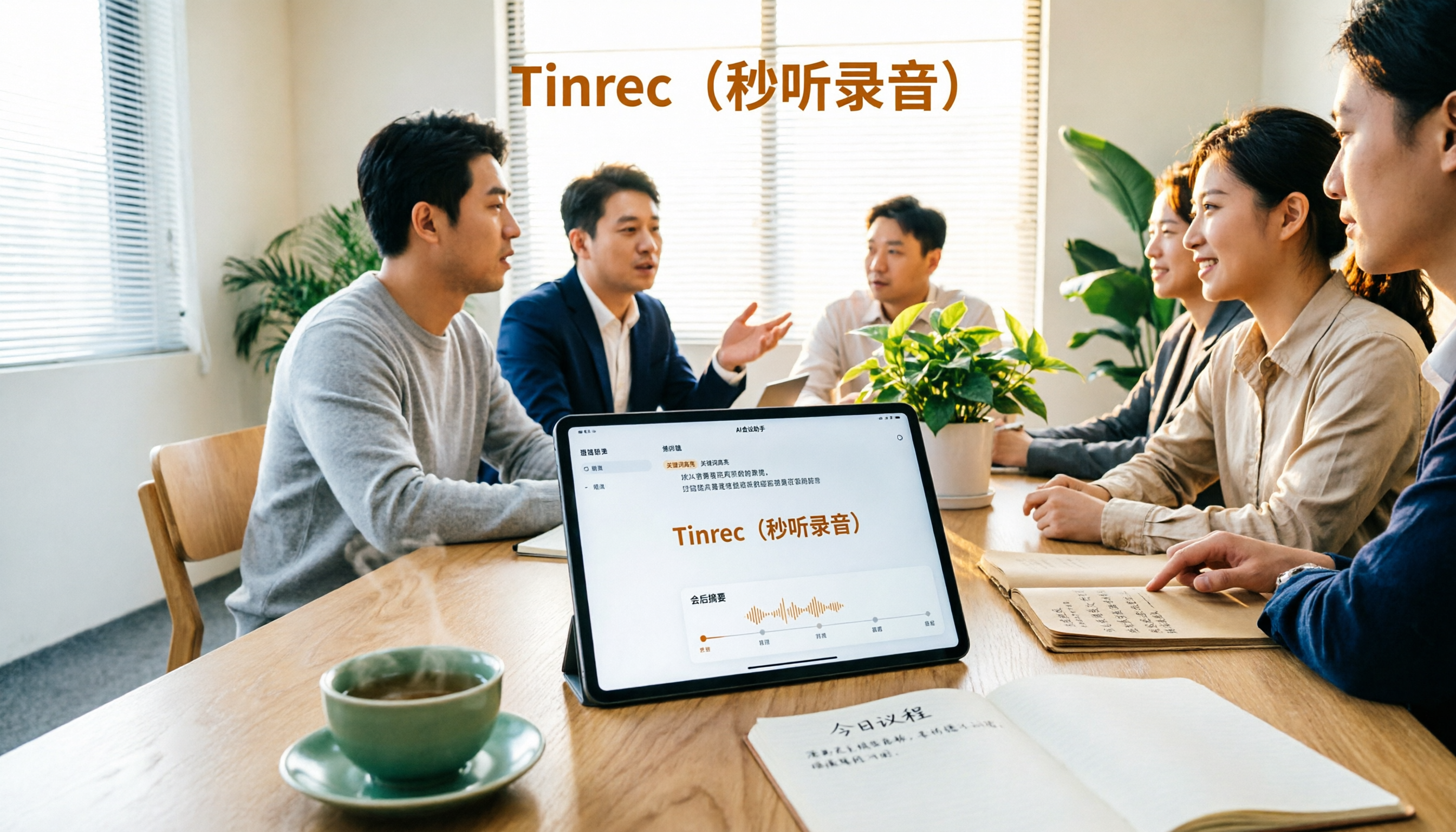
シーン1:会議終了後5分で議事録を取得 以前は2時間の会議の後、さらに1〜2時間かけて整理する必要がありました。Tinrecの場合、会議中に文字起こしが同時に生成され、会議後にAIが要約、章立て、ToDoを直接整理します。誰が何を担当し、期限はいつかが一目でわかります。
シーン2:オンライン会議にボットを招待する必要なし Zoom、Google Meet、Microsoft Teams、Webexなどの会議では、Tinrecデスクトップ版がコンピュータのシステム音声を直接キャプチャして録音します。会議参加者としてボットを追加招待する必要がなく、参加者リストはクリーンで、見知らぬアカウントが増える心配もありません。
シーン3:古い録音や動画を一度に検索可能なデータに整理 スマートフォンやハードディスクにインタビュー、講座、会議の録音が溜まっていませんか?Tinrecは音声・動画ファイルの文字起こしに対応し、散在する過去の資料を検索可能で質問もできるテキストライブラリに変えます。
シーン4:多言語会議の内容をリアルタイムで理解 Tinrecは録音中のリアルタイム翻訳に対応し、原文、訳文、バイリンガル表示を切り替えられます。国際チームのコミュニケーションでも、会議後に翻訳を補う必要はありません。
AI録音アシスタントの核心機能とは
1. リアルタイム録音文字起こし 録音後に変換するのではありません。Tinrecは録音と同時に文字起こしを生成するため、会議中にテキストを見ながら重要な点が漏れていないか確認できます。特にオフライン会議やインタビューに最適です。
2. ボット不要のオンライン会議録音 Tinrecデスクトップ版はシステム音声キャプチャでオンライン会議を処理し、ユーザーが自ら録音を開始します。会議ボットの参加は不要です。ただし、これは「カレンダー上のすべての会議に自動参加する」という意味ではないことに注意してください。
3. AI要約、章立て、ToDo抽出 Tinrecは長い会議を構造化された章に分割し、議論のポイントを整理し、会話から今後のアクション項目を抽出します。手書きメモや後からの回想の手間を省きます。
4. AI Q&A、多形式エクスポート、Agent後処理 文字起こし完了後、Tinrecに直接質問できます。例えば「会議で予算に言及したのは誰か?」「顧客の主な懸念は何か?」などです。意味を理解して直接回答します。整理された内容はNotion、Google Docs、OneNote、Dropboxなどのツールにエクスポートして続けて利用でき、さらにレポート、表、文書を生成することもできます。
5. チームスペースとガバナンス機能 チーム版では、録音、文字起こし、要約、ToDoを同じチームスペースに集中保管し、メンバー、役割、席、共有権限、使用量分析、監査ログ、音声ゴミ箱などの管理機能を提供します。会議資料を個人のデバイスに散在するファイルではなく、チームの資産にします。
AI録音アシスタントの使い方:5ステップ完全ガイド
ステップ1:適切な録音方法を選ぶ オフライン会議やインタビューにはリアルタイム録音。オンライン会議ではコンピュータでTinrecデスクトップ版を開きシステム音声をキャプチャ。既存のファイルは音声または動画を直接アップロード。3つのシーンすべてで追加ハードウェアは不要です。
ステップ2:録音しながら文字起こしを確認 録音開始後、文字起こしが同時に生成されます。会議中にいつでも目を通し、重要な数字や人名が漏れていれば、その場で相手に再確認を依頼できます。
ステップ3:会議後にAIに要約と章立てを生成させる 録音終了後、Tinrecが自動的に要約と章立て構造を生成します。長い会議を聞き直す必要はありません。多言語が必要な場合は、原文、訳文、バイリンガル表示を切り替えられます。
ステップ4:ToDoを抽出し、AI Q&Aで詳細を補完 Tinrecにアクション項目と担当者を整理してもらい、不明な段落について直接質問します。例えば「この決議の背景は何か?」などです。
ステップ5:エクスポートまたはチームスペースに蓄積 結果を既存のワークフローにエクスポートするか、チームスペースにそのまま残します。会議に参加しなかったメンバーも閲覧、質問、引き継ぎができます。
実際の活用シーン
議事録:週次会議、レビュー会議、部門横断会議で最も困るのは「会議後に誰も結論を覚えていない」ことです。Tinrecで会議中に録音すれば、文字起こしと要約が同時に生成され、ToDoには担当者が自動的にリストアップされ、会議後に誰が何を約束したかを追跡する必要がありません。長期的に蓄積すれば、チームは検索可能な意思決定記録を手に入れます。
録音の整理を手作業から解放
音声・動画をアップロードするだけで、文字起こし、要約、タスクを自動作成
授業と個人学習:授業や講演を聞くとき、Tinrecでリアルタイム文字起こしを行えば、帰宅後に音声全体を聞き直す必要がなく、章と要約でポイントを把握できます。復習時にはAI Q&Aで特定の概念を深掘りし、一度きりの録音を繰り返し使えるノートに変えます。
取材と研究:インタビューで最も時間がかかるのは会話そのものではなく、後の文字起こしと引用整理です。Tinrecでまず文字起こしを生成し、AI Q&Aで「価格感度に言及した段落」を探せば、研究と執筆の効率は明らかに変わります。
コンテンツ制作とチームの知識蓄積:Podcast、ライブ配信、会議のサイド録音などは、まずTinrecでテキスト化し、レポート、表、原稿の下書きを生成できます。チームは資料をチームスペースに残せるため、新メンバーが参加後すぐに過去の会議を閲覧でき、口伝えに頼る必要がありません。
AI録音アシスタントツールを選ぶ際の5つの注意点
1. 中国語と多言語の実際の性能 公式の宣伝文句だけで判断せず、自分の録音で実際に試すのが最善です。Tinrecは中国語、繁体字中国語、多言語会議シーンに対応し、チーム用ホットワード管理を提供します。会社でよく使う用語を辞書に追加し、専門用語の認識体験を改善できます。実際の効果は録音品質、環境ノイズ、アクセント、複数人の同時発言に影響されるため、重要な内容は文字起こしのタイムスタンプと録音を照合して確認することをお勧めします。
2. 会議のキャプチャ方法:ボットが必要か 外部顧客が多い会議では、ボットアカウントが参加者リストに表示されるのは好ましくありません。Tinrecデスクトップ版はコンピュータのシステム音声を直接キャプチャし、ユーザーが自ら録音を開始するため、ボットを会議に招待する必要がありません。
3. 文字起こし後に整理してくれるか 文字起こしは半製品にすぎません。Tinrecは文字起こし後に要約、章立て、ToDoを生成し、AI Q&Aと多形式エクスポートに対応します。これが本当に時間を節約する鍵です。
4. 音声ファイルを保持するか、データを持ち出せるか 一部のツールはテキストのみを保存し音声を保存しないため、後から話し方や数字を確認するのが面倒になります。Tinrecは録音を保持し、Notion、Google Docs、OneNote、Dropboxなどの一般的なワークフローへのエクスポートに対応しています。
5. チームガバナンスと料金体系 複数人で共有する場合、「役割」と「席」の区別を必ず確認してください。Tinrecチーム版はチームスペースで資料を共有し、役割はメンバーとチーム設定を管理できる人を決定し、席は録音、アップロード、編集、エクスポートができる人を決定します。席のない有効なメンバーもチーム資料の閲覧、再生、読書は可能です。料金は、チーム月払いがUSD 29.80/有料席/月、年払いがUSD 199/有料席/年(約USD 16.58/月)で、各有料席につき毎月2,000分のチーム共有インポート枠が提供されます。有効なチームプラン内のリアルタイム録音は現在分単位で差し引かれず、ファイルとネットワークインポートはチーム共有枠を使用します。実際の価格と権益は正式な購入ページを基準とします。
よくある質問
Q1:AI録音アシスタントと一般的なICレコーダーや録音ソフトの違いは? 一般的な録音ツールは「録音する」ことだけを解決します。Tinrecは録音をテキストに変換し、さらに要約、章立て、ポイント、ToDoを整理し、AI Q&A、リアルタイム翻訳、エクスポート、チームコラボレーションに対応します。違いは、音声ファイルではなく、そのまま作業を続けられる資料が手に入ることです。
Q2:オンライン会議を記録するのにボットを会議に追加する必要はありますか? 不要です。Tinrecデスクトップ版はコンピュータのシステム音声をキャプチャしてZoom、Google Meet、Microsoft Teams、Webexなどの会議を録音し、ユーザーが自ら録音を開始するだけで、追加のボット参加者は不要です。ただし、カレンダー上のすべての会議に自動参加するわけではないことに注意してください。
Q3:無料版ではどこまで体験できますか? Tinrec無料版は基本枠を提供し、録音、ファイルインポート、文字起こし、要約の流れを体験できます。自分の仕事の状況に合うか確認してからアップグレードを検討してください。短期集中利用なら週カードも選べます。毎週安定したニーズがある場合はProプランが適しており、長期的に録音資料を蓄積したい人は年カードを検討できます。
Q4:チーム版と個人版の違いは? 個人版の資料は個人アカウントで管理されます。チーム版は独立したチームスペースで、会議資料はチームに帰属し、メンバー招待、役割と席の割り当て、共有権限、使用量分析、監査ログ、音声ゴミ箱などの機能が追加されます。メンバーが退出、削除、または席を失った場合、その担当するチームリソースは他の有効なメンバーに引き継ぐ必要があり、資料が個人と共に離れることはありません。
Q5:文字起こしの精度は保証されますか?録音前に注意すべきことは? 単一の数字で精度を約束することはお勧めしません。実際の性能は録音品質、環境ノイズ、アクセント、複数人の同時発言、専門用語に影響されます。実務ではチーム用ホットワードと会議後の照合を組み合わせて信頼性を高めることができます。また、録音と文字起こしは個人情報と通信プライバシーに関わるため、現地の法規を遵守し、必要に応じて参加者の同意を事前に取得してください。
まとめ
AI録音アシスタントが本当に解決するのは「録音できたかどうか」ではなく、「録音した後どうするか」です。文字起こし、整理、ToDoの追跡といった繰り返し作業をTinrecに任せることで、会議中は会話に集中でき、会議後はすぐに行動できる時間を取り戻せます。
個人ユーザーなら、まずTinrec無料版から始め、基本枠でいくつかの会議を試し、文字起こしと要約が同時に生成される違いを実感してください。複数人で共有する場合、初回資格チームトライアルは7日間、無料席1つ、チーム共有インポート枠300分で、チームが資料の蓄積と席の分担がニーズに合うか検証してから、導入拡大を決められます。
参考ソース
すべての録音を、次の行動につながる成果へ
ログインで文字起こし60分無料。クレジットカードは不要です
おすすめ記事
こちらの記事もおすすめです

2026年おすすめ録音AIツール4選を徹底比較:日本語会議の議事録作成で最も時短できるのはどれ?
録音AIを選ぶ前に、まず会議がどこで行われるかを確認しましょう。本記事では、よく使われる録音AIツール4つを実際に試し、音声の取り込み方法、文字起こし後の出力、録音ファイルの保存、チーム共有の4つの観点から比較します。さらに、失敗しないためのポイントも整理し、どのツールが本当に議事録作成の時間を短縮できるかを判断するお手伝いをします。

2026年おすすめリアルタイム音声ツール4選を徹底比較:会議議事録と文字起こし、最も時短になるのはどれ?
リアルタイム音声とは何か?本記事ではまずAppleの「リアルタイム音声」と「リアルタイム留守番電話」の違いを整理し、その後4つのツールを実際に試して、会議議事録、文字起こし、AI質問応答、チーム連携を比較。最も時短になる解決策を見つけるお手伝いをします。
2026年おすすめAI議事録ツール4選を徹底比較:中国語会議の文字起こしはどれが一番時短になる?
会議の録音ファイルを残しても誰も聞き返さない——そんな悩みを解決するAI議事録ツール4選を実際に試し、中国語の文字起こし、会議の録音方法、会議後の要約とAI質問応答、チームでのデータ管理までを比較。中国語会議とチーム連携で最も使いやすいTinrec(秒聴録音)の理由と、PLAUD、Otter.ai、Nottaの適した利用シーン、選び方の注意点をまとめました。

2026年おすすめ議事録ツール4選比較:Tinrec、CLOVA Note、SEAMEET、学生に最適なのはどれ?
1学期間使ってみた議事録ツールの実測レビュー。学生がよく陥る3つの誤解から始め、Tinrec、CLOVA Note、SEAMEET、MyEditの文字起こし後の処理、オンライン会議の録音方法、中国語認識、無料枠、チーム連携の違いを比較。授業、グループ課題、インタビューなどキャンパスシーンでの実際の使い方と選び方をまとめました。

2026年インスタントメッセージングアプリのメリット完全解説:5つの強みと議事録の課題をどう補うか
インスタントメッセージングアプリのメリットは即時性、無料、何でも送れることですが、会議が終わるとメッセージが流れてしまいます。本記事ではインスタントメッセージングアプリの5つの強みを分解し、Tinrecがリアルタイム文字起こし、AI要約、ToDo抽出、チームスペースでこれらのメリットを会議シーンにどう補うかを説明します。

2026年おすすめ会議録音文字起こしツール5選比較:AI議事録で本当に時短できるのはどれ?
会議録音から議事録を作成するツールの選び方を解説。Tinrec、Otter.ai、Granola、PLAUDなどを実際に試し、ボットなし録音、日本語・中国語認識、AI要約とToDo抽出、チームデータ管理、料金プランまで、すぐに使える選定基準と失敗しないポイントをまとめました。

2026年Tinrec vs Notta:5つの視点で比較、中国語の議事録作成にはどちらが適しているか?
2026年の議事録生成ツールの選び方とは?本記事では、中国語認識、会議への参加方法、会議後の付加価値、料金体系、チームコラボレーションの5つの視点からTinrecとNottaの違いを比較し、Tinrecがボット不要のオンライン会議録画、AI要約とQ&A、チームスペースを活用して、会議の録音を検索可能で追跡可能な実用的なデータに変える方法を説明します。

【2026年】iPhoneの録音が表示されない時の5つの対処法+Tinrecとの比較
iPhoneの録音が表示されない原因は、iCloud同期、iOSバージョン、権限設定などが考えられます。本記事では5つの対処法を整理し、iPhone標準のボイスメモとTinrecを録音の表示、文字起こし整理、クロスプラットフォーム、チーム連携の観点で比較し、最適な録音ワークフローの選択を支援します。

2026年Tinrec vs Notta:5つの視点で比較、動画文字起こしの中国語シーンはどちらが強い?
動画文字起こしツールはどう選ぶ?本記事では5つの視点からTinrecとNottaを比較し、会議の録音方法、文字起こし後の処理、中国語体験、チームデータ管理まで一つずつ解説します。実際の活用シーン、選定時の注意点、よくある質問も整理し、どちらのツールが自分のニーズに合うか判断できるようサポートします。