

録音を Tinrec に任せて、数分で文字起こしと要約を作成
音声・動画のアップロード、多言語文字起こし、AI 議事録、タスク抽出に対応
2026年Windows 11録音ツール4選比較:会議の文字起こしと要約に内蔵機能で足りるか?
会議が終わってから要点をメモし忘れたことに気づく——Windows 11の録音で難しいのは「ボタンを押すこと」ではない
「この部分をメモしておいて、あとで議事録を送るから。」会議の途中で、上司が突然こちらを向いて言いました。あなたは慌ててノートPCを開きますが、内蔵ボイスレコーダーは自分のマイクしか拾っておらず、オンライン会議の相手側の音声はまったく入っていません。急遽Game Barに切り替えて録音したものの、録れたのは動画ファイルで、記録は結局自分で一文ずつ聞き直すしかありません。
別のケースはインタビューです。話し手が40分話し、手元には音声ファイルが1つだけ。文字起こしを提出し、要点をまとめ、今後のToDoをリストアップするには、倍の時間をかけなければなりません。講義の録音、顧客との電話、Podcastの素材も本質は同じです——録音にツールが足りないのではなく、「録った後にどうするか」が欠けているのです。
この記事では、Windows 11でよく使われる4つの方法を分解して比較します:内蔵ボイスレコーダー、Xbox Game Bar、ステレオミキサーと無料ソフトの組み合わせ、そして会議とインタビューに特化したTinrec(秒聴録音)です。まず選び方を説明し、次にそれぞれが誰に適しているかを説明します。
Windows 11の録音方法を選ぶ前に、まず理解すべき5つのポイント
1. マイクを録音するのか、PCから再生される音を録音するのか? これはWindows 11の録音で最もよくつまずく点です。多くの人が録音ボタンを押してから、自分の声しか入っておらず、オンライン会議の相手側の話がまったく入っていないことに気づきます。システム音声を録音するには、ステレオミキサーなどの設定が必要か、システム音声を直接キャプチャできるツールに切り替える必要があります。
2. 録音後、必要なのは音声ファイルかデータか? 単に音声メモを取るだけなら、音声ファイル1つで十分です。しかし会議、インタビュー、講義の場合、本当に時間がかかるのは音声ファイルを読めるテキストに変えることです。録音しながら文字起こしができ、要約とToDoが自動生成されるかどうかで、後で10分で済むか、さらに1時間かかるかが決まります。
3. 文字起こしは検索でき、時間と対照できるか? 使いやすい文字起こしは、読めるだけでなく、キーワードで素早く検索し、タイムスタンプをクリックして録音に戻って確認できる必要があります。「誰がいつ何を言ったか」を確認する必要があるとき、これは何よりも重要です。
4. クロスデバイスとファイルの保存場所。 今日はPCで録音し、明日はスマホで聞き直したい、あるいはNotionで議事録を書き続けたい——ツールがコンテンツを単一デバイスに閉じ込めてしまうと、その後の整理が非常に苦痛になります。
5. 無料枠とチームコラボレーション。 個人でたまに使うなら、無料版で通常は十分です。しかしチームが関わるなら、会議データの所有権、メンバー退職後のデータ引き継ぎを考慮する必要があります。これはもはや「録音」の問題ではなく、データガバナンスの問題です。
Tinrec(秒聴録音)——会議とインタビューの録音、実際に使った後の第一選択
Tinrec(秒聴録音)は、個人とチーム向けのAI会議記録・コラボレーションツールです。音声を文字に変えるだけでなく、会議録音を検索可能、要約可能、質問可能、エクスポート可能、さらに加工可能なデータに整理します。
ボットを会議に招待する必要はありません。 オンライン会議で最も避けたいのは、まず追加のアカウントを会議室に招待することです。Tinrecデスクトップ版のアプローチは異なります:PCのシステム音声を直接キャプチャし、Zoom、Google Meet、Microsoft Teams、Webexなどのオンライン会議で再生される音声を処理します。追加の会議ボットは不要で、参加者リストにアカウントが増えることもありません。ここは正確に言っておきます——これは「すべての会議に自動参加」ではなく、ユーザーが自らTinrecデスクトップ版を開いて録音を開始するものです。
録音しながら文字起こし、録音後には要約とToDo。 会議中に文字起こしがリアルタイム生成され、終了後にはAIが要約、チャプター、ToDoを整理します——誰が何を約束したか、次のステップは何か、直接リストアップされます。多言語会議ではリアルタイム翻訳を有効にし、原文、訳文、またはバイリンガルで表示できます。
録音後のAI Q&Aは、一般的な録音ソフトとの差が最も大きい部分です。 「前回の会議で予算についての結論は何だった?」と直接質問できます。キーワード検索結果の羅列ではなく、意味理解に基づいて回答します。同じデータからさらにレポート、表、文書を生成したり、Notion、Google Docs、OneNote、Dropboxなどにエクスポートして使い続けることもできます。
実際に使ってみて、Tinrecの強みは3つに集約されます:
- 追加ハードウェア不要で、会議の流れを妨げない。 ボイスレコーダーを買う必要も、ボットを会議に招待する必要もなく、デスクトップ版を開けばオンライン会議を処理できます。モバイル版は外出先やオフラインインタビューに適しています。
- 録音後すぐに仕事で使えるデータになる。 文字起こし、要約、チャプター、ToDo、マインドマップが一度に揃い、節約できるのは録音時間ではなく、会議後の整理時間です。
- 会議データがチームの資産として蓄積される。 チーム版では独立したチームスペースが提供され、会議データはチームに帰属し、メンバーは過去の会議を閲覧・再利用できます。管理者はロール、席、共有権限、使用量、監査を管理できます。
録音の整理を手作業から解放
音声・動画をアップロードするだけで、文字起こし、要約、タスクを自動作成
制限も正直に言います。第一に、無料版は基本枠であり、まず体験するのに適しています。長期的に高頻度で使う場合は有料プランが必要です。実際の枠と価格は正式な購入ページをご確認ください。第二に、AIの文字起こしは100%正確とは限りません——録音品質、環境ノイズ、アクセント、複数人の重複発言、専門用語が認識結果に影響します。重要な内容は文字起こしのタイムスタンプで再生確認することをお勧めします。
会議で記録を残す必要がある、頻繁に「あの時誰が言ったか」を振り返る、内容が中国語や中国語と英語の混合、または複数人で会議データを共有するチームなら、Tinrecは単なる録音ツールよりも大幅に時間を節約できます。
Tinrec以外に、Windows 11にはどんな方法がある?
Windows 11内蔵「ボイスレコーダー」 無料で開封してすぐ使え、個人の音声メモ、講義の録音、朗読練習に適しています。しかしその位置づけは「音を録音する」ことであり、文字起こしはしてくれず、要約やToDoもありません。録音後は音声ファイル1つで、議事録を提出するには自分で聞き直す必要があります。Tinrecはそれができないことを実現します:録音しながら文字起こし、要約とToDoを自動生成。
Xbox Game Bar(Win+G) 何もインストールせずに録音でき、主にゲーム画面と音声用に設計されていますが、PCから再生される音も録音できます。制限は、出力が動画ファイルであり、録音の直接編集に対応していないことです。音声だけを残したい場合は別のツールで音声を抽出する必要があります。会議の録音に使うと、後処理に何段階も余分にかかります。Tinrecが補うのはまさにこの部分です:文字起こし、要約、ToDoを直接生成し、元のワークフローにエクスポートできます。
ステレオミキサー(Stereo Mix)+無料オープンソースソフト ステレオミキサーはPCのスピーカーやヘッドホンから出力される音を録音します。つまり「聞こえたものを録音する」わけですが、このオプションはほとんどのWindows PCでデフォルトでは無効になっており、まずサウンド設定で有効にする必要があります。Audacityなどの無料オープンソースツールと組み合わせると、録音も基本的な編集もでき、Podcast素材、音楽クリップ、自分で後処理したい人に適しています。ただし同様に「録音する」だけであり、文字起こし、要点抽出、クロスデバイス連携は自分で行う必要があります。Tinrecはこの部分で中国語の文字起こし、AI Q&A、チームスペースを提供します。
失敗回避ガイド:Windows 11の録音で最もよくある4つの間違い
間違い1:録音ボタンを押せば会議の相手側の音も録れると思い込む。 内蔵ボイスレコーダーはほとんどマイクしか拾わず、遠隔参加者の声は入りません。ステレオミキサーを有効にするか、システム音声をキャプチャできるデスクトップツールに切り替え、録音前に10秒テスト録音して確認しましょう。
間違い2:「録れたかどうか」だけ確認し、「後でどう使うか」を考えない。 1時間の会議音声ファイルは、聞き直すだけで1時間です。この録音が議事録提出やToDo抽出のためなら、最初から文字起こしと要約を生成する方法を選ぶべきで、後から補うべきではありません。
間違い3:ファイルがあちこちに散らばる。 PCのデスクトップに1つ、スマホに1つ、メッセージアプリでもう1つ送り、最後にはどれが最新版か誰もわからなくなります。会議データは同じ場所に集中して保存し、チームに帰属するもので個人に帰属しないことを確認しましょう。
間違い4:AIの文字起こしを完全に正確だとみなす。 録音品質、ノイズ、アクセント、複数人の発言の重なり、専門用語が認識に影響します。正しい使い方は「タイピング時間を9割節約してくれる下書き」として扱い、重要な数字や約束事項は再生して確認することです。
もう一点注意:録音前に参加者に告知し同意を得ていることを確認し、お住まいの地域の関連法規を遵守してください。
まとめ:Windows 11の録音、結局どれを使うべき?
| あなたの状況 | 推奨方法 |
|---|---|
| 手軽な音声メモ、個人練習 | Windows 11内蔵ボイスレコーダー(無料、十分) |
| ゲーム画面の録画、またはPC再生音が急に必要 | Xbox Game Bar |
| システム音声を録音してPodcast、素材の後処理 | ステレオミキサー+Audacityなどの無料ツール |
| オンライン会議、インタビュー、文字起こしと議事録が必要 | Tinrec(デスクトップ版はボットなし録音、文字起こし、要約、ToDo付き) |
| チームで会議データを共有、メンバーと使用量を管理 | Tinrecチーム版(チームスペース、ロールと席、使用量と監査) |
プラン選択は使用頻度で分けられます:たまに録音を整理するなら、まず無料版を体験。短期間に集中して会議やインタビューがあるなら、週カードを検討。毎週安定したニーズがあるならProが適しています。長期的に録音データを蓄積するなら、年カードの月換算がより安くなります。チーム版は現在、初回資格者に7日間トライアル、1つの無料席、300分のチーム共有インポート枠を提供しています。有料席はUSD 29.80/席/月、年払いUSD 199/席/年(約USD 16.58/月)で、各有料席は毎月2,000分のチーム共有インポート枠が提供され、有効なプランでのリアルタイム録音は現在分単位で差し引かれません。実際の価格と権益は正式な購入ページをご確認ください。
まずは急いで支払わないことをお勧めします:実際に開いた会議を1つ選んで試し、文字起こしの認識品質と要約がニーズに合うか確認してから、アップグレードするか決めましょう。
参考ソース
すべての録音を、次の行動につながる成果へ
ログインで文字起こし60分無料。クレジットカードは不要です
おすすめ記事
こちらの記事もおすすめです
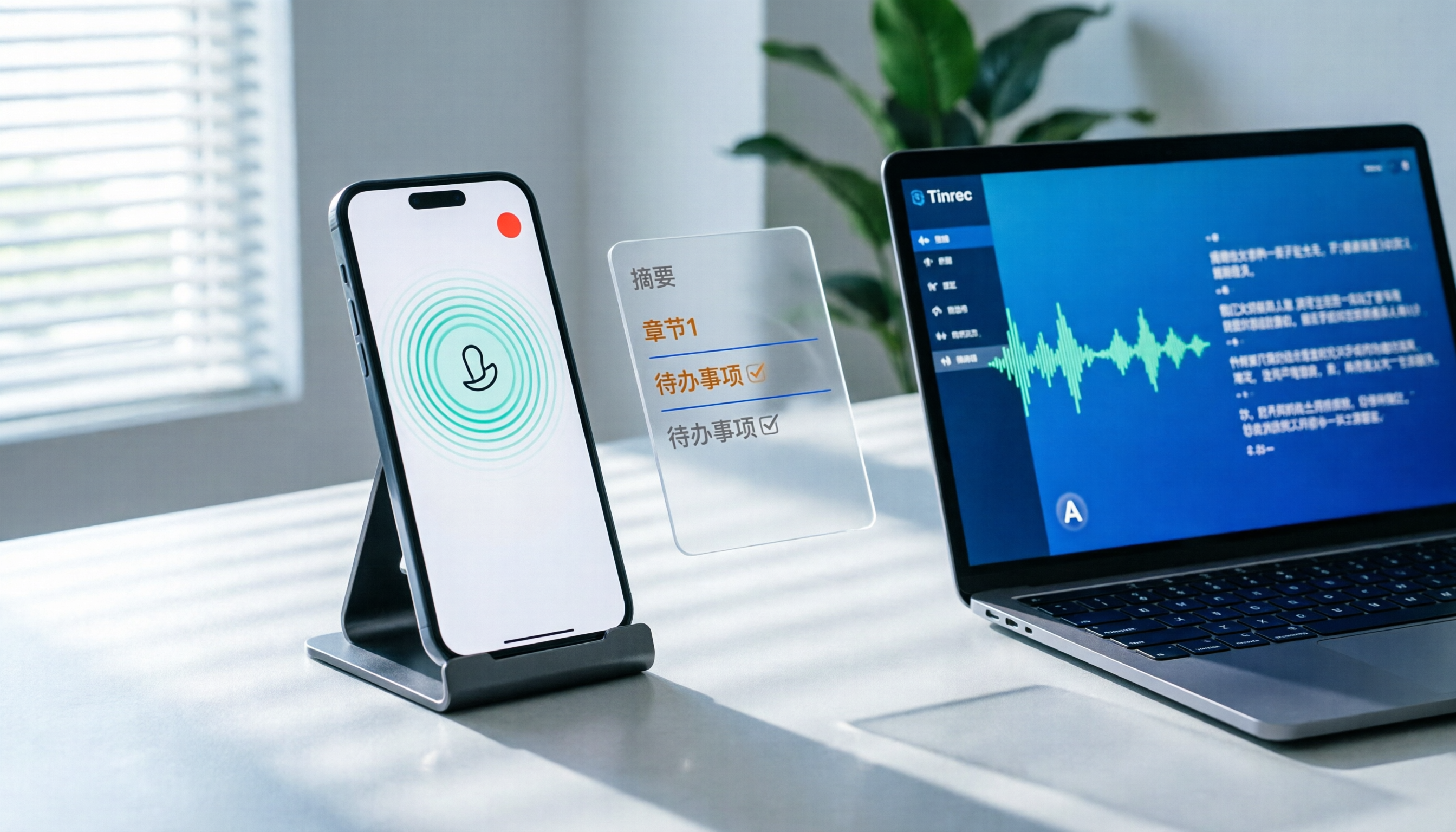
【2026年】iPhoneでLINE通話を録音する方法:3ステップ+Tinrecで自動文字起こし
LINE公式には通話録音機能はありませんが、iPhoneではiOS 26以降のシステム機能「本機截取」を使ってLINE通話を録音できます。本記事では、3ステップで録音を完了させ、「スピーカーをオンにしないと相手の声が入らない」というよくある失敗を避ける方法を解説します。さらに、Tinrecを使って録音ファイルを文字起こし・要約・チャプター・ToDoに変換し、AIチャットで通話の重要ポイントを直接質問する方法も説明します。最後に、通話録音整理ツールを選ぶ際の5つの注意点とよくある質問をまとめます。

2026年おすすめiPhone録音アプリ6選比較:無料から有料まで完全ガイド
2026年最新版、iPhone録音アプリ6選の徹底比較。内蔵ボイスメモ、レコーダーProから、Tinrec、Notta、Otter.ai、TurboScribeまで、無料枠・有料プラン・用途を一覧で解説。中間管理職の実践的な選び方も紹介します。

2026年おすすめの録音ノイズ除去ツール4選を徹底比較:雑音がひどい録音でもAIはどこまで救える?
会議室のエアコンの低周波音、カフェの背景の話し声、オンライン会議の電流ノイズは、文字起こしの大敵です。この記事では、録音テクニックから後処理のノイズ除去、AI文字起こし・整理まで、選定の5つのポイントをまとめ、Tinrec、PLAUD、Otter.ai、Nottaの4つの一般的な録音・会議記録ソリューションを比較し、最も時間を節約できる組み合わせを見つけるお手伝いをします。

2026年版iPhone録音5つの方法を徹底比較:ボイスメモ、アクションボタン、AI会議整理の選び方
iPhoneの内蔵録音機能は想像以上に便利です。ボイスメモ、アクションボタンでワンタップ録音、背面タップでクイック起動、iOS 18.1の通話録音という4つの方法の設定を一度に解説。音質・ステレオ・空間オーディオの設定や、録音後の整理方法もまとめ、Tinrec(秒聴録音)が中国語会議の文字起こし、AI質問応答、チーム連携でどう違うかを比較し、最適な録音ワークフロー選びをサポートします。
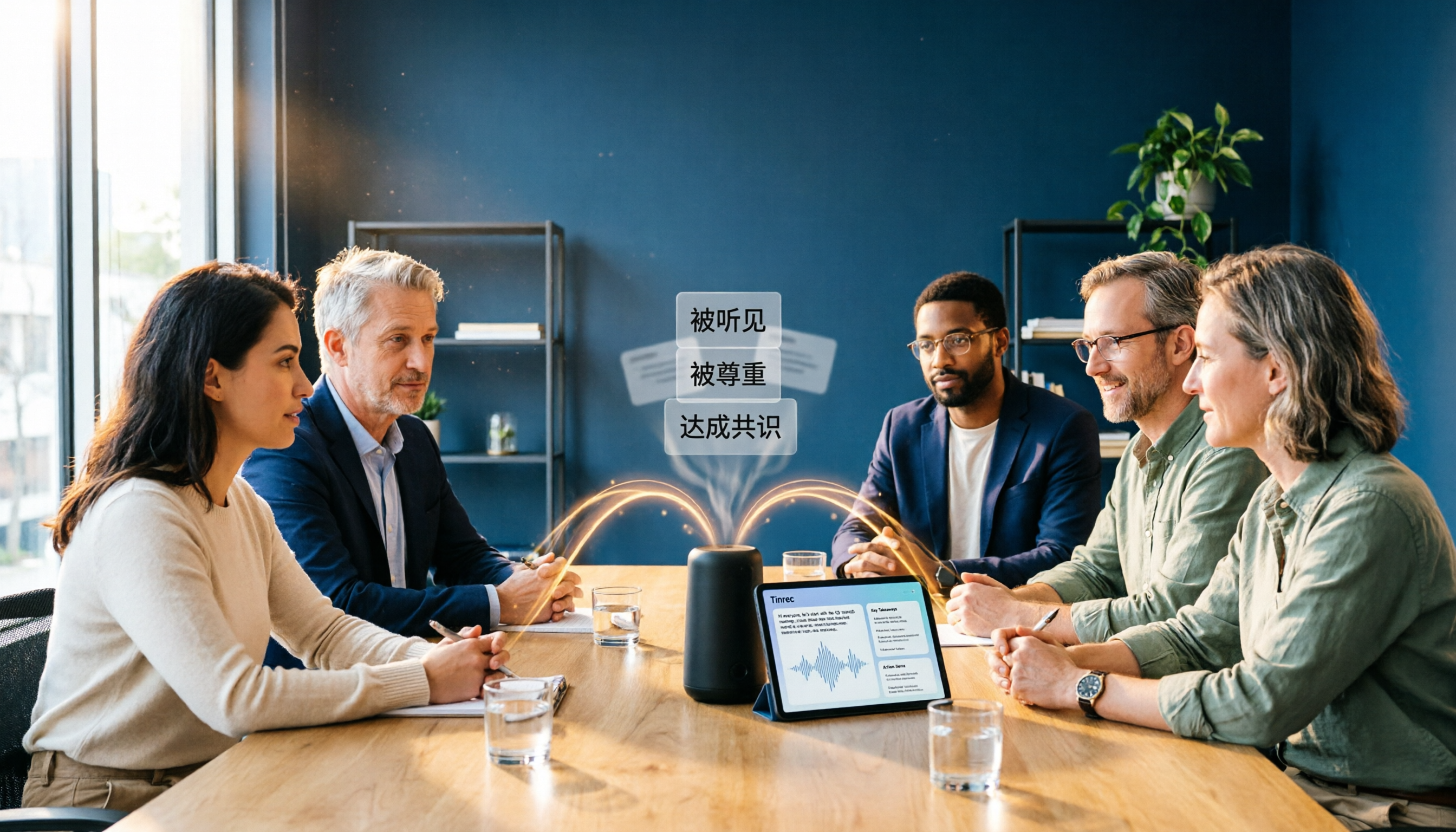
2026年会議録音の5つのシチュエーション別実測比較:自分を守れるケースと刑法に触れるケース
会議の録音は違法なのか?本記事では、よくある5つのシチュエーションを刑法第315条の1、通信傍受法、労働基準法の実務判断と照らし合わせ、自分を守れる録音方法、注意すべき落とし穴、そして録音後にTinrecで文字起こし・要約・ToDoを実用的なデータに整理する方法を解説します。

2026年iPhone通話録音2つの選択肢を徹底比較:TinrecとPLAUD Note、あなたに合うのはどっち?
iPhoneはiOS 18.1以降、通話録音が標準搭載されましたが、録音後の文字起こし・要約・ToDoの整理にこそ時間が取られます。本記事ではまず公式情報をもとに「iPhoneで通話しながら録音できるか」を解説し、ハードルの有無、会議シーン、会議後の整理、日本語・多言語体験、チーム連携の5つの観点からTinrecとPLAUD Noteを比較し、どちらが自分のワークフローに合うかを判断できるようにします。
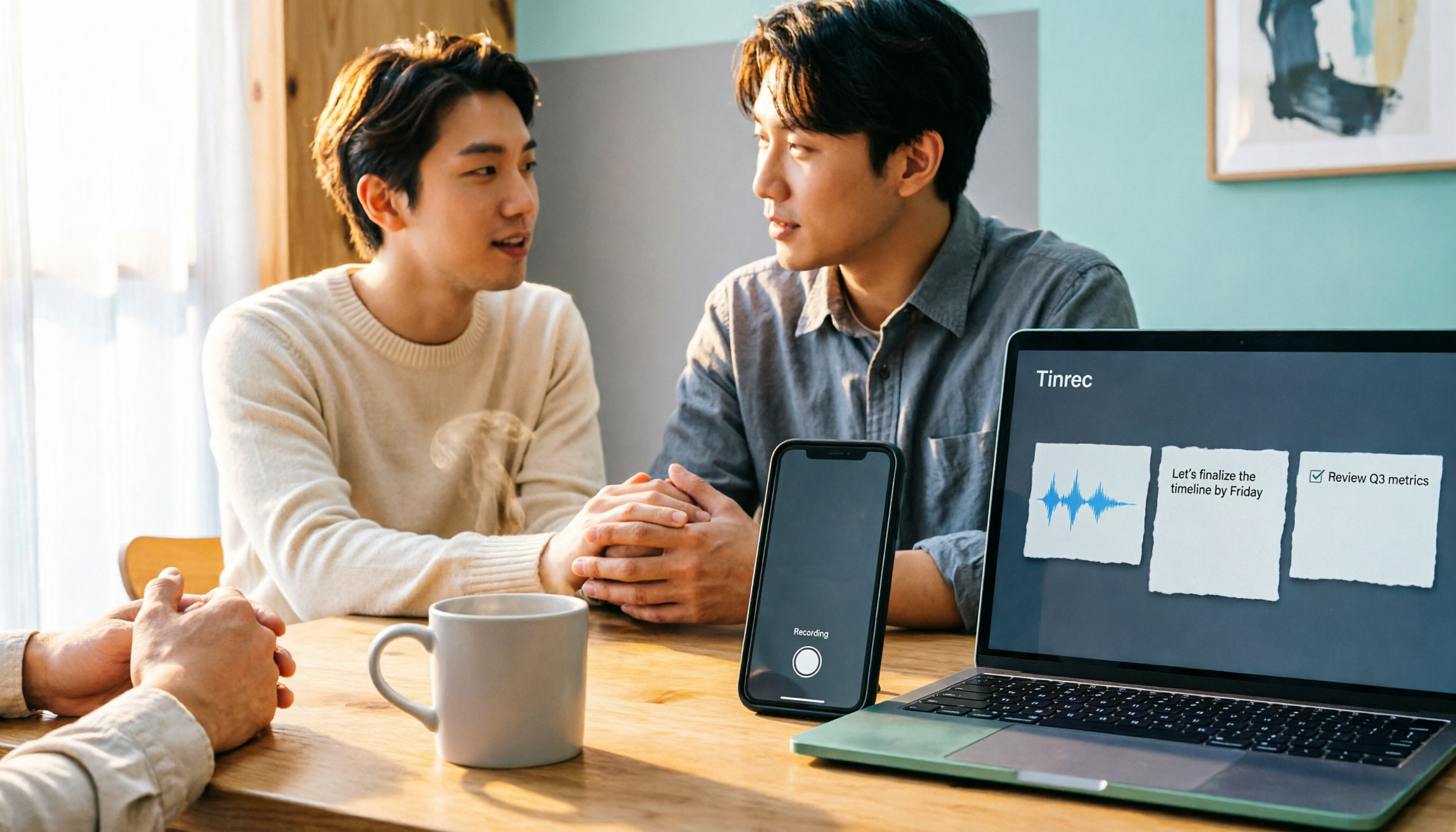
2026年 iPhone 17 の画面収録と会議後整理 3 つの方法を徹底比較:コントロールセンター設定から Tinrec まで一気に理解
iPhone 17 の画面収録自体は難しくありません。難しいのは収録後にどう整理するかです。本記事ではコントロールセンターへの画面収録追加、マイク設定、停止と保存の方法を解説し、内蔵画面収録、デュアルキャプチャ、Tinrec などの会議後整理ソリューションを比較します。

2026年Tinrec vs Notta:5つの次元で徹底比較、AI会議アシスタントはどちらを選ぶべきか?
10人のチームを管理し、週に15回の会議を行う中間管理職が実測:TinrecとNottaを録音方法、中国語と中国語・英語混在の体験、会議後のワークフロー、チームガバナンス、プラン枠の5つの次元で比較し、それぞれの制限と適用シーンを正直に説明します。

2026年 広東語音声文字起こしツール4選 徹底比較:広東語の逐字起こしとAI議事録、時間を節約できるのはどれ?
広東語の会議で厄介なのは、聞き取れないことではなく、聞き取れた内容を書き言葉に直さなければならないことです。本記事では、Tinrec(秒聴録音)、Notta、Granola、TurboScribeの4ツールを実際に比較し、中国語・広東語の会議文字起こし、会議後の要約、AI Q&A、チーム連携の違いを検証。各社の無料枠、価格、制限を整理し、選び方のポイントと失敗しないためのガイドも付けて、本当に整理時間を短縮できるツールを見つけるお手伝いをします。