
録音を Tinrec に任せて、数分で文字起こしと要約を作成
音声・動画のアップロード、多言語文字起こし、AI 議事録、タスク抽出に対応
画面録画の呼び出し方:多くの人がつまずくのはショートカットではなく、録画後
私は10人のチームを率いており、週に約15回の会議を行います。先週、チームメンバーが「画面録画の呼び出し方」を尋ねてきました。システム操作のデモを録画するために、まず画面録画ソフトをダウンロードし、インストール後に登録が必要で、無料版には透かしが入ることを知り、最終的にはスマホで画面を撮影しました——画質がぼやけすぎて顧客に却下されました。
これは個別のケースではありません。この問題は通常2つのポイントでつまずきます:
- 最初のつまずき:システムに内蔵されていることを知らない。 WindowsはWin + G、MacはCommand + Shift + 5、iPhoneはコントロールセンターから呼び出せます。ほとんどの場合、別途インストールする必要はありません。
- 2つ目のつまずき(より見落とされがち):録画しても誰も見ない。 40分の会議ビデオをデスクトップに保存しても、2週間後には自分でも開きたくなくなります。本当に必要なのは検索可能な文字起こしと追跡可能なToDoであり、800MBのMP4ではありません。
この記事では、まず「呼び出し方」を明確にし、次に「録画後に無駄にしない処理方法」について説明します。
画面録画を呼び出す前に理解すべき4つの重要ポイント
重要ポイント1:まずデバイスに何が内蔵されているか確認する
Windows:Win + Gを押す。 Windows 10/11に内蔵されているXbox Game Barは、多くの人が知らない内蔵録画ツールです。Win + Gを押すとウィジェットパネルが呼び出され、録画を開始できます。ゲームに限らず、会議や教育にも使用可能です。ただし、いくつかの明確な制限があります:録画中に一時停止できない、デスクトップやエクスプローラーの操作は録画できない(自動終了する)、主に単一のアプリケーションウィンドウを対象とし、出力形式はMP4です。録画後は「ファイルの場所を開く」を押すとファイルが見つかります。
Mac:Command(⌘)+ Shift(⇧)+ 5を押す。 macOS Mojave以降、スクリーンショットと録画が同じツールバーに統合されました:左側の3つのアイコンはスクリーンショット(全画面、単一ウィンドウ、範囲選択)、右側の3つは録画(全画面録画、範囲選択録画)です。録画後、画面右下にサムネイルが表示され、直接プレビュー、簡易編集して保存できます。また、Mac内蔵のQuickTime Playerでも画面録画が可能で、同様にプレビューしてから保存するか決められます。
iPhone/iPad:コントロールセンターから呼び出す。 画面右上から下にスワイプして「コントロールセンター」を開き、「画面収録」ボタンをタップすると開始します。ボタンを長押しするとマイクをオンにして環境音を収録できます。押すと3秒のカウントダウンがあります。停止するには、画面上部の赤いタイマーをタップして「停止」を押すか、コントロールセンターに戻って赤い録画ボタンをタップします。録画したビデオは「写真」アプリのライブラリに保存されます。注意点:一部のアプリは音声やビデオの録画を許可しておらず、画面収録と画面ミラーリングは同時に行えません。
Android: ブランドごとにインターフェースが異なりますが、多くの機種では下にスワイプするクイック設定パネルに「画面録画」アイコンがあります。見つからない場合は設定から検索してください。
重要ポイント2:本当に必要なのは「画面」か「内容」か?
システム操作のデモやバグの再現をエンジニアに見せる場合、画面が重要です。しかし、会議、インタビュー、オンラインコースを録画する場合、画面は誰も見返しません——必要なのは音声がテキストになり、検索可能で結論を抽出できるものです。これを明確にしないと、誰も開かないファイルを大量に録画することになります。
重要ポイント3:音声も一緒に録音されているか?
これは実務で最も失敗しやすい点です。WindowsのGame Barは主に単一アプリケーションの音声を録音します。iPhoneでは録画ボタンを長押ししてマイクをオンにするのを忘れないでください。Macの録画でもツールバーでマイク設定を確認する必要があります。録画後に音声がないことに気づくと、全工程をやり直すしかありません。
重要ポイント4:録画後、このファイルは活用できるか?
自分に3つの質問をしてください:ファイルはどこに保存されるか?形式は何か?文字起こしや既存のワークフローへのエクスポートは可能か?答えが「わからない」「できない」なら、その録画はハードディスクの飾りになるだけです。
Tinrec(秒聴録音)——録音した内容を検索可能・追跡可能なデータに変える
Tinrec(秒聴録音)は、個人とチーム向けのAI会議記録・コラボレーションツールで、iOS、Android、Web版に対応し、デスクトップ版ではコンピュータのシステム音声を直接キャプチャできます。これは上記の2つ目のつまずきを解決します:ビデオ全体を見返す必要はありません。
シナリオ1:オンライン会議にボットを追加したくない。 Zoom、Google Meet、Microsoft Teams、Webexの会議を記録するには、会議ボットを招待する必要があると多くの人が思っています。Tinrecデスクトップ版は別の方法を取ります——コンピュータのシステム音声を直接キャプチャし、ボットを参加者として必要としません。会議室の人は見知らぬアカウントが追加されるのを見ません。
シナリオ2:会議が終わる前に、文字起こしが進行中。 会議中にTinrecを開くと、録音しながら文字起こしを生成します。会議終了後には、AI要約、章のポイント、ToDoが整理されています——誰が何を担当し、次に何を追跡するかを、録音を聞き返す必要はありません。長い会議は閲覧しやすい段落に分割され、マインドマップを生成して議題の関係を理解するのにも役立ちます。
シナリオ3:録画後に直接質問できる。 これは同価格帯のツールとの最も顕著な違いです。録画後に「前回の会議で誰が予算に言及しましたか?」と直接質問できます。キーワードのリストを返すのではなく、意味理解に基づいて回答します。同じ会議データに追加質問を続け、レポート、表、ドキュメントを生成することもできます。
シナリオ4:内蔵画面録画のファイルを直接投入。 すでにWin + GやMac内蔵ツールでビデオを録画している場合、音声またはビデオファイルを直接アップロードして文字起こしと要約に変換できます。つまり、前述の内蔵ショートカットが画面を録画し、Tinrecがその録画を読めるものに変えます。整理後はNotion、Google Docs、OneNote、Dropboxなどにエクスポートしてさらに加工できます。クロスランゲージ会議の場合、録音中に原文、翻訳、またはバイリンガルコンテンツを表示できます。
録音の整理を手作業から解放
音声・動画をアップロードするだけで、文字起こし、要約、タスクを自動作成
チームで使用する場合。 個人版のデータは個人アカウントで管理されます。部門全体で同じ会議データを使用する場合、チーム版は独立したチームスペースを提供し、会議データはチームに帰属し、メンバー、役割、シート、共有クォータ、使用状況分析、監査ログが追加されます。ここで誤解されやすい点:チーム版は「複数人で1つのアカウントを共有する」ものではなく、役割とシートは別物です——役割は誰がチーム、メンバー、チーム設定を管理できるかを決定し、シートはメンバーが録音、アップロード、編集、エクスポートできるかを決定します。有効だがシートのないメンバーは、チームデータを表示、再生、閲覧できますが、アップロード、編集、エクスポートは実行できません。メンバーが退職またはシートを失った場合、チームリソースは持ち去られず、他の有効なメンバーに引き継がれます。
制限も明確に。 第一に、Tinrecは画面録画ツールではありません——音声と会議コンテンツを処理し、画面自体はシステム内蔵または他の録画ツールに依存します。第二に、文字起こしの品質は録音環境に影響されます:会議室の反響、複数人の同時発言、アクセント、専門用語が結果に影響するため、重要な結論は文字起こしのタイムスタンプと照合して再生確認することをお勧めします。第三に、クォータは有限です。私のように毎日会議がある場合、アップグレードを検討する必要があります。チーム版の現在の有料シートは、シートごとに月2,000分のチーム共有インポートクォータを提供し、月払いUSD 29.80/シート、年払いUSD 199/シート(月あたり約USD 16.58に相当)。リアルタイム録音は有効なチームプランと有効なシートの下では現在分単位の控除はありません。実際の価格と特典は正式な購入ページに準じます。
誰に適しているか? 会議、インタビュー、コース内容を頻繁にテキスト化する必要がある人。中国語または中国語と英語が混ざった会議を行い、バイリンガル対照が必要な人。そして、個人デバイスに散在する会議データを、チームで検索可能・追跡可能な資産として集中管理したい部門責任者。
Tinrec以外の選択肢は?
Otter.ai:英語会議の老舗選択肢。無料版は月300分、Pro年払いは約USD 8.49/ユーザー/月。英語ビジネス会議のマインドは成熟していますが、会議が中国語や中国語と英語が混ざったものである場合、中国語認識と台湾用語の処理は得意ではありません。Tinrecのリアルタイム翻訳、バイリンガル表示、チームホットワード設定は、このようなシナリオでOtter.aiが比較的苦手とする部分です。録音の9割が英語会議なら、Otter.aiを試す価値があります。
Notta:マルチデバイス文字起こしと翻訳が得意。無料版は月120分、1回最大3分、Pro年払いは約USD 8.17/月。音声ファイルをテキストと字幕に変えることに重点を置いています。会議データをチームスペースに入れ、後から質問可能でガバナンス可能なものを求めるなら、TinrecのAI Q&A、Agent後処理、チームの監査ログと音声ごみ箱は、Nottaが現在対応していない部分です。
Granola:同様にボットなしのデスクトップ会議ノート路線。Basicは無料、BusinessはUSD 14/ユーザー/月。リアルタイム文字起こしの表示、コピー、検索をサポートしますが、既に録画された音声ファイルのアップロードはサポートせず、会議音声も保存しません。つまり、すでにWin + GやiPhoneで録画したビデオファイルが大量にある場合、Granolaは処理できません。これがTinrecが引き継げる点です。Macで英語会議のみを行い、録音を保存する必要がないなら、Granolaのノート体験は確かに良いです。
落とし穴回避ガイド:画面録画と会議記録で最も犯しやすい4つのミス
落とし穴1:別途ソフトをインストールする必要があると思い込む。 まずWin + G、Command + Shift + 5、またはコントロールセンターを開いて試してください。内蔵ツールの制限(一時停止不可、ほとんどが単一ウィンドウのみ、デスクトップ操作は録画不可)を知っておく必要がありますが、ほとんどの一時的なニーズには十分です。
落とし穴2:画面だけに気を取られ、音声を忘れる。 録画後に音声がないことに気づくのは、最も一般的で最も悔しい失敗です。録画を開始する前にマイクとシステム音声の設定を確認し、10秒間テスト録画して聞いてみることをお勧めします。
落とし穴3:「録画した」を「記録した」と混同する。 録画ファイルは会議記録ではありません。40分のビデオを見返すには40分かかり、見ながらメモを取る必要があります。本当に時間を節約する方法は、ツールに音声を検索可能な文字起こし、要約、ToDoに変換させ、疑問があるときだけ確認することです。
落とし穴4:保存場所、形式、権限を忘れる。 Windowsでは録画後に「ファイルの場所を開く」を押し、Macでは録画後にサムネイルを保存し、iPhoneのファイルは写真アプリにあります。チーム会議の場合、他の人が見られるか、データの帰属が個人かチームかを確認する必要があります。また、録音・録画の前に現地の法規を確認し、参加者の同意を得てください。これは最も基本的でありながら最も見落とされがちなステップです。
まとめ:結局どれを使うべきか?
- Windowsのみで、単一アプリケーションの画面を録画したい → Win + Gを押し、Xbox Game Barを直接使用。
- Macで、全画面またはカスタム範囲を録画したい → Command + Shift + 5を押し、スクリーンショットと録画を一度に完了。
- iPhone画面を録画して他人に見せたい → コントロールセンターから画面収録を呼び出し、長押ししてマイクをオンにするのを忘れない。
- 録画した会議、インタビュー、コースをテキストとToDoにしたい → Tinrec。既存の音声とビデオファイルをアップロードでき、中国語と中国語・英語混在、リアルタイム翻訳、AI Q&Aをサポート。
- オンライン会議にボットを参加させたくない → Tinrecデスクトップ版がシステム音声を直接キャプチャ。
- 9割が英語会議で、予算ゼロ → Otter.ai無料版は現実的な例外オプション。
- 録音を保存し、チーム共有と権限管理が必要 → Tinrecチームスペース(Granolaは会議音声を保存せず、既存ファイルのアップロードもサポートしない)。
私はまず無料版で2、3回の会議を試し、文字起こしの品質が許容できることを確認してから、毎週定期的に週会議の整理に使うようになりました。あなたも実際に行った会議でテストし、整理されたToDoが上司が尋ねるようなものか確認することをお勧めします——使いやすければ支払い、最初から購入する必要はありません。条件を満たすチームには7日間、1つの無料シート、300分の共有インポートクォータのトライアルがあります。まずチームで最も会議の多い人に一巡試してもらうと良いでしょう。
参考ソース
すべての録音を、次の行動につながる成果へ
ログインで文字起こし60分無料。クレジットカードは不要です
おすすめ記事
こちらの記事もおすすめです

2026年 Tinrec vs PLAUD Note:5つの視点で徹底比較、会議録音は合法?どちらが実用的?
会議で録音してもいいのか?本記事ではまずよくある3つの法的誤解を解き、会議前に確認すべき4つのポイントを整理。さらにTinrecとPLAUD Note、Otter.ai、Granolaなどの会議録音ツールを実際に比較し、自衛と会議後の整理を両立する実用的な方法を紹介します。

2026年議事録は何日以内に提出?4ステップで当日完了させる会議後整理術
議事録は何日以内に提出すべきか?本記事ではまず3つのよくある誤解を解き、本当の答えは日数ではなくプロセスにあることを説明します。Tinrecを例に、リアルタイム文字起こし・AI要約・タスク抽出で会議後の整理を当日完了させる方法を、4ステップの流れとツール選定の5つのチェックポイントとともに紹介します。

2026年録音は違法?合法な証拠収集から会議後の整理までの3つのポイント
録音は違法なのか?本記事ではよくある3つの誤解から、刑法第315条の1と通信傍受法の判断ポイントを解説し、Tinrecを使って合法に録音した会議やインタビューを検索可能で質問可能、共有可能な文字起こしとToDoに整理する方法を紹介します。
2026年LINE会議録音ツール3選を実測比較:Tinrecで通話を検索可能な文字起こしに変える方法
LINE自体には通話録音機能がありません。この記事では、Androidの通話録音アプリ、スマホやPCの画面録画など一般的な方法を整理し、Tinrecがデスクトップ版でボットなしに会議通話を録音し、検索・要約・質問が可能な文字起こしに変換する仕組みを比較します。無料版とチーム版の違いも説明します。
2026年PCで音声だけを録音する方法:4ステップ完全ガイド
PCで音声だけを録音する方法の鍵は、録音ボタンを押すことではなく、クリーンなシステム音声ファイルが必要なのか、録音後すぐに使える文字起こしが必要なのかを先に判断することです。本記事では、4つのステップでPCの再生音だけを録音し、マイク入力を避ける方法を解説し、Windows内蔵ボイスレコーダー、Bandicam、Granola、Tinrecの違いを比較します。
2026年おすすめ録音ソフト6選を徹底比較:無料から有料まで、録音から議事録作成まで一挙解説
会議が終わった後、録音ファイルがPCに眠ったままになっていませんか?本記事では、実際の利用シーンから録音ソフトの核心的な機能と6つの一般的なアプローチの違いを解説し、選定時の5つのチェックポイントとよくある質問をまとめました。「録音する」から「活用する」までをサポートします。

2026年3つのiPhoneメモ代替ツール実測比較:フォント変更はできないが、記録効率は改善できる
iPhoneメモはフォントを直接変更できず、見出し、太字、斜体、色の調整のみ可能です。本記事では3つの代替ツールを実測し、フォントの制限、選定基準、注意点を解説。Tinrecを例に、音声文字起こしで会議メモの効率を高める方法を紹介します。
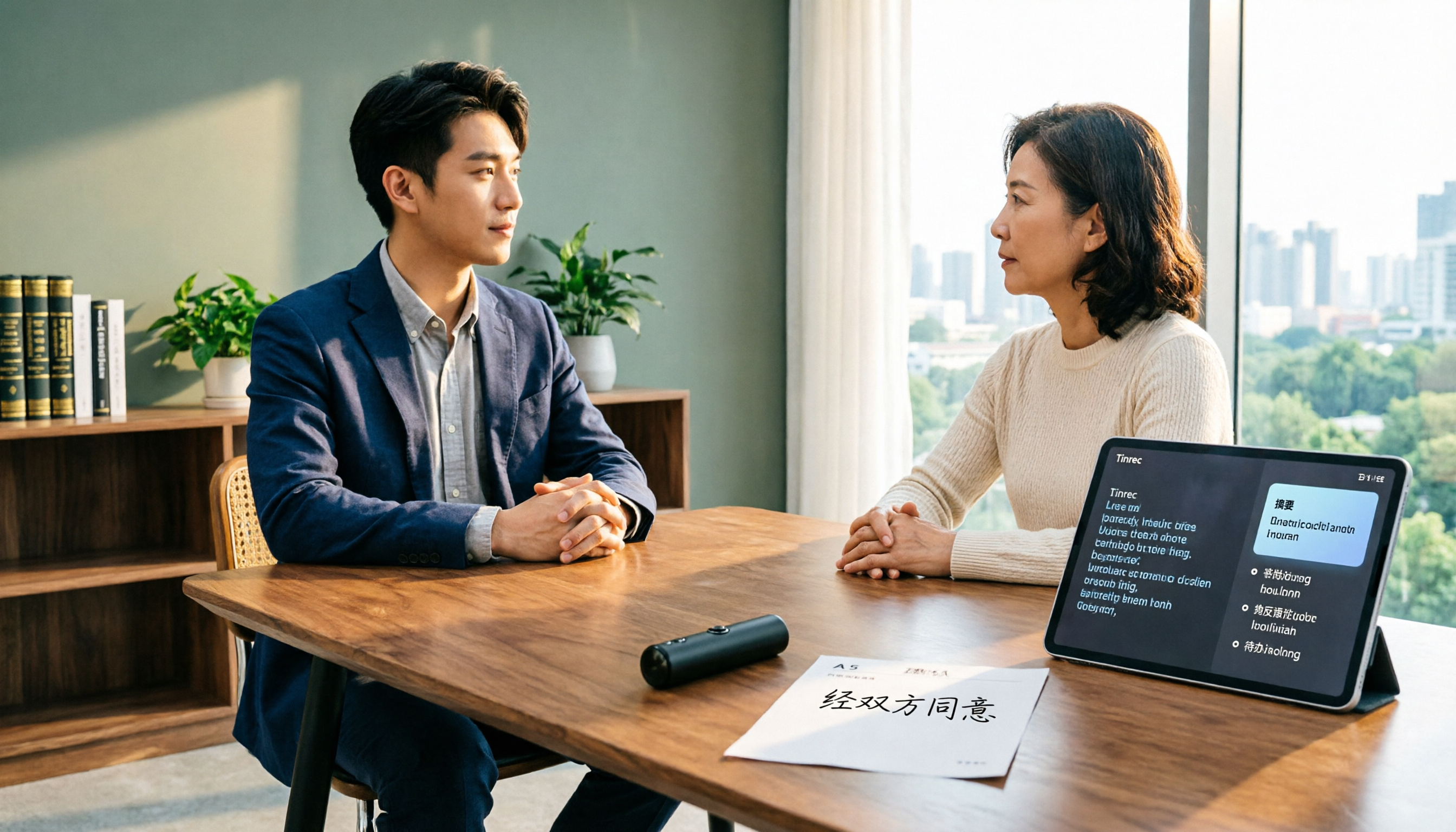
2026年調書録音完全ガイド:自分で録音できる?5つの法的ポイントとTinrecの活用
2026年最新版:警察での調書作成時に自分でこっそり録音できるのか?原則として不可であり、捜査の不公開と法的リスクが関わります。本記事では刑事訴訟法第100条の1、第100条の2に基づく警察の録音義務、正しい自衛方法を説明し、Tinrecが合法的な会議、インタビュー、同意を得た録音シーンでどのように文字起こし、要約、ToDoの生成を支援するかを紹介します。

2026年iPhone写真に文字を入れる方法3選を実測比較:内蔵機能で本当に十分か?
iPhoneの写真に文字を書き入れたい場合、必ずしも画像編集アプリをダウンロードする必要はありません。この記事では、iPhone内蔵の「マークアップ」、CapCut、サードパーティ製画像編集アプリの3つの方法を実測比較し、内蔵機能を使って写真に文字を追加し、フォントや色を変更する手順をステップごとに解説します。元の写真の保護やフォントの制限など、実用的なポイントもまとめています。