

録音を Tinrec に任せて、数分で文字起こしと要約を作成
音声・動画のアップロード、多言語文字起こし、AI 議事録、タスク抽出に対応
iPhoneメモのフォントを変更する方法?まずこのよくある誤解を避けよう
多くの人がiPhoneメモを開き、「フォント」メニューを探しても、「見出し、太字、斜体、ハイライト」などのスタイルしか見つかりません。これはあなたが使い方を知らないのではなく、iOSの設計思想です。メモアプリにはフォントライブラリがなく、フォントサイズもカスタマイズできません。唯一できる書式設定は、キーボード上部の「書式」ボタン(Aa)をタップし、段落スタイルとテキストスタイルを選択することです。iOS 18以降では、文字色と背景色も選べるようになりました。
ですから、「iPhoneメモのフォントを変更する方法?」と聞かれたら、正解は「フォントは変えられないが、スタイルは変えられる」です。どうしても文字色を変えたい場合は、Macで同じメモを編集する方法があります。Mac版メモの方が色のオプションが充実しており、編集後にiPhoneで同期表示されます。しかし、これはあくまで回り道です。
本当の問題は、なぜフォントを変える必要があるのか?ということです。ノートを読みやすくし、ポイントを明確にするためなら、時間をかけてレイアウトを整えるよりも、もっと効率的な記録方法に切り替えた方が良いでしょう。この記事では、まずiPhoneメモのフォント制限を理解し、その後3つの代替ツールを実測して、どれがあなたの記録ニーズに合うかを見ていきます。
記録ツールを選ぶ前に、押さえておくべき3つのポイント
1. フォントのカスタマイズは加点要素であり、核心的なニーズではない。
iPhoneメモでフォントを変えられないのは、確かに柔軟性に欠けます。しかし、多くの人の悩みは「フォントが見にくい」ことではなく、「タイピングが遅い、会議後にポイントが見つからない」ことです。毎週何件もの会議を整理するなら、フォントの自由度は自動文字起こしほど重要ではありません。
2. 入力方法が効率を決める。
手動タイピングは1分間に40~60文字が限界で、60分の会議を整理するのに2時間かかることもあります。一方、音声文字起こしツールは録音しながら文字起こしし、会議後すぐに全文記録を生成できます。これがTinrecのようなツールが近年職場で急速に普及している理由です。それはレイアウトの問題ではなく、入力側の効率を解決します。
3. 会議後の検索と質問能力。
ノートを書いたら終わりですか?良いツールは、後から検索したり、質問したり、自動でToDoを整理したりできるべきです。TinrecはAI Q&Aをサポートしており、「前回の会議で誰が予算に言及した?」と直接聞くと、意味に基づいて答えを見つけてくれます。これは手動でCtrl+Fでキーワード検索するより省力です。
Tinrec(秒聴録音)——実測後の第一選択
Tinrecは個人とチーム向けのAI会議記録・コラボレーションツールで、iOS、Android、Web版をサポートしています。単なる録音文字起こしではなく、会議内容を検索可能、要約可能、質問可能なデータに整理します。長年iPhoneメモのフォント制限に悩み、大量の記録が必要な人にとって、別の道を提供します。手動でタイピングしてレイアウトするよりも、ツールに自動で構造化されたコンテンツを生成させる方が良いのです。
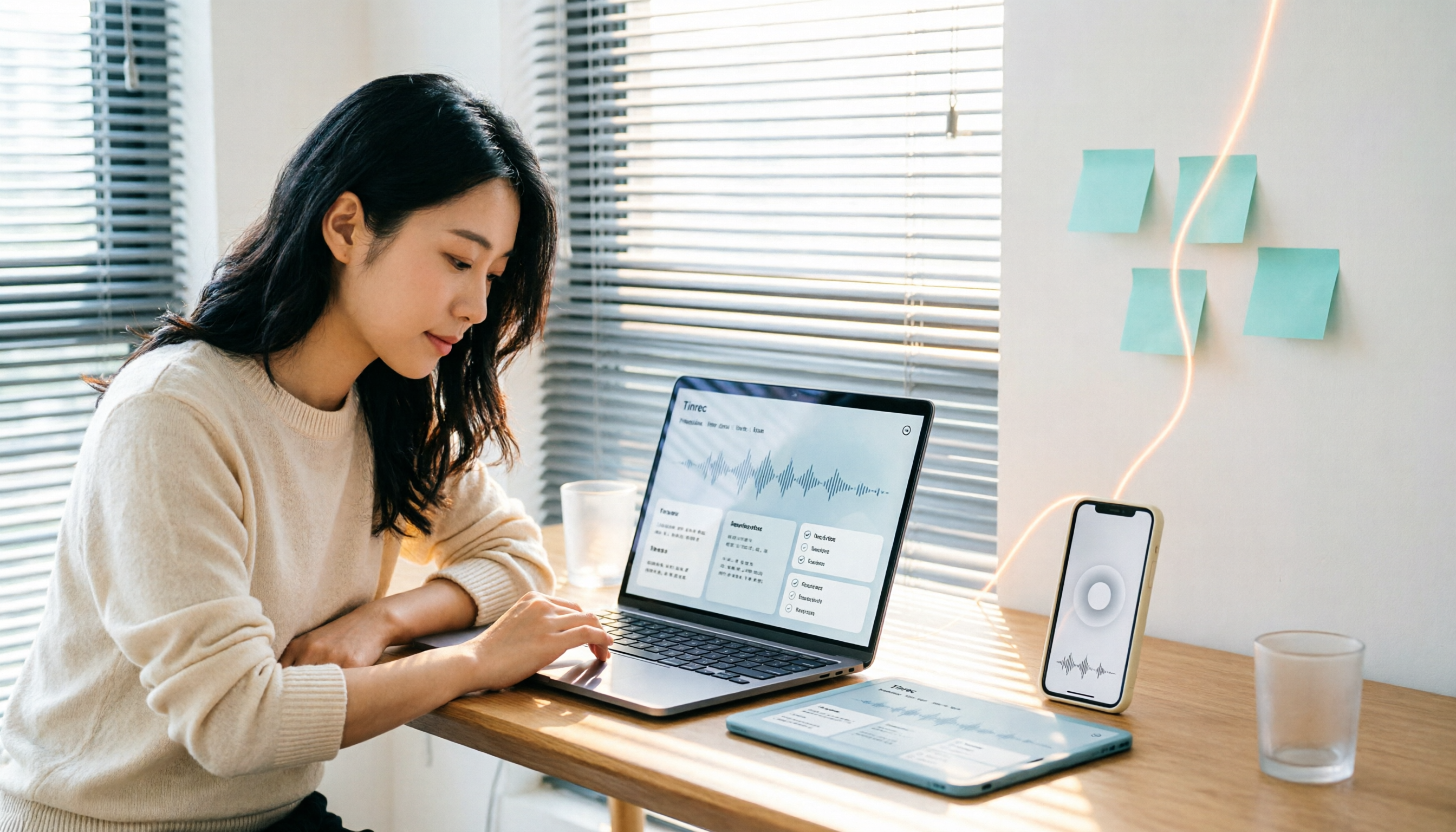
実際に使う場合、Tinrecデスクトップ版を開いてオンライン会議を直接録音できます。システム音声をキャプチャするため、Zoom、Google Meet、Teamsに会議ボットを招待する必要はありません。録音中にリアルタイムで文字起こしが生成され、会議終了後には自動で要約、チャプター、ToDoが作成されます。テスト会議でこのフローが会議後の整理時間を大幅に削減し、文字起こしは検索・再生可能で、純粋なテキストノートより確認が容易であることが分かりました。
主な機能には、リアルタイム録音文字起こし、ボット不要のオンライン会議録画、音声・動画ファイルのインポート、AI要約とチャプター、ToDo抽出、AI Q&A、多形式エクスポート、チームスペースがあります。中でもAI Q&Aは差別化のポイントです。単一または複数の会議をまたいで質問でき、例えば「顧客は今回どのような異議を唱えたか?」と聞くと、システムはキーワードリストではなく意味レベルの回答を返します。チーム版では会議資料を集中保存し、新メンバーが履歴を閲覧でき、ロールと席管理で権限を管理できます。
録音の整理を手作業から解放
音声・動画をアップロードするだけで、文字起こし、要約、タスクを自動作成
もちろん、利用制限もあります。無料版は基本枠を提供し、軽度の体験に適しています。毎週大量の会議がある場合はアップグレードを検討する必要があります。また、文字起こしの精度は録音品質、背景ノイズ、アクセント、複数人の重複発言に影響されるため、静かな環境で使用し、重要な内容は録音と照合して確認することをお勧めします。会議、インタビュー、講義を頻繁に記録し、会議後に素早くポイントを見つけたいなら、Tinrecは現在優先的に試す価値のある選択肢です。
Tinrec以外の選択肢は?
Notion:老舗のノート&データベースツールで、フォントは3種類から選べ、サイズと色も自由に調整でき、レイアウトの柔軟性はiPhoneメモをはるかに超えます。しかし本質的に会議記録ツールではなく、リアルタイム録音文字起こしはなく、内容は手動入力が必要です。高度にカスタマイズされたノートレイアウトが必要ならNotionは強力ですが、録音してすぐに要約とToDoを生成したいなら、これはTinrecができてNotionが代替しにくい部分です。
Evernote:クロスプラットフォームのノート老舗で、マルチデバイス同期をサポートし、長期的な資料整理に適しています。しかし同様に手動入力が主体で、AI会議Q&Aやボット不要の録音機能はありません。iPhoneメモのフォント制限を置き換えたいだけならEvernoteは検討できますが、核心的なニーズが会議記録効率の向上なら、Tinrecの録音文字起こしとAI整理の方が直接的です。
失敗しないためのガイド:記録ツール選びで最も犯しやすい3つの間違い
間違い1:iPhoneメモはフォントを変えられると思い込む。
これが最もよくある誤解です。iOSメモは段落スタイルとテキストスタイルのみを提供し、フォントファミリーの変更や文字サイズのカスタマイズはできません。プラグインを探す時間をかけるより、制限を受け入れてコンテンツ整理に精力を注ぐ方が良いでしょう。
間違い2:レイアウトの美しさのために、かえって記録速度を落とす。
見出しを調整したり色を変えたりするのに多くの時間を費やし、会議のポイントを逃す人がいます。フォントは補助であり、目的ではありません。ノートの量が多いなら、手動レイアウトよりも自動文字起こしのフローを優先すべきです。
間違い3:会議後の検索とコラボレーションのニーズを無視する。
スタンドアロンノートの最大の問題はデータが散在することです。今日はスマホ、明日はPC、チームメンバーが離れるとデータの引き継ぎも困難です。Tinrecチーム版は会議資料をチームスペースに集中させ、メンバー、席、使用量、監査管理を提供します。これは純粋なノートアプリがカバーしにくい側面です。
まとめ:結局どれを選ぶべきか?
時々タイピングして簡単なメモを取るだけなら、iPhoneメモとiOS 18の文字色で十分で、追加ツールは不要です。より自由なレイアウトとデータベース機能が欲しいなら、Notionは合理的な選択です。しかし本当に解決したいのが「記録が遅い、会議後にポイントが見つからない、チーム資料が蓄積されない」ことなら、Tinrecがより適したツールです。
具体的には:会議録音の文字起こしが必要 → Tinrec;AI自動要約とToDoが必要 → Tinrec;クロスプラットフォームで手動タイピングを避けたい → Tinrec;チームで会議資料を共有したい → Tinrecチーム版;個人のレイアウトノートだけ → NotionまたはEvernote。
まずTinrecの無料版から始め、実際の会議で文字起こしと要約の効果をテストし、ワークフローに合うことを確認してからアップグレードを検討することをお勧めします。結局、ツールが使いやすいかどうかは、フォントが変えられるかどうかより重要です。
参考ソース
すべての録音を、次の行動につながる成果へ
ログインで文字起こし60分無料。クレジットカードは不要です
おすすめ記事
こちらの記事もおすすめです

2026年 Tinrec vs PLAUD Note:5つの視点で徹底比較、会議録音は合法?どちらが実用的?
会議で録音してもいいのか?本記事ではまずよくある3つの法的誤解を解き、会議前に確認すべき4つのポイントを整理。さらにTinrecとPLAUD Note、Otter.ai、Granolaなどの会議録音ツールを実際に比較し、自衛と会議後の整理を両立する実用的な方法を紹介します。

2026年議事録は何日以内に提出?4ステップで当日完了させる会議後整理術
議事録は何日以内に提出すべきか?本記事ではまず3つのよくある誤解を解き、本当の答えは日数ではなくプロセスにあることを説明します。Tinrecを例に、リアルタイム文字起こし・AI要約・タスク抽出で会議後の整理を当日完了させる方法を、4ステップの流れとツール選定の5つのチェックポイントとともに紹介します。

2026年録音は違法?合法な証拠収集から会議後の整理までの3つのポイント
録音は違法なのか?本記事ではよくある3つの誤解から、刑法第315条の1と通信傍受法の判断ポイントを解説し、Tinrecを使って合法に録音した会議やインタビューを検索可能で質問可能、共有可能な文字起こしとToDoに整理する方法を紹介します。

2026年LINE会議録音ツール3選を実測比較:Tinrecで通話を検索可能な文字起こしに変える方法
LINE自体には通話録音機能がありません。この記事では、Androidの通話録音アプリ、スマホやPCの画面録画など一般的な方法を整理し、Tinrecがデスクトップ版でボットなしに会議通話を録音し、検索・要約・質問が可能な文字起こしに変換する仕組みを比較します。無料版とチーム版の違いも説明します。

2026年PCで音声だけを録音する方法:4ステップ完全ガイド
PCで音声だけを録音する方法の鍵は、録音ボタンを押すことではなく、クリーンなシステム音声ファイルが必要なのか、録音後すぐに使える文字起こしが必要なのかを先に判断することです。本記事では、4つのステップでPCの再生音だけを録音し、マイク入力を避ける方法を解説し、Windows内蔵ボイスレコーダー、Bandicam、Granola、Tinrecの違いを比較します。

2026年おすすめ録音ソフト6選を徹底比較:無料から有料まで、録音から議事録作成まで一挙解説
会議が終わった後、録音ファイルがPCに眠ったままになっていませんか?本記事では、実際の利用シーンから録音ソフトの核心的な機能と6つの一般的なアプローチの違いを解説し、選定時の5つのチェックポイントとよくある質問をまとめました。「録音する」から「活用する」までをサポートします。

2026年調書録音完全ガイド:自分で録音できる?5つの法的ポイントとTinrecの活用
2026年最新版:警察での調書作成時に自分でこっそり録音できるのか?原則として不可であり、捜査の不公開と法的リスクが関わります。本記事では刑事訴訟法第100条の1、第100条の2に基づく警察の録音義務、正しい自衛方法を説明し、Tinrecが合法的な会議、インタビュー、同意を得た録音シーンでどのように文字起こし、要約、ToDoの生成を支援するかを紹介します。
2026年3つの画面録画方法を徹底比較:Windows・Mac・iPhoneのショートカットと録画後の整理まで完全解説
画面録画の呼び出し方法を解説。Windows(Win + G)、Mac(Command + Shift + 5)、iPhone(コントロールセンター)の内蔵画面録画ショートカットと制限を整理し、内蔵録画、会議記録ツール、録画後の整理方法を比較。録画後に文字起こし・要約・ToDoに変換することが本当に時間を節約する理由を説明します。

2026年iPhone写真に文字を入れる方法3選を実測比較:内蔵機能で本当に十分か?
iPhoneの写真に文字を書き入れたい場合、必ずしも画像編集アプリをダウンロードする必要はありません。この記事では、iPhone内蔵の「マークアップ」、CapCut、サードパーティ製画像編集アプリの3つの方法を実測比較し、内蔵機能を使って写真に文字を追加し、フォントや色を変更する手順をステップごとに解説します。元の写真の保護やフォントの制限など、実用的なポイントもまとめています。