
録音を Tinrec に任せて、数分で文字起こしと要約を作成
音声・動画のアップロード、多言語文字起こし、AI 議事録、タスク抽出に対応
多くの社会人や学生は、会議や授業が長引く際に「iPhoneの録音はどのくらいできるのか」と心配になります。答えは先に:iPhoneのストレージ容量とバッテリーが十分であれば、iOS標準のボイスメモは最長約48時間連続録音可能です。しかし、長時間録音はスマートフォンの容量とバッテリーを試すだけでなく、本当の災害は「会議後の整理」にあります。3時間の録音は、しばしば3時間の聞き直しが必要です。本記事では、iPhone録音の物理的制限と注意点を解析し、従来のツールとAI録音ソリューションを比較しながら、「録音即時文字起こし」と「AI会話検索」機能を活用して、文字起こしの整理問題を完全に解決する方法を紹介します。もし会議後のアクション項目生成を重視するなら、ぜひAI補助ツールを優先的にご検討ください。
答えは先に:iPhone録音の物理的限界と制限要因
長時間録音のニーズに対して、iPhone標準のボイスメモは便利ですが、実際の操作では以下のコア要因による制限があります。
- ストレージ容量の影響:デフォルトでは、録音ファイルはiCloudに同期保存されます。iCloudの容量が不足すると、新しいファイルの録音が続行できなくなります。ユーザーはデバイスに十分なストレージ容量があることを確認するか、適宜ファイルを他のクラウドストレージに転送する必要があります。
- バッテリー持続時間とデバイスの過熱:長時間の録音はバッテリーを消費し続け、スマートフォンが発熱する可能性があります。バッテリーが切れる前に保存しないと、録音ファイルが破損する恐れがあります。数時間にわたる録音を行う前には、モバイルバッテリーや充電機器を接続することをお勧めします。
- 音声圧縮とフォーマット:iPhoneのボイスメモは「ロスレス音質」と「圧縮フォーマット」をサポートしています。圧縮フォーマットを選択すると、ストレージ容量を大幅に節約でき、録音可能な総時間をさらに延ばせます。
- iOSシステムのソフトウェア制限:容量とバッテリーが十分でも、iOSシステムは1回の録音時間に暗黙の上限を設けており、通常は最長48時間を超えません。これは、単一ファイルが大きくなりすぎてシステムやアプリケーションがクラッシュするのを防ぐためです。
- 外部干渉による中断:これは最も見落とされがちな痛点です。録音中に電話着信、アラーム、またはマイクを使用する他のアプリを開くと、録音が強制的に中断されます。
「長く録る」から「見つけ出す」へ:長時間録音の整理における痛点
iPhoneで3時間の戦略会議や終日講義の録音に成功した後、本当の挑戦が始まります。従来の録音は情報密度が極めて低く、聞き直すコストが非常に高いです。多くの人が直面する現状は:大きな音声ファイルを開き、記憶だけを頼りにプログレスバーを盲目にドラッグして要点を探し、最終的には整理が面倒でファイルを放置してしまうことです。録音を単に保存するだけでなく、本当に活用するためには、「時間型コンテンツ」を「スキャン可能、検索可能、アクション可能なテキスト」に変換することが、現在の職場と教育現場で強く求められているソリューションです。
ツール比較表:標準録音、従来の文字起こしツール、AI録音アシスタントの比較
市場には録音を処理するツールが多数あります。以下では、複数の実用的な観点から、iPhone標準機能、一般的な従来の音声文字変換ツール、そしてAIワークフローを備えたツール(Tinrecを例に)を比較し、意思決定のコストを下げるお手伝いをします。
| 評価軸 | iPhone標準ボイスメモ | 従来の音声文字変換ツール | Tinrec(秒聴録音) |
|---|---|---|---|
| 録音時間の制限 | 最長約48時間(容量/バッテリーに依存) | ソフトウェアによるが、通常1ファイルあたり1〜2時間 | 無料版は月100分;有料版は最大1200分対応 |
| 音声文字変換の即時性 | この機能なし | 録音後にアップロードし、変換を待つ必要あり | 録音中に即時文字起こし対応、待ち時間なし |
| 内容要約とアクション項目 | なし | プレーンテキストの文字起こしのみ提供、人手で要点抽出が必要 | 自動で会議メモ、結論、ToDoアクション項目を生成 |
| AI会話検索 | なし(音声のみ再生可能) | 従来のCtrl+Fキーワード検索 | 意味ベースのAI会話検索に対応、録音内容について直接AIに質問可能 |
| エクスポートとクロスプラットフォーム連携 | Appleエコシステム内での音声ファイル共有のみ | txt / docx形式でエクスポート | 多形式エクスポート対応、iOS、Android、Webのマルチ端末をカバー |
| 言語サポートと認識 | 認識機能なし | 通常、手動で単一言語設定が必要 | 中、英、日など10言語自動認識対応、国際会議にも最適 |
録音の整理を手作業から解放
音声・動画をアップロードするだけで、文字起こし、要約、タスクを自動作成
実践チュートリアル:4ステップで長時間録音を高価値なノートに変換
長い会議や講義の録音を迅速に効果的な意思決定サマリーに変換するには、以下のTinrecプラットフォームに基づく操作手順を参考にしてください。
ステップ1:録音即時文字起こし(対面会議や講義に最適)
会議開始時に、ツールを起動して録音を開始します。システムは録音中に同時に変換されたテキストを表示するため、随時マークを付けられ、会議終了を待たずに処理を開始できます。
入口参考:録音即時文字起こし

ステップ2:音声ファイルアップロード変換(既に録音済みのiPhone音声ファイルに最適)
iPhoneで数時間のM4Aファイルを録音済みの場合、ファイルをエクスポートしてAIシステムにアップロードできます。ツールは自動で異なる話者を識別し、完全な文字起こしとAI要約を出力します。
入口参考:音声ファイル文字変換
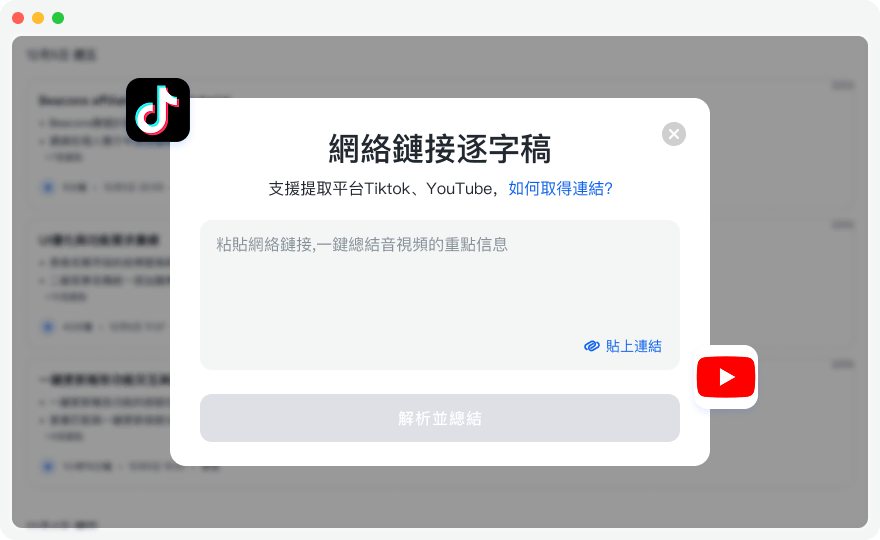
ステップ3:オンラインビデオ・ポッドキャストの文字変換(オンライン学習や資料収集に最適)
ローカル録音ファイル以外にも、多くの学習リソースはYouTubeやオンラインポッドキャストから得られます。動画や音声のリンクを直接貼り付けるだけで、システムが素早く解析し要点ノートを生成。見ながらタイピングする手間を省きます。
入口参考:ポッドキャスト/動画文字変換
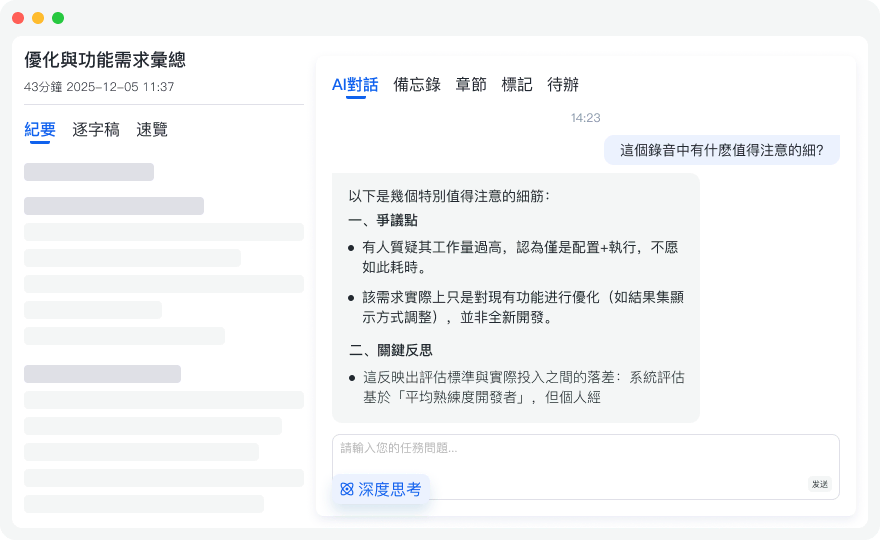
ステップ4:AI会話検索で重要な内容を素早く確認(記憶を素早く呼び戻すのに最適)
これは従来の文字起こしではできない機能です。数万字の会議録に対して、ダイアログボックスに直接質問します。例えば「社長が先ほど言ったQ3のマーケティング予算はいくらですか?」や「マーケティング部の次のタスクは何ですか?」など。AIが録音内容から正確に回答します。
入口参考:AI会話検索
よくある質問FAQ
Q1:iPhoneで録音中に電話がかかってきたら中断しますか?
はい。実測によると、iPhone標準のボイスメモ使用中に通常の電話や他のマイク権限を必要とする通話アプリ(LINE通話など)を受けると、録音が自動的に中断されます。重要な録音の前には「機内モード」または「おやすみモード」を有効にすることをお勧めします。
Q2:長時間のリモート会議でTeamsやMeetを直接録音文字変換できますか?
TeamsやMeetには録画・録音機能が内蔵されていますが、中国語認識の精度がアクセントの影響を受けることがあり、「ToDoリスト」を自動生成できません。多くのビジネスパーソンは、ビデオ会議ソフトの「会議後のアクション項目生成」の不足を補うために、AI要約機能を備えた録音アシスタントを併用しています。
Q3:iPhoneの録音ファイルが大きすぎて送信できない場合の対処法は?
録音が1時間を超えると、ファイルサイズが通信アプリの送信制限を超える可能性があります。設定で音声品質を「圧縮」に変更するか、ファイルをクラウドストレージやAI文字起こしプラットフォームにアップロードし、共有リンクで情報を伝達することをお勧めします。
Q4:録音文字起こしツールはどの言語に対応していますか?無料枠はありますか?
ツールによって対応状況は異なります。Tinrecを例にすると、中国語、英語、日本語、台湾語、広東語など10言語の自動認識に対応し、手動切り替えは不要です。無料版は通常月100分の基本枠を提供しています。長期的に頻繁に使用する場合は、有料プランを検討してください。
Q5:iPhone標準録音で会議要約を自動生成できますか?
できません。iPhone標準のボイスメモは、基本的な音声保存と簡単な編集機能のみ提供します。会議メモや結論抽出が必要な場合は、音声ファイルをサードパーティのAI音声文字変換ツールにエクスポートして後処理を行う必要があります。
Q6:長い講義の録音を文字に変換するのにどのくらい時間がかかりますか?
従来の文字起こしサービスを使用する場合、通常は音声の長さの半分以上の時間がかかります。「即時文字起こし」対応のAIツールを使用する場合、録音中に同時にテキストを確認できます。既存の音声ファイルをアップロードする場合は、数分以内に処理が完了し、要約が出力されます。
すべての録音を、次の行動につながる成果へ
ログインで文字起こし60分無料。クレジットカードは不要です
おすすめ記事
こちらの記事もおすすめです

2026年録音文字起こしツール2選の実測比較:TinrecとNottaの4つの重要な違い
よくある誤解から始め、TinrecとNottaの無料枠、録音入力、会議後の整理、チーム連携における違いを比較し、中国語会議に適した録音文字起こしのワークフローを選ぶ手助けをします。

2026年版 音声文字起こしツール4選を実測比較:音声文字起こしとは何か、選び方のポイント
音声文字起こしとは何か?簡単に言えば、録音ファイル内の音声を自動でテキスト化することです。この記事ではまず定義と3つの一般的な方法をわかりやすく説明し、その後Tinrec、Notta、Otter.ai、Granolaの4ツールを中国語認識、会議後の整理、チーム連携の観点で実測比較します。さらに選ぶ前に確認すべき4つのポイントとよくある3つの間違いを整理し、無料版と有料プランのどちらを使うべきか判断できるようにします。

2026年AI議事録3手法の実測比較:文字起こしは議事録ではない、タスクを本当に抽出できるのはどれか?
多くの人はAI議事録とは録音を文字起こしすることだと思っているが、実際に時間がかかるのは会議後の決定事項、タスク、フォローアップである。この記事ではよくある誤解から入り、3つの手法を比較し、TinrecとPLAUD Noteを項目別に比較して、実行可能な会議前・会議中・会議後のプロセスを提示する。

2026年版 会議録音文字起こしツール5選の実測比較:AI議事録は本当に時間を節約できるのか?
会議が終わった瞬間から本当の作業が始まる。本記事では実際の会議シーンから、会議録音文字起こしツールの選定における4つのポイントを解説し、Tinrec、Notta、Otter.ai、TurboScribeの録音方法、会議後の出力、中国語対応、チーム管理機能を比較。本当に時間を節約できるツール選びを支援する。

2026年版 会議録音の文字起こし5手法を実測比較:Tinrecのボット不要フローが時短になる理由
会議録音の文字起こしは録音ボタンを押すだけでは終わりません。本記事ではよくある誤解から始め、手作業の聞き起こし、プラットフォーム内蔵の文字起こし、会議ボット、ファイル文字起こしツール、Tinrecのボット不要デスクトップフローを比較し、選定のポイント、チーム版の権益、実際の利用シーンを整理して、より時短になる会議記録の方法を紹介します。

2026年版 会議録音文字起こしツール5選比較:無料から有料まで、学生に十分な一台を見つける
学生のグループディスカッション、講義録音、インターン面接シミュレーションの場面で5つの会議録音文字起こしツールを横断比較し、Tinrecのリアルタイム文字起こし、AI要約、ToDo、Q&Aの実測フローを共有。選定の4つのポイントと4つの注意点を整理し、予算と利用シーンに応じた選び方を提案する。

2026年会議録音の文字起こし方法:5ステップ完全ガイドと評価
会議録音の文字起こしを時短で行うには?この記事ではTinrec秒聴録音を例に、録音から文字起こし、要約、ToDo、エクスポート、チームでの蓄積までの5ステップを紹介。実際の評価や制限、選定時の注意点も整理し、どの会議録音文字起こし方法が自分のワークフローに合うか判断できるようにします。

2026年Tinrec vs Notta実測比較:会議録音の文字起こし評価、事例、中国語チーム向け選択ガイド
会議録音の文字起こしツールはどう選ぶべきか。本記事ではTinrecとNottaを項目ごとに比較し、会議の収集方法、中国語の文字起こし、会議後の成果物、AI質問応答、チームガバナンス、価格と利用枠までを解説。さらに20分の週次会議を文字起こし・要約・ToDoに整理する実例を紹介し、どちらが自分のワークフローに合うか判断できるようにします。
2026年無料の会議録音文字起こしはどう選ぶ?録音から議事録まで5ステップ
無料枠、会議の収音、中国語認識、会議後の整理、チームでの蓄積という5つのステップでTinrecとNottaを比較し、無料の会議録音文字起こしツールの選び方を解説します。