

録音を Tinrec に任せて、数分で文字起こしと要約を作成
音声・動画のアップロード、多言語文字起こし、AI 議事録、タスク抽出に対応
2026年4款会議記録ツール実測比較:Wordは録画不可、代替手段は?
会議を録画したいのに、Wordを開いてもボタンが見つからない
こんな経験はありませんか?2時間の会議が終わり、後で要点を整理しようと録画しておけばよかったと思う。Wordを開いて探してみても——録画機能はない。
ならば録音して文字起こししようと考え、Wordの「ディクテーション」を使ってみると、リアルタイムで話した内容が文字になるだけで、録音済みの音声ファイルを読み込んで文字起こしすることはできない。
結局、会議の内容はICレコーダー、スマホのボイスメモ、そして大量のタイピングメモに散らばり、「あの時誰が仕様変更を言い出したっけ?」と探すのに一苦労する。
もしあなたも同じ壁にぶつかっているなら、この記事はあなたのために書かれました。先に結論を言うと、Word自体は録画できませんが、会議記録にはもっとスムーズな解決策があります。
まずはっきりさせよう:Wordは録画できるのか?録音できるのか?
最もよく検索される疑問に直接お答えします。
Wordは録画できません。 ワープロソフトであり、画面録画やカメラ録画の機能はありません。画面を録画したいなら、Windows内蔵のXbox Game Bar(Win + Gキー)で可能ですが、それはWordとは関係ありません。
録音は? ここは区別が必要です。Wordの「ディクテーション」はリアルタイムの口述を文字にするもので、録音ツールではなく、音声ファイルを保存してくれるわけではありません。
ただし、マイクロソフトはここ数年でWordに「音声文字起こし」を追加しました。Microsoft 365 Insiderブログの説明によると、iOS版のWordではCopilotを通じて録音し、自動的に文字記録ファイルに編集できます。Word Web版でも音声ファイルをアップロードするか直接録音し、タイムスタンプ付きで話者を識別する文字起こしを生成できます。
注意すべきは、この機能は当時実測したところ、台湾のユーザーと無料ユーザーはまだ利用できず、Android版も未対応でした。そしてその核心は依然として「録音から文字起こし」であり、完全な会議記録の流れにはまだ距離があります。
つまり:
- 録画したい → Wordでは不可能。システム内蔵か他の画面録画ツールが必要。
- 録音から文字起こししたい → Wordの一部バージョンで可能だが、制限が多い。
- 「会議が終わったらすぐに要点とToDoを手に入れたい」 → これがほとんどの人が本当に求めていること。
会議記録ツールを選ぶ前に、まずこの4つのポイントを理解しよう
長い機能リストを比較するより、まず自分に何が必要かを考えましょう。
1. 正確さは「あなたのシーン」で見るべきで、公式の数字ではない 多くのツールが高い正確さを謳いますが、それは通常静かな環境で測定されたものです。実際の会議にはエアコンの音、キーボードの音、複数人の同時発言、さらには日本語と英語が混ざることもあります。自分の録音で直接試すことをお勧めします。宣伝文句だけを見ないでください。
2. あなたが会議で使う「あのプラットフォーム」に対応できるか ほとんどの人はZoom、Google Meet、Microsoft Teams、Webexで会議をします。ツールによっては「会議ボット」を参加者として会議に参加させる必要があるものもあれば、直接コンピュータのシステム音声をキャプチャするものもあります。後者の方が参加者にとって邪魔になりません。
3. 必要なのは文字起こしだけか、それとも使えるデータか 文字起こしは出発点に過ぎません。本当に時間を節約できるのは自動要約、章立て、ToDo、そして会議内容に直接質問できるかどうかです。文字起こしだけのツールでは、結局最初から最後まで自分で読まなければなりません。
4. 無料枠は十分か、有料は割に合うか まず無料版が毎月何分提供しているか、1回の上限があるかを見ましょう。軽度の使用なら無料版で十分かもしれませんが、毎週定期的に会議があるなら、有料プランの価格と特典も一緒に見る必要があります。
Tinrec(秒聴録音)——私たちが実測した中での第一選択
Tinrec(秒聴録音)は個人とチーム向けのAI会議記録・コラボレーションツールで、iOS、Android、Web版をサポートしています。解決しようとしているのは「音声を録音する」ことではなく、「会議を引き続き使えるデータに変える」ことです。
オンライン会議の時、ボットを参加させる必要はありません。 Tinrecデスクトップ版はコンピュータのシステム音声を直接キャプチャし、Zoom、Google Meet、Microsoft Teams、Webexなどのプラットフォームの会議に対応できます。参加者にとって、見知らぬ「AIアシスタント」がリストに加わることはなく、会議体験がより自然になります。これは目立たずに記録したいビジネスシーンで特に役立ちます。
会議が終わると、要点はすでに整理されています。 録音またはファイルをアップロードすると、Tinrecは文字起こし、AI要約、章立て、要点を生成し、議論からToDoを抽出します。以前は30分かけて録音を聞き返して結論を探していたのが、今では開けば「誰が何を担当し、いつまでに提出するか」がすぐにわかります。マインドマップも生成でき、長い会議の構造を素早く理解するのに役立ちます。
録音後は直接会議に「質問」もできます。 これが一般的な文字起こしツールとの差別化ポイントです。会議内容に直接質問できます。例えば「前回の会議で予算に関する結論は何だったか」と聞くと、キーワード検索結果を投げ返すのではなく、意味理解に基づいて答えを返してくれます。
録音の整理を手作業から解放
音声・動画をアップロードするだけで、文字起こし、要約、タスクを自動作成
実際に試したところ、日本語と英語が混ざった会議内容もおおむね正確に認識できました。社内の専門用語については、チームのホットワードをメンテナンスすることで、認識が実際の用語に近づきます。注意点として、文字起こしの効果は録音品質、アクセント、背景ノイズ、複数人の重複発言に影響されます。重要な内容はタイムスタンプと共に再生して確認することをお勧めします。
メリットまとめ:
- デスクトップ版はボットなしでオンライン会議を録音し、参加者に迷惑をかけない。
- 文字起こしだけでなく、要約、章立て、ToDo、マインドマップ、AI Q&Aも。
- 多形式エクスポート対応で、Notion、Google Docs、OneNote、Dropboxなどに持ち込んで加工可能。
- チーム版は会議データを集中保存し、メンバーが閲覧、追加質問、引き継ぎ可能。
制限も明確に。 無料版は基本枠を提供し、軽度の体験に適しています。毎週大量の会議があるなら、有料プランを検討する必要があります。また、Tinrecは現在「カレンダー会議ボット」ではなく、すべての会議に自動参加するわけではなく、自分でデスクトップ版を起動して録音する必要があります。
こんな人に適しています: 頻繁にオンライン会議を行い、日本語と英語が混ざった会議記録が必要で、会議後にすぐ要点とToDoを手に入れたい、または会議データをチームの資産として蓄積したい人。
チーム版補足: 部門やプロジェクトチームの場合、Tinrec for Teamsは独立したチームスペースを提供し、会議データはチームに帰属し、メンバーが離れても消えません。管理者はロール、席、共有権限、使用量分析、監査ログを管理でき、メンバーは退職した同僚が担当していたチームリソースを引き継ぐこともできます。初回資格のあるチームには7日間のトライアルがあり、1つの無料席と300分の共有インポート枠が含まれます。有料席は毎月2,000分のチーム共有インポート枠を提供し、年払いで月あたり約USD 16.58です。実際の価格と特典は正式な購入ページを基準とします。
Tinrec以外にはどんな選択肢がある?
Word内蔵音声文字起こし(Microsoft 365) すでにMicrosoft 365の購読者であれば、一部のWordバージョンに音声文字起こしが内蔵されており、録音して文字起こしを生成できます。「単に録音を文字にしたいだけ」という人には便利です。ただし、台湾のユーザーと無料ユーザーは当時まだ利用できず、Android版も未対応で、AI Q&Aやチームデータ蓄積の機能はありません。ニーズが単純な文字起こしだけなら試してみる価値はありますが、クロスプラットフォームの会議や会後の追跡が必要なら、Tinrecの方がより完全です。
Otter.ai Otterは非常に成熟したAI会議アシスタントで、無料版は毎月300分を提供し、英語の会議には十分な枠です。英語のビジネス会議体験が最も強く、英語中心のチームに最適です。会議がほぼ全て英語で予算も気になるなら、Otterは検討に値する選択肢です。しかし、日本語の会議や日英混在の文字起こし、会議をチームが検索できるデータとして蓄積する必要があるなら、Tinrecの組み合わせの方がより適合します。
Granola GranolaはボットなしのAI会議ノートツールで、デスクトップのシステム音声とマイクでリアルタイム文字起こしし、手書きのノートと組み合わせてコンテンツを生成します。「聞きながらメモする」人には使いやすいです。注意点として、事前に録音した音声ファイルのアップロードには対応しておらず、会議の音声ファイルも保存しません。つまり、過去に録音した会議ファイルを整理したい、または元の録音を後で確認用に保存したい場合、Granolaではできませんが、Tinrecなら可能です。
失敗しないためのガイド:会議記録ツール選びで最もよくある3つの間違い
間違い1:「録音がある」=「記録がある」と思い込む。 多くの人は録音ボタンを押せば安心しますが、後で2時間の音声ファイルを前に開く気が起きません。本当に時間を節約するのは文字起こし後の要約とToDoです。ツールを選ぶ時はまず自問しましょう:会議の結論を直接教えてくれるか?
間違い2:クロスプラットフォームのニーズを無視する。 今日はスマホで録音、明日はPCで整理。ツールがクロスプラットフォーム対応でないと、データが散らばります。選ぶ時はiOS、Android、Web版があるか確認し、1台のデバイスに縛られないようにしましょう。
間違い3:無料だけを見て、長期的なコストを計算しない。 無料枠は試しに使うには適していますが、毎週定期的に会議があるとすぐに上限に達します。比較する時は「毎月使える分数」と有料価格を一緒に計算し、どのプランが本当に割に合うかを見極めましょう。
まとめ:結局どれを選ぶべき?
最初の疑問に戻ります:Wordは録画できる?いいえ。Wordには会議の流れ全体を処理する能力もありません。「会議」を「使えるデータ」に変えるには、専用のツールが必要です。
- 日本語と日英混在の会議文字起こしが必要で、会後の要約とToDoも欲しい → Tinrec。
- 録音後に直接会議内容に質問して要点を見つけたい → Tinrec(AI Q&A)。
- オンライン会議にボットを参加させたくないが、完全に記録したい → Tinrec(デスクトップ版ボットなし録音)。
- 会議データをチームが検索・引き継ぎできる資産にしたい → Tinrec(チームスペース、席、監査)。
- 会議がほぼ全て英語で予算が限られている → Otter.aiの無料枠を試す価値あり。
- 単一の録音ファイルを文字起こしするだけ → まずWord内蔵音声文字起こしを試す(バージョンが対応していれば)。
まずTinrecの無料版を試してみることをお勧めします。普段の会議を1つテストに使って、「会議が終わったらすぐに要点が見える」違いを感じてみてください。合うと思ったらアップグレードを検討すればよく、最初から有料にする必要はありません。
参考ソース
すべての録音を、次の行動につながる成果へ
ログインで文字起こし60分無料。クレジットカードは不要です
おすすめ記事
こちらの記事もおすすめです

2026年 リアルタイム文字起こしAI 選び方ガイド:4製品の比較と選定のポイント
リアルタイム文字起こしAIを失敗せずに選ぶには?よくある3つの誤解から始め、4つの選定ポイントを整理。Tinrec、Granola、Notta、Otter.aiの違いを実用的な観点で比較し、失敗を避けるためのガイドと利用シーン別の選び方も紹介します。
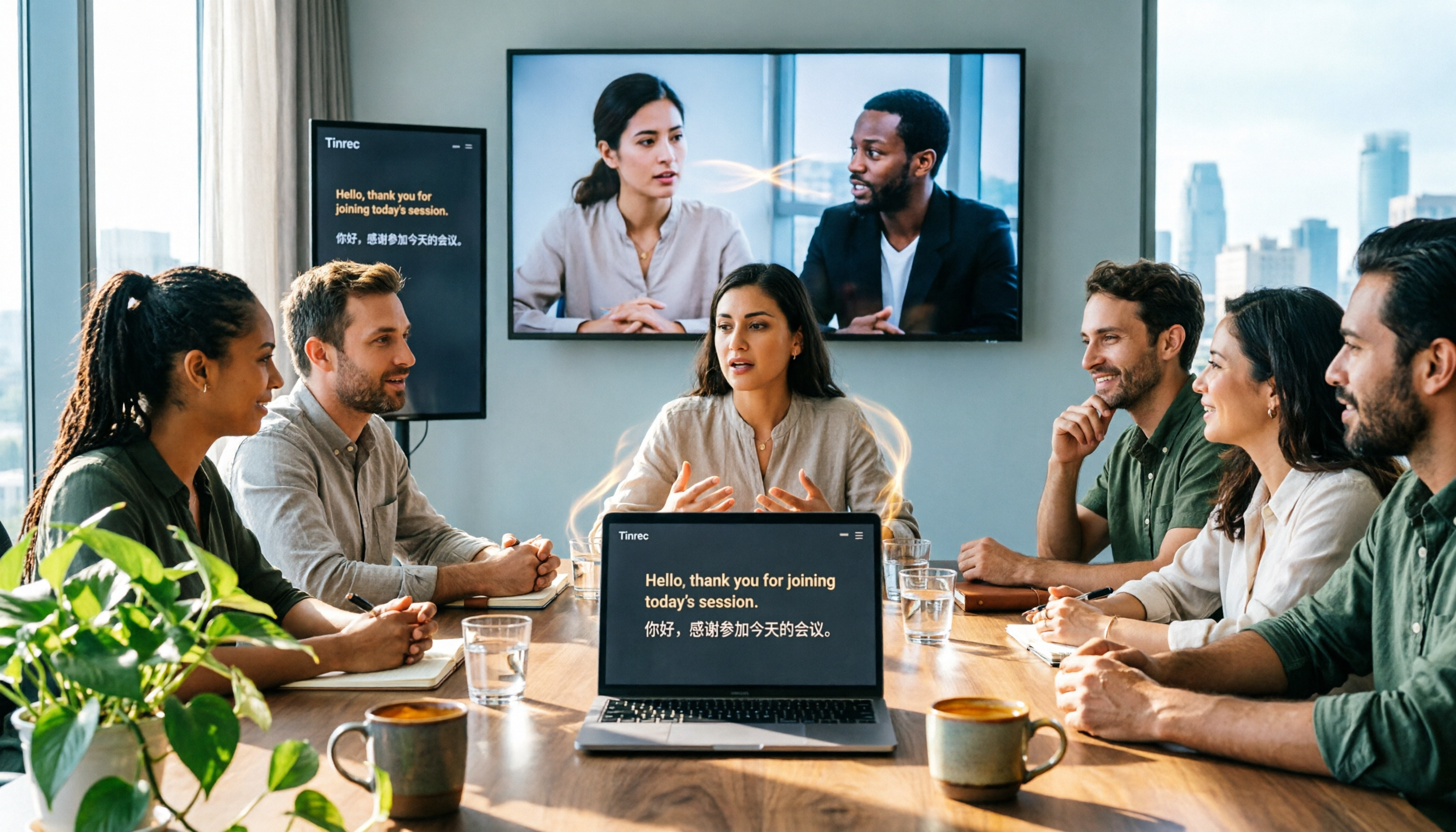
2026年おすすめリアルタイム文字起こし翻訳ツール4選比較:多言語会議で使えるバイリンガル文字起こしはどれ?
国際会議で聞き取れても記録に残せない?本記事では、リアルタイム文字起こし翻訳の4つの方法を比較し、選定前に確認すべき4つのポイントを整理。Tinrec(秒聴録音)のリアルタイムバイリンガル翻訳、ボット不要のオンライン会議録画、会議後のAI Q&A、チーム版のデータ蓄積を実測。最後に失敗しないためのガイドと選定のアドバイスを紹介します。

2026年おすすめリアルタイム文字起こしツール4選比較:無料枠と料金、どっちがお得?
リアルタイム文字起こしの料金はどう計算する?本記事では、人力のリアルタイム文字起こし、AI文字起こしツール、Tinrec(秒聴録音)の料金と機能を比較。無料枠、AI問答、チーム連携から実際の利用シーンまで、最もコスパの良いリアルタイム文字起こし方案を見つけよう。

2026年 リアルタイム文字起こし3プラン徹底比較:料金・評判・無料枠の選び方
リアルタイム文字起こしの料金はいくら?本記事では2026年の人力文字起こしとAI文字起こしの料金相場を整理し、Tinrec秒聴録音と雅婷逐字稿を例に、課金方式、会議後の整理、チーム連携、会議録音、無料枠の5つの観点から比較し、どのリアルタイム文字起こしプランが自分に合うか判断する手助けをします。

2026年おすすめ文字起こしツール4選を徹底比較:中国語会議で最も時短できるのはどれ?
リアルタイム文字起こしツールの選び方を解説。よくある誤解から選定前に確認すべき4つのポイントを整理し、Tinrec(秒聴録音)、雅婷逐字稿、Otter.ai、Nottaの位置づけの違い、無料枠と有料プランの料金を実測比較。失敗しないための注意点とシーン別の選び方も紹介し、本当に整理時間を短縮できるツールが見つかります。

2026年おすすめ文字起こしツール4選を徹底比較:雅婷逐字稿とは?チーム連携の選び方も解説
雅婷逐字稿とは何か?本記事ではまずその疑問に答え、雅婷逐字稿の位置づけ、機能、料金体系を説明したうえで、Tinrec、Otter.ai、Nottaとの違いを比較します。さらに選定のポイント、よくある誤解、シーン別の提案を整理し、文字起こしツールだけで十分か、それともAI議事録とチーム連携の統合ソリューションが必要かを判断するお手伝いをします。

2026年スマホ録音ツール5選比較:iPhone標準機能とAI録音アシスタント、どっちが十分?
スマホでの録音は簡単でも、録音後にどう活用するかが難しい。この記事では、iPhone標準のボイスメモ、iOS 18.1の通話録音とクイック起動設定から、AI議事録ツールTinrecまで、5つの一般的なスマホ録音方法を整理し、それぞれの適したシーンと制限を比較。選び方のポイントと失敗しないためのガイドも付属。

2026年おすすめ音声ファイル文字起こしツール4選比較:Googleドキュメントでできる?
Googleドキュメントには音声入力機能がありますが、マイクからのリアルタイム音声のみ対応で、録音済みの音声ファイルを直接文字起こしすることはできません。スマホアプリ版も非対応です。本記事では、録音ファイルを文字起こしする4つの方法(Tinrec、Googleドキュメント+仮想オーディオケーブル、Google Cloud Speech-to-Text、Notta)を比較し、それぞれの無料枠、適した用途、制限を解説。選び方のポイントとよくある落とし穴もまとめています。
2026年おすすめ文字起こしツール4選比較:雅婷の書き出し方法と、書き出し後がラクなのはどれ?
雅婷逐字稿の書き出し方法で困っていませんか?本記事では、Web版とアプリの書き出し場所と対応形式を手順で解説した後、4つの文字起こしツール(Tinrec(秒聴録音)、雅婷逐字稿、Otter.ai、PLAUD Note)の「書き出し後」の整理効率を実測比較し、最も時間を節約できる会議議事録ワークフローを見つけるお手伝いをします。