
録音を Tinrec に任せて、数分で文字起こしと要約を作成
音声・動画のアップロード、多言語文字起こし、AI 議事録、タスク抽出に対応
【2026年最新】iPhone音声文字起こし完全ガイド:標準機能の文字起こし+クロスプラットフォーム整理術
なぜあなたのiPhone音声文字起こしはうまくいかないのか?
多くの人が初めてiPhoneの録音を文字にしようと思ったとき、「まずアプリを探してインストールしよう」と直感的に考えます。しかし3〜4個インストールしてみても、広告が多すぎたり、無料枠が少なすぎたりするものです。
もう一つのよくある非効率な方法は、会議中に聞きながら手で入力することです。1時間の会議なら、タイピングだけでさらに1時間以上かかり、会議の時間がまるごと二度手間になります。
さらにありがちな誤解は、「自分のiPhoneはもともと音声を文字起こしできるはず」と思い込み、「ボイスメモ」を開いてみたものの、いくら探しても文字起こしが見当たらないというケースです。
実は、iPhone標準の文字起こし機能はずっと存在しています。ただし前提条件があります——すべての機種、すべてのOSバージョンで使えるわけではありません。この記事では、まず標準機能の設定方法を説明し、その後どのような場合に標準機能では不十分になるかを解説します。
始める前に理解しておくべき:iPhone音声文字起こしの4つの前提条件
結論から言うと、標準の文字起こしは「開けばすぐ使える」ものではなく、OSバージョン・機種・言語に紐づいています。始める前に、以下の点を確認しておきましょう。
1. OSバージョンが十分に新しいこと。 標準のリアルタイム文字起こしは、iOS 18以降で追加された機能です。iOS 17以前のバージョンの場合、アプリに文字起こしボタンが表示されないため、まずOSをアップデートすることをおすすめします。
2. 機種に制限がある。 現在の公式説明や各種報道によると、この機能は主にiPhone 12以降の機種で利用可能です。古い機種はiOS 18にアップデートしても使えない場合があります。
3. 対応言語は変更される可能性がある。 機能のリリース当初は英語の認識が中心で、その後のバージョンで中国語などの言語が順次追加されました。実際に対応している言語はiOSのアップデートに伴って調整されるため、最も正確な方法はお使いのiPhoneの表示を直接確認することです。
4. 初回利用時はWi-Fi接続が必要な場合がある。 「文字起こしボタンを押しても反応しない」という経験をする人は少なくありません。その原因の一つは、初回利用時にシステムが音声文字起こしの言語モジュールをダウンロードする必要があるためで、先にWi-Fiに接続すれば通常解決します。
機種と言語の条件を確認しても、まだ整理が面倒だと感じる場合——例えば会議が中国語と英語が混在していたり、本当に必要なのが文字起こしではなく要約やToDoだったりする場合——標準機能では不十分かもしれません。そのようなニーズでは、通常Tinrec(秒聴録音)のようなクロスデバイスツールに切り替えて対応します。
方法1:「ボイスメモ」で録音を文字起こしする
これが最も直感的な方法で、アプリをインストールする必要はありません。操作手順は以下の通りです:
ステップ1:「ボイスメモ」を開く。 このアプリは「ユーティリティ」フォルダの中にあり、ホーム画面にはありません。
ステップ2:録音を開始するか、録音済みの音声を選択する。 録音中に文字起こしを確認することも、録音後に振り返って確認することもできます。
ステップ3:左下の文字起こしアイコンをタップする。 再生画面の左下に文字起こしボタンがあり、タップして「文字起こしを表示」を選択します。波形が一時的に消えて文字に切り替わり、現在読まれている箇所がハイライトされます。
ステップ4:再生しながら照合する。 録音を再生すると、文字起こしが同期して該当箇所が反転表示され、確認しやすくなります。文字起こし内の単語をタップすると、再生ヘッドも音声波形の対応する位置にジャンプします。
ステップ5:必要な部分をコピーする。 「文字起こしを表示」を選択し、コピーしたいテキストを選択して「コピー」をタップすると、「メール」や任意の書類に貼り付けられます。
補足:古い録音も自動変換される。 iOS 17以前で録音した音声を開いた場合でも、音声が含まれていれば「ボイスメモ」が自動的に文字起こしに変換します。
補足:Apple Intelligenceとの連携。 対応機種では、「作文ツール」を使ってワンタップで文字起こしの要約を生成したり、テキストを校正したり、表現やトーンを調整したりできます。
方法2:「メモ」アプリで録音しながら文字起こしする
データを一箇所にまとめて管理する習慣があるなら、「メモ」アプリでも録音の文字起こしができます:
ステップ1:「メモ」アプリを開く。 下部ツールバーの「クリップ」ボタンをタップします。
ステップ2:「録音」を選択する。 「添付ファイル」から既存の録音ファイルを読み込むこともできます。
ステップ3:録音後に左下の黄色い「テキストに変換」アイコンをタップする。 システムが録音内容の分析を開始し、すぐに音声を文字起こしに変換します。
2つの方法の違いは:ボイスメモは純粋な録音に適しており、メモアプリは「録音とノートを同時に行う」のに適しています。共通点は——どちらも文字起こししか提供せず、要約・ポイント・ToDoはないということです。
標準機能は優れているが、以下の場合には不十分:Tinrec(秒聴録音)
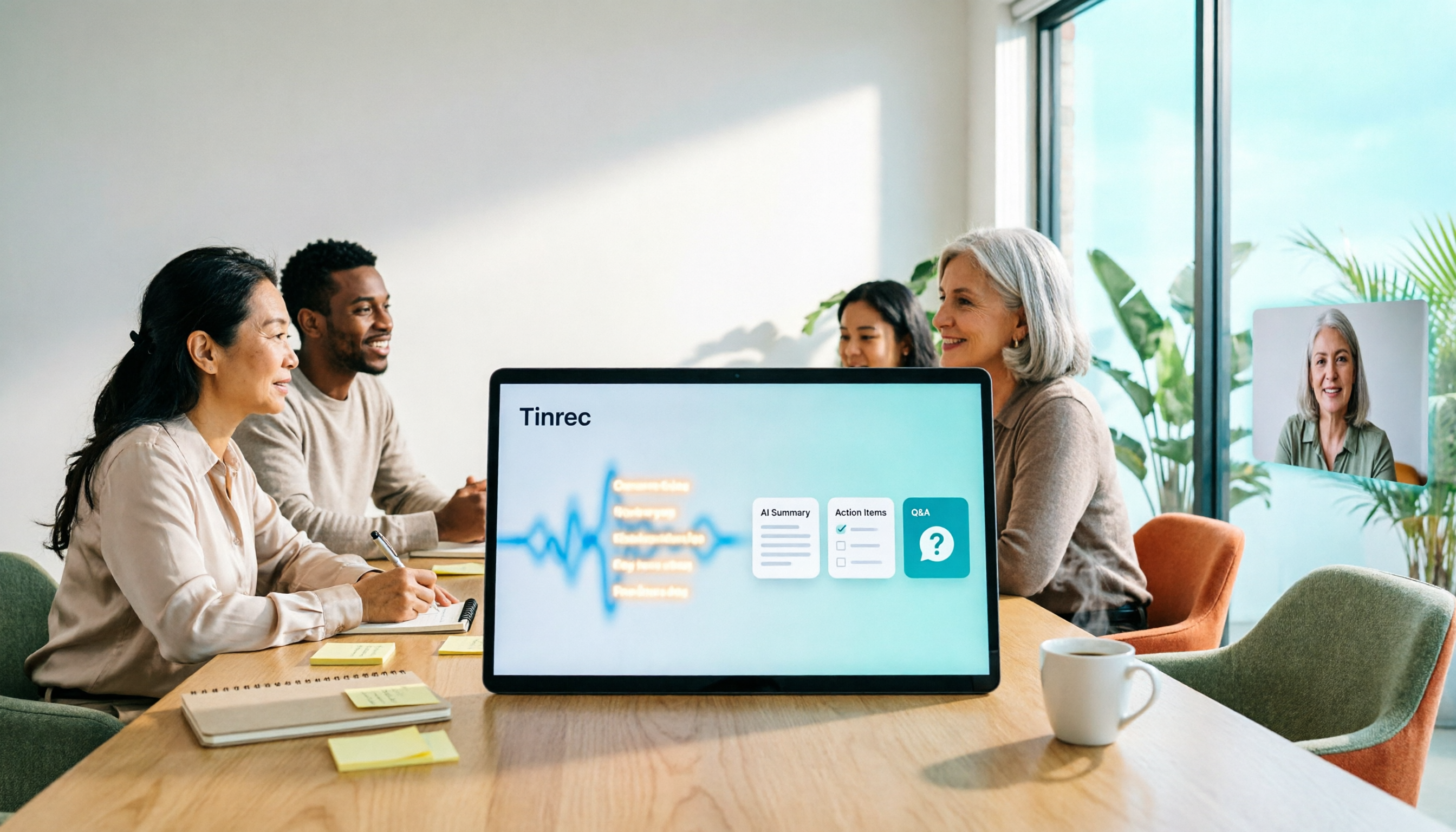
Tinrec(秒聴録音)は、個人とチーム向けのAI議事録・コラボレーションツールで、スマートフォンでもパソコンでも使用できます。iPhone標準機能との最大の違いは、「録音から文字起こし」をその後のワークフロー全体に拡張していることです。
録音しながら文字起こし、会議後に要約とToDoを直接提供。 オンライン会議では、Tinrecデスクトップ版がパソコンのシステム音声を直接キャプチャし、Zoom、Google Meet、Microsoft Teams、Webexなどの会議を処理できます。会議ボットを招待する必要はありません。会議が終わると、文字起こしはすでに完成しており、AIが自動的に要約・章ごとのポイント・ToDoを整理します——誰が何を担当し、期限はいつかが一目でわかります。
録音の整理を手作業から解放
音声・動画をアップロードするだけで、文字起こし、要約、タスクを自動作成
録音後に直接質問できる。 これが私が最もよく使い、最もおすすめする機能です。会議が終わった後、Tinrecに直接「前回の会議で予算について言及したのは誰?」と聞くことができます。キーワード検索結果の山を返すのではなく、意味を理解して直接回答します。同価格帯の文字起こしツールでは、現時点でここまでできるものはほとんどありません。
中国語もバイリンガルも対応。 標準機能は中国語やクロスランゲージの場面での制限が比較的顕著です。Tinrecは中国語・繁体字中国語・多言語会議に対応し、中英混在コンテンツの整理をサポートし、録音中に原文・訳文・バイリンガル表示で確認できるため、クロスランゲージチームに適しています。また、「チーム用語集」で専門用語を管理し、認識精度を向上させることもできます。
整理後に持ち出せる。 文字起こし・要約・レポート・表はすべてエクスポートでき、Notion、Google Docs、OneNote、Dropboxなどのツールに直接送ってさらに加工できます。レポート提出や議事録作成が必要な人にとって、このステップが最も時間を節約できます。
チーム共有。 チーム全体で使用する場合、Tinrecチーム版は独立したチームスペースを提供し、会議データはチームに帰属します。管理者はメンバーの役割と席を管理し、使用量の傾向とメンバー明細を確認し、監査ログを照会・エクスポートでき、音声ゴミ箱で誤って削除した録音を復元することもできます。チーム月払いはUSD 29.80/有料席/月、年払いはUSD 199/有料席/年(約USD 16.58/月)、各有料席につき毎月2,000分のチーム共有インポート枠が提供されます。リアルタイム録音は有効なチームプランと有効な席があれば、現在のところ分単位の控除はありません。
制限も明確に説明します。 Tinrecは固定の精度を主張しません——実際の認識効果は録音品質・ノイズ・アクセント・複数人の重複発言・専門用語の影響を受けます。また、ファイルとネットワークインポートはチーム共有枠を使用し、無制限ではありません。価格・通貨・特典は正式な購入ページを基準とします。
どんな人に適しているか。 中国語の会議を頻繁に処理し、後からAIで直接ポイントを探したい、またはチームの会議データを個人のスマートフォンに散在させず集中管理したい場合、TinrecはiPhone標準機能よりもはるかに適しています。
Tinrec以外の選択肢は?
Otter.ai。 英語会議の成熟した選択肢で、無料版は月300分。デスクトップ機能も提供していますが、中国語ビジネス会議への対応は弱く、Tinrecのようなチーム会議データの蓄積とAgent後処理もありません。録音がほぼ英語コンテンツであれば、Otter.aiはコスト効率の良い選択です——これも本記事で数少なくTinrec以外を推薦する場面です。
Notta。 マルチデバイス文字起こしツールで、Tinrecとの重複度は高め。無料版は月120分、1回最大3分で、純粋に文書の文字起こしや字幕作成をする人に適しています。ただしNottaにはTinrecのボット不要のオンライン会議録音、チームスペース、会議後のAI Q&Aワークフローはありません。
PLAUD NotePin。 AI録音ハードウェアの代表で、NotePinはUSD 159から。"携帯できる一台のデバイスを押すだけで録音"というスタイルが好きな人、特に電話録音に適しています。欠点はデバイスを別に持ち歩く必要があり、ハードウェア費用が別途かかることです。Tinrecは追加ハードウェアが不要で、スマートフォンでもパソコンでも直接使用でき、オンライン会議や過去のファイル整理もカバーします。
失敗回避ガイド:iPhone音声文字起こしでよくある4つの落とし穴
落とし穴1:すべてのiPhoneで標準文字起こしが使えると思い込む。 標準機能はiOS 18以上とiPhone 12以上の機種に紐づいており、対応言語はバージョンによって調整されます。使用前に自分のモデルとOSバージョンを確認しないと、無駄に探し回ることになります。
落とし穴2:文字起こしが真っ白で機能が壊れたと思う。 初回使用時は通常Wi-Fiに接続して言語モジュールをダウンロードする必要があります。ボタンを押しても反応しない場合は、まずネットワークに接続してもう一度試してみてください。ほとんどの場合それで解決します。
落とし穴3:文字起こしを最終成果物と考える。 文字起こしはあくまで素材です。1時間の会議が終わった後、本当に必要なのは要約・ポイント・ToDoであり、何万字もの全文ではありません。仕事でこれらが頻繁に必要な場合、標準機能では結局不十分になります。
落とし穴4:クロスデバイスニーズを無視する。 今日はiPhoneで録音し、明日はパソコンで整理したい場合、ツールがクロスデバイスに対応していなければ、途中で手動でファイルを移す必要があります。ツールを選ぶときは「後でどこで使うか」も一緒に考えましょう。
補足:録音前に同意を取得することを忘れずに。 どのツールを使うにしても、録音と文字起こしの前には現地の法律を遵守し、必要に応じて参加者の同意を事前に取得してください。
まとめ:あなたの状況ではどれを使うべきか?
最後に、あなたに合ったものを選べるよう振り分けます:
- たまに短い録音を文字にするだけ → iPhone標準の「ボイスメモ」または「メモ」アプリで十分、完全無料。
- 中国語会議の文字起こし+要約+ToDoが必要 → Tinrec、会議後に自分で聞き直す必要がありません。
- 中英混在・クロスランゲージ会議 → Tinrec、バイリンガル表示とチーム用語集に対応。
- スマホで録音、パソコンで整理、またはチームで会議データを共有 → Tinrecチーム版、データはチームに帰属し、メンバー席を個別に管理可能。
- AIに直接「前回の会議の結論は?」と聞きたい → Tinrec、現在同価格帯では珍しいAI Q&A。
- 録音がほぼ英語会議 → Otter.ai、無料枠が太い。
- 独立したハードウェアで、携帯して押すだけで録音したい → PLAUD NotePinのようなAI録音デバイス。
簡単に言うと、iPhone標準機能は「一段の録音を文字にする」という最も基本的なニーズをすでに解決できます。しかし、「会議を検索可能・追问可能・引き継ぎ可能なデータにする」ことが必要な場合、Tinrecのようなツールの方が期待に合致します。
まず無料版で自分の録音を試し、変換品質とその後の整理がスムーズかどうかを確認してから、アップグレードするかどうかを決めることをおすすめします。最初から有料版を契約する必要はありません。
参考ソース
すべての録音を、次の行動につながる成果へ
ログインで文字起こし60分無料。クレジットカードは不要です
おすすめ記事
こちらの記事もおすすめです

2026年おすすめAI会議協働プラットフォーム4選比較:日本語会議とチームナレッジ共有に最適なのは?
AI会議協働プラットフォームとは何か?本記事では、スマート会議室や会議予約システムとの違いをわかりやすく解説し、会議音声の取り込み方法、会議後の出力内容、日本語対応、チームデータの帰属という4つのポイントから、Tinrec、Otter.ai、Notta、Granolaを実際に比較検証します。さらに、導入時に陥りやすい4つの落とし穴も紹介します。
2026年3つのスマート会議コラボレーションツール実測比較:Tinrec 完全使用ガイドと選び方の提案
スマート会議コラボレーションの使い方とは?本記事ではTinrec(秒聴録音)を中心に、ボット不要のオンライン会議録画、リアルタイム文字起こし、AI要約とToDo、AI Q&A、エクスポートとAgent後処理の実際の操作フローを完全解説し、個人版とチーム版のプラン差異、席数と枠の基準、選定時に注意すべき5つのポイントとよくある質問を整理します。

2026年 Tinrec vs Notta:5つの視点で比較、中国語会議シーンに強いAI会議ツールはどっち?
スマートミーティングコラボレーションの英語表現を解説し、smart meeting collaboration、hybrid meeting、AI meeting assistant、meeting transcriptionなどの用語を整理。さらに中間管理職の実体験から、Tinrec、Otter.ai、Notta、Granola、PLAUD、TurboScribeの6ツールの位置づけ、料金、適したユーザーを比較します。

2026年おすすめリアルタイム文字起こしAI4選比較:中国語会議の議事録作成、最も時短できるのはどれ?
リアルタイム文字起こしAIは、変換速度だけでなく、会議終了後の作業までサポートできるかが重要です。本記事では、よくある3つの誤解から始め、選定の5つのポイントを整理し、Tinrec、Otter.ai、Granola、Nottaを中国語会議、会議後のQ&A、チーム連携の観点で比較します。さらに、失敗しないためのガイドとシーン別の選び方も紹介します。

2026年おすすめリアルタイム文字起こしツール4選比較:中国語認識・AI質問応答・無料枠を徹底検証
2026年のリアルタイム文字起こしツール4選を実際に試し、中国語および中国語と英語が混ざった会話の認識精度、AI質問応答機能、オンライン会議の録音方法、無料枠を比較。Tinrec(秒聴録音)の会議整理とチーム連携における実際の使用感も紹介し、最適なツール選びをサポートします。

2026年リアルタイム文字起こしツールの選び方:5ステップで最適なツールを見つける
最新のリアルタイム文字起こしツールを総まとめ。Tinrec、雅婷逐字稿、Notta、Otter.ai、cSubtitle、iPhoneメモなど、無料から有料まで一覧で比較し、5ステップの選択ガイドを提供します。

リアルタイム文字起こしツールはどれが良い?2026年実測4製品、中国語会議ならこれが最も使える
リアルタイム文字起こしツールは多ければ多いほど良いのでしょうか?多くの人は最初から比較の方向性を間違えており、無料の分数と文字誤り率だけを見て、会議がどのように記録され、会議後に直接質問できるかを見落としています。本記事では選定基準から始め、Tinrec 秒聴録音、Otter.ai、Notta、Granola の4製品を実測比較し、予算とチーム導入の選定アドバイスを整理します。

2026年AIレビュー作成ツール5選を実測比較:文献要約とインタビュー文字起こし、本当に時短できるのはどれ?
AIでレビューを書く際に最もよくある間違いは、「論文のような文章を生成する」ことを執筆と混同することです。本記事では3つのよくある誤解から出発し、文献の抜粋からインタビュー文字起こしまでの実際の流れを整理し、Wordvice AI、ChatArt、QuillBot、TLDR This、Tinrecの5ツールが各工程で果たす役割を比較します。最後にFAQも掲載しています。

【2026年最新】iPhone音声文字起こし完全ガイド:標準機能の文字起こし+クロスプラットフォーム整理術
iPhoneで音声を文字起こしするなら、実は標準機能だけで十分です。本記事ではiOS 18以降の「ボイスメモ」と「メモ」アプリを使った完全な操作手順、対応機種と対応言語の制限を整理し、標準機能では物足りない場合にTinrec(秒聴録音)がどのように要約・ToDo・AI Q&A・チーム連携を補完するかを解説します。