
録音を Tinrec に任せて、数分で文字起こしと要約を作成
音声・動画のアップロード、多言語文字起こし、AI 議事録、タスク抽出に対応
ノートPC内蔵マイクは環境ノイズを拾いやすく、リモート会議(Teams/Meet)やオンライン授業、Podcast収録後、何時間もかけて聞き直し、手動で文字起こしするのは非効率です。
この問題を解決するため、本記事では2026年最新のノートPC録音ソフト・AI音声ツール6選を厳選。詳細な「ツール比較表」と「実践手順」を提供し、最後にハードウェア制限や無料枠に関するFAQもまとめています。
クイックナビゲーション:
- プロ級の音声編集と強力なノイズ除去を求めるなら→AudioDirector または Adobe Audition。
- Macユーザーで無料から音声編集を始めたい→GarageBand が第一候補。
- 「録音後すぐに会議サマリー・行動項目・文字起こしを生成したい」なら→AIサマリー機能搭載の Tinrec(秒聽錄音)を検討。
ノートPC録音ソフトの選び方:4つの評価軸
録音ソフトをダウンロードする前に、以下の4つの軸で自分に最適なツールを見極めましょう。
1. 対応OSとハードウェア互換性
一部のプロ用録音ソフト(Logic Pro、GarageBand)はAppleエコシステム専用でMacのみ対応。WindowsユーザーはAudioDirectorやクロスプラットフォームのクラウドAIツールが候補です。
2. マルチトラック録音・編集の必要性
複数人でのPodcastやインタビュー録音では、各話者の音量やエフェクトを個別調整できる「マルチトラック録音」が必要。個人メモや授業録音のみなら、シングルトラックで十分です。
3. 音声修復・ノイズ除去能力
ノートPC録音ではエアコンやキーボード打鍵音が入りがち。優れた録音アプリはAIによる背景ノイズ除去、風切り音除去、残響除去などを備え、クリアな音質を確保します。
4. 後処理効率(文字起こし・サマリー)
従来の録音は情報密度が低く、聞き直しコストが膨大。現代のワーカーは、音声を「スキャン可能・検索可能・行動可能なテキスト」に変換できる機能を重視する傾向が強まっています。
2026年 注目のノートPC録音ソフト6選
最新の市場評価と機能特徴に基づき、異なるユーザー層におすすめのノートPC録音・処理ツールを厳選しました。
1. AudioDirector:多機能録音&修復ソフト
- 対応OS:Windows
- 特徴:直感的な録音・編集ツールを提供。強力なAI音声修復機能を内蔵し、エアコンノイズ、環境音、残響を簡単に除去。マルチトラック録音とインサート録音に対応し、Podcast制作者に最適。
- 価格:約NTD 1,980/年。
2. GarageBand:Macユーザー無料入門の定番
- 対応OS:Mac
- 特徴:Apple標準の無料プロ録音ソフト。基本的な音声編集エフェクトとマルチトラック録音を提供。iCloudバックアップ対応でApple機器間で編集同期可能。
- 欠点:高度な音声修復・ノイズ除去機能が不足、ファイルサイズが大きい。
3. Logic Pro:Mac専用プロフェッショナル録音
- 対応OS:Mac
- 特徴:GarageBandより高度なオーディオワークステーション。豊富なポストプロダクションエフェクトと1000種類以上のサウンドを搭載。プロ級の音楽・録音作品制作に最適な上級者向け。
- 価格:NTD 6,590(買い切り)。
4. Adobe Audition:映像・音声プロフェッショナル向け
- 対応OS:Windows / Mac
- 特徴:プロ仕様のシングル/マルチトラック録音を提供。非常に細かい背景ノイズ除去や音量調整が可能。Adobe Creative Cloudをすでに契約していて、ある程度技術があるプロフェッショナルに最適。
- 価格:約NTD 7,686/年。
5. Hindenburg Journalist Pro:放送・インタビュー特化
- 対応OS:Windows / Mac
- 特徴:経験豊富なPodcasterやインタビュアー向けに設計。電話、Zoom、Skypeなど異なるソースからの音声を安定して結合し、自動音量バランス機能を搭載。
- 価格:約NTD 3,576/年。
6. Tinrec(秒聽錄音):「理解と行動」に特化したAI録音アシスタント
- 対応OS:Web(クロスプラットフォーム)、iOS、Android
- 特徴:従来の「音声を保存するだけ」のソフトとは異なり、録音後の処理フローに特化。中国語、英語、日本語、韓国語など多言語を自動認識し、録音をリアルタイムで文字起こし、さらに会議の要約、結論、ToDoを自動生成。
- ユースケース:リモート会議の記録、オンライン授業のノート整理、動画スクリプト抽出。
録音の整理を手作業から解放
音声・動画をアップロードするだけで、文字起こし、要約、タスクを自動作成
ノートPC録音ソフト 総合比較表
以下の6つの評価軸で各ツールの違いを素早く比較できます:
| ソフト名 | 対応OS | マルチトラック/プロ編集 | AIノイズ除去/音声修復 | 文字起こし/サマリー機能 | 価格/無料枠 |
|---|---|---|---|---|---|
| AudioDirector | Windows | 対応(マルチ/インサート) | 強(AIでノイズ/風音除去) | 対応(音声→文字起こし) | NTD 1,980/年 |
| GarageBand | Mac | 対応(基本マルチ) | 弱(高度な修復なし) | 非対応 | 完全無料 |
| Logic Pro | Mac | 対応(高度マルチ) | 中(プラグイン依存) | 非対応 | NTD 6,590 (買い切り) |
| Adobe Audition | Win / Mac | 対応(プロ仕様) | 強(スペクトル編集/ノイズ除去) | 非対応 | 約NTD 7,686/年 |
| Hindenburg | Win / Mac | 対応(放送級) | 中(自動音量バランス) | 非対応 | 約NTD 3,576/年 |
| Tinrec 秒聽錄音 | Web / 両プラットフォームアプリ | 非対応(プロ編集なし) | 対応 | 強(自動話者分離/ToDo生成) | 無料版 最大100分/月 |
実践講座:ノートPC録音から文字起こし・サマリー生成までを効率的に行うには?
目的が「テキスト記録と会議サマリーの作成」である場合、従来の編集ソフトでは別のサービスと連携する必要があります。ここではAI処理機能を持つソリューション(例としてTinrec)を用いて、4つの実践手順を解説します。

1. ノートPCで録音しながらリアルタイム文字起こし
対面会議や授業で、PCで録音しながらリアルタイムでテキストを表示したい場合に最適。
- 手順1:Web版ワークスペースを開き(大規模ソフトのインストール不要)、「録音開始」をクリック。
- 手順2:録音中、画面にリアルタイムで文字が表示されるため、変換待ち時間なし。
- 手順3:重要な箇所で一時停止やマーク付けが可能。録音終了後、システムが自動でサマリーとToDoリストを生成。

2. 既存の音声ファイルを取り込む
iPhoneや他のICレコーダーで録音したファイルをPCに転送して整理したい場合に。
- 手順1:音声ファイルをPCに転送し、ツールで「音声/動画のインポート」を選択。
- 手順2:多様な音声形式に対応。AIが自動で言語を識別(日中英など10言語対応)。
- 手順3:数分待てば、文字起こしとAI会議サマリーを取得。
3. Podcastやオンライン動画のリンクから文字起こし
オンライン学習や競合分析の動画素材を収集する際に便利。
- 手順1:整理したいYouTubeやネットポッドキャストのURLをコピー。
- 手順2:「ネット動画の文字起こし」機能を選び、URLを貼り付け。
- 手順3:システムが自動で音声トラックを取得し、文字起こし。記事素材や学習ノートの作成に活用。
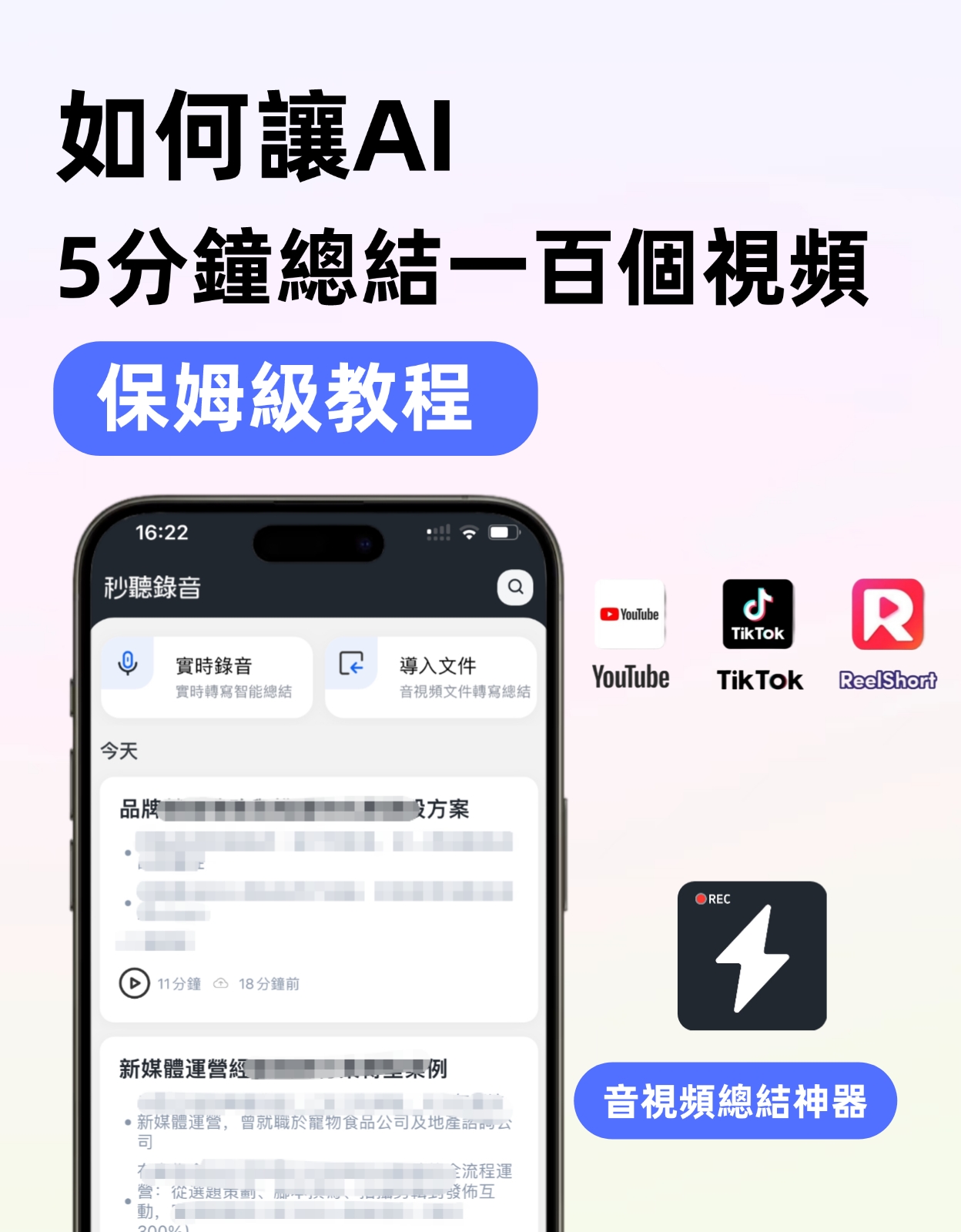
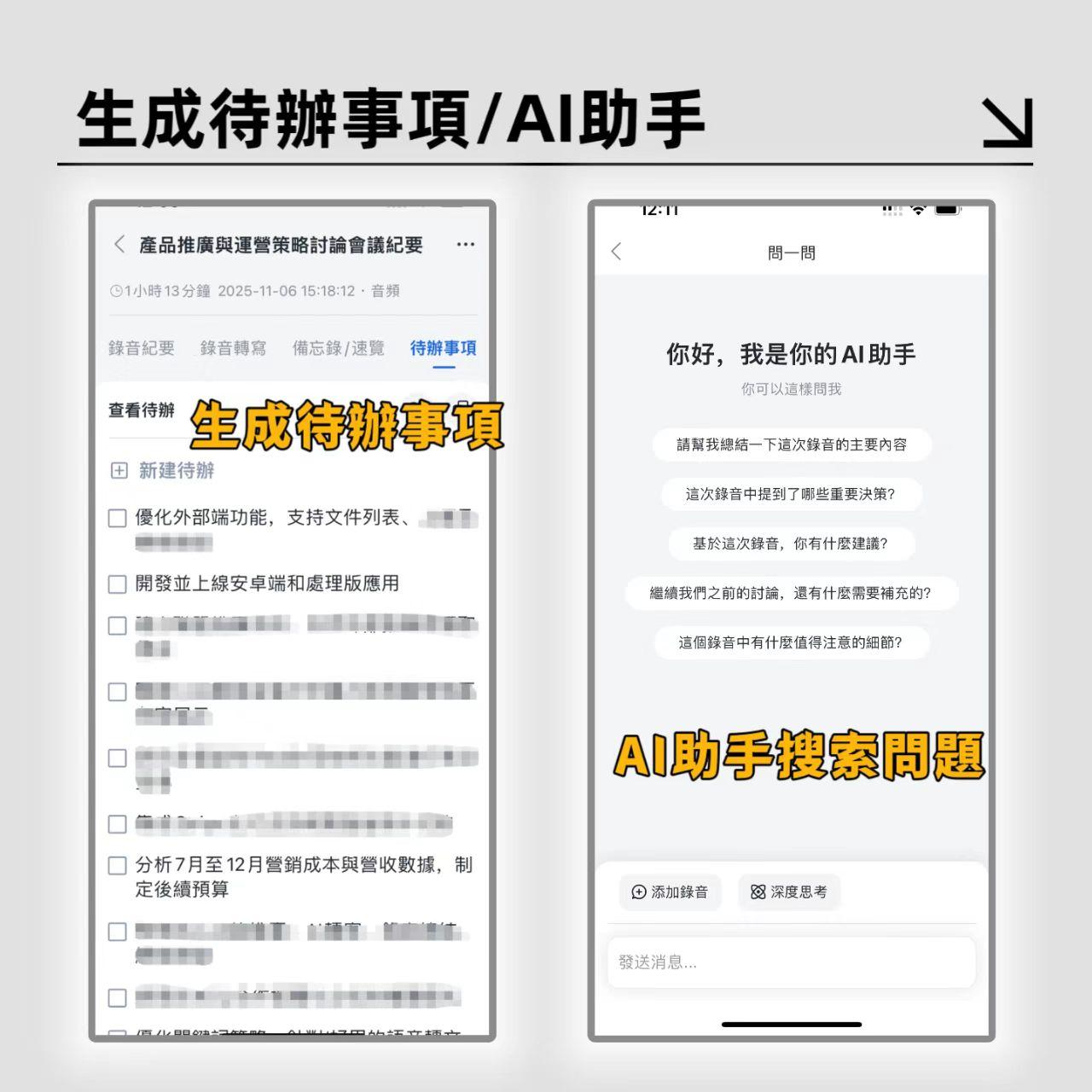
4. AI対話検索でキーコンテンツを素早く見つける
従来の文字起こしではCtrl+Fでキーワード検索するしかなく、正確な単語を忘れると探せない。
- 手順1:文字起こし後、「AI対話検索」機能を起動。
- 手順2:人間のアシスタントのように質問を入力(例:「先ほどの会議で社長が言っていた来月のマーケティング予算は?」)。
- 手順3:AIが意味を理解し、回答と該当箇所のタイムスタンプを提示。再生して探す手間を大幅削減。
ノートPC録音に関するよくある質問 (FAQ)
Q1:ノートPCの録音文字起こしにおすすめの無料ツールは? 単に録音するだけで文字起こしが不要なら、Macユーザーは完全無料のGarageBandが使えます。録音した音声を文字起こし・サマリー化したいなら、Tinrecは月100分までの無料トライアル枠を提供しており、ライトユーザーの学生やビジネスパーソンに最適です。
Q2:TeamsやGoogle Meetでの会議中に、録音と文字起こしを同時に行えますか? 可能です。一般的にはPCのステレオミキサー設定を利用して内部音声をキャプチャします。録音後、音声ファイルをAI音声認識ツールにアップロードし、話者分離や会議サマリーを生成します。
Q3:iPhoneの録音ファイルをPCに転送して文字起こしできますか? 問題ありません。iPhoneのボイスメモファイルをAirDropやクラウドストレージでPCに転送し、音声処理ツールにインポートします。クロスプラットフォームのAIツールなら、スマホから直接アップロードし、後でPCからWebにログインして自動生成されたサマリーを確認できます。
Q4:ノートPC録音でひどい背景ノイズや風切り音が入った場合は? 録音環境が悪い場合は、事前に静かな場所を選び、外付けマイクを使用することを推奨します。録音済みの場合は、AudioDirectorなどのプロソフトのAI背景ノイズ除去機能を使用するか、AI文字起こしツールにインポートする際に内蔵の音声強調技術に頼って認識率を高めることもできます。
Q5:Macには内蔵または無料のノートPC録音オプションはありますか? MacにはQuickTime Player(音声録音可能)とボイスメモが内蔵されており、基本的な録音に対応しています。編集が必要な場合は、GarageBandを無料でダウンロードしてマルチトラック編集が可能です。
Q6:PC録音の文字起こしで、複数言語(例:中日英混在)の場合、正確ですか? 従来の純粋な中国語認識エンジンでは、固有名詞で文字化けが起こることがよくありました。現在の新しいAIツール(本記事で紹介した候補など)は多言語認識モデルを備えており、中日英韓など10言語を自動識別できるため、国際会議や外国語学習の整理における修正コストを大幅に削減します。
すべての録音を、次の行動につながる成果へ
ログインで文字起こし60分無料。クレジットカードは不要です
おすすめ記事
こちらの記事もおすすめです

2025年AIボイスレコーダー3機種実測比較:TinrecとPlaud、会議を実行可能なデータに変えるのはどちらか?
2025年、Plaudのボイスレコーダーは注目度が高いですが、会議の多くがPC上で行われるなら、ハードウェア録音は第一歩に過ぎません。本記事では、中間管理職が週15回の会議を行う実際のシナリオで、Plaud Note Pro、NotePin、Tinrecを実測。会議の収集方法、会議後の成果物、中国語体験、チームコラボレーションの5つの次元で比較し、デバイスを買うべきか、会議をタスクに変えるワークフローを導入すべきかを判断する手助けをします。

2026年AI録音ツール4製品の実測比較:PLAUDレコーダーは本当に買う価値があるのか?
PLAUDレコーダーを実測した率直な感想:ハードウェアによる通話録音は確かに便利だが、サブスクリプションコストと会議後の整理フローが鍵となる。本記事では選定基準、PLAUDの実測メリット・デメリットから代替案まで、ハードウェアを買うべきかどうか、またTinrec(秒聴録音)のようなソフトウェアソリューションに切り替えた方がお得なケースを判断する手助けをする。

2026年AI録音ツール3選実測比較:Plaudの料金、文字起こし性能、学生が最も気にする無料枠
学生が1学期に30時間以上録音するという実際の状況から、Plaud Noteシリーズ、Notta、Otter.ai、Tinrecの文字起こし性能と料金体系を実測比較。Plaudのハードウェア+サブスクリプションの二重コスト、無料枠が1学期間持つかどうかを分解し、購入前に陥りやすい3つの落とし穴を整理。最後に学生向けの明確な選定アドバイスを提供。
2026年2つの録音ツール実測比較:PLAUD Note ProとTinrec、文字起こし速度はどちらが速い?
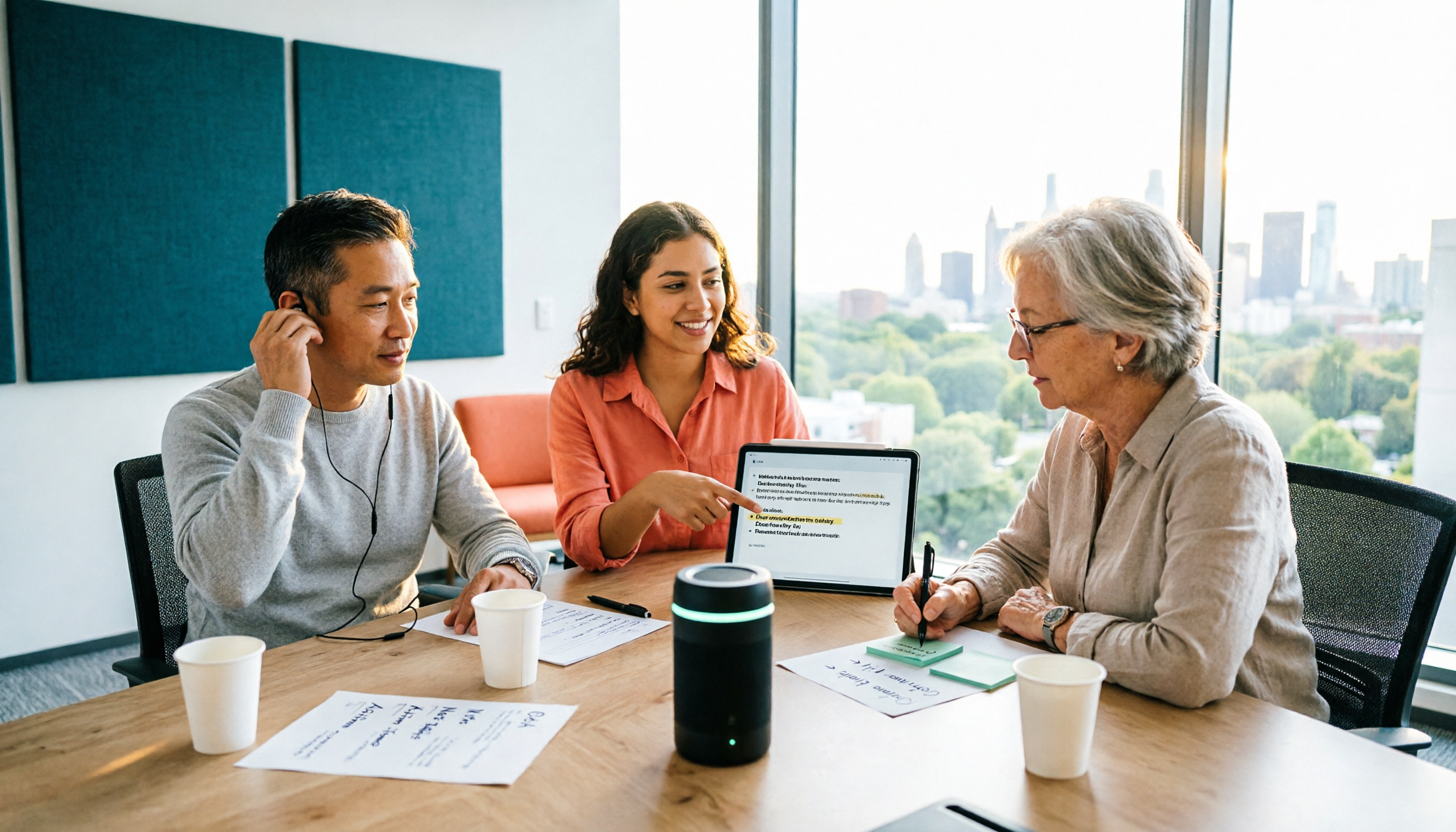
第三者の実測データでPLAUD Note Proの録音から文字起こしへの速度を検証し、Tinrec(秒聴録音)と入力ソース、会議後の整理、中国語体験、チーム連携、費用の5つの観点で項目ごとに比較。録音ハードウェアを買うべきか、会議整理のワークフローを導入すべきかの判断を支援します。

2026年AI録音ツール3選を実測比較:PLAUD録音ガイドの先へ、Tinrecは会議議事録の時間をどう短縮するか
2026年の録音ツール選びはどう進めるべきか。PLAUD録音デバイスのハードウェアガイドから、TinrecのAI会議議事録ワークフローまで、録音ガイドの5ステップ、主要機能、実際の利用シーン、購入時の5つの注意点を解説。ハードウェアを買うべきか、会議後にそのまま議事録とToDoを生成するソフトウェアに切り替えるべきかの判断材料を提供する。

2026年Plaudボイスレコーダーの選び方?5ステップ実測とハードウェア不要の代替案
PlaudボイスレコーダーのようなAI録音ハードウェアを実際に試した後、多くの人が本当に解決したいのは「録音後の整理」です。この記事では実際の利用シーンから、AI録音ツールができること、核心的な機能、購入時に注意すべき5つのポイントを解説し、Tinrecを例に追加機器なしで文字起こし・要約・ToDo・チーム共有を完結する流れを説明します。

2026年PLAUDレコーダー無料プランまとめ:AI文字起こしツール5選を一挙紹介
PTTでPLAUDレコーダーについて議論される核心は、実は「ハードウェアをもう一台買うべきか」という選択問題です。この記事では2026年の録音・文字起こし方案5つを、無料枠、中国語認識、会議後の整理、チームのデータ帰属の観点から項目別に比較し、Tinrecがボットなしでのオンライン会議録音と会議後のAI質問応答において、なぜ多くの会社員により適しているかを説明します。

2026年版 ビーバーとカワウソの見分け方:3つの特徴+ノート術で完全理解
ビーバーとカワウソ、ラッコ、ヌートリアの中国語名は混乱しがちです。この記事では、尾、歯、水かき、行動の4つの判断基準と、動物園や動画で30秒で見分けられる3つの実践ステップを紹介します。さらに、英語の生態動画や講演を中国語ノートに整理するワークフローも解説します。
2026年授業録音アプリ完全ガイド:NotebookLMからTinrecへ、授業ノートのワークフロー
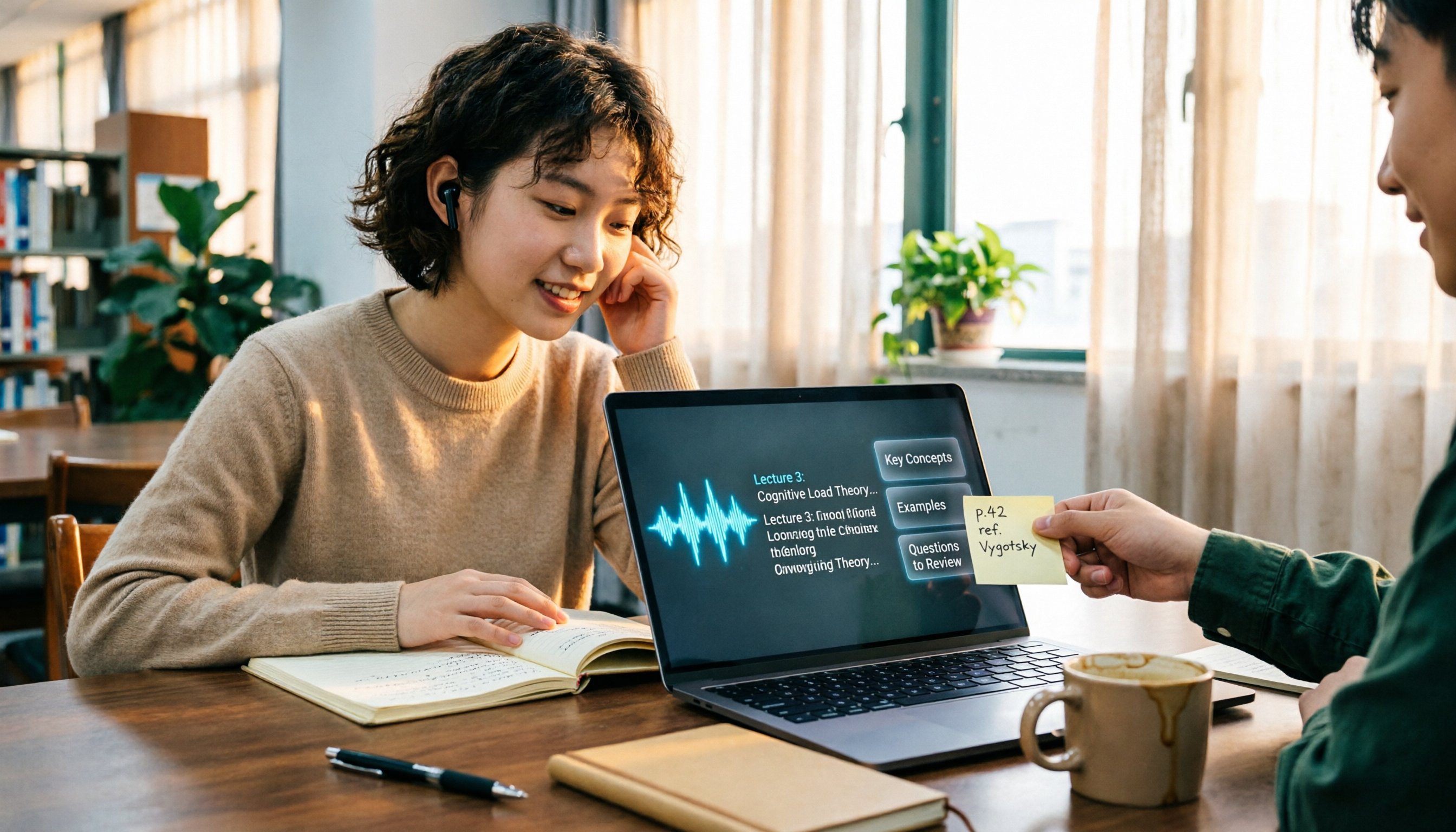
テスト前に録音ファイルを開いても要点が見つからないという学生の悩みから出発し、授業録音アプリのよくある誤解、NotebookLMや一般的な録音ツールの不足点を整理。Tinrecがリアルタイム文字起こし、AI要約、Q&A、チームスペースで授業録音を検索可能で復習できるノートに変える方法を説明する。