
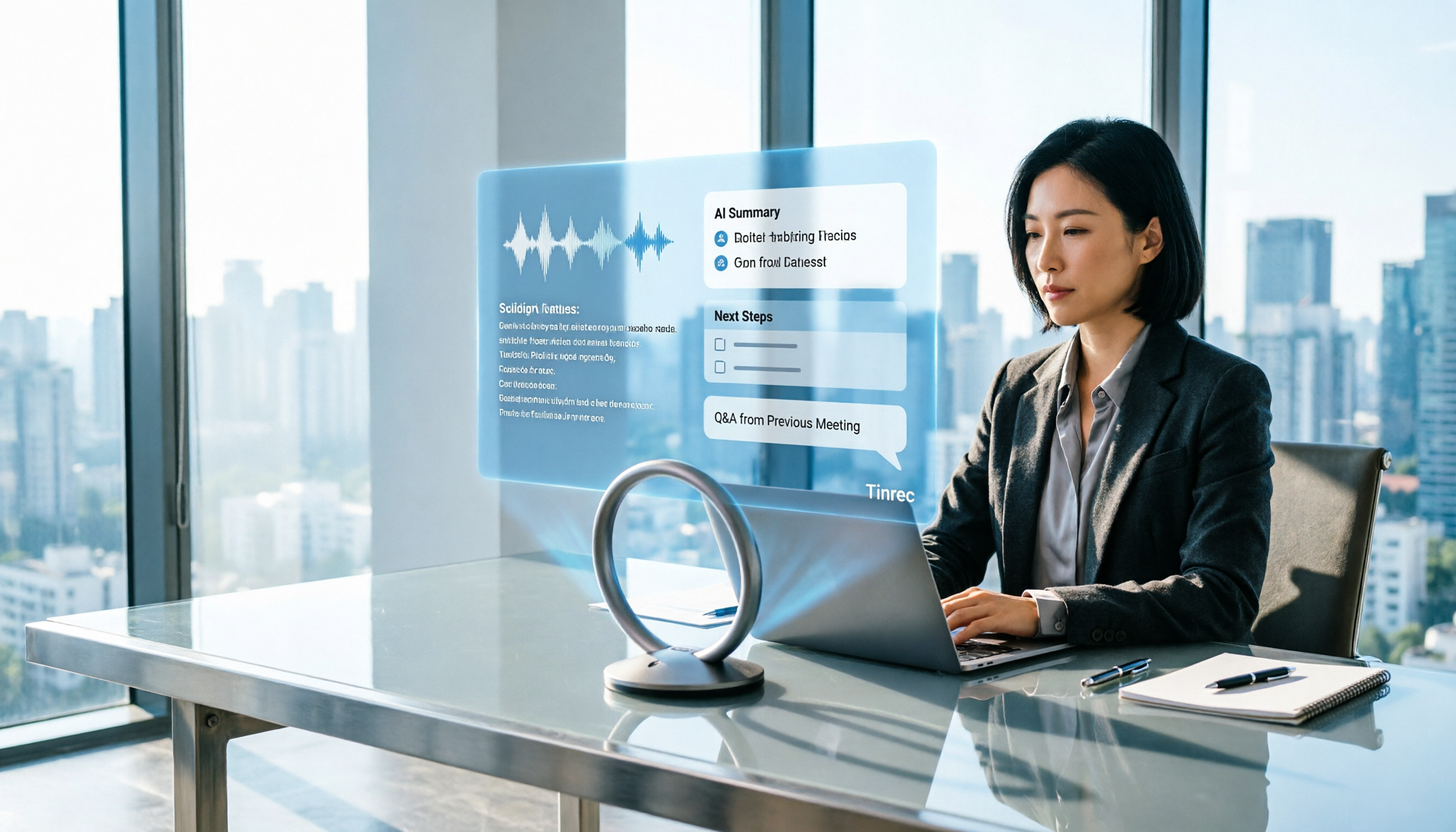
録音を Tinrec に任せて、数分で文字起こしと要約を作成
音声・動画のアップロード、多言語文字起こし、AI 議事録、タスク抽出に対応
【チュートリアル】2026年Tinrecスマート会議協働プラットフォーム:ボット不要の録音+議事録自動生成
会議が終わった瞬間、上司がグループチャットに一言:「さっき話した3つの件、誰が担当で、いつまでに提出?」あなたはノートを開くが、キーワードが半ページしか書かれておらず、録音ファイルはまだスマホの中。問題は通常、会議がなかったことではなく、会議内容が「検索でき、追跡でき、引き継げる」データになっていないことです。以下ではTinrec(秒聴録音)を例に、5つのステップでスマート会議協働プラットフォームを実際に使いこなす方法を紹介します。
始める前に|準備するもの
- デバイス1台:スマホ(iOS/Android)はオフライン会議やメモ用、PCデスクトップ版はオンライン会議の録音用。Tinrecはマルチデバイス対応です。
- アカウント1つ:無料版で基本的な録音、インポート、要約、文字起こしの枠を試し、流れが合うと確認してからアップグレードを検討。
- 会議素材:進行中の会議でも、録音済みの音声・動画ファイルでも可。
- 安定したネット接続:リアルタイム文字起こしとAI要約にはネット接続が必要。
- チーム利用の場合、まず3点を明確に:チームスペースをいくつ作るか、誰を招待するか、誰に「シート」が必要か。
- コンプライアンス注意:録音前に現地法規に従い参加者の同意を得て、社内の情報セキュリティ規範を尊重してください。
ステップ1|チームスペースを作成し、会議データを一箇所に集約
このステップの目的は、会議データをチームの所有とし、各人のスマホやチャット履歴に散らばらないようにすることです。
Tinrecでチームスペースを作成後、参加リンクでメンバーを招待し、オーナー、管理者、一般メンバーを設定。次に誰にシートが必要か判断:録音、アップロード、編集、インポート、エクスポートが必要なメンバーにはシートが必要。過去の会議を閲覧するだけのメンバーは、シートがなくても閲覧、再生、チームデータの確認が可能です。
なぜ区別するのか?チーム版には2つの概念があるため:役割はガバナンス権限(メンバー管理、監査、チーム設定ができるか)を決め、シートは利用資格(録音、アップロード、編集、インポート・エクスポートができるか)を決めます。これは購入時にもっとも混同されやすく、「買ったのに使えない」原因になる点です。
完了後、チームメンバーは同じスペースを開けばすべての過去会議を閲覧でき、新入社員も以前の議論の流れを直接確認できます。
現在のチーム版価格は:初回資格符合で7日間トライアル、無料シート1つとチーム共有インポート枠300分を含む。有料月払いはUSD 29.80/有料シート/月、年払いはUSD 199/有料シート/年(約USD 16.58/月)、各有料シートは毎月2,000分のチーム共有インポート枠を提供。実際の価格とキャンペーンは正式購入ページ为准。
(シーン例:プロジェクトマネージャーがノートPCでチームスペースを開き、左側に今週の各会議、右側にチームメンバーリストと役割を表示。日常オフィスの午後の雰囲気。)
ステップ2|会議を録音:リアルタイム録音、またはボット不要のオンライン会議録音
このステップの目的は、クリーンで使える会議音声を取得すること。これが後続すべてのステップの基礎です。
オフライン会議は直接リアルタイム録音:スマホをテーブル中央、主な発言者の近くに置き、環境ノイズは少ないほど良い。オンライン会議はTinrecデスクトップ版で、PCのシステム音声を直接キャプチャし、Zoom、Google Meet、Microsoft Teams、WebexなどプラットフォームのPC再生音声を処理。会議ボットを会議室に追加する必要がなく、元の会議招待リストも変更不要。会議が終わっている場合は、音声・動画ファイルをアップロードしてインポートするだけ。
なぜこの方法を強調するのか?多くの人は「会議記録ツール」と聞くと、まずボットを会議に参加させる印象を持ち、上司が知らないアカウントを見て説明が必要になる。デスクトップ版のシステム音声方式は、参加者にとってゼロ干扰です。
完了後、この録音はチームスペースに表示されます。権益に注意:有効なチームプランと有効シート下では、リアルタイム録音は現在分単位で差し引かれません。ファイルとネットインポートはチーム共有インポート分を消費し、メンバー個人の枠で補填しません。
(シーン例:会議室でスマホをテーブル中央に平置きして録音、隣のノートPC画面に文字起こしが同期表示、参加者は自然に会話。)
ステップ3|AIで文字起こしを生成し、素早く校正
このステップの目的は、音声を検索可能、引用可能、再加工可能なテキストにすること。
録音またはファイルインポート後、AIがタイムスタンプ付き文字起こしを生成。中国語会議、中英混合討論、多言語会議も処理可能。校正時は全部読む必要はなく、人名、製品名、金額、数字を素早くチェックし、残りはタイムスタンプで聞き返せばOK。
なぜAIに任せきりにせず校正するのか?文字起こし品質は録音の明瞭さ、背景ノイズ、アクセント、複数人の重複発言、専門用語に影響されるため。Tinrecは固定精度を約束しませんが、チーム熱語で社内用語を維持し、専門用語の認識体験を向上可能。重要内容は文字起こしのタイムスタンプと録音再生で照合を推奨。
完了後、検索可能な文字起こしが得られ、これが後続の要約、ToDo、AI Q&Aの下書きになります。
(シーン例:編集者が席で、画面左に文字起こし、右に対応タイムライン、カーソルを人名修正箇所に置く。)
ステップ4|議事録、章節、ToDoを生成
このステップの目的は、文字起こしを直接納品できる成果物にすること。
録音の整理を手作業から解放
音声・動画をアップロードするだけで、文字起こし、要約、タスクを自動作成
文字起こし完了後、AIに要約、章節、要点、ToDoを生成させる。長い会議は章節で素早くスキップでき、最初から最後まで見る必要なし。ToDoはチームスペースで直接確認・追跡可能。より完全な納品物が必要なら、レポート、表、ドキュメントも生成可能。
なぜこのステップが最重要か?多くの人が詰まるのは「記録がない」ことではなく、「記録が長すぎて誰も見ない」こと。2時間の会議を1ページ要約+3つのToDoに圧縮してこそ、会議記録が実際に使われる形になります。
完了後、1つの会議が文字起こし、要約、章節、ToDoの4形態を持ち、役割ごとに必要なものを取れます。
(シーン例:会議直後、担当者が席で生成ボタンを押し、画面に要約、章節タイトル、3つのToDoが順に表示。)
ステップ5|AI Q&Aで追问し、エクスポートしてチームと共有
このステップの目的は、会議データを再利用可能にし、単なるアーカイブにしないこと。
単一会議または複数会議を横断して、AI Q&Aで追问可能。例:「先月顧客が言及した予算上限はいくら?」「今季レビュー会で仕様に何回変更があった?」追问結果はドキュメント、レポート、表、マインドマップにエクスポートでき、Notion、Google Docs、OneNote、Dropboxなどにエクスポートして加工可能。チームメンバーは同じスペースで閲覧、引用、引き継ぎ。
なぜこうするのか?会議データの価値は「保存」ではなく、会後に検索され、引用され、次の決定に使われること。
完了後、手元にあるのは録音ファイルの山ではなく、質問できるチーム会議データベースです。
(シーン例:新入メンバーが席で質問を入力、画面に異なる会議からの3つの回答と対応タイムスタンプが返る。)
よくある質問とトラブルシューティング
Q:中国語会議の文字起こしに誤字が多い場合? まず録音品質を確認——環境が騒がしいか距離が遠いのが主因。録音時はスマホを発言者に近づけ、チームスペースで常用用語の熱語表を維持。Tinrecは中国語、繁体字中国語、多言語会議をサポートしますが、実際の効果は音声条件に影響されます。重要内容は文字起こしのタイムスタンプで聞き返しを推奨。
Q:オンライン会議に必ずボットを参加させる必要がある? 不要。Tinrecデスクトップ版はPCシステム音声を直接キャプチャし、追加ボットは不要。注意点は、ユーザーが自らTinrecを開いて録音を開始する必要があり、カレンダー上の全会議に自動参加するわけではないこと——これは会議ボット型ツールの動作ロジックと異なります。
Q:チームメンバーが退職したら、会議データは持ち去られる? チームリソースはチーム所有で、アップロード者個人のものではありません。メンバー退出、削除、シート喪失時、担当チームリソースを他の有効メンバーに引き継ぎ可能。データは人と共に消えません。
Q:シートなしメンバーは会議データを見られる? 閲覧、再生、読むことは可能ですが、アップロード、編集、インポート・エクスポートなどのリソース使用操作は不可。現在チーム版はチームレベル共有が主で、ファイルレベル細かい権限設定は未提供。
Q:録音を削除したら復元できる? チーム音声はゴミ箱に入り、永久削除開始前は復元可能。現在保持期間は30日。ToDoはゴミ箱範囲外。
Q:まず試したい場合、どこから始める? 無料版で基本枠の録音、インポート、要約、文字起こしを体験可能。短期集中会議なら週カード、毎週安定需要ならPro、長期会議データ蓄積なら年カードの月換算が低い。
上級テクニック|Tinrecの効率を倍にする3つの方法
1. AI Q&Aを会議横断検索エンジンとして使う 多くの文字起こしツールは単一会議の文字起こしのみ。会議が増えると散らばったテキストファイルに。Tinrecは単一または複数会議を横断して質問でき、各会議を同じ検索可能データベースに保存。引き継ぎや振り返りで特に時間節約。
2. リアルタイム翻訳+バイリンガル表示で多言語会議を処理 録音中に原文、訳文、バイリンガル表示を切替可能。国際チーム会議で、参加者は会後に翻訳版を待たず、討論中に認識合わせが可能。
3. チーム熱語と使用量、監査でガバナンスを補完 チーム熱語は製品名、専門用語の認識体験を向上。管理側は使用量トレンド、メンバーランキング、使用明細を確認し、重要操作記録を検索、フィルタ、エクスポート可能。個人版ツールがチームシーンに移行する際にもっとも欠ける部分。
Tinrecを使わない場合の選択肢
- Google Meet内蔵機能:Google Workspaceとの統合がスムーズで、全社Workspaceのチームに適合。ただし会後の整理、追问、クロスプラットフォームデータベースは別途対策が必要。
- Microsoft Teamsアドバンス版:ライセンス範囲内でAI深層解析と会議ノートを提供。Microsoft 365ヘビーユーザー組織に適合。Zoom、Meet、オフライン録音も同時に処理する場合、統一スペースの整理効率はTinrecが楽。
まとめ
以上の5ステップを完了すれば、スマート会議協働プラットフォームの基本フローを一通り体験できます:チームスペース作成 → 会議録音またはインポート → 文字起こし生成と校正 → 要約とToDo生成 → AI Q&Aで追问しエクスポート共有。本当に差がつくのは文字起こし速度ではなく、会議データが集中保存され、検索でき、次の担当者が使えるかどうか。最近の会議を1つ選んで試し、無料版の基本枠から始め、チームの習慣に合うか確認してからチーム版とシート導入を決めることを推奨。
参考ソース
すべての録音を、次の行動につながる成果へ
ログインで文字起こし60分無料。クレジットカードは不要です
おすすめ記事
こちらの記事もおすすめです

2026年おすすめ商談議事録ツール4選を徹底比較:無料枠が最も使えるのはどれ?
商談議事録の書き方とは?本記事では、営業会議で必ず記録すべき4つの項目とそのまま使えるテンプレートを解説し、Tinrec、Notta、Granola、Otter.aiの4ツールを日本語文字起こし、AI質問応答、無料枠の観点から実測比較します。最後に学生や小規模チーム向けの選び方も提案します。

2026年最新スマート会議協業プラットフォーム実測比較:Tinrec vs Granola、3つの次元でチームに適するのはどちらか?
2026年最新のスマート会議協業プラットフォームはどう選ぶ?本記事ではTinrecとGranolaを次元ごとに実測比較し、ボット不要の録音、音声保持、中国語体験、会議後のAI整理からチーム協業と料金プランまで、中小企業の管理職や部門責任者が自チームに適したシステムを素早く判断できるよう支援します。

2026年おすすめAI会議ツール4選を実際に比較:日本語会議の議事録作成で最も時短できるのはどれ?
週に15回の会議を行う中間管理職が、2026年に一般的な4つのスマート会議協業ツール(プラットフォーム内蔵の文字起こし、会議ボット型AIアシスタント、単純なファイル文字起こしツール、そして最終的に選んだTinrec)を実際に比較。実際の利用シーン、コア機能、選定時の5つの注意点、よくある質問を網羅し、チーム版の役割、席数、会議データの帰属についても説明する。

スマート会議コラボレーションツール比較2026:日本語会議に最適な4製品を実測
スマート会議コラボレーションツールは多くありますが、多くの人は比較のポイントを間違えています。本記事では4つのツールを実測し、会議の収録方法、日本語と日英混在の認識、会議後の整理フロー、チームデータの帰属、価格を一つずつ分解。さらにTinrec(秒聴録音)のボット不要録音、AI質問応答、チームスペースの実測体験を共有し、あなたの働き方に合うツールを判断するお手伝いをします。

2026年Tinrec vs Notta:5つの視点で比較、中国語会議コラボレーションプラットフォームの選び方
2026年、スマート会議コラボレーションプラットフォームはどう選ぶべきか?本記事ではよくある誤解から始め、5つの選定ポイント、Tinrec(秒聴録音)の実測ポイント、そしてNotta、Otter.ai、Granolaの簡易レビューと失敗回避ガイドを整理し、中国語会議とチームのデータ蓄積に適したソリューションを見つける手助けをします。

2026年Tinrec vs Otter.ai:5次元実測PK、中国語会議コラボレーションはどちらが強い?
2026年のスマート会議コラボレーションツール実測。5つの次元でTinrecとOtter.aiを比較し、ボットなし録音、中国語文字起こし、会議後の整理、チームコラボレーション、料金プランまで、実際の操作例を交えて紹介します。中国語の会議記録ツールを探しているなら、この実測がどちらが適しているかの判断に役立ちます。

2026年おすすめAI会議ツール4選を実際に比較:会議後の整理で本当に時間を節約できるのはどれ?
週に15件の会議をこなす中間管理職の視点から、2026年のスマート会議コラボレーションにおける3つの最新変化を整理し、4つの一般的な方法を実際に比較テスト。5つの選定ポイントと6つのよくある質問を通じて、AI議事録の選び方と会議後のタスク漏れを防ぐ方法を解説します。

2026年4つのスマート会議コラボレーションプラットフォーム実測比較:TinrecとNottaのチーム知識蓄積の違いはどこにある?
PTTでのスマート会議コラボレーションプラットフォームに関する議論は、主に「録音はできるが活用できない」という点で行き詰まっている。本記事では、会議の収集方法、中国語文字起こし、会議後の成果物、チームデータの帰属という項目ごとにTinrecとNottaのアプローチの違いを比較し、Tinrecのボット不要のオンライン会議録画、リアルタイム翻訳、AI Q&A、ToDo抽出、チームスペース機能を整理することで、どのワークフローが自分の会議習慣に合っているかを判断する手助けをする。

2026年おすすめAI会議ツール4選を実際に比較:議事録作成の時間を本当に短縮できるのはどれ?
「録音を文字起こしするツール」さえ見つければ会議の議事録問題は解決すると思われがちですが、実際はタイピングが読む作業に変わっただけということも少なくありません。本記事では、同じ日中英混在の会議録音を使って複数のスマート会議ツールを実際に比較し、ボットなし録音、AI質問応答、ToDo抽出、チームシート、データの帰属といった重要な違いを分解。選定基準と失敗しないためのガイドも付けて、どのツールが本当に時間を節約できるかを判断できるようにします。