

録音を Tinrec に任せて、数分で文字起こしと要約を作成
音声・動画のアップロード、多言語文字起こし、AI 議事録、タスク抽出に対応
【2026年最新】ファイル音声文字起こし完全ガイド:会議ボット不要+議事録の自動要約とタスク抽出
多くの人はファイル音声文字起こしツールを選ぶとき、まず価格を見ます。しかし購入後に気づくのです。文字起こししたいオンライン会議がそもそも録音できない、あるいは出力された文字起こしが段落分けも句読点もなく、自分で聞き直すより整理に時間がかかる、と。実は支払う前に、自分に3つの質問をすれば十分です。録音はどこから来るのか?文字起こし後に誰が整理するのか?これらの会議データは最終的に自分のためか、それともチーム全体で使うのか?この3つの答えが、あなたに必要なのが単なる文字起こしツールなのか、それともTinrec(秒聴録音)のように文字起こし・要約・タスク・チームデータベースを一度に整える会議コラボレーションツールなのかを決めます。
ファイル音声文字起こしでできること
シーン1:会議終了後5分で議事録が完成 以前は2時間の会議の後、さらに1時間かけて録音を聞き直し、文字起こしを補っていました。今の方法は会議中にリアルタイムで文字起こしします。Tinrecを例にすると、デスクトップ版はPCのシステム音声を直接取得し、Zoom、Google Meet、Microsoft Teams、Webexの会議内容をリアルタイムで文字起こしに変換します。会議後には要約、チャプター、タスクが自動生成され、誰が何を担当し、いつまでに提出するのかが一目でわかります。
シーン2:ハードディスクに眠る録音ファイルを使えるデータに 過去の会議録音、顧客インタビュー、講座録画は、これまでただ置かれているだけでした。Tinrecは音声・動画ファイルのアップロード文字起こしに対応し、変換後に要約とチャプターを生成できます。長い会議も最初から聞く必要がなく、重要な段落に直接ジャンプできます。
シーン3:多言語会議でも人力翻訳に頼らない 異なる言語の顧客や同僚と会議するとき、Tinrecはリアルタイム翻訳に対応しています。録音中に原文、訳文、バイリンガル表示を切り替えられ、会議後もバイリンガルの文字起こしで重要な数字や約束事項を確認できます。
シーン4:会議データをチームの資産として蓄積 同じ問題で3回も会議をしたのに、毎回記録を探し直す?Tinrecのチーム版は会議録音、文字起こし、要約、タスクをチームスペースに集中管理します。新しいメンバーが参加しても過去のデータを閲覧でき、同僚の口伝えに頼る必要がありません。
ファイル音声文字起こしの主要機能とは
リアルタイム文字起こし 録音しながら変換し、録音後に処理を始めるのではありません。会議中にテキストが同期して表示され、聞きながら文字起こしで重要な点を逃していないか確認できます。会議後に録音全体を聞き直す時間は不要です。
ボット不要のオンライン会議録音 Tinrecデスクトップ版はデバイスのシステム音声を直接取得し、追加の会議ボットを会議室に入れる必要がありません。これは外部顧客との会議で特に実用的です。画面がクリーンで、見知らぬアカウントが参加したことで説明する手間もありません。注意点として、録音はユーザーがTinrecで能動的に開始する必要があり、すべてのカレンダー会議に自動参加するわけではありません。
AI要約、チャプター、タスク抽出 文字起こしは最初のステップに過ぎません。Tinrecは長い会議を構造化された内容に整理します。会議テーマ、議論のポイント、結論、タスクと担当者を分けてリスト化し、マインドマップも生成できるので、議題間の関係を理解しやすくなります。
AI質問応答と会議後の追加質問 文字起こし完了後、会議内容に対して直接質問できます。例えば「今回の会議で予算に言及したのは誰?」「顧客が提出した2つの懸念は何?」などです。Tinrecは意味理解に基づいて回答するため、何十件もの過去会議を抱える人に適しています。
多形式エクスポートとAgent後処理 会議結果はNotion、Google Docs、OneNote、Dropboxなどにエクスポートして加工を続けられます。Agent機能でレポート、表、文書を生成し、そのまま提出できる成果物にすることも可能です。
実際の活用シーン
議事録 週次定例、部門横断レビュー、顧客コミュニケーションで、Tinrecを使って録音しながら文字起こしし、会議後に要約とタスクで項目追跡をします。チーム版ではプロジェクトごとに会議を分けて保存でき、使用量とメンバーの利用状況も管理画面で確認できます。
授業と講座 2時間の授業では、手書きノートは半分しか取れないことが多いです。Tinrecで録音・文字起こしすれば、文字起こしを検索でき、復習時にキーワードを直接探せて、全体を聞き直す必要がありません。
録音の整理を手作業から解放
音声・動画をアップロードするだけで、文字起こし、要約、タスクを自動作成
インタビューと研究 ユーザーインタビューや専門家インタビューで最も怖いのは、発言を逃すことです。Tinrecは文字起こしとタイムスタンプを保持し、引用が必要なときに対応する位置に戻って確認できます。AI質問応答で共通の見解を素早く整理することも可能です。
コンテンツ制作 インタビュー録音を文字起こしに変換し、Tinrecに要点と段落を整理させれば、執筆、タイトル付け、動画編集スクリプトを同じ資料から展開できます。録音を何度も聞き直して文字起こしする時間を節約できます。
ファイル音声文字起こしツールを選ぶ際の5つの注意点
1. 中国語、中英混在の認識性能 宣伝の数字だけを見ず、自分の録音で直接試すことをお勧めします。Tinrecは中国語、繁体字中国語、多言語会議シーンに対応し、チーム用語機能で専門用語を管理できます。実際の効果は録音品質、ノイズ、アクセント、複数人の同時発言に影響されるため、重要な内容は元音声と照合することをお勧めします。
2. オンライン会議の録音方法 Zoom、Meet、Teamsをよく使うなら、ツールが「ボットを会議に送る」のか「PC音声を取得する」のかを確認してください。Tinrecはボット不要の路線で、デスクトップ版がシステム音声を直接取得し、会議の席を占有せず、外部アカウントを招待する必要もありません。
3. 変換後にそのまま整理できるか 文字起こしだけを提供するツールは、整理作業をそのまま返してくるようなものです。選定時には要約、チャプター、タスク抽出、AI質問応答があるかを確認してください。Tinrecはこれらがすべて内蔵機能で、別途ツールを接続する必要がありません。
4. 音声ファイルが保存されるか、エクスポートできるか 一部のツールはテキストだけを残し音声を残さないため、後から一言を確認したくてもできません。Tinrecは音声ファイルを保持し、多形式エクスポートに対応しているので、成果を元のワークフローに持ち込めます。
5. チームガバナンス能力 会議データを部門全体で使うなら、メンバー、ロール、席、使用量、監査といった管理機能を確認してください。Tinrecチーム版は「ロール」と「席」を分けて管理します。ロールは誰がチームを管理し監査を閲覧できるかを決め、席はメンバーが録音、アップロード、編集できるかを決めます。有効だが席のないメンバーもチームデータの閲覧、再生、読書は可能です。音声の誤削除もゴミ箱から復元でき、現在の保持期間は30日です。
よくある質問
Tinrec無料版でできることは? 無料版は基本枠を提供し、録音、インポート、要約、文字起こしの流れを体験できます。認識効果とワークフローが合うか先に確認するのに適しています。使用量が多くなったら週カード、Pro月カード、年カードを検討してください。
Tinrecはどのオンライン会議に対応していますか? デスクトップ版はシステム音声を取得する方式で、Zoom、Google Meet、Microsoft Teams、WebexなどPC上で再生される会議音声を処理できます。会議ボットの参加も、プラットフォーム公式の認証も不要です。
会議には必ずボットを入れなければなりませんか? いいえ。Tinrecデスクトップ版はユーザーが能動的に録音を開始し、会議参加者リストには入りません。つまりカレンダー上のすべての会議に自動参加するわけではなく、自分で開始ボタンを押す必要があります。
チーム版と個人版の違いは? 個人版のデータは個人アカウントに帰属します。チーム版は独立したチームスペースで、データはチームに帰属し、メンバー招待、ロールと席の管理、共有権益、使用量分析、監査記録、音声ゴミ箱が追加されます。初回条件を満たすチームのトライアルは7日間、無料席1つ、チーム共有インポート枠300分です。有料席は月払いUSD 29.80、年払いUSD 199(約USD 16.58/月)で、各有料席には毎月2,000分のチーム共有インポート枠が提供されます。実際の価格と権益は正式購入ページを基準とします。
文字起こしの精度は保証されますか? 単一の数字で概括することはお勧めしません。精度は録音品質、背景ノイズ、アクセント、専門用語、複数人の同時発言によって変化します。クリアな音源と一般的な会議シーンでは、Tinrecは手動での聞き取り文字起こし時間を大幅に削減できますが、重要な内容は文字起こしのタイムスタンプと録音再生を併用して確認することをお勧めします。
まとめ
ファイル音声文字起こしはもはや「音声を文字にする」だけではありません。本当の価値は、変換後にそのまま使えるかどうかにあります。要約、チャプター、タスク、質問応答、エクスポート、そしてチームが毎回の会議を検索可能なデータとして残せるか。会議量が多く、プライベート時間で記録を補っているなら、まずTinrec無料版から試し、実際の会議で中国語認識と会議後の整理フローを検証してから、チーム版に進むか決めるとよいでしょう。
参考ソース
すべての録音を、次の行動につながる成果へ
ログインで文字起こし60分無料。クレジットカードは不要です
おすすめ記事
こちらの記事もおすすめです

2026年おすすめ会議議事録ツール4選を徹底比較:Tinrecのボット不要録音とAI質問応答が最も実用的
会議の議事録は単なる文字起こしではなく、混沌とした会話を追跡可能なアクションリストに変えることが重要です。本記事では、人気の会議議事録ツール4選を、ボット不要の録音、中国語認識、AI要約、チーム連携の観点から徹底比較し、選定のポイントと失敗しないためのガイドをまとめました。チームに最適な議事録ソリューションを見つけるお手伝いをします。
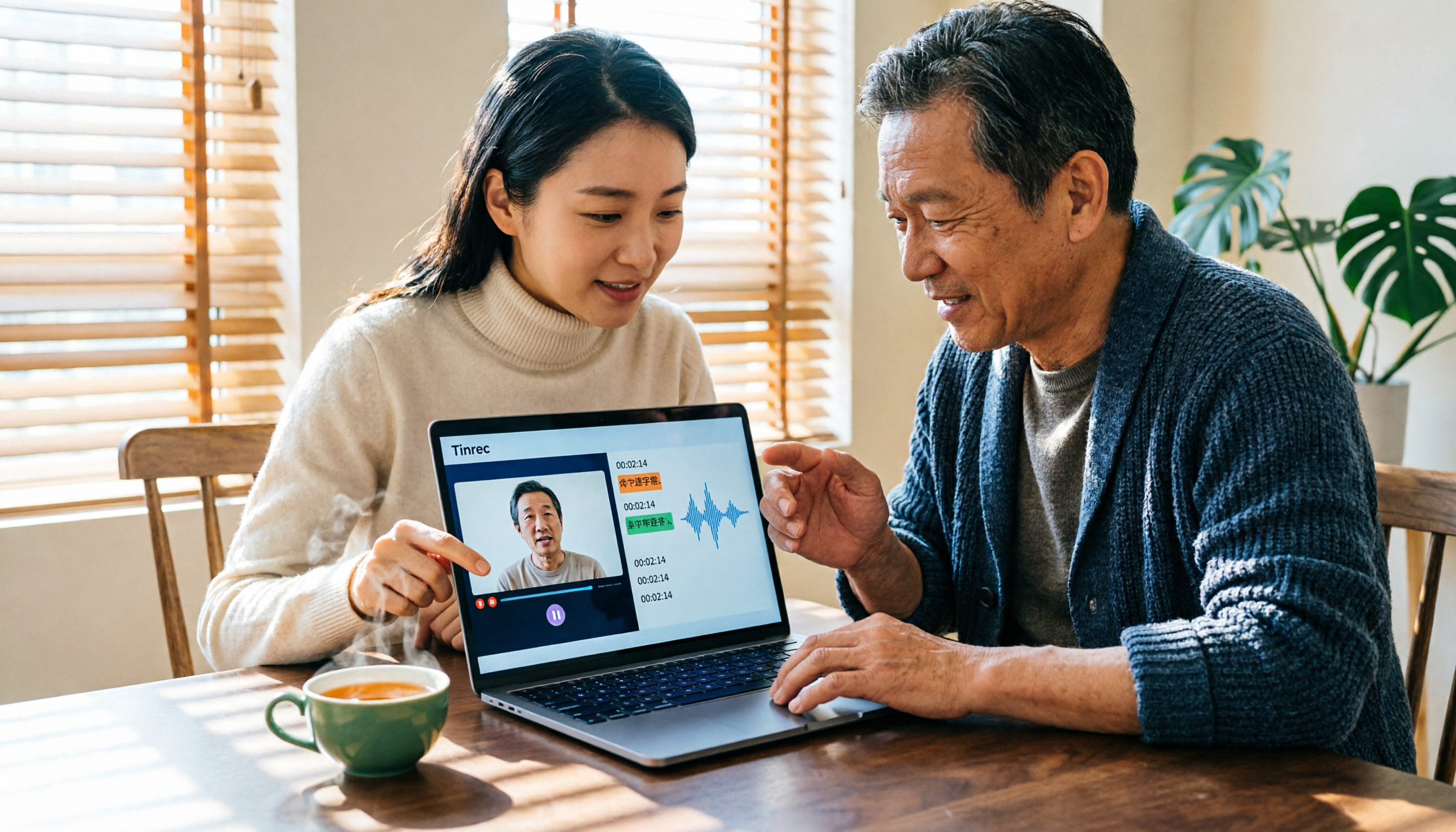
2026年Tinrec vs Notta:5次元比較、動画文字起こしの中国語シーンでどちらが強い?
動画の文字起こしは、ただ書き起こすだけでは終わりません。本記事ではよくある誤解から始め、動画を文字にする6つのツールを整理し、Tinrec、Notta、Otter.ai、TurboScribe、VEED、PLAUDの位置づけ、プラン、適したシーンを比較します。動画の内容を本当に使えるデータに変える方法を見つける手助けをします。

2026年M4A文字起こし無料プランまとめ:3つを一挙紹介
2026年のM4A文字起こし無料プランを整理し、M4Aを文字起こしする際のよくある誤解、主要機能、選び方の注意点を解説。Tinrecを例に、m4a音声を文字起こし、要約、ToDoに変換する方法や、個人版とチーム版の違いを紹介します。

2026年おすすめPDF画像文字変換ツール4選比較:スキャンPDFを検索可能なテキストにする方法
この記事では、2026年時点で利用可能なオンラインPDF OCRツール4選(iLovePDF、Adobe Acrobat、PDFCandy、Smallpdf)を比較し、OCRの言語設定、出力形式、無料版の制限、プライバシー対策のポイントを解説します。また、会議録音の文字起こしとPDF OCRの違いについても説明します。

2026年OPPO録音ノート5選:内蔵レコーダーで本当に十分か?徹底比較
OPPO内蔵レコーダーとノートアプリは本当に使えるのか?OPPOユーザーが陥りがちな3つの誤解から始め、録音ノートツール選びの4つのポイントを整理。Tinrec、OPPO内蔵ツール、Notta、Otter.aiを実測比較し、通話録音のコンプライアンス注意点と失敗回避ガイドも付けて、最適なOPPO録音ノートのワークフローを見つける手助けをします。
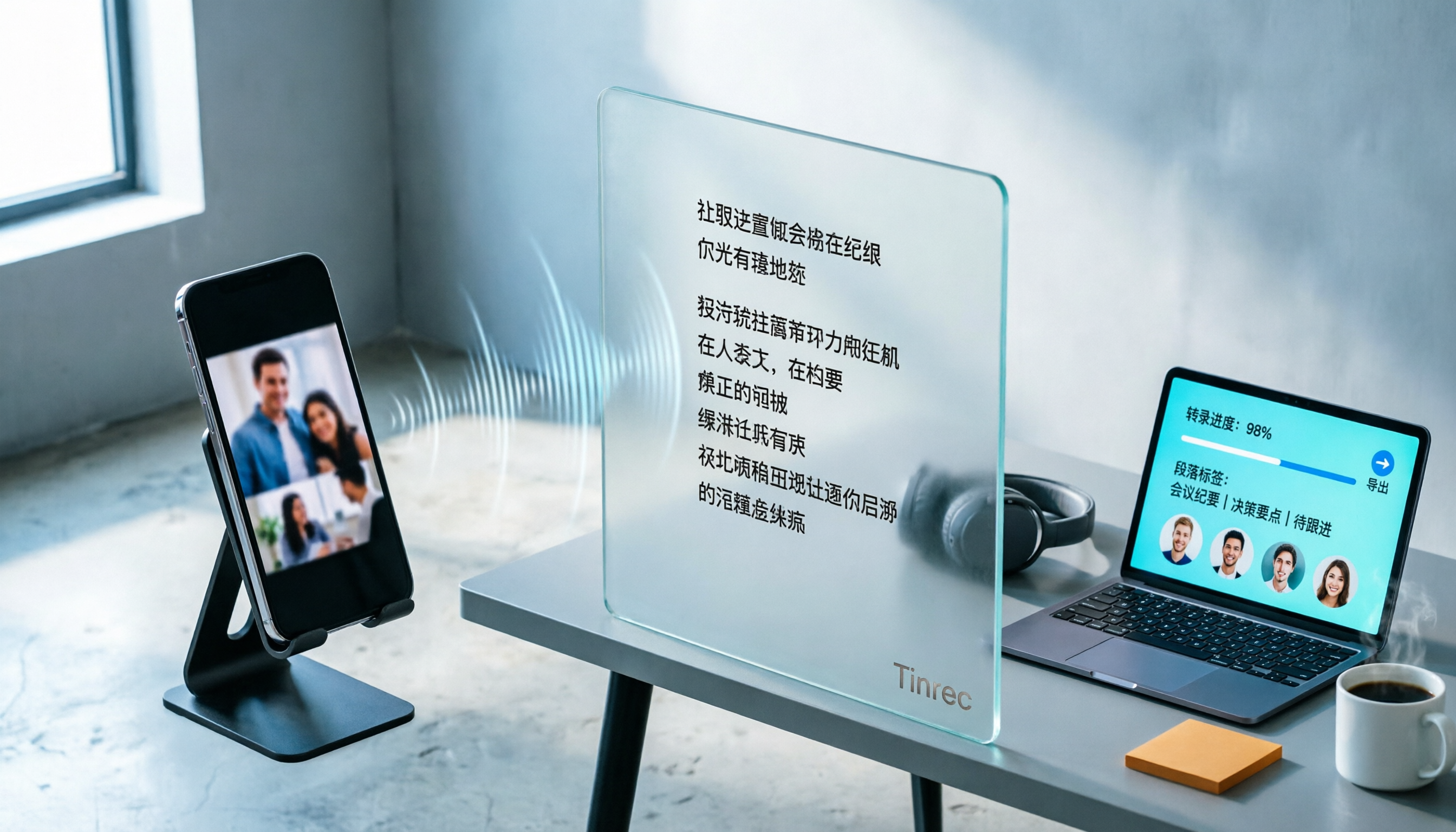
2026年TikTokの音声を文字起こしする方法|5ステップ完全ガイド
TikTok動画の音声を文字に変換したいけれど、どうすればいい?この記事では、TikTok音声の文字起こしを5つのステップで解説し、インポート方法、文字起こしの保存、変換後の整理、クロスプラットフォーム出力、チーム連携の5つの観点から、TikTokエコシステム内蔵のCapCutとクロスプラットフォームのTinrec秒听录音を比較。あなたの作業量に合った方法を判断する手助けをします。

【2026年最新】Xiaomiの音声文字起こし:内蔵レコーダー vs Tinrec、会議の議事録はどっちを選ぶ?
Xiaomi(Redmi、POCO含む)スマホの内蔵レコーダーは録音を文字起こしできますが、その後の大量のテキストをどう活用するかが課題です。本記事では、中国語認識、会議後の整理、録音ソース、ファイル管理、価格の5つの観点から、Xiaomi内蔵レコーダーとTinrecを比較し、よくある質問も交えて、会議の量に応じてスマホのままで良いか、ツールを変えるべきかを判断するお手伝いをします。

2026年おすすめ会議録音アプリ4選を徹底比較:文字起こし後、AI議事録が本当に時間を節約できるのはどれ?
会議の録音自体は難しくありません。難しいのは録音後の文字起こしと整理です。本記事では実際の会議シーンで4つの会議録音アプリをテストし、録音から文字起こし、AI議事録、クロスプラットフォーム同期、チームでのデータ蓄積までを項目ごとに比較。選び方のポイントとよくある落とし穴も整理し、会議後の整理時間を本当に短縮できるツールを見つけるお手伝いをします。

2026年おすすめAI会議アシスタント4選比較:Dcard GNTCの後、日本語会議はどれを選ぶ?
DcardのGNTCは企業向けAIエージェントプラットフォームであり、議事録ツールではありません。本記事ではまずGNTC、EntryDesk、VibeHostの位置づけを明確にし、次に5つの選定基準でTinrec、Otter.ai、Granola、PLAUDの4つのAI会議アシスタントを比較します。さらに4つのよくある導入の落とし穴と会議タイプ別の選び方を整理し、どの会議ツールを選ぶべきか判断できるようにします。