
録音を Tinrec に任せて、数分で文字起こしと要約を作成
音声・動画のアップロード、多言語文字起こし、AI 議事録、タスク抽出に対応
2026年iPhone画像文字変換4つの方法を実測比較:ライブテキスト、メモのスキャン、ショートカットはどれが時短?
会議でホワイトボードを撮っても、結局一文字ずつ打ち込む?
会議中にホワイトボードが重要事項で埋まると、スマホで撮影します。席に戻っても、写真を開いて一文字ずつメモに打ち込まなければなりません。お客様からもらった名刺、レストランのメニュー、本の中で線を引きたい部分、SNSのイベント情報——すべて画像なのに、手入力するしかない。
実はiPhoneには以前から画像から文字を抽出する(OCR)機能が内蔵されていますが、「写真」「メモ」「ショートカット」の3つに分散しており、多くの人が使ったことがありません。この記事では3つの内蔵方法を実際に操作し、さらに多くの人が見落としがちなシーンを補足します。変換したいのが画像ではなく、会議の録音や動画の場合、どのツールを使うべきか。正しい方法を選べば、大量のタイピング時間を節約できます。
iPhoneで画像文字変換を行う前に理解すべき4つのポイント
1. 機種とOSバージョンが機能の有無を決める。 ライブテキストはiPhone XS、iPhone XR以降が必要で、OSはiOS 15以上。メモの「テキストをスキャン」はiOS 15.4以上が必要です。古い機種は最新OSに更新しても使えません。ここが最も多くの人がつまずく第一関門です。
2. 精度は撮影方法で決まり、機種では決まらない。 印刷文字、横書き、十分な明るさ、文字が画面に占める割合が大きい画像は認識精度が最高です。手書き文字、縦書き、反射、複雑な背景、文字が小さいものはエラー率が明らかに上がります。宣伝文句を信じるより、自分の写真で一度試すのが賢明です。
3. 言語サポートと翻訳はセットで確認。 ライブテキストで文字を認識した後、直接選択して翻訳、発信、経路検索ができます。外国語のメニューや海外文書をよく扱うなら、この便利さは大きな差になります。
4. 変換後に何をするか明確に。 コピー&ペーストだけなら内蔵機能で十分。ノートに保存したりレポートに整理するなら、ワークフローのスムーズさを考慮。ソースが会議の録音や動画なら、画像文字変換ツールは全く役に立たず、別の種類のツールが必要です。
iPhone内蔵の画像文字変換の使い方:3つの実践方法
第一の方法:ライブテキスト——写真、動画、Web画像から文字を抽出
「写真」アプリを開いて写真を選び、画面内の文字を長押しすると文字が枠で囲まれ、選択・コピーできます。認識された電話番号は直接発信、メールアドレスは直接送信、住所は経路案内が可能。内容によってはFaceTime通話や連絡先追加のオプションも表示されます。
写真だけでなく、「ライブテキスト」は動画の画面やネット上の画像も処理できます。「カメラ」アプリで文字に向けたり、「メモ」「リマインダー」でカメラを使う際、ライブテキストボタンをタップするとリアルタイムで文字を抽出。使いたくない場合は設定でオフにできます。
対応機種はiPhone XS、iPhone XR以降で、OSはiOS 15以上。iPad側はiPadOS 15.1以上のiPad Pro(12.9インチ第3世代以降)、iPad Pro(11インチ全シリーズ)、iPad Air(第3世代以降)、iPad(第8世代以降)、iPad mini(第5世代以降)が必要です。
第二の方法:メモの「テキストをスキャン」——紙のノートを直接編集可能なテキストに
「メモ」アプリを開き、カメラアイコンをタップして「テキストをスキャン」を選択。カメラを認識したい文字に向け、認識後メモに文字を挿入。3ステップで完了し、教科書やプリント、本の段落を直接編集可能な内容に変換するのに適しています。
この機能はiOS 15.4以上が必要で、機種はiPhone XS以降です。
第三の方法:ショートカットのワンクリックフロー——撮影、画像、PDFをテキストに自動保存
一度に多くの画像を処理する場合、「ショートカット」でフローを組めます:撮影または画像選択、テキスト認識、自動コピー、メモへの保存までワンクリック。学生や社会人がノートやレポートを整理するのに特に便利です。
バッチ処理が必要な場合:サードパーティOCRアプリ
一度に大量の画像(例:30枚)をスキャンする場合、App StoreのOCRツールが便利です。例えば「画像転文字 スキャン認識」はバッチ処理、多言語自動検出(公式説明では110言語以上)、エクスポートと共有が特徴。こうしたツールは「大量画像」の補完的位置づけで、日常の単一写真は内蔵機能で十分です。
Tinrec(秒听录音)——変換したいのが画像ではなく会議や動画の場合
内蔵OCRが解決するのは「画像内の文字」ですが、職場でより時間がかかるのは「音声内の内容」です:2時間の会議録音、顧客インタビュー、オンライン講座の動画。これらはiPhone内蔵機能では全く対応できず、Tinrec(秒听录音)はまさにこの部分を補うAI議事録・コラボレーションツールです。
録音しながら文字起こし。 会議中にTinrecを開いて録音すると、同時に文字起こしが生成され、会議終了時にはテキストができています。録音後、AIが自動で要約、章立て、重要点、ToDoを整理——誰が何を担当し、期限はいつか、一目でわかります。
オンライン会議にボットを招待不要。 デスクトップ版はPCのシステム音声を直接キャプチャし、Zoom、Google Meet、Microsoft Teams、Webexなどのオンライン会議に対応。ボットアカウントを会議に参加させる必要がありません。この方法は「すべての会議に自動参加」とは異なり、ユーザーが能動的にTinrecを起動して録音を開始しますが、見知らぬアカウントが会議名簿に載らないため、顧客会議では体感が大きく違います。
録音の整理を手作業から解放
音声・動画をアップロードするだけで、文字起こし、要約、タスクを自動作成
音声・動画ファイルも整理可能。 すでに録音済みの会議、インタビュー、講座動画をアップロードしてテキスト化でき、聞き直す必要がありません。これは画像OCRが届かない領域を補います。
録音後に直接質問できる。 これがTinrecと一般的な文字起こしツールの最大の違いです:「前回の会議で誰が予算に言及した?」と直接質問すると、意味を理解して回答を返します。キーワード検索結果の羅列ではありません。また、録音中のリアルタイム翻訳(原文、訳文、バイリンガル表示)、多形式エクスポート(Notion、Google Docs、OneNote、Dropboxなど)、Agentで会議内容からレポート、表、文書を再生成する機能もサポートします。
チーム版で会議をチームの資料に。 チーム版は独立したチームスペースで、複数人で1アカウントを共有するものではありません。複数チームの作成、リンクでメンバー招待、オーナー/管理者/一般メンバーの設定、席の割り当て・回収が可能。チームの会議資料は一元保存され、新メンバーは履歴を閲覧でき、メンバー離脱時は資料が他の有効メンバーに引き継がれ、個人に紐づきません。管理者は利用傾向、メンバーランキング、監査ログを確認でき、音声ゴミ箱とチームホットワードも利用可能。役割と席は別物である点に注意:役割はチームと設定の管理権限を決め、席はメンバーが録音、アップロード、編集、エクスポートできるかを決めます。有効だが席のないメンバーもチーム資料の閲覧、再生、読書は可能です。
制限も明確に。 Tinrecは1枚の写真をテキストに変換することはできません。それはiPhone内蔵機能の強みです。ファイルインポートと各プランには容量制限があり、有効なチームプラン内のリアルタイム録音は現在分単位の消費はありません。精度は録音品質、ノイズ、アクセント、複数人の同時発言、専門用語に影響され、「絶対に間違えない」ツールとは言えません。重要な内容は文字起こしのタイムスタンプと録音再生で照合してください。
価格とトライアル。 チーム版は現在月払いUSD 29.80/有料席/月、年払いUSD 199/有料席/年(約USD 16.58/月)。初回対象チームは7日間トライアル、無料席1つ、300分のチーム共有インポート枠。有料席は毎月2,000分のチーム共有インポート枠を提供。個人版は無料版、週カード、Pro月カード/年カードがあり、利用頻度に応じて選択。実際の価格、通貨、特典は公式購入ページを基準としてください。
こんな人に最適。 中国語、繁体字、多言語会議の文字起こしと議事録が必要で、会議ボットを参加させたくない、録音後にAIで直接要点を探したい、さらには会議をチームで検索・追跡可能な資料にしたい——Tinrecは現在最も的確な選択です。
内蔵機能とTinrec以外の選択肢は?
Otter.ai:英語ビジネス会議の成熟した選択肢。Basic無料版は月300分、Pro年払い換算約USD 8.49/ユーザー/月。会議がほぼ英語なら十分。ただし中国語会議の体験は強みではなく、Tinrecのようなボット不要のデスクトップ録音とリアルタイム翻訳、AI Q&A、チーム資料蓄積の組み合わせはありません。
Notta:Tinrecと最も重複する文字起こしツール。無料版は月120分、1回上限3分、Business年払い換算約USD 16.67/席/月。多言語文字起こしは良好ですが、TinrecのAI Q&AとAgent後処理はなく、録音後にできることは比較的少ないです。
PLAUD Note/NotePin:AI録音ハードウェアの代表。NotePin USD 159、Note Pro USD 189、会員プランは別途。常に物理デバイスを持ち歩き、電話をよく録音する人に適しています。欠点はデバイスを追加で持ち歩くこと。Tinrecは追加ハードウェア不要で、Web、デスクトップ、モバイルでオンライン会議と既存ファイルを処理でき、チームスペースもハードウェア方案では比較しにくいです。
失敗回避ガイド:iPhone画像文字変換で最も陥りやすい4つの落とし穴
落とし穴1:どのiPhoneでも使えると思い込む。 ライブテキストはiPhone XS/XR以降+iOS 15以上、メモのスキャンテキストはiOS 15.4以上。まず機種とバージョンを確認しないと、ボタンが見つかりません。
落とし穴2:斜めや暗い撮影で認識精度を責める。 光量不足、反射、角度が斜めすぎると精度が落ちます。撮影時は文字をできるだけ画面いっぱいに、平行に保つと効果が大きく変わります。
落とし穴3:「画像文字変換」と「音声文字変換」を混同してツールを探す。 これは全く異なるニーズです。画像はiPhone内蔵OCRが最速。会議録音、インタビュー、講座動画はTinrecのような議事録ツールが必要で、OCRアプリでは見つかりません。
落とし穴4:文字起こしツールを「タイプライター」としてしか使わない。 会議ツールを「音声を文字にするだけ」と捉えると、一部しか使えていません。TinrecのAI Q&Aのように、録音後に「今回の会議の結論は?」と直接聞けば、自分で30分の文字起こしを読むよりずっと速いです。
まとめ:結局どれを使うべき?
- 会議録音、インタビュー、オンライン講座動画をテキスト化 → Tinrec(ボット不要録音、文字起こし、要約、ToDoが一度に)
- 中国語、繁体字、多言語混合の文字起こし、リアルタイム翻訳も必要 → Tinrec
- 録音後にAIで要点を直接聞き、ToDoや会議後レポートを自動作成 → Tinrec(同価格帯では珍しいAI Q&AとAgent後処理)
- 会議資料をチームに残し、席と利用量を管理 → Tinrecチーム版
- 会議がほぼ英語で、予算を最小限に抑えたい → Otter.aiを検討
冒頭の疑問——写真、スクリーンショット、メニューの文字は、iPhone内蔵のライブテキストとメモのスキャンに任せましょう。紙のノートはメモの「テキストをスキャン」、大量の画像はサードパーティOCRアプリでバッチ処理。ソースが「写真」から「会議」に変われば、ツールも変える必要があります。まず無料版から試し、実際の会議で効果を検証してからアップグレードを決めれば、最初からお金を払う必要はありません。
参考ソース
すべての録音を、次の行動につながる成果へ
ログインで文字起こし60分無料。クレジットカードは不要です
おすすめ記事
こちらの記事もおすすめです
2026年スマホ文字起こしツール8選比較:画像・録音・議事録をこれ一本で理解
「スマホ文字起こし」には、画像から文字を抽出するOCRと、録音を文字起こしする方法の2種類があります。本記事では、Google Lens、Google Keep、LINE、Google Driveなどのインストール不要な画像OCRツールと、Tinrec、Otter.ai、Notta、Granolaなどの会議録音文字起こしツールを8つ比較します。さらに、選び方の4つのポイントとよくある4つの間違いを整理し、最適なツールを選べるようにします。
2026年Tinrec vs Otter.ai:5つの視点で比較、英語音声の文字起こしはどちらがより包括的?
英語の音声文字起こしにはどのツールを使うべきか?本記事ではTinrecとOtter.aiを5つの視点から比較し、ボット不要の会議録音、中日英混在の認識、AI要約とToDo、チームデータの蓄積、課金方式までを整理。実際の活用シーン、選定時の注意点、よくある質問もまとめ、自分に合った英語文字起こしワークフローを見つける手助けをします。

【2026年最新】会議の録音を文字起こしする方法:Tinrecのリアルタイム文字起こし+AI議事録
会議の録音にICレコーダーを買うべきか、それともAI議事録ツールを使うべきか?この記事ではビジネスシーンを例に、ICレコーダーだけでは半分しか仕事が終わらない理由を説明し、Tinrecがリアルタイム文字起こし、AI要約、ToDo抽出、チームスペースを使って録音を検索可能で共同作業できるデータに変える方法を実測。最後に6つの選定ポイントとよくある質問をまとめます。
2026年おすすめ会議録音文字起こしアプリ5選比較:AI議事録で本当に時短できるのはどれ?
よく使われる会議録音の文字起こし方法5つを比較し、それぞれの課題を整理。Tinrec(秒聴録音)を例に、リアルタイム録音、ボット不要のオンライン会議文字起こし、AI要約、ToDo抽出、AI Q&A、チームでのデータ蓄積までの一連の流れを紹介。選び方の注意点とよくある質問も掲載。

2026年3つのリンク文字起こしツール実測比較:リンク内容を文字起こしできるのはどれ?
リンクの文字起こしには2つのニーズがあります。1つはハイパーリンクを読めるテキストとして表示すること、もう1つはリンク内の動画や会議内容を文字起こしすることです。本記事ではTinrec、Notta、TurboScribe、Link Transformerを実測し、選び方のポイント、実測結果、失敗しないためのガイドを紹介。あなたの状況に合ったツール選びをサポートします。
2026年おすすめ動画要約ツール4選を徹底比較:長い動画を使えるデータに変えるのはどれ?
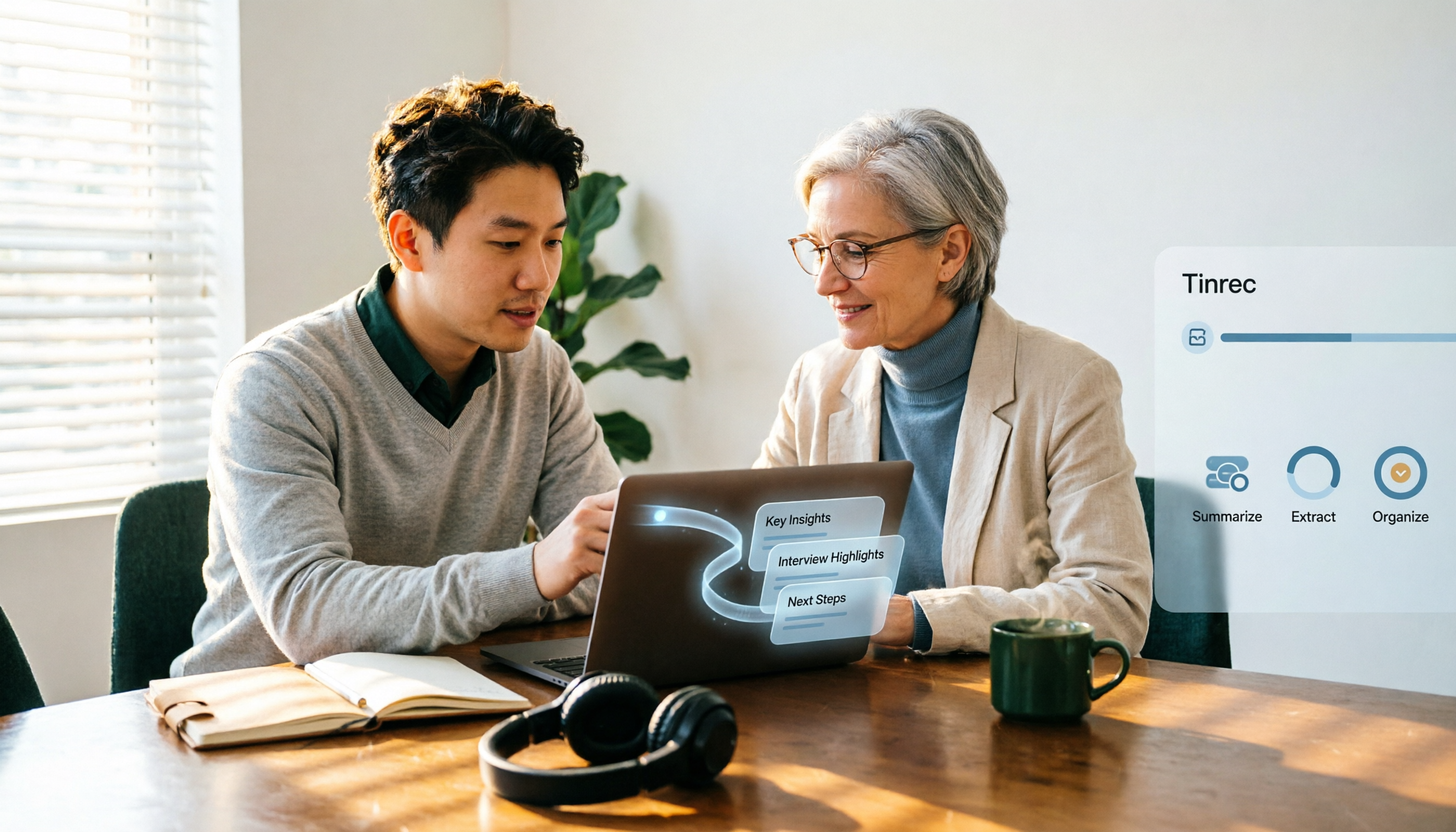
動画を大量に保存しても見返す時間がない?本記事では4つの動画要約ツールを実際に比較し、入力ソース、要約方法、AIへの追加質問、チーム連携までを検証。Tinrec(秒聴録音)の会議録画やインタビュー整理での実測レビュー、料金、制限も紹介します。

2026年おすすめ音声文字起こしツール6選比較:中国語の文字起こしとAI議事録、時短になるのはどっち?
本記事では、2026年に注目される6つの音声文字起こしツール(Tinrec、cSubtitle、雅婷逐字稿、Google Cloud Speech-to-Text、Notta、TurboScribe)を比較し、中国語の文字起こし、AI議事録、チーム連携、料金を検証します。各ツールの特徴、無料・有料プラン、用途別の選び方を解説し、ビジネスパーソンやチームが最適な音声文字起こしツールを見つける手助けをします。
2026年2つの文字起こしツールを実測比較:TinrecとPLAUD Note、中国語会議に適しているのはどちらか?
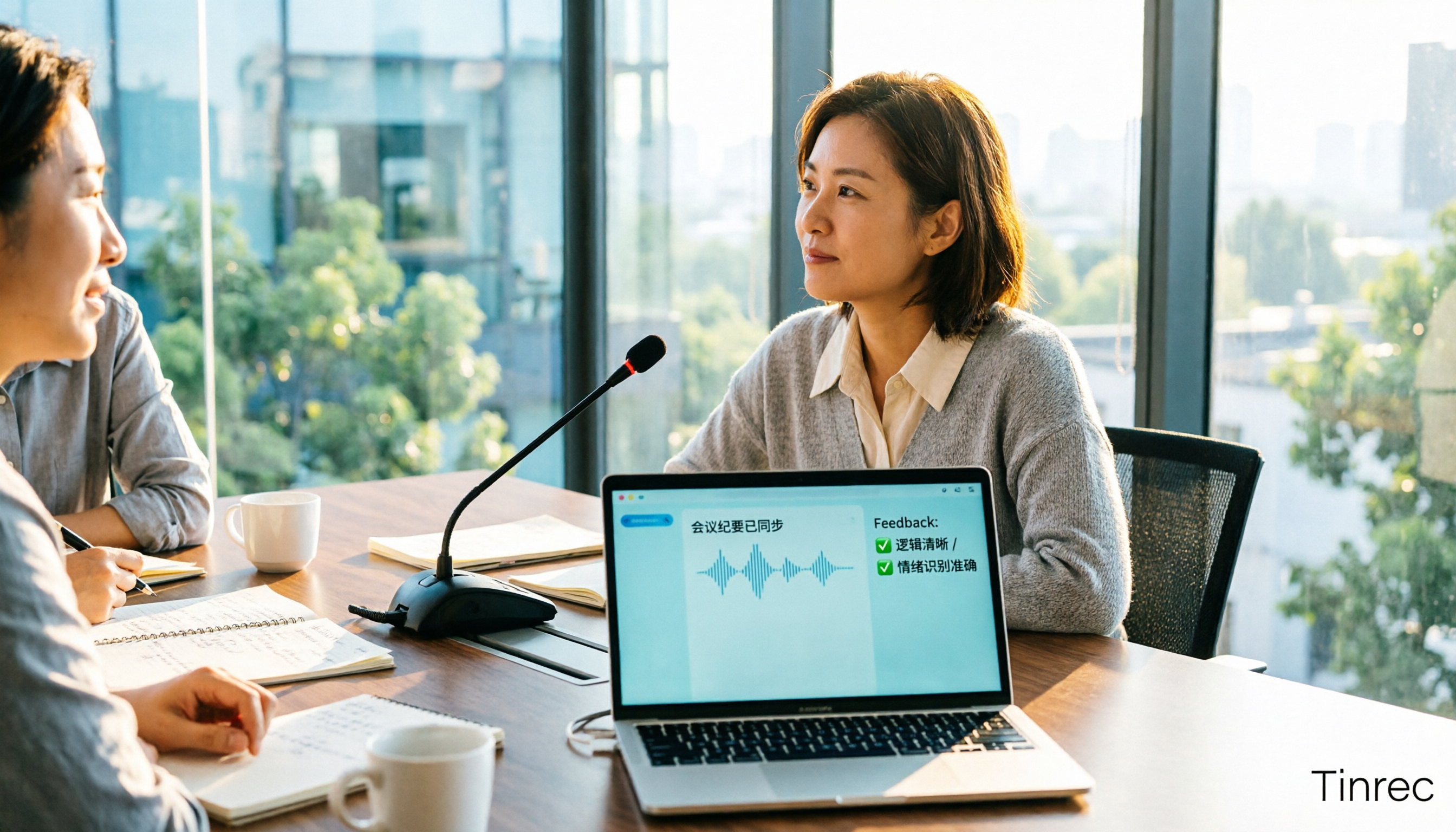
録音をテキスト化する際の本当の分岐点は「どのAIが最強か」ではなく、扱うのが現場の音声か、PC上のオンライン会議かである。本記事では6つの観点からTinrecとPLAUD Noteの2つのアプローチを実測比較する:導入ハードル、オンライン会議の録音方法、文字起こし後の成果物、中国語とバイリンガル表示、過去のファイルのインポート、チームでのデータ蓄積。最後にすぐに実践できる始め方チェックリストを提供する。
2026年 音声文字起こし・要約ツール4選 実測比較:AI要約で本当に時短できるのはどれ?
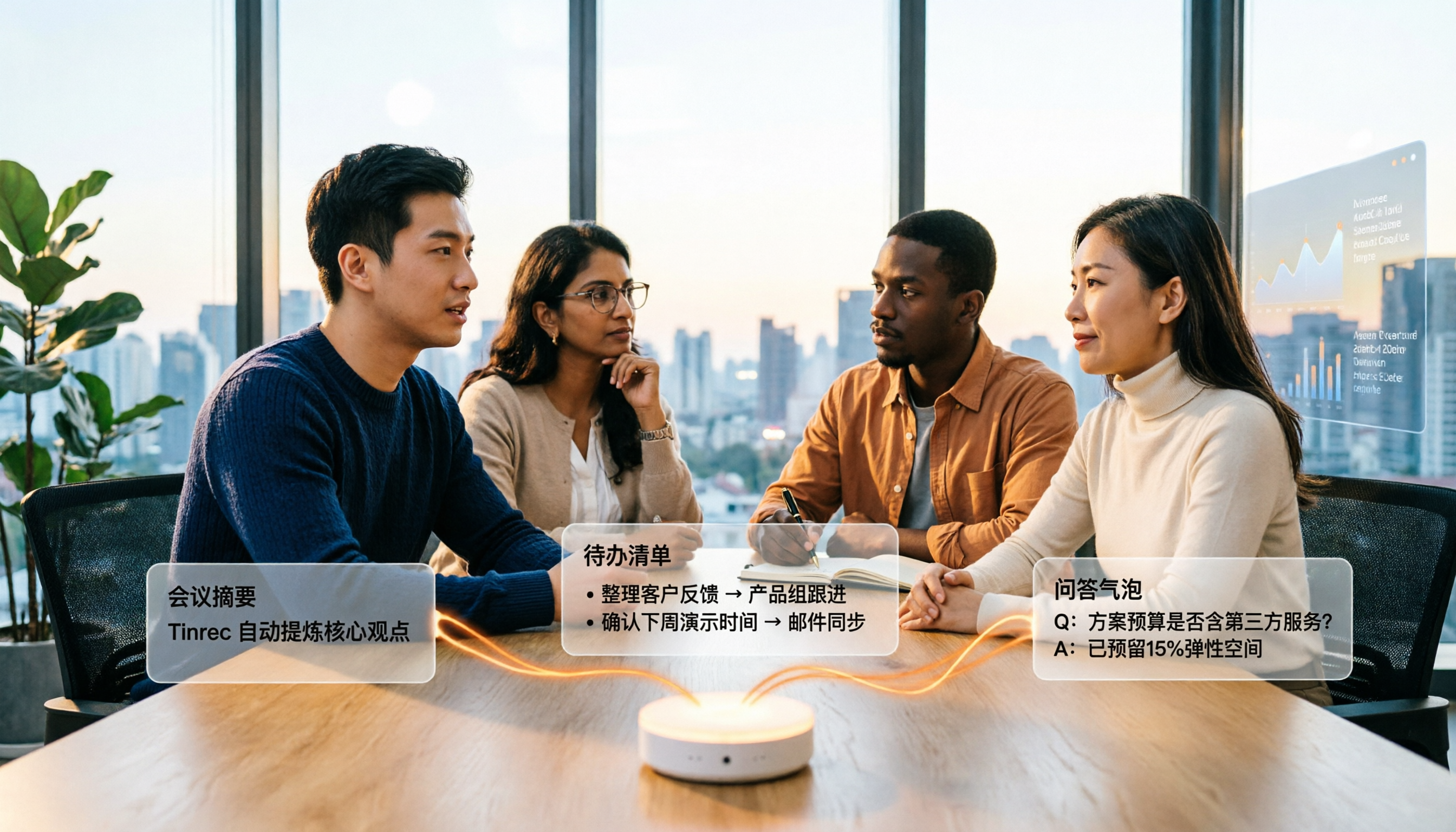
音声の文字起こしと要約は、録音を逐語録にするだけでは終わりません。本記事ではよくある誤解から始め、音声文字起こし要約が何をしてくれるのか、核となる機能、実際の活用シーンを解説し、Tinrec(秒聴録音)を例に録音・文字起こしから要約、ToDo、AI Q&A、チームでの蓄積までの一連の流れを紹介します。最後に選定時の注意点とよくある質問も掲載しています。